专业文件恢复工具,多模式扫描选择
·
软件介绍
今天给大家介绍款数据恢复软件——Disk Drill
软件界面
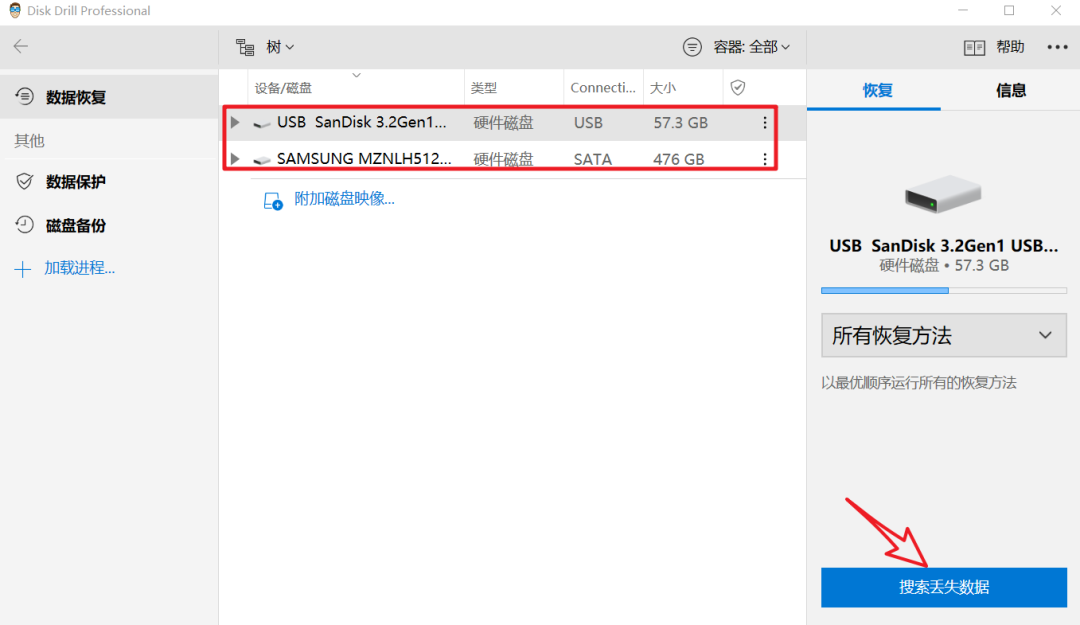
这个软件的界面非常干净清爽,打开主界面就能直接看到电脑中的硬盘列表,我测试时用的是一个U盘,操作起来特别直观。
恢复方法选择
在"所有恢复方法"选项里,你可以选择不同的恢复方式,比如"快速扫描"、"深度扫描"等,默认是选择"所有恢复方法",然后点击【搜索丢失数据】就会进入扫描界面。
扫描过程
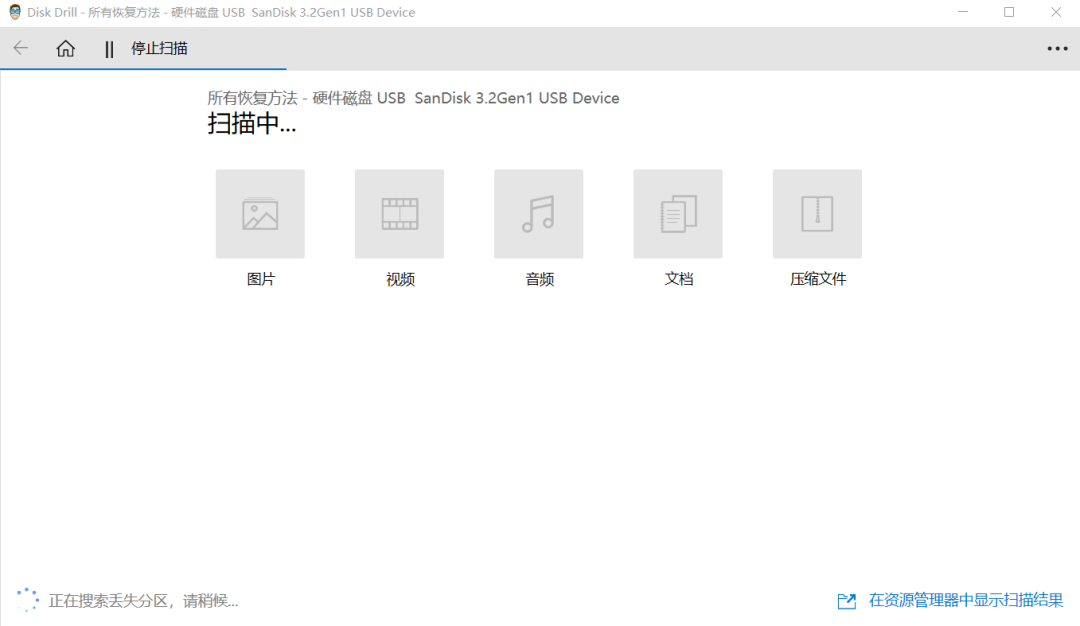
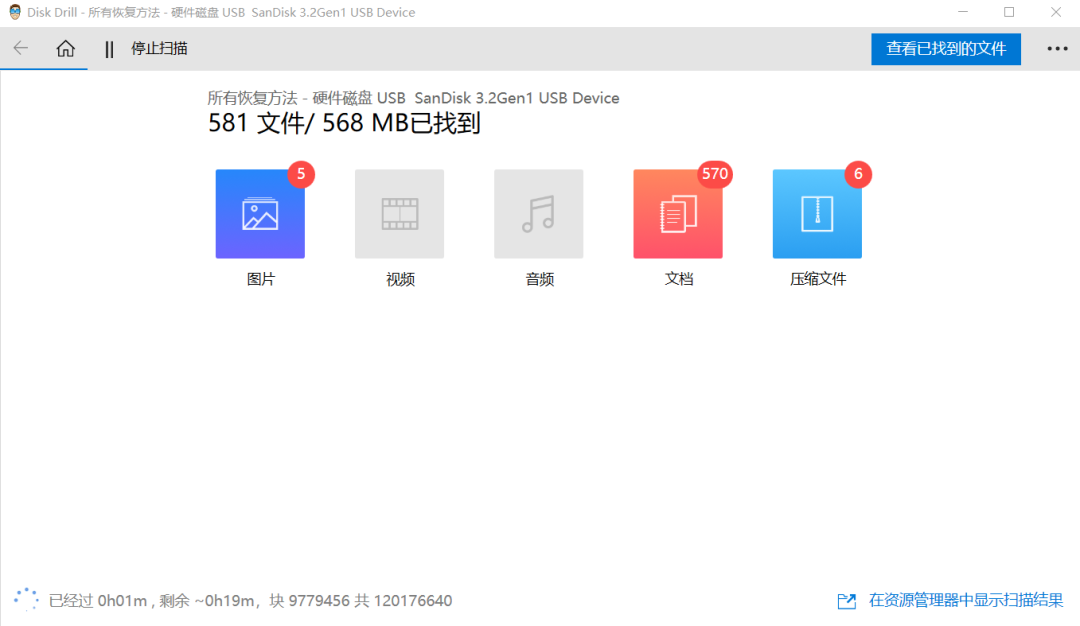
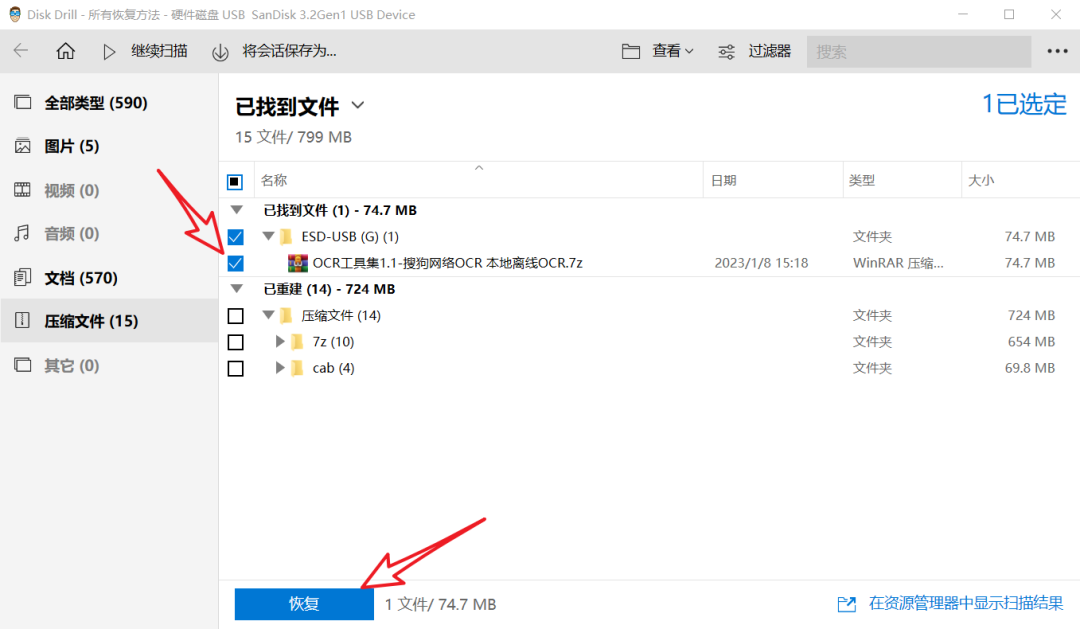
我测试时用的U盘是同事不要的,里面删除的数据比较多,所以扫描时间挺长的。我没耐心等,中途就停止了扫描,因为发现压缩文件里已经有我要找的文件了。
软件优势
其实数据恢复软件扫描出已删除文件挺容易的,难的是能成功导出文件。
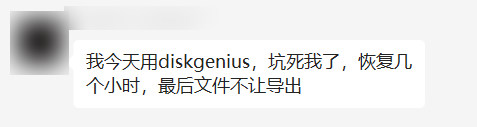
比如我群里有个小伙伴用的其他恢复软件就导不出文件,但今天介绍的这款Disk Drill就不一样。
文件导出技巧
我测试时选择要恢复的文件后点击恢复,软件会让你选择保存路径,这里有个小技巧:最好选择其他盘符来保存,比如U盘数据恢复时我选了D盘,这样就能成功导出,避免导出失败的问题。
这款工具还有许多功能,我就不一一介绍啦。
以下为软件获取方式,网盘保存,不占用手机内存,云收藏,不用可以保存起来,以备不时之需。
链接:数据恢复软件——DiskDrillEnt v6.0.1053.0 x64

中国智能体开发者社区,聚焦智能体与大模型开发,提供前沿资讯、实用工具链、开源项目及行业案例。通过技术沙龙、开发者大赛等活动,促进经验交流与协作,助力开发者快速构建创新智能应用。
更多推荐


 7
7 0
0- 0


 已为社区贡献39条内容

所有评论(0)