windows 10家庭版部署Dify(含踩坑内容)
·
前言:
上一篇的 windows + Ollama+deepseek+anythingllm大模型的部署完成后,本地化知识库搭建完毕后,研究了一番,暂时未发现通过浏览器访问该地址,不利于知识共享。于此本篇将使用Dify部署。
本次部署主要存在如下问题
1、windows 10 家庭版 启用或关闭windows没有Hyper-V勾选项
2、windows docker安装后界面打开异常
3、执行docker compose up -d 提示异常
4、Dify安装后登陆界面一直提示500异常
5、登陆成功新建提问显示异常
假如存在如下问题请继续往下看,下面有解决办法!
windows 10 家庭版
与windows 10 专业版不同
启用或关闭windows没有Hyper-V
需自己手动创建bat脚本
本地环境查看
windows 10 专业版
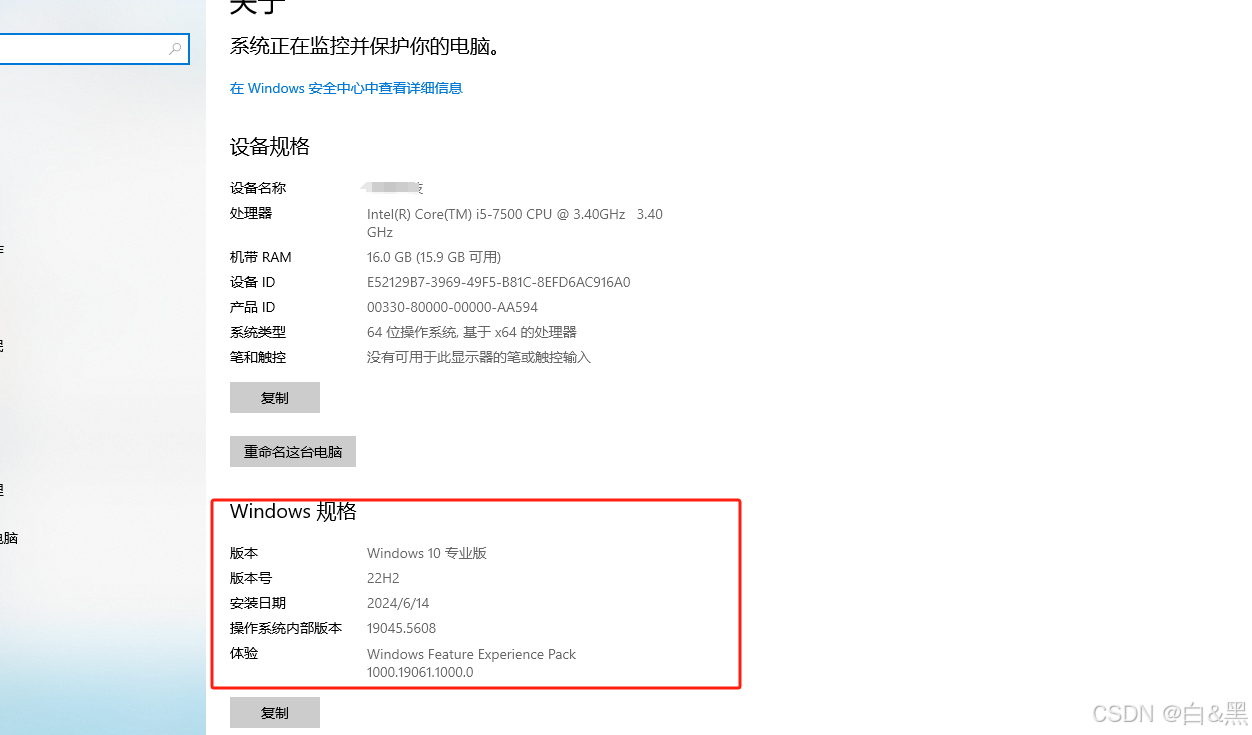
勾选 Hyper-V
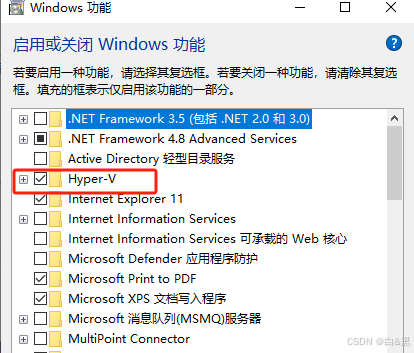
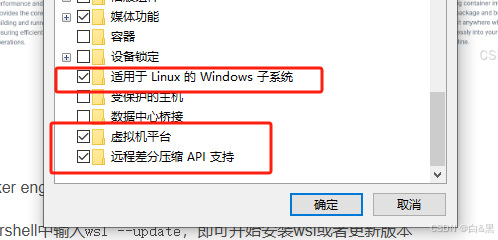
勾选适用于Linux的Windwos子系统
保存txt文本后 重命名bat文件 双击执行后创建 Hyper-V 然后勾选
pushd "%~dp0"
dir /b %SystemRoot%\servicing\Packages\*Hyper-V*.mum >hyper-v.txt
for /f %%i in ('findstr /i . hyper-v.txt 2^>nul') do dism /online /norestart /add-package:"%SystemRoot%\servicing\Packages\%%i"
del hyper-v.txt
Dism /online /enable-feature /featurename:Microsoft-Hyper-V -All /LimitAccess /ALL
pause
获取docker
下载地址
Docker Desktop: The #1 Containerization Tool for Developers | Docker
下载选择版本
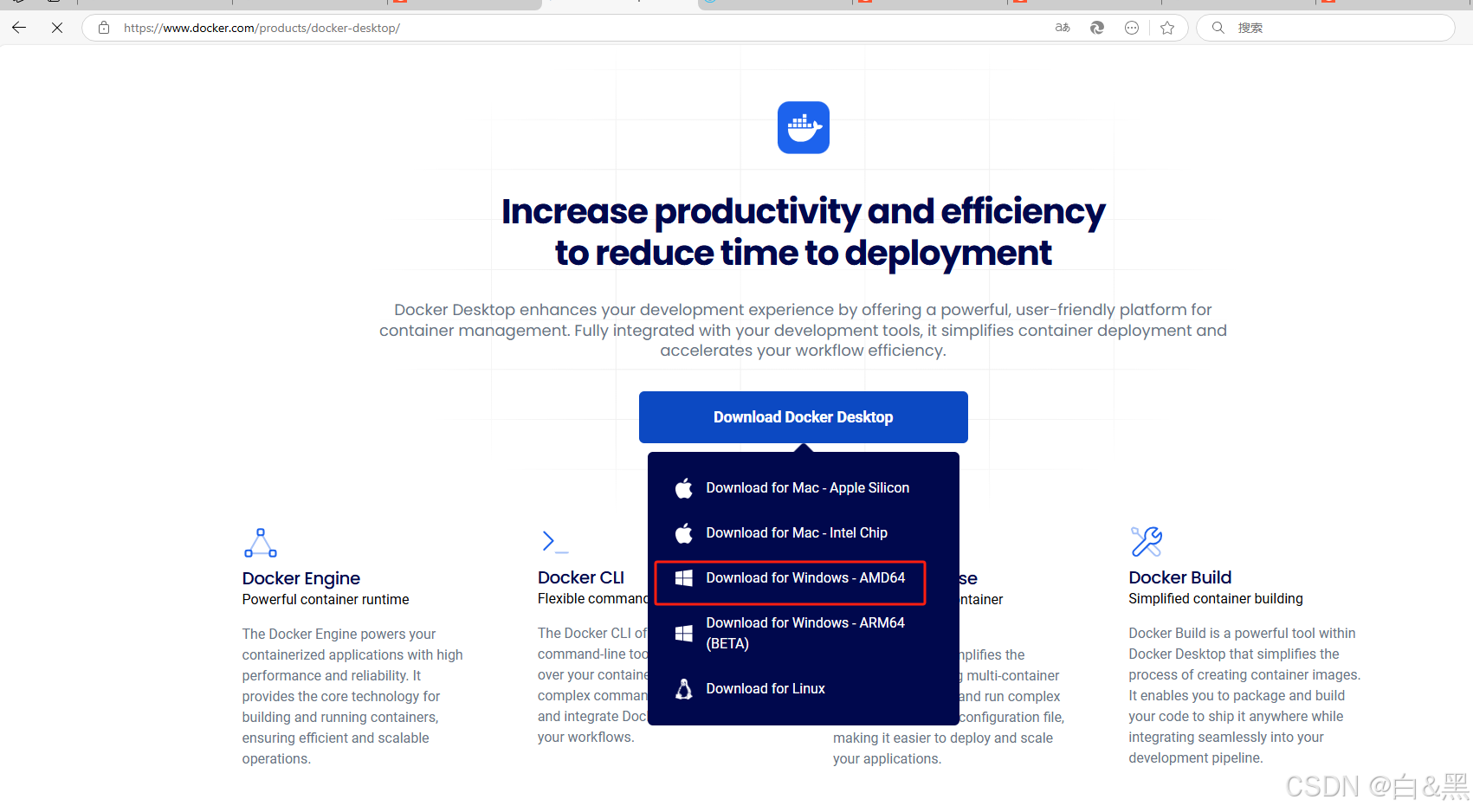
点击安装
安装桌面点击docker管理员打开发现界面提示docker 提示 docker engine stopped
解决
1、windows powershell中输入wsl --update,即可开始安装wsl或者更新版本
2、启动 docker

下载dify
地址
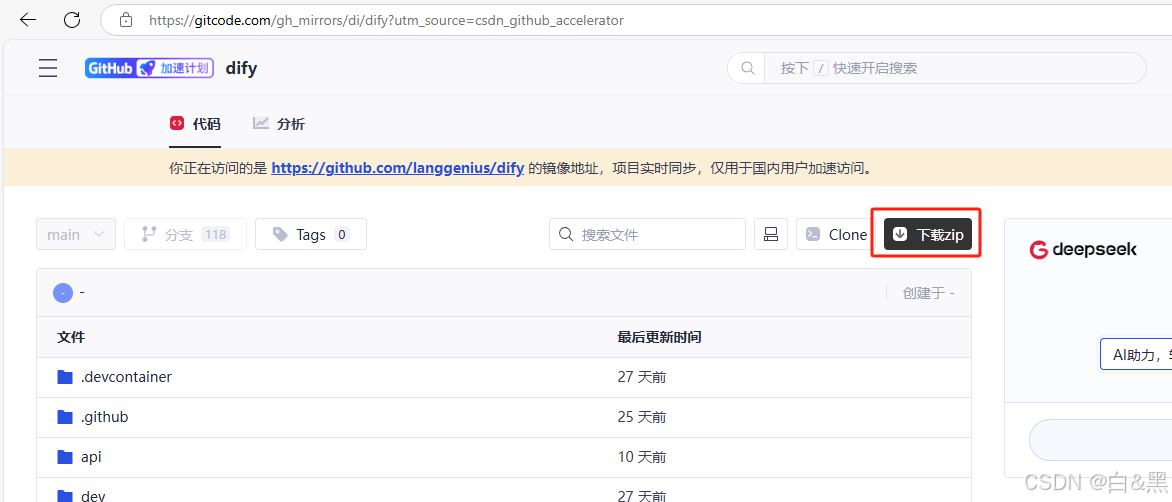 解压
解压
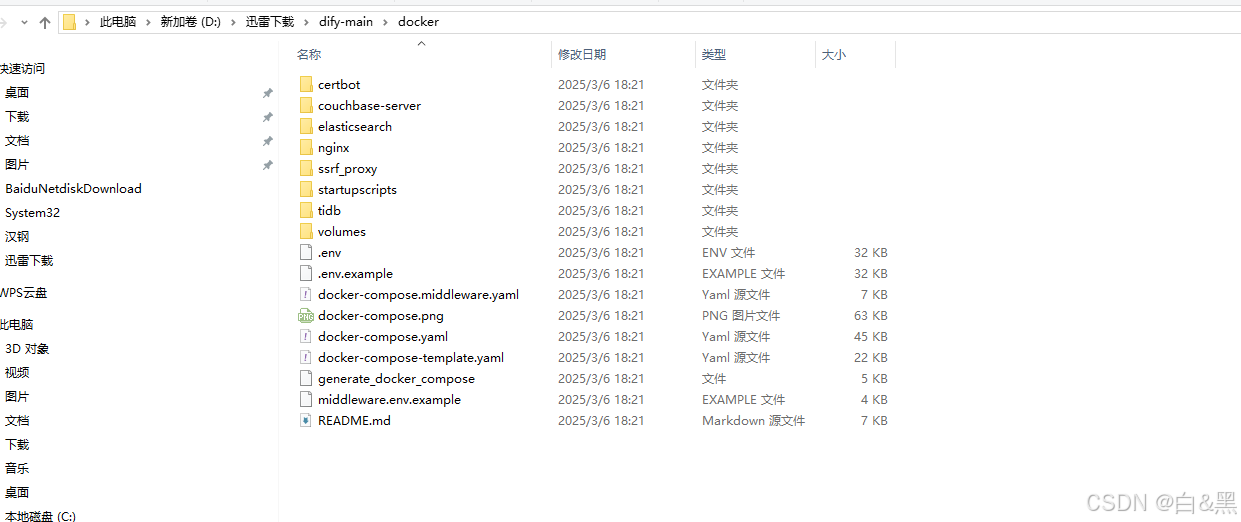
执行copy .env.example .env
copy .env.example .env 生成一个 .env文件
解决
docker compose up -d 报错
镜像配置
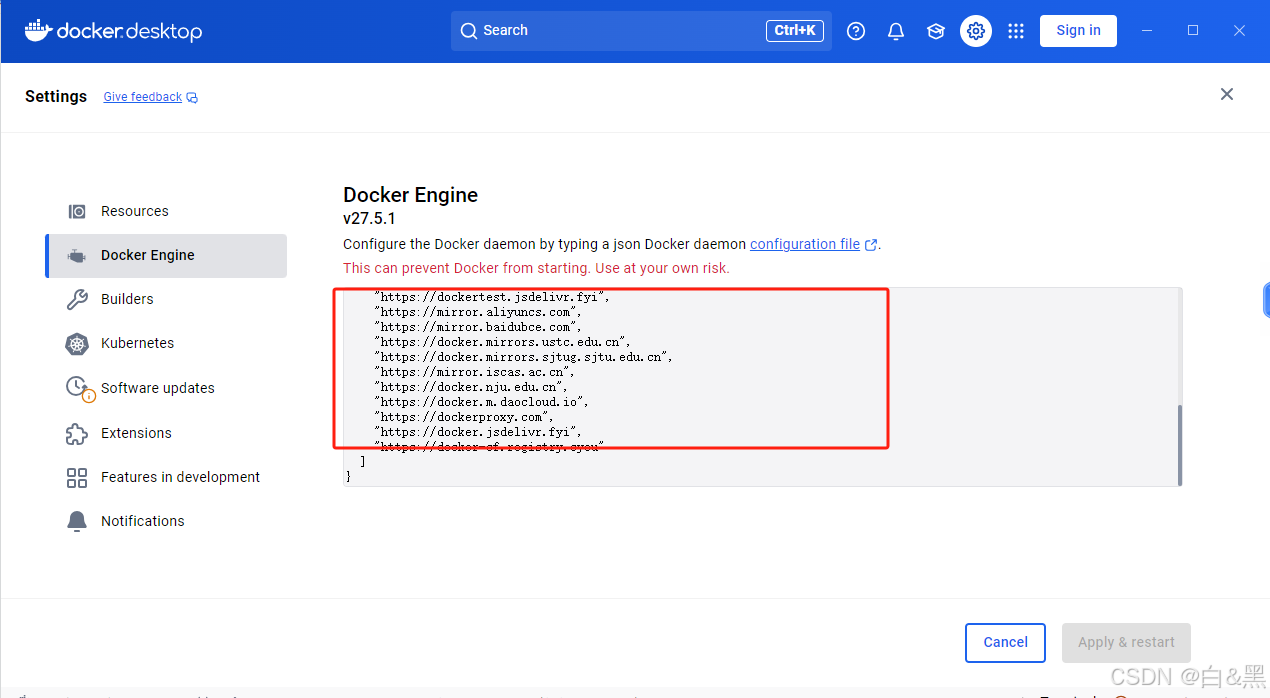
添加如下内容
"https://docker.1ms.run",
"https://hub.rat.dev",
"https://docker.1panel.live",
"https://hub.rat.dev",
"https://proxy.1panel.live",
"https://ghcr.nju.edu.cn",
"https://docker.registry.cyou",
"https://dockercf.jsdelivr.fyi",
"https://docker.rainbond.cc",
"https://registry.cn-shenzhen.aliyuncs.com",
"https://dockertest.jsdelivr.fyi",
"https://mirror.aliyuncs.com",
"https://mirror.baidubce.com",
"https://docker.mirrors.ustc.edu.cn",
"https://docker.mirrors.sjtug.sjtu.edu.cn",
"https://mirror.iscas.ac.cn",
"https://docker.nju.edu.cn",
"https://docker.m.daocloud.io",
"https://dockerproxy.com",
"https://docker.jsdelivr.fyi",
"https://docker-cf.registry.cyou"
全部内容直接替换
{
  "builder": {
    "gc": {
      "defaultKeepStorage": "20GB",
      "enabled": true
    }
  },
  "experimental": false,
  "registry-mirrors": [
    "https://docker.1ms.run",
    "https://hub.rat.dev",
    "https://docker.1panel.live",
    "https://hub.rat.dev",
    "https://proxy.1panel.live",
    "https://ghcr.nju.edu.cn",
    "https://docker.registry.cyou",
    "https://dockercf.jsdelivr.fyi",
    "https://docker.rainbond.cc",
    "https://registry.cn-shenzhen.aliyuncs.com",
    "https://dockertest.jsdelivr.fyi",
    "https://mirror.aliyuncs.com",
    "https://mirror.baidubce.com",
    "https://docker.mirrors.ustc.edu.cn",
    "https://docker.mirrors.sjtug.sjtu.edu.cn",
    "https://mirror.iscas.ac.cn",
    "https://docker.nju.edu.cn",
    "https://docker.m.daocloud.io",
    "https://dockerproxy.com",
    "https://docker.jsdelivr.fyi",
    "https://docker-cf.registry.cyou"
  ]
}
docker compose up -d 等待即可
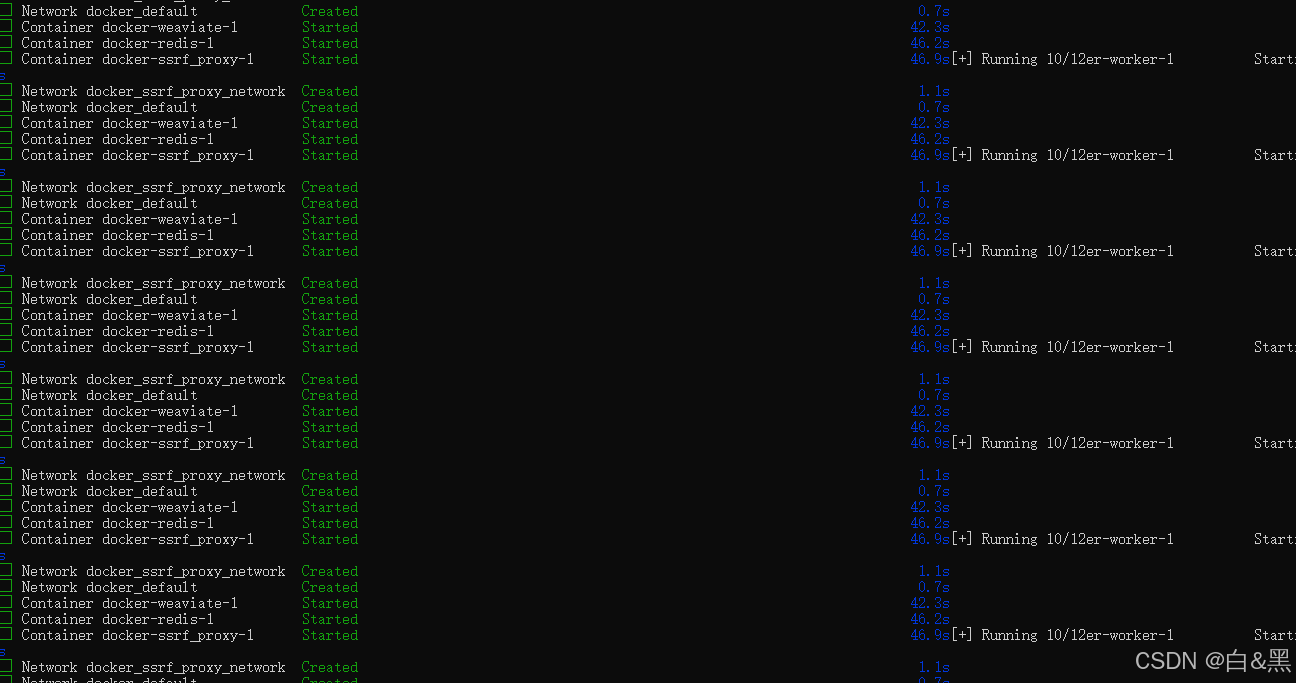
完成后访问
访问localhost发现一直处于 500状态
解决办法
此处不是很理解为什么,解决办法就是重启了一下服务器好了
dify配置
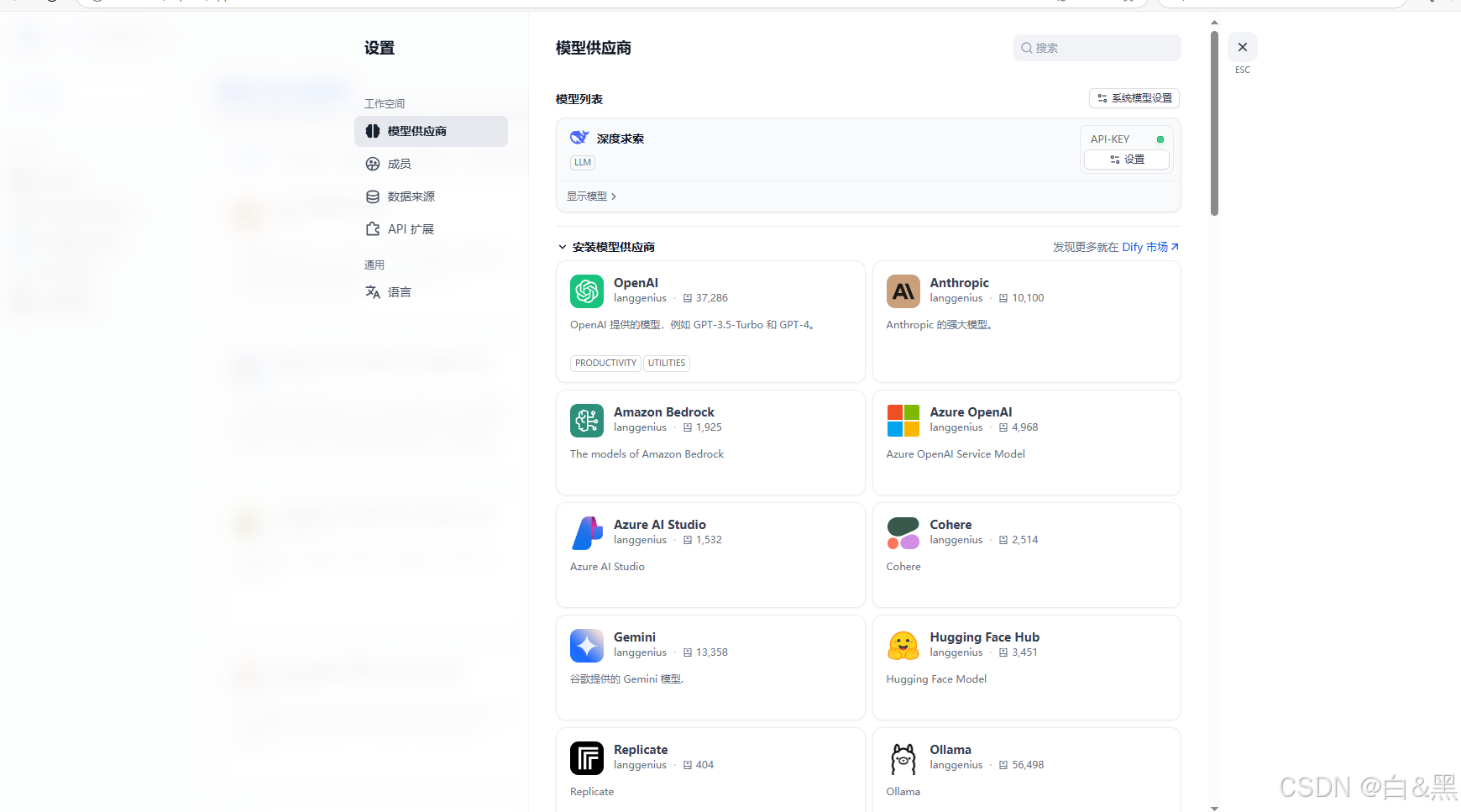
模型供应商选择模型 本次部署选择的deepseek模型
官网
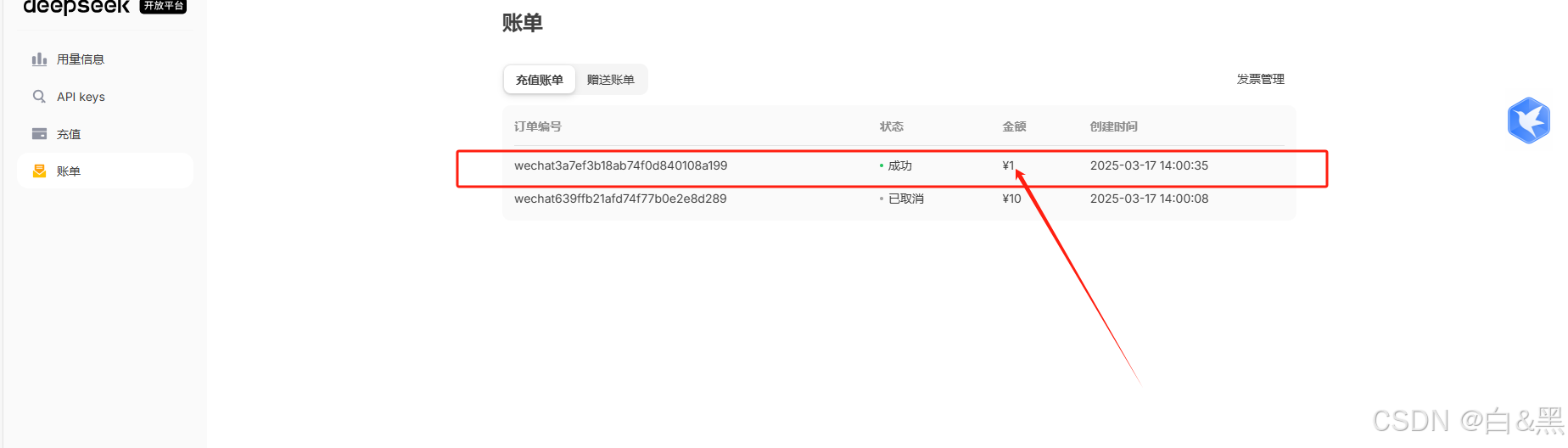
充值 (有免费版的)
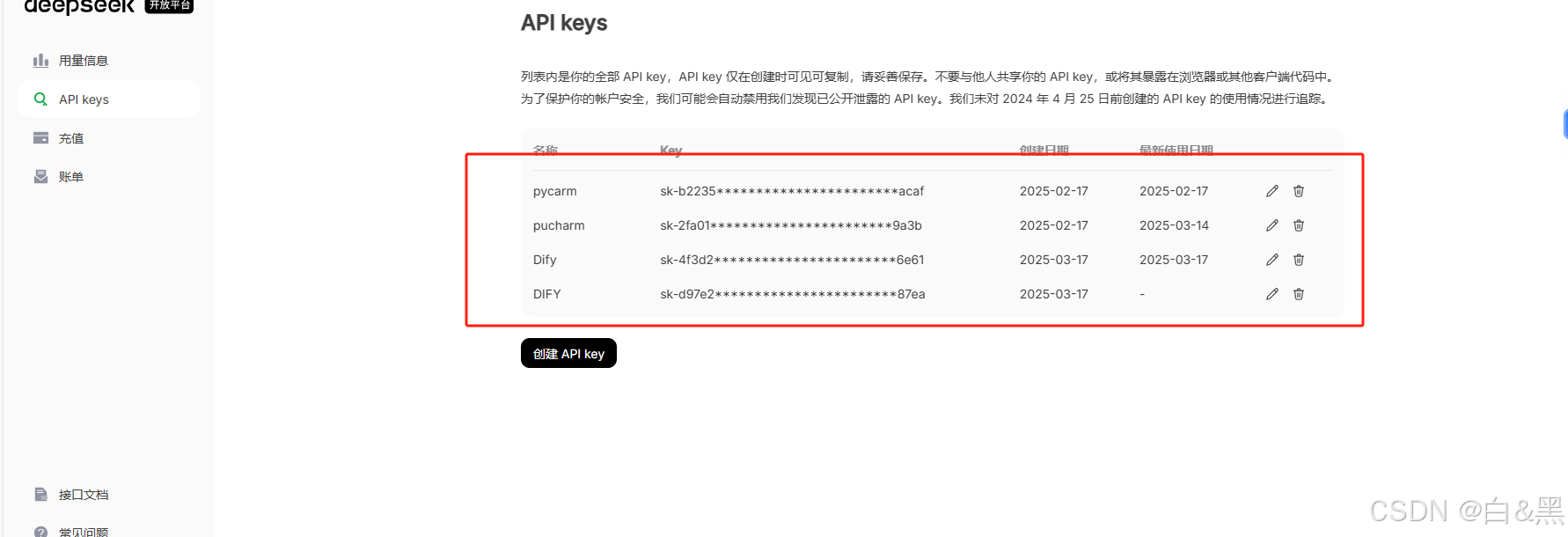
创建key
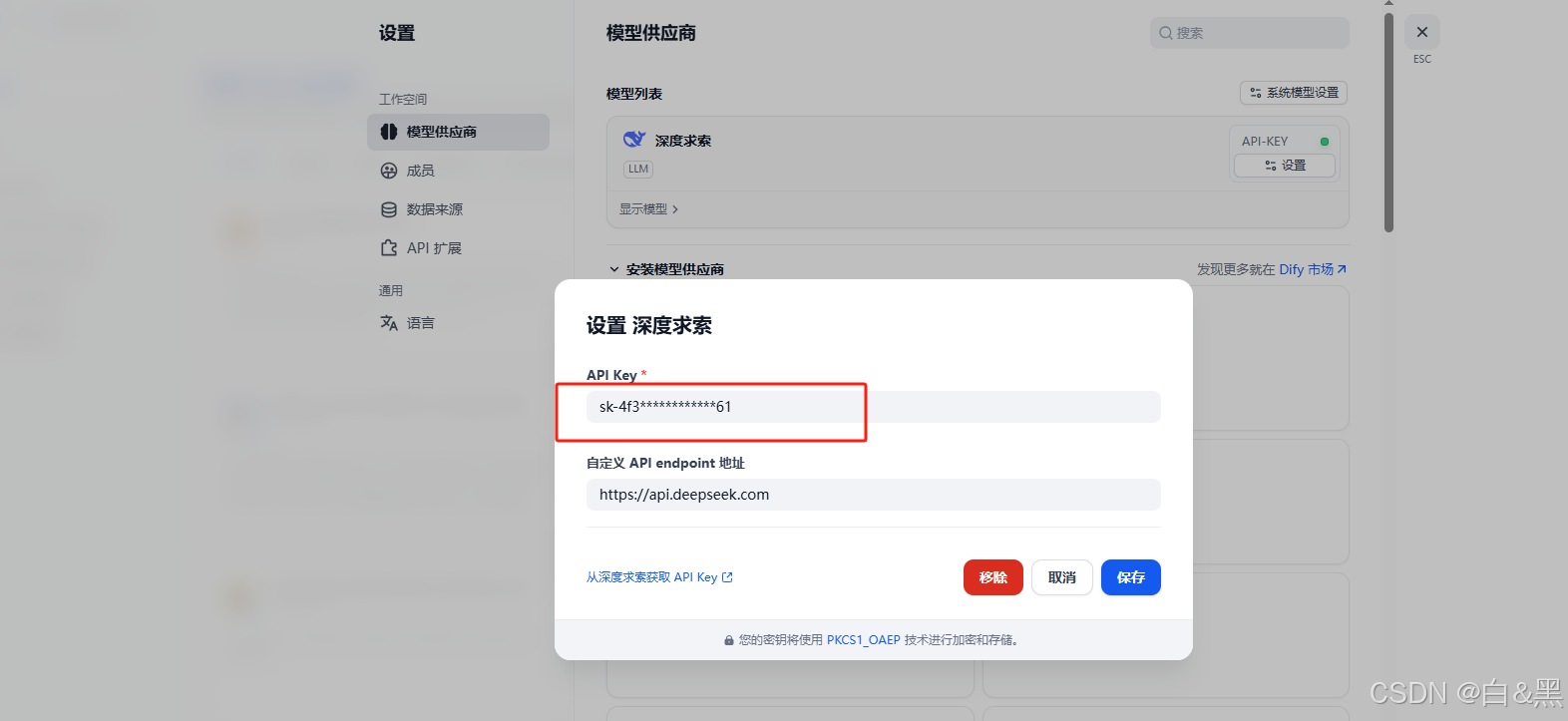
配置key
创建对话
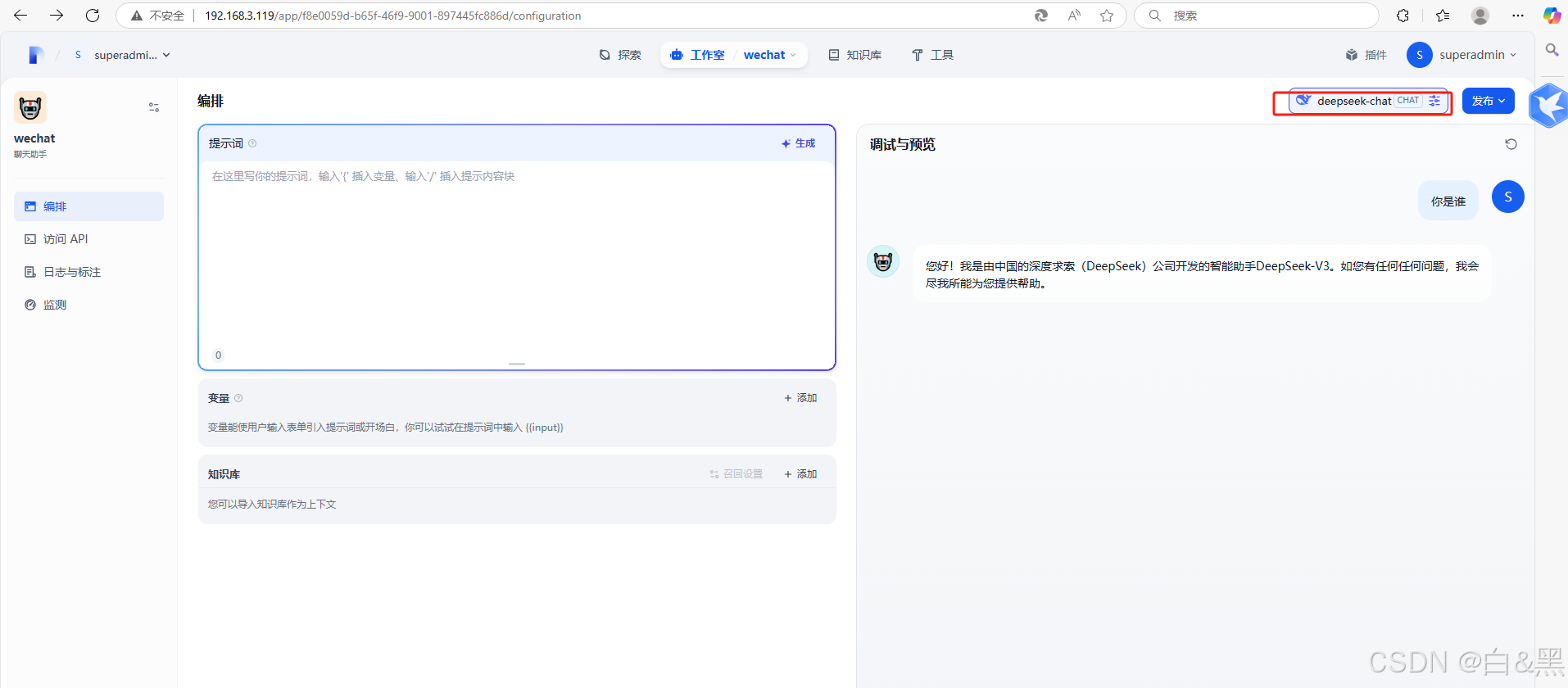
若出现其他问题,请大胆尝试,最终都会成功!

中国智能体开发者社区,聚焦智能体与大模型开发,提供前沿资讯、实用工具链、开源项目及行业案例。通过技术沙龙、开发者大赛等活动,促进经验交流与协作,助力开发者快速构建创新智能应用。
更多推荐
 12
12 0
0- 0


 已为社区贡献2条内容

所有评论(0)