【CDA案例】如何使用WPS AI高效进行数据分析
在日常办公和学习中,数据分析已成为一项不可或缺的技能。无论是处理学生成绩、分析销售数据,还是研究市场趋势,高效的数据分析工具都能让我们事半功倍。

WPS作为一款功能强大的办公软件,其内置的AI功能,特别是结合DeepSeek的数据分析能力,为用户提供了全新的高效体验。本文将详细介绍如何利用WPS及其AI工具,让你轻松搞定数据分析。
WPS AI数据分析的便捷通道:WPS 灵犀
或许你已经听说WPS中强大的AI数据分析功能,但可能因为版本更新或会员资格而暂时未能体验。别担心!WPS 推出的在线AI客户端——WPS 灵犀,为你提供了一个直接体验WPS AI功能的便捷途径,更能让你体验到接入了DeepSeek R1的WPS办公能力。
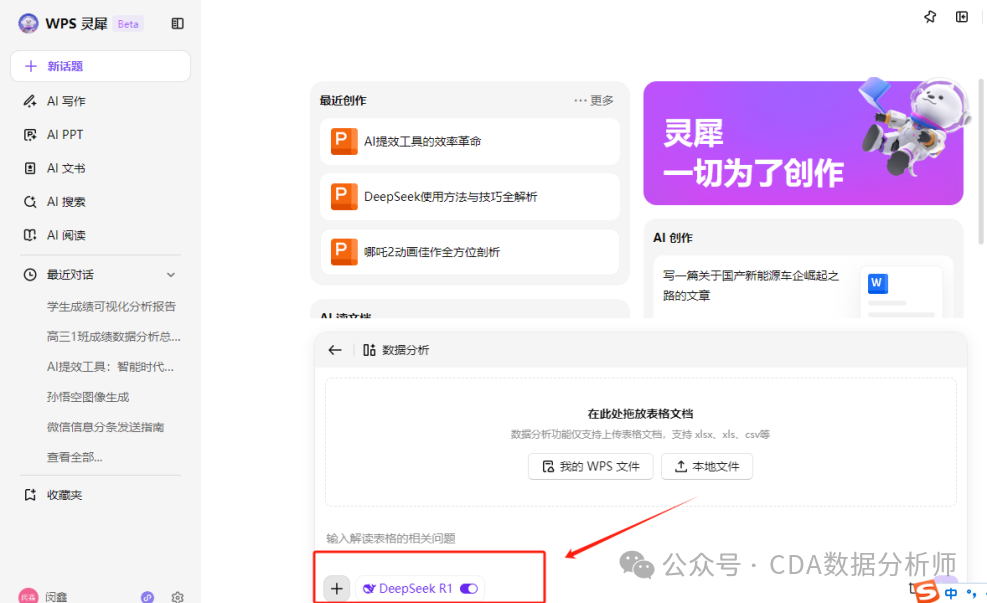
WPS 灵犀不仅可以让你先行体验WPS的各项AI功能,更重要的是,它集成了DeepSeek R1,一款强大的AI模型,为数据分析提供了有力的支持。
三步上手WPS+DeepSeek数据分析
通过WPS 灵犀使用DeepSeek进行数据分析,操作简单,主要分为以下三个步骤:
-
唤起WPS 灵犀
-
配置DeepSeek R1
-
直接使用WPS+DeepSeek进行数据分析
下面我们来详细看看每一步如何操作【超级简单】
第一步:唤起WPS 灵犀
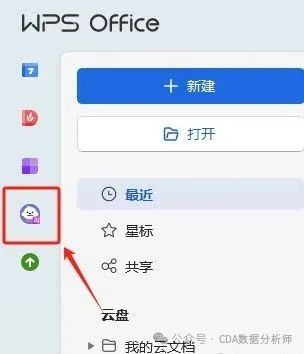
首先,你需要打开你的WPS Office。在WPS界面的左侧,你会看到一个侧边栏。点击侧边栏中WPS 灵犀的图标(通常是一个可爱的卡通形象或特定标识),即可唤起WPS 灵犀的操作界面。
第二步:配置DeepSeek R1
成功打开WPS 灵犀后,接下来需要配置DeepSeek R1。在WPS 灵犀的对话框下方,你会看到一个“+ DeepSeek R1”之类的配置选项。请选中它。
完成这一步后,当前的WPS 灵犀就已经成功接入了DeepSeek,而且据称是“满血版”哦,意味着你可以体验到其完整的功能。
第三步:使用WPS+DeepSeek数据分析
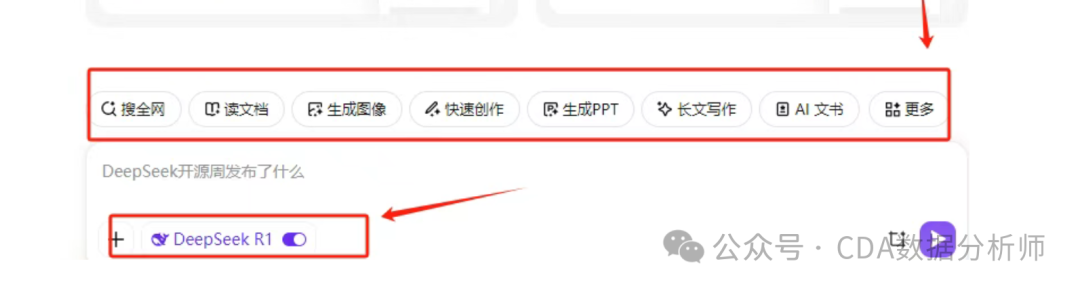
配置好DeepSeek选项后,你就可以在WPS 灵犀里直接运用DeepSeek来进行数据分析了。
-
找到AI数据分析入口:在WPS 灵犀的功能选项中,你可能会直接看到“数据分析”功能。如果未能直接找到,可以尝试单击功能选项中的“更多”按钮,通常在展开的菜单中就能找到“数据分析”的入口。
-
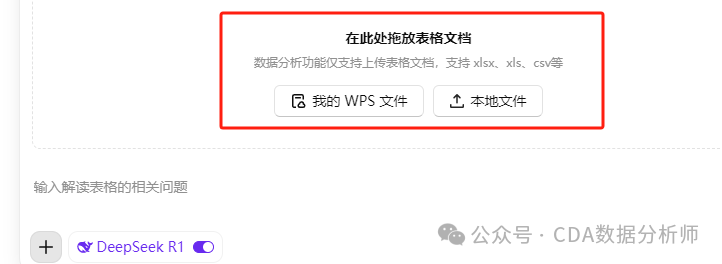
上传表格文档:点击“数据分析”后,系统会提示你上传或拖放表格文档。你可以选择已有的WPS云端文件,也可以从本地电脑上传文件。WPS 灵犀的AI数据分析功能支持多种常见的表格格式,如 .xls、.csv 以及 .xlsx。
-
通过提示词进行智能分析:表格数据成功添加后,最关键的一步就是通过对话框输入你的分析需求,也就是“提示词”。例如,你可以让它帮你“总结这份成绩表的平均分和不及格人数”,或者“找出销售额最高的产品类别”等等。
具体的提问操作和提示词技巧,可以参考相关的详细教程,学会如何更精准地向AI提问,以获得最佳分析结果。
案例:如何用wps去解决实际问题
我们以销售数据为例,通过简单几步操作,唤醒AI表格助手,然后使用AI数据问答功能,输入提示词指令。
就能一键生成统计图像这样的的数据图表:
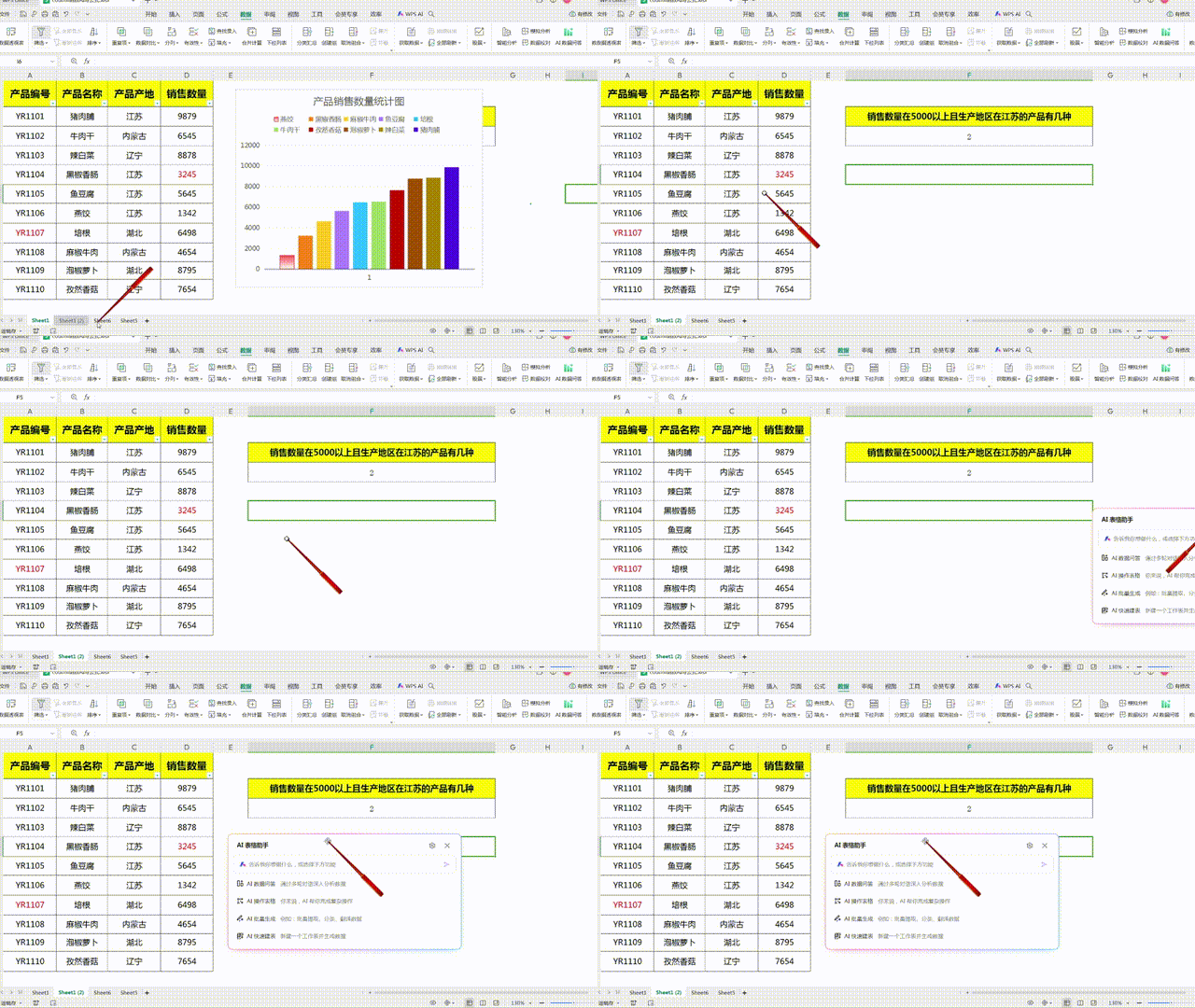
不仅方便快捷,还能让数据展示更清晰。
具体的操作,也很方便:
首先要打开数据图表,然后在表格里双击CTRL键,就能唤起AI表格助手
然后再点击指令发送按钮,AI会分析指令,并一键生成整张数据表的统计图,最终生成条形和柱形图。
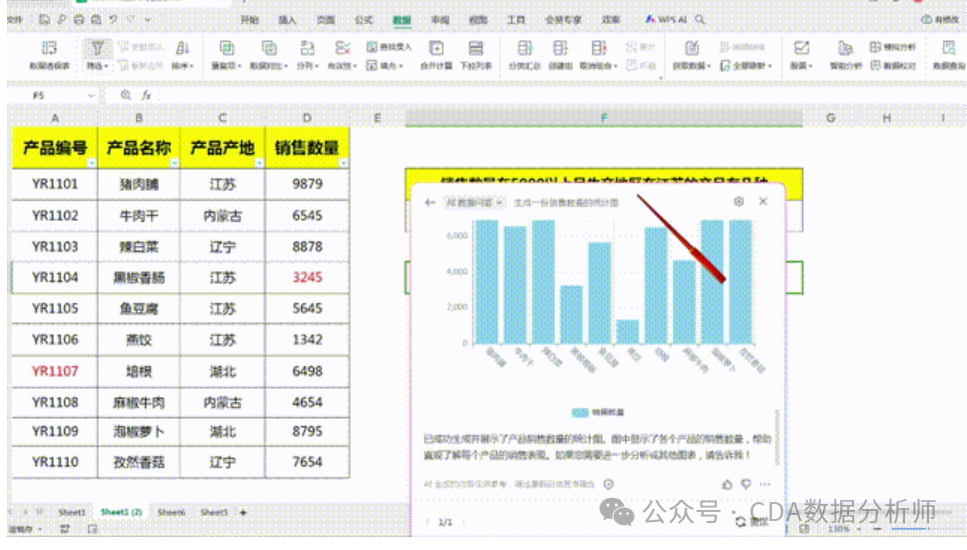
整个过程,比原来用手动操作生成数据图表,更加方便。
为什么选择WPS 灵犀 + DeepSeek?
对于经常需要处理和分析表格数据的用户,尤其是教师、数据分析师、市场运营人员等,WPS 灵犀结合DeepSeek提供了一个高效、智能的解决方案。你无需复杂的公式设置或繁琐的手动筛选,只需通过自然的语言提问,即可快速获得数据洞察。这种方式不仅提升了数据分析的效率,也降低了数据分析的门槛,让更多不具备专业数据分析背景的用户也能轻松上手。
数据分析已经成为现代企业不可或缺的核心能力。它不仅能够帮助企业在复杂多变的市场环境中做出更明智的决策,还能提升企业的运营效率、优化产品和服务、增强客户关系管理,并构建竞争优势。如果你想了解自己的数据分析水平,可以在CDA认证小程序中找到模拟题进行测试。

中国智能体开发者社区,聚焦智能体与大模型开发,提供前沿资讯、实用工具链、开源项目及行业案例。通过技术沙龙、开发者大赛等活动,促进经验交流与协作,助力开发者快速构建创新智能应用。
更多推荐

 6
6 0
0- 0


 已为社区贡献4条内容

所有评论(0)