自媒体账号风控规避指南:比特浏览器 IP 分离实操教程

在自媒体多账号运营过程中,IP 关联是引发平台风控的核心因素之一。同一设备或同一 IP 下登录多个账号,极易被平台判定为异常操作,进而导致账号限流、降权甚至封禁,给运营工作带来不必要的损失。而比特浏览器的 IP 分离功能,能通过构建独立的网络环境,让每个账号拥有专属 IP,从根源上解决这一痛点。
接下来从操作准备、节点添加、IP 连接及场景应用等方面,展开完整的实操教程。
首先是操作前的准备工作。需提前安装比特浏览器,确保设备网络连接稳定。无需复杂的硬件配置,普通办公电脑或笔记本均可满足需求。安装完成后,打开浏览器,界面布局简洁直观,核心功能集中在左侧导航栏,即使是技术新手也能快速上手。
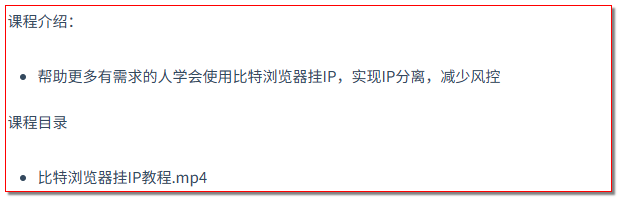
核心操作第一步是添加节点。打开比特浏览器后,在左侧功能栏中找到 “节点管理” 选项并点击进入。在节点管理页面,点击 “添加节点” 按钮,此时会弹出节点配置窗口。节点信息需从正规的网络服务提供商处获取,配置时需准确填写节点地址、端口号、协议类型等关键参数,协议类型建议根据实际使用场景选择,不同协议在稳定性和速度上各有优势,可根据账号运营的平台要求灵活调整。填写完成后,点击 “保存” 按钮,节点即添加成功,可在节点列表中查看并管理已添加的节点。
节点添加完成后,进入 IP 连接环节。在节点列表中,找到需要使用的节点,点击右侧的 “连接” 按钮,系统会自动建立网络连接。连接成功后,浏览器状态栏会显示当前 IP 地址及连接状态,此时可通过第三方 IP 查询工具验证 IP 是否生效,确保当前网络环境已切换至目标节点对应的 IP。若连接失败,可检查节点参数是否填写正确,或尝试更换其他节点重新连接,多数连接问题均可通过这两种方式解决。
连接成功后,即可为不同的自媒体账号配置独立 IP 环境。在比特浏览器中,可创建多个浏览器配置文件,每个配置文件对应一个自媒体账号。创建新配置文件时,可自定义配置文件名称,便于区分不同账号。将已连接成功的 IP 节点与对应配置文件绑定,绑定后每次打开该配置文件,浏览器会自动加载对应的 IP 环境,实现账号与 IP 的一对一关联。多个账号需分别创建配置文件并绑定不同节点,确保每个账号的 IP 独立,避免交叉使用。
在实际应用中,该方法适用于多种场景。对于同时运营多个平台账号的运营者,可通过为每个平台的账号配置专属 IP,避免不同平台间的账号关联,降低跨平台风控风险。对于同一平台的多个账号,独立 IP 环境能有效规避平台的账号集群检测,让每个账号的运营行为更具真实性。此外,在账号登录地点需要频繁切换的场景中,通过更换节点即可实现 IP 地址的灵活切换,且切换过程中不会影响其他账号的正常使用,保障运营工作的连续性。
需要注意的是,节点选择需优先考虑稳定性和合规性,避免使用来源不明的节点,以防因节点问题导致账号信息泄露或被平台检测到异常。同时,建议定期更换节点 IP,进一步提升账号运营的安全性。比特浏览器的 IP 分离功能无需复杂的技术配置,操作流程简单易懂,即使没有专业技术背景的运营者,也能在短时间内掌握并熟练使用。
通过以上步骤,即可完成比特浏览器的 IP 分离配置,为自媒体账号构建安全、独立的网络运营环境。这种方式无需额外购置硬件设备,仅通过软件设置就能实现多账号的安全管理,大幅降低账号风控概率,为自媒体运营提供更稳定的保障。

相关的软件详细教程已打包整理至网盘,私信我备注文章标题即可获取完整教程,包含节点配置技巧及常见问题解决方案,助力你快速上手使用。
import requests
import json
import os
from datetime import datetime

class BitBrowserHelper:
    def __init__(self, config_dir="browser_configs"):
        # 初始化配置文件存储目录
        self.config_dir = config_dir
        if not os.path.exists(self.config_dir):
            os.makedirs(self.config_dir)
        # IP验证接口(选用公共免费接口,稳定性可自行替换)
        self.ip_check_url = "https://api.ipify.org?format=json"

    def save_account_config(self, account_name, node_params):
        """
        保存账号与节点绑定配置
        :param account_name: 自媒体账号名称(用于区分配置)
        :param node_params: 节点参数字典(包含address, port, protocol等)
        """
        config_data = {
            "account_name": account_name,
            "node_params": node_params,
            "create_time": datetime.now().strftime("%Y-%m-%d %H:%M:%S"),
            "is_active": True
        }
        # 配置文件以账号名称命名,避免冲突
        config_path = os.path.join(self.config_dir, f"{account_name}.json")
        with open(config_path, "w", encoding="utf-8") as f:
            json.dump(config_data, f, ensure_ascii=False, indent=2)
        print(f"账号【{account_name}】配置已保存至 {config_path}")

    def check_ip_status(self, proxy=None):
        """
        验证当前IP或代理IP的有效性
        :param proxy: 代理配置字典(格式:{"http": "http://ip:port", "https": "https://ip:port"})
        :return: IP信息字典或错误提示
        """
        try:
            # 设置超时时间,避免网络阻塞
            response = requests.get(self.ip_check_url, proxies=proxy, timeout=10)
            if response.status_code == 200:
                ip_info = response.json()
                ip_info["status"] = "success"
                ip_info["check_time"] = datetime.now().strftime("%Y-%m-%d %H:%M:%S")
                return ip_info
            else:
                return {"status": "fail", "message": f"请求失败,状态码:{response.status_code}"}
        except Exception as e:
            return {"status": "error", "message": f"IP验证异常:{str(e)}"}

    def list_all_configs(self):
        """列出所有已保存的账号配置"""
        if not os.listdir(self.config_dir):
            print("暂无已保存的账号配置")
            return []
        configs = []
        print("\n=== 已保存的账号配置列表 ===")
        for filename in os.listdir(self.config_dir):
            if filename.endswith(".json"):
                config_path = os.path.join(self.config_dir, filename)
                with open(config_path, "r", encoding="utf-8") as f:
                    config = json.load(f)
                    configs.append(config)
                    print(f"账号:{config['account_name']}")
                    print(f"节点协议:{config['node_params'].get('protocol', '未配置')}")
                    print(f"创建时间:{config['create_time']}")
                    print("-" * 30)
        return configs

# 示例:实际使用流程
if __name__ == "__main__":
    # 初始化工具
    browser_helper = BitBrowserHelper()

    # 1. 保存账号节点配置(根据实际节点参数修改)
    wechat_account_params = {
        "address": "192.168.1.100",  # 节点IP地址
        "port": 8080,  # 节点端口
        "protocol": "http",  # 节点协议(http/https/socks5)
        "username": "user123",  # 节点认证用户名(无则留空)
        "password": "pass456"   # 节点认证密码(无则留空)
    }
    browser_helper.save_account_config("微信自媒体账号1", wechat_account_params)

    # 2. 验证IP有效性(以socks5代理为例,根据实际配置修改)
    test_proxy = {
        "http": "socks5://user123:pass456@192.168.1.100:8080",
        "https": "socks5://user123:pass456@192.168.1.100:8080"
    }
    ip_status = browser_helper.check_ip_status(proxy=test_proxy)
    print("\nIP验证结果:")
    print(json.dumps(ip_status, ensure_ascii=False, indent=2))

    # 3. 查看所有已保存的配置
    browser_helper.list_all_configs()
中国智能体开发者社区,聚焦智能体与大模型开发,提供前沿资讯、实用工具链、开源项目及行业案例。通过技术沙龙、开发者大赛等活动,促进经验交流与协作,助力开发者快速构建创新智能应用。
更多推荐
 17
17 0
0- 0


 已为社区贡献21条内容

所有评论(0)