Dify双向MCP实操:手把手教你玩转AI应用互通
MCP是一个标准协议,通过他我们可以让Dify接入更多的功能,同时也可以将Dify搭建好的应用作为MCP发布出去给别人用,非常强大,接下来我们实操一下具体的使用方法。从这个过程也能实际感受到什么是"双向"MCP了既能使Dify接入外部的MCP工具,还能将自己编排好的AI应用作为MCP发布出去供别人使用,真的是非常厉害的功能。【Dify 实操小课堂】双向MCP实操:手把手教你玩转AI应用互通~

大家好,欢迎来到元视界,今天带大家手把手实操一遍Dify的双向MCP功能,这个功能是在之前的Dify 1.6版本就出了,但是一直有问题,不完善,那么在最新的1.9版本,双向MCP功能终于是完善好了。
什么是MCP
MCP是一个标准协议,通过他我们可以让Dify接入更多的功能,同时也可以将Dify搭建好的应用作为MCP发布出去给别人用,非常强大,接下来我们实操一下具体的使用方法。
接入外部MCP
1、创建MCP连接
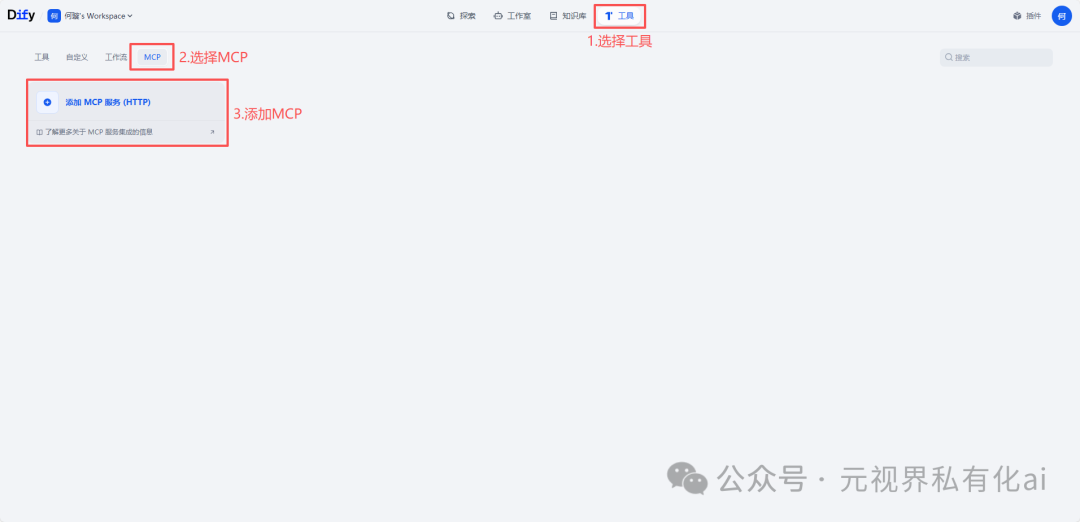
首先,进入dify的工具页面,选择MCP,即可创建MCP。
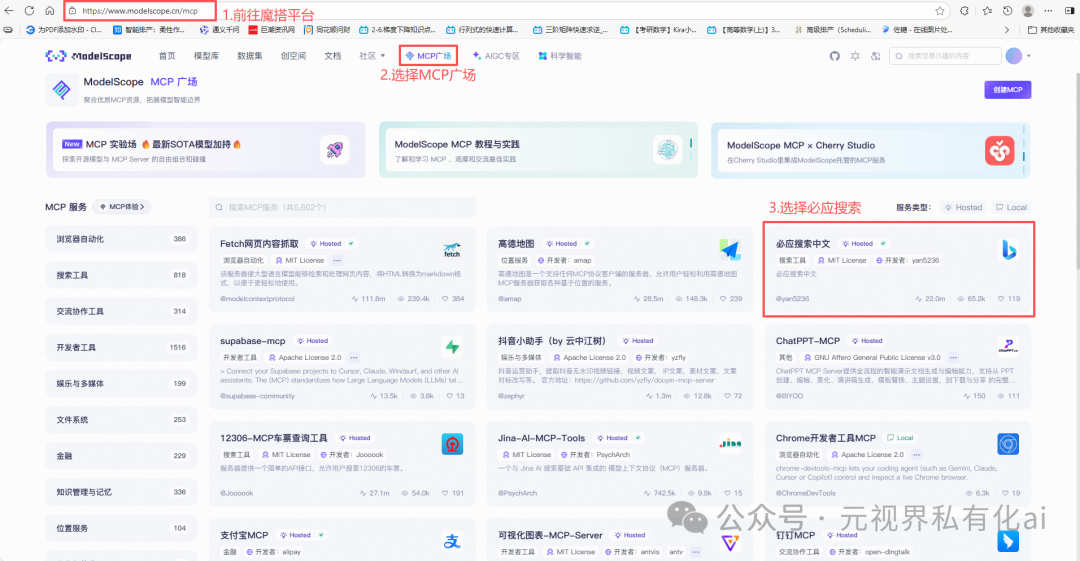
以魔搭平台(阿里平台)为例,进入后选择MCP广场,可以看到非常多的MCP应用,我们选择必应搜索进行测试。
2、配置MCP参数
点进去后,在右侧可以看到MCP的配置,我们选择流式HTTP,下方可以选择无鉴权和有鉴权两种类型,有鉴权更安全。
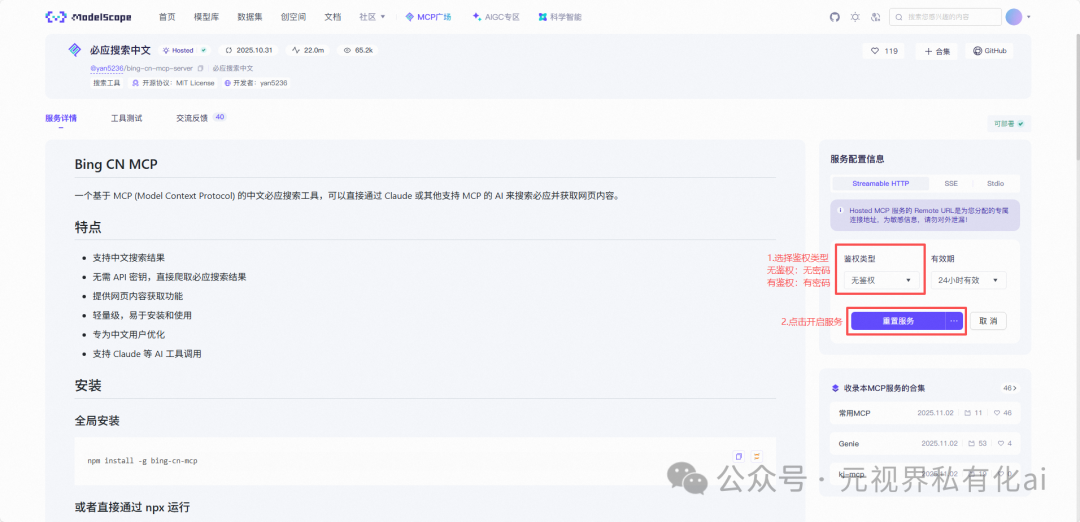
dify双向MCP刚出来的时候是不支持有鉴权模式的,现在都支持了
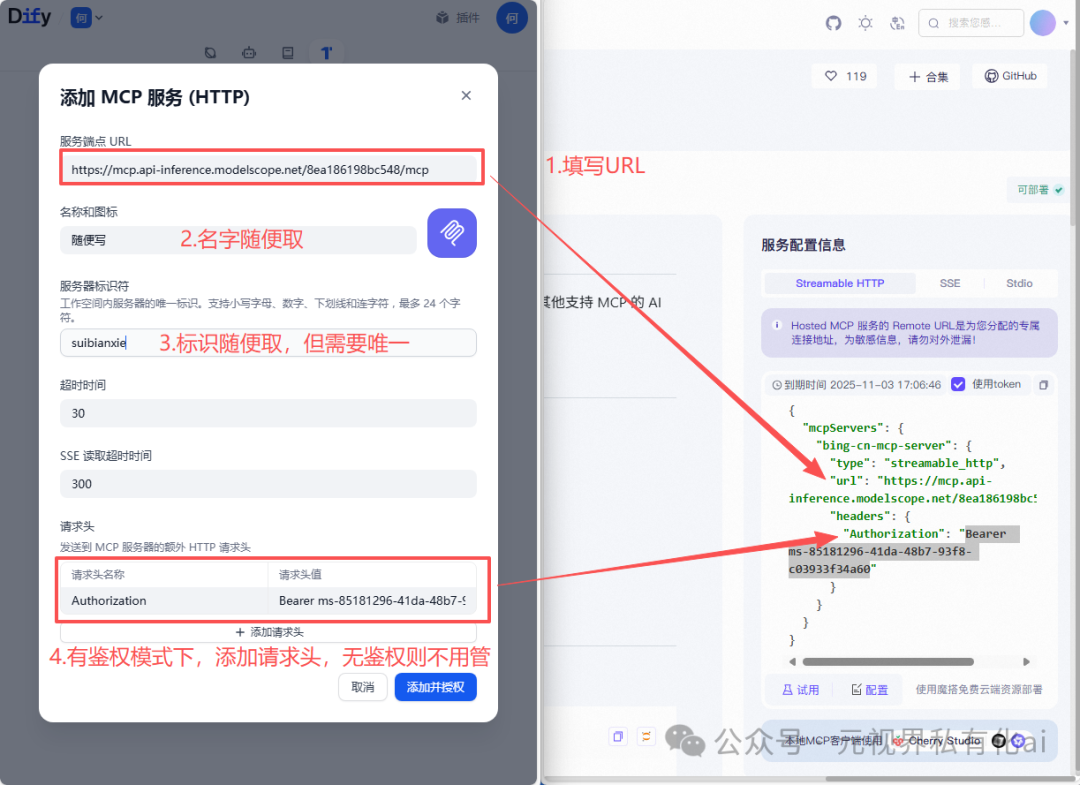
确认可就生成了此MCP的链接信息,把相应的信息填入dify的MCP窗口中即可,无鉴权模式的情况下只用填写上面三项内容即可。
3、完成接入
填完后点确定,会进行授权检测,检测完后即添加成功,指示灯变绿色。
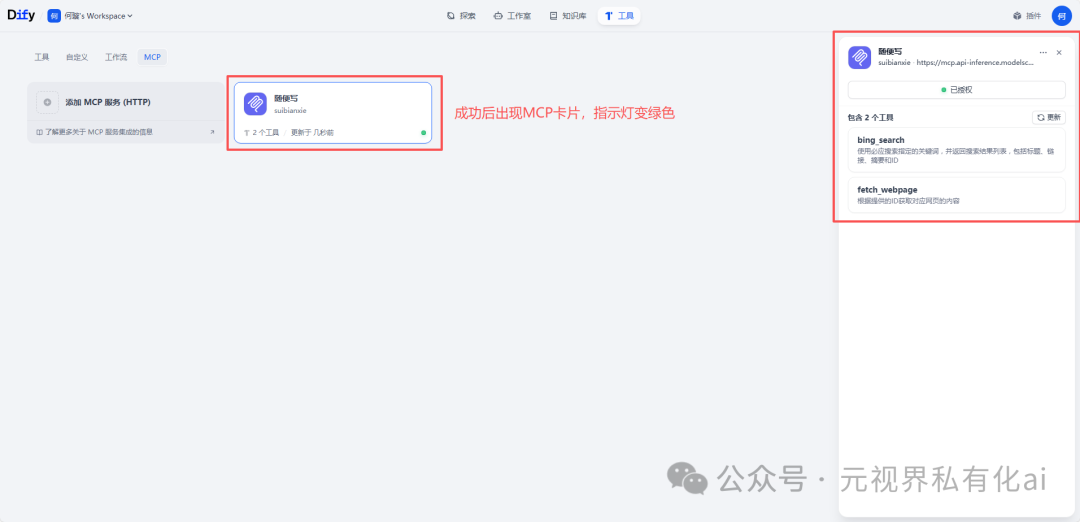
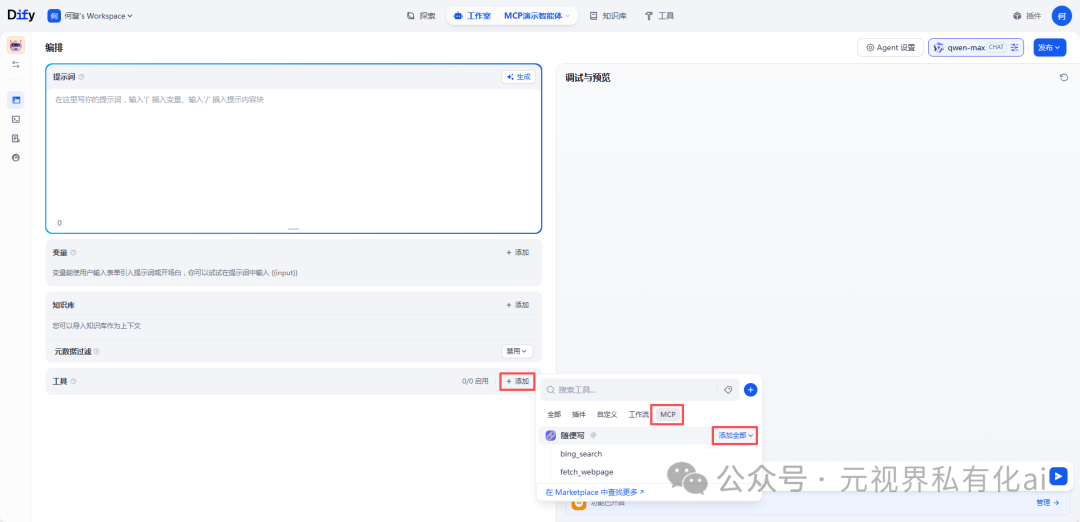
成功接入后,就可以把这个MCP当成和插件一样的工具来调用了,此处我们以dify的Agent为例。
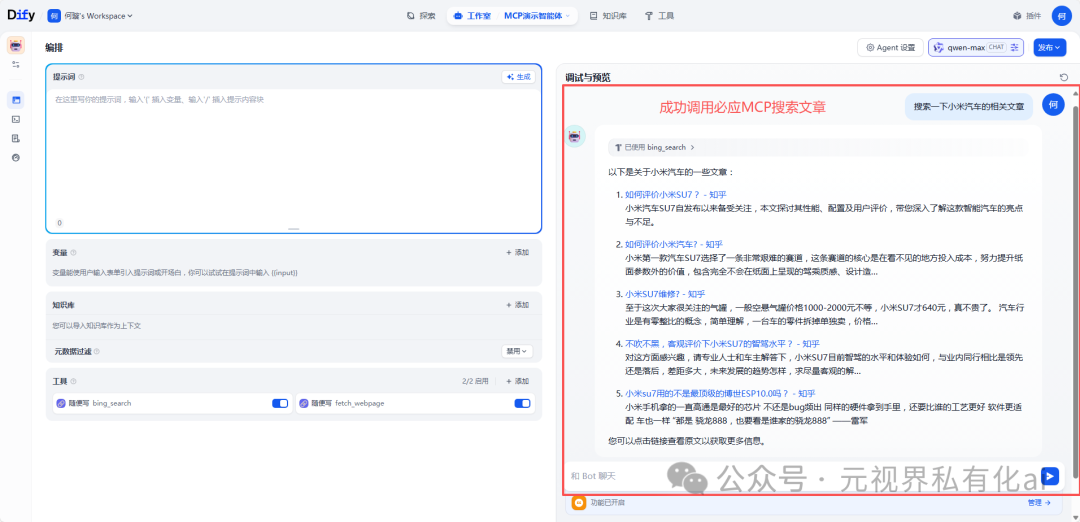
和Agent的对话,Agent成功调用必应搜索MCP给出了结果。
发布Dify应用为MCP
既然是双向的MCP,那还可以把Dify的应用发布为MCP才对
1、发布应用
就以此Agent为例,我们看能否套娃式的将接入MCP的智能体再作为MCP发布出去!首先将此Agent发布,然后在左侧的设置页面开启MCP服务获取URL。
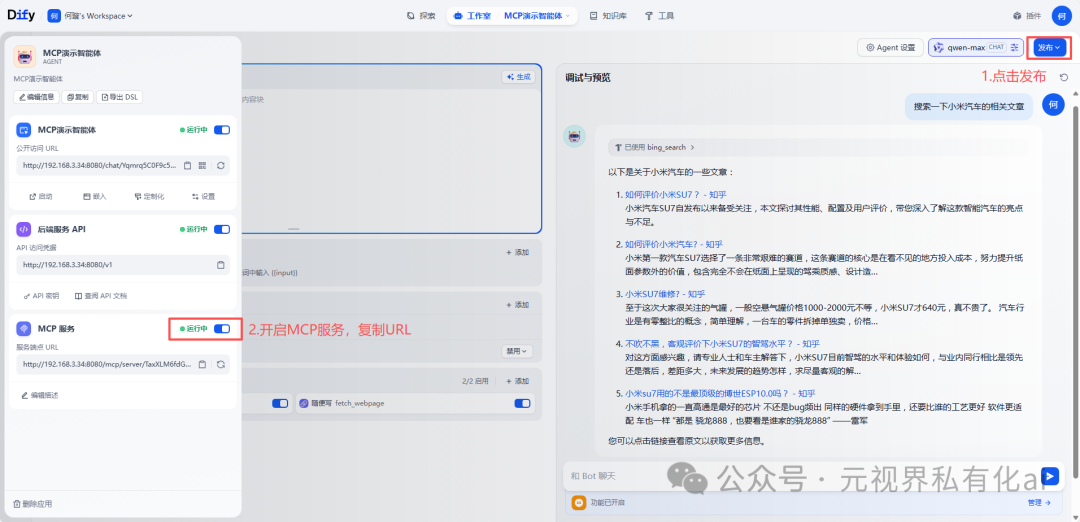
2、客户端接入
我们以CherryStudio为例,一个可以接入MCP的客户端。
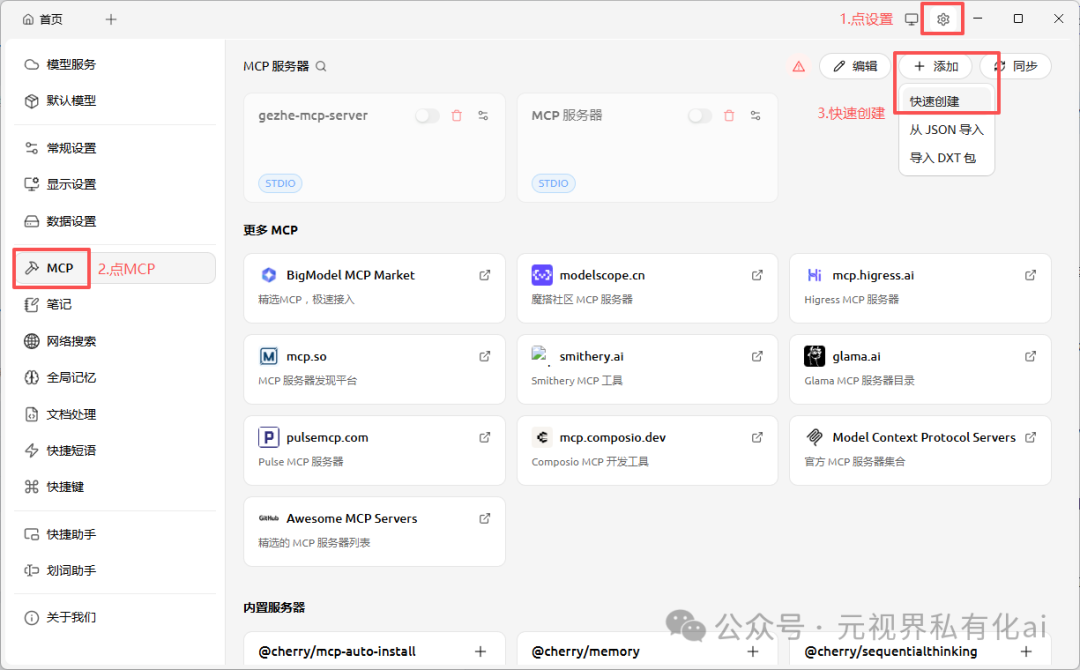
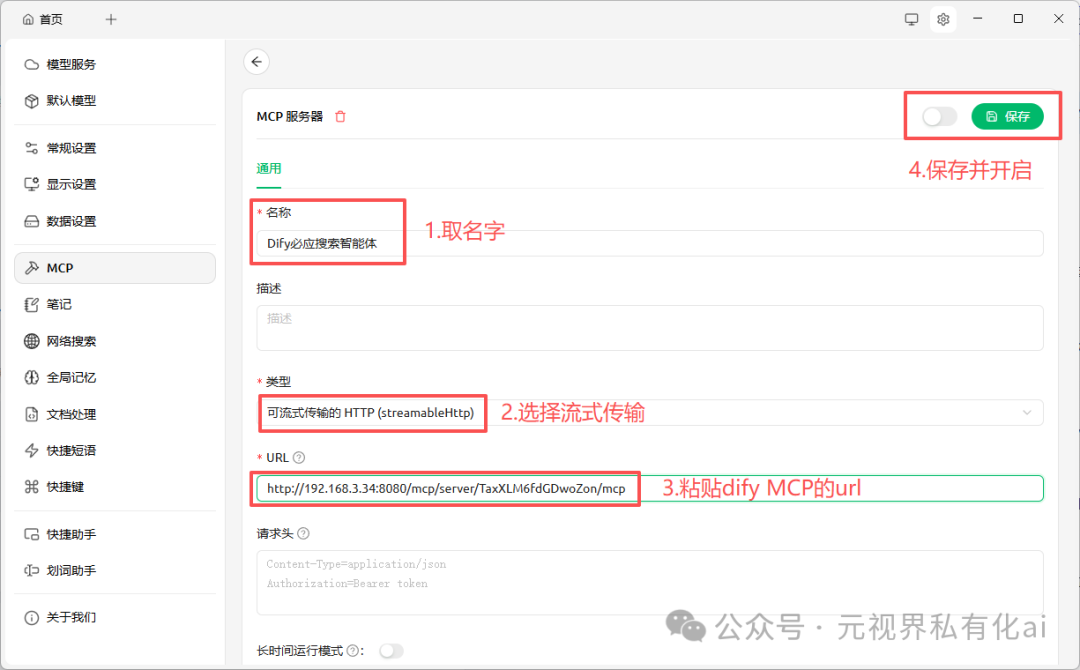
在MCP界面植入Dify的MCP配置信息。
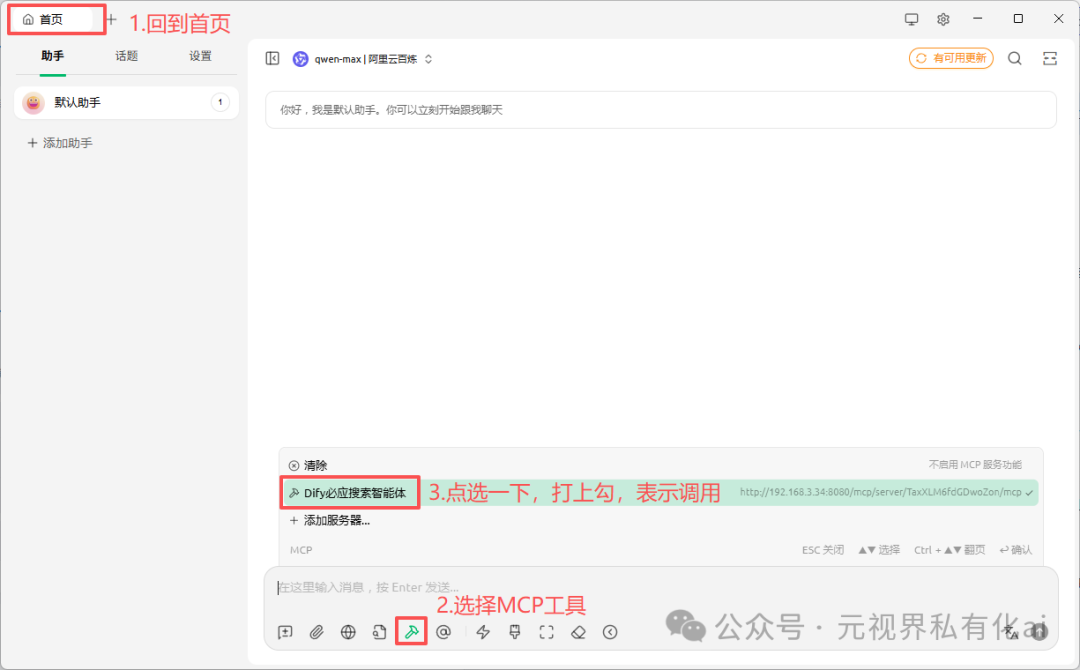
回到首页对话界面,配置一下MCP调用工具。
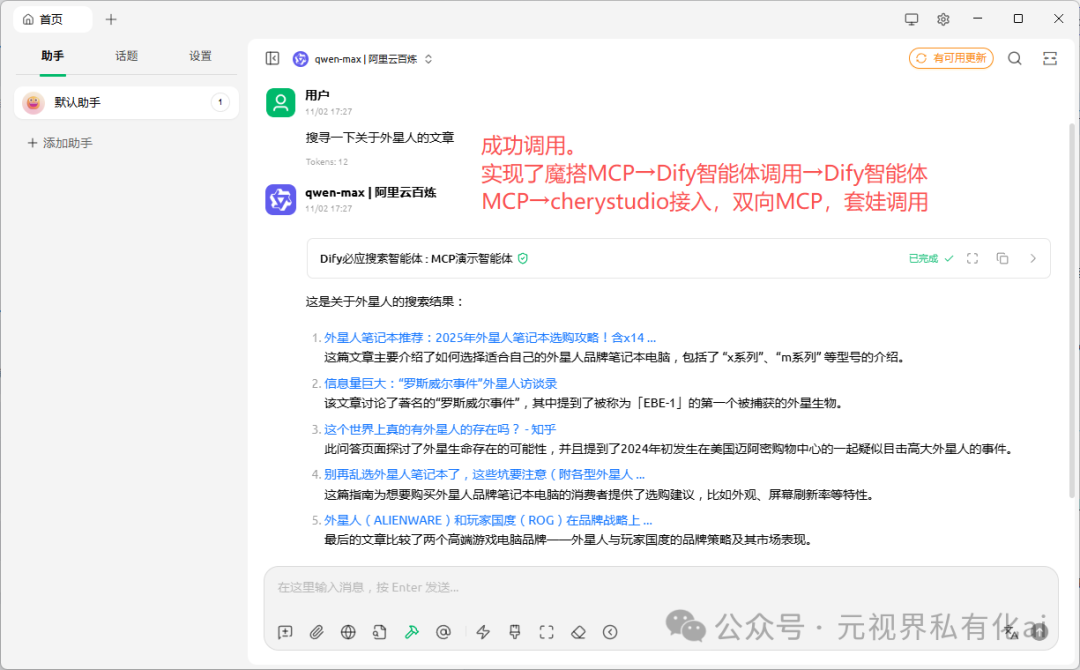
成功调用,至此,我们手把手实操走完了Dify双向MCP的全程。
总结
从这个过程也能实际感受到什么是"双向"MCP了
既能使Dify接入外部的MCP工具,还能将自己编排好的AI应用作为MCP发布出去供别人使用,真的是非常厉害的功能。
感谢阅读,希望对你有所帮助。
完整手把手实操视频链接:【Dify 实操小课堂】双向MCP实操:手把手教你玩转AI应用互通~

火山引擎开发者社区是火山引擎打造的AI技术生态平台,聚焦Agent与大模型开发,提供豆包系列模型(图像/视频/视觉)、智能分析与会话工具,并配套评测集、动手实验室及行业案例库。社区通过技术沙龙、挑战赛等活动促进开发者成长,新用户可领50万Tokens权益,助力构建智能应用。
更多推荐
 0
0 0
0- 0


 已为社区贡献5条内容

所有评论(0)