TQTT_KU5P开发板教程---实现流水灯
本文档是学习本开发板的基础,通过设置计数器使led0到led7依次闪烁,让用户初步认识vivado基本的开发流程以及熟悉项目的创建。本开发板的所有教程所使用的软件都是vivado2024.1版本的。可以根据网上的教程下载与安装。硬件资源此次教程使用了8个LED灯,如图1-1所示图1-1LED实物图由原理图可知,此开发板的LED灯为高电平点亮,如图1-2所示图1-2LED原理图创建项目工程首先打开软
文档实现功能介绍
本文档是学习本开发板的基础,通过设置计数器使led0到led7依次闪烁,让用户初步认识vivado基本的开发流程以及熟悉项目的创建。本开发板的所有教程所使用的软件都是vivado2024.1版本的。可以根据网上的教程下载与安装。
硬件资源
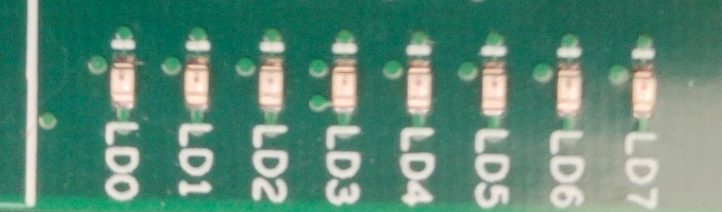
此次教程使用了8个LED灯,如图1-1所示
 |
|
图1-1 LED实物图 |
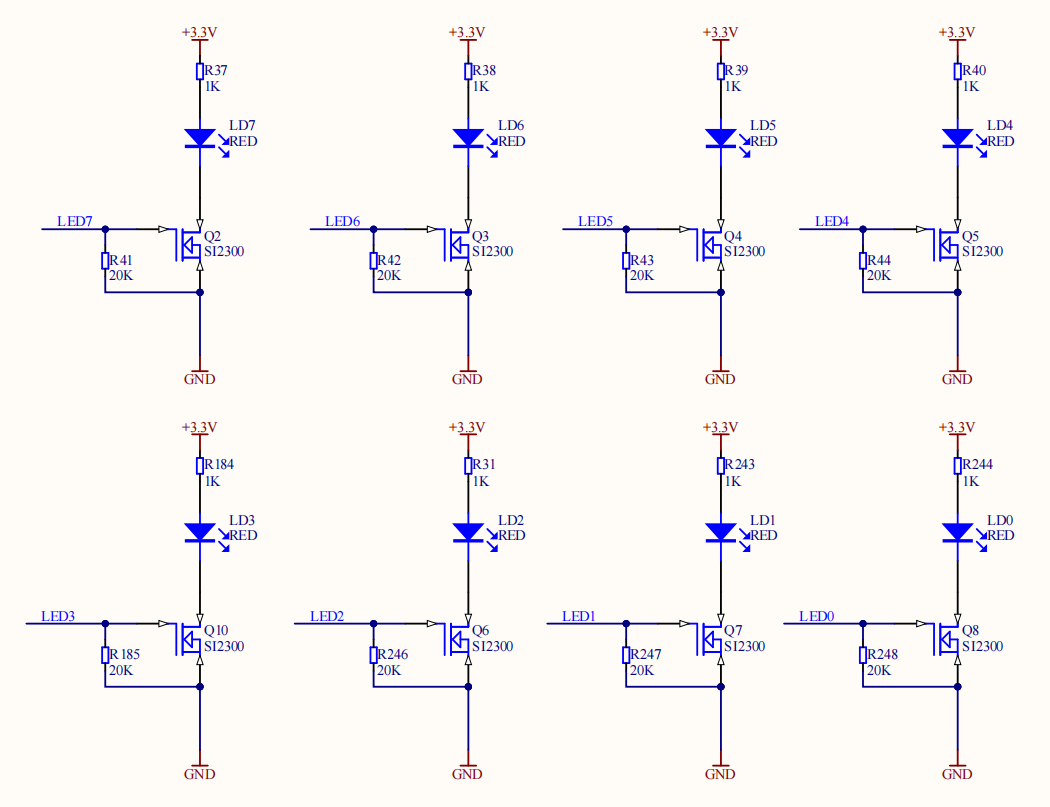
由原理图可知,此开发板的LED灯为高电平点亮,如图1-2所示
 |
|
图1-2 LED原理图 |
创建项目工程
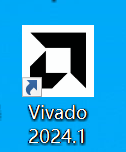
首先打开软件,如图1-3所示
 |
|
图1-3 |
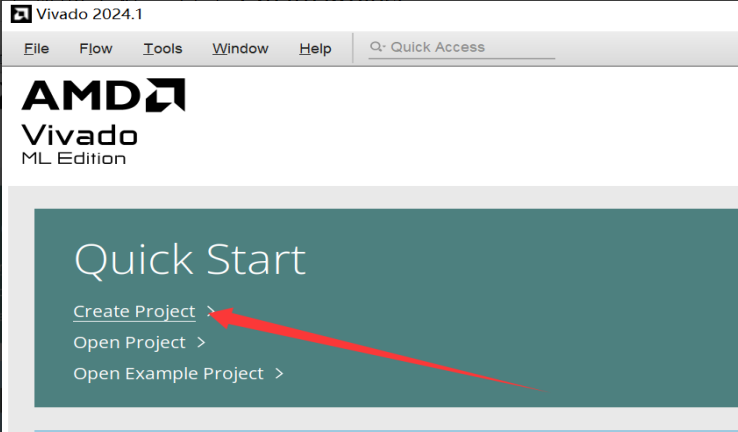
再创建一个新的工程,点击Create Project,如图1-4所示
 |
|
图1-4 |
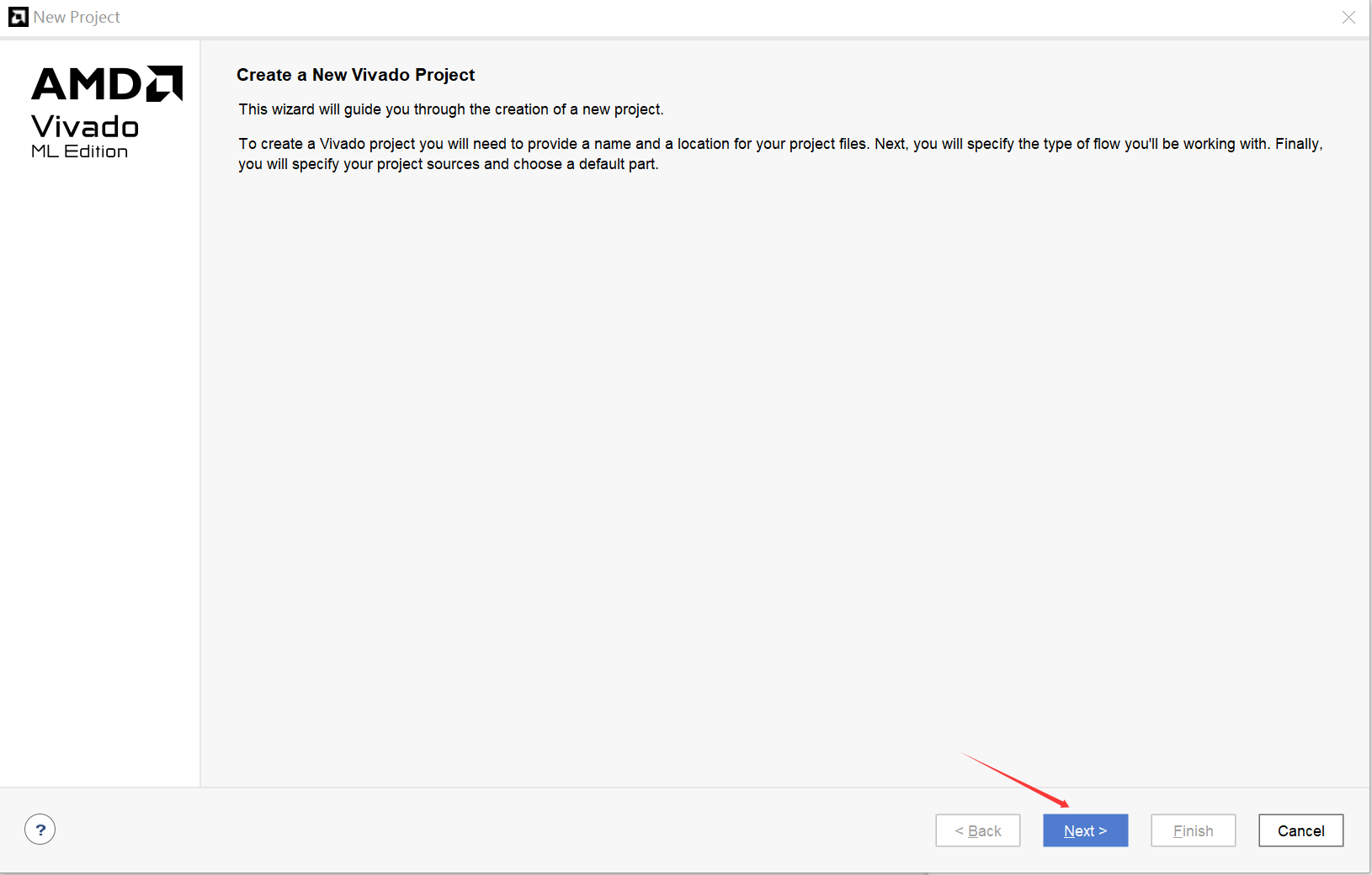
点击next,如图1-5所示
 |
|
图1-5 |
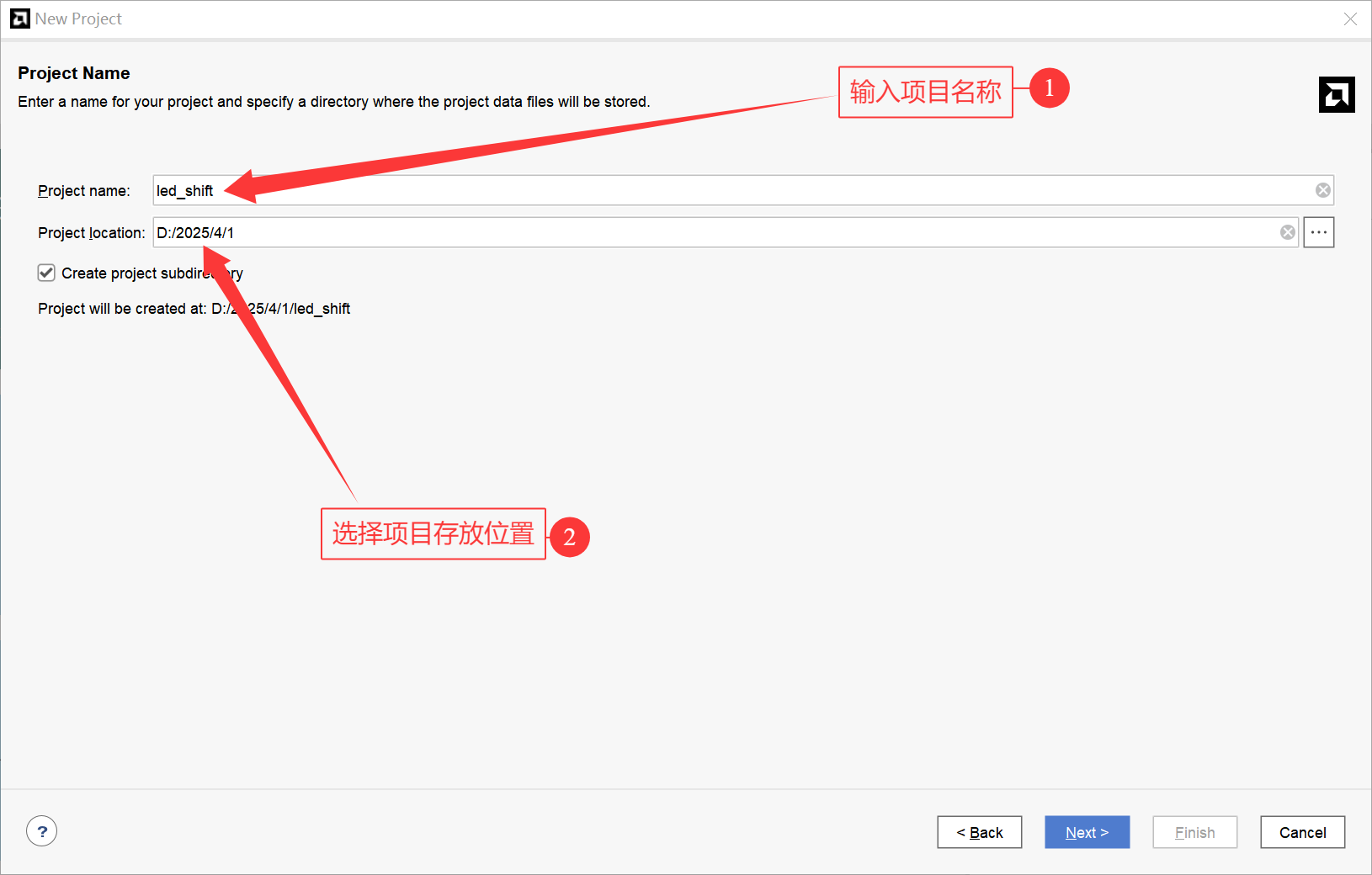
修改项目名称为:led_shift
选择你想要将此项目存放的一个位置(路径不能有中文),如图1-6所示
 |
|
图1-6 |
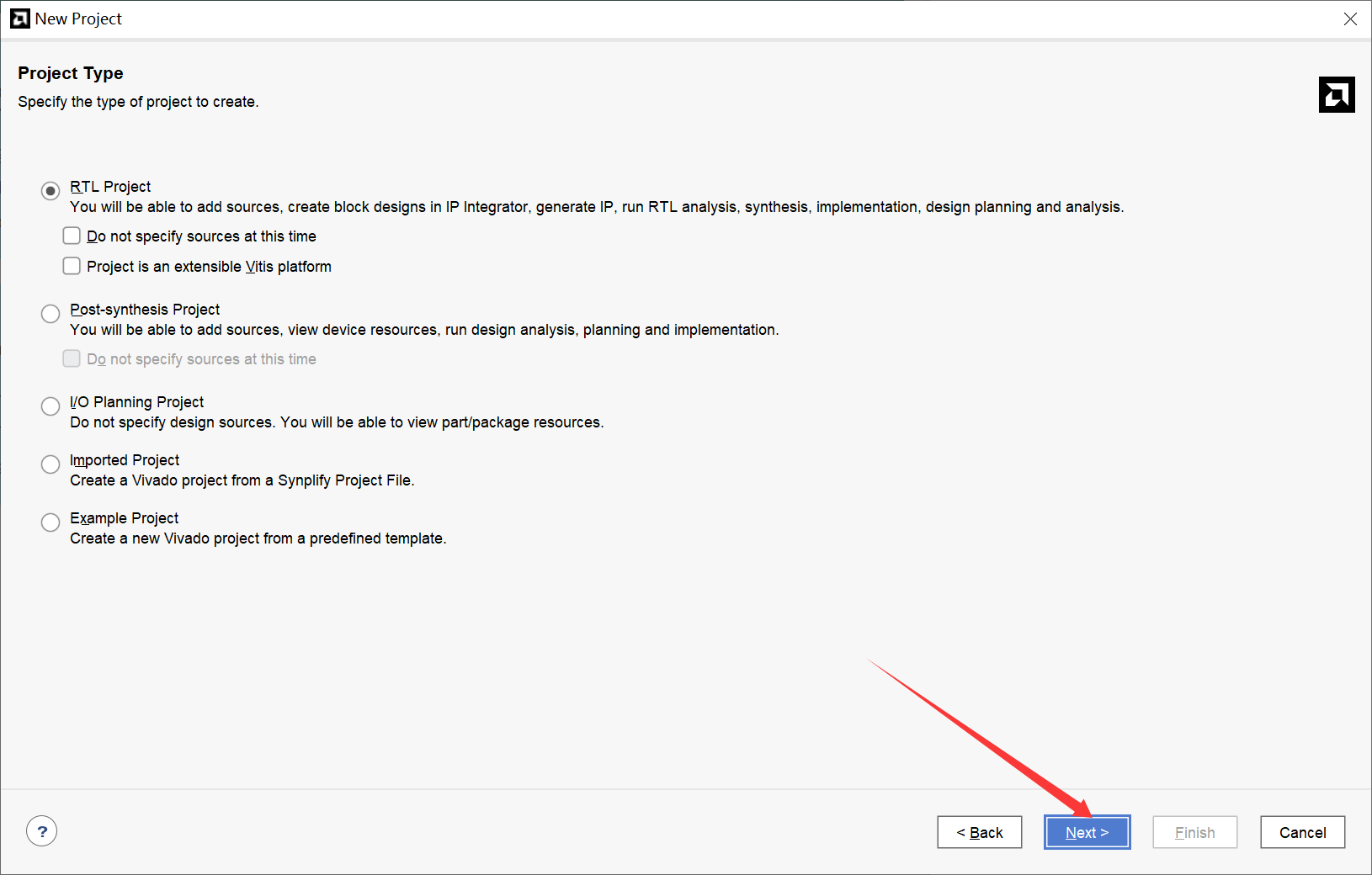
此页默认选项直接next,如图1-7所示
 |
|
如图1-7 |
这是选择项目文件,分别是添加文件,添加目录,创建文件,此次教程先熟悉项目设计过程所以此次直接next。如图1-8所示
 |
|
图1-8 |
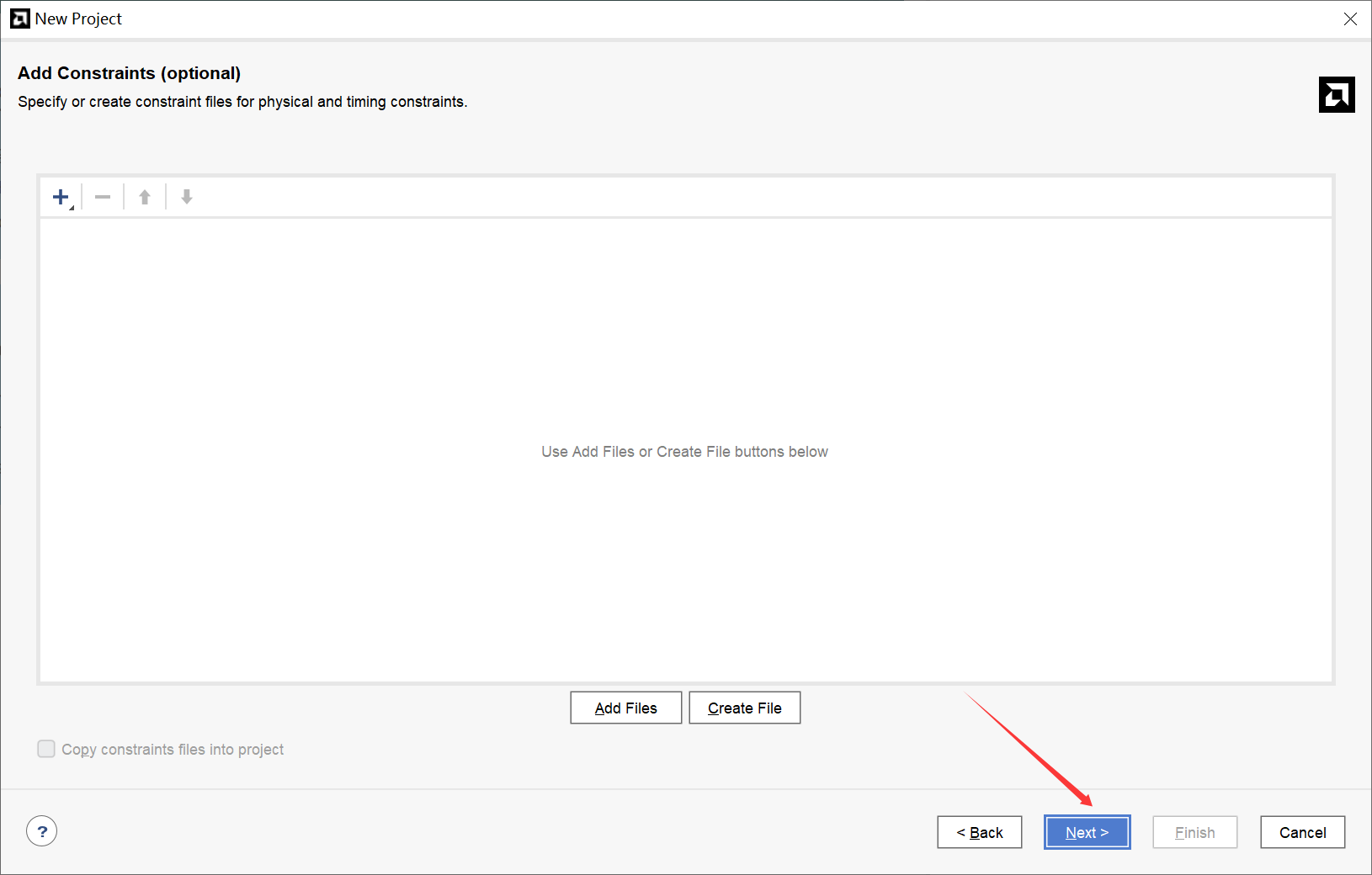
添加或者创建约束文件,此页面也是跳过直接next,如图1-9所示
 |
|
图1-9 |
选择芯片型号,开发板芯片型号为xcku5p-ffvb676-2-i,之后选择该型号芯片点击next。如图1-10所示
 |
|
图1-10 |
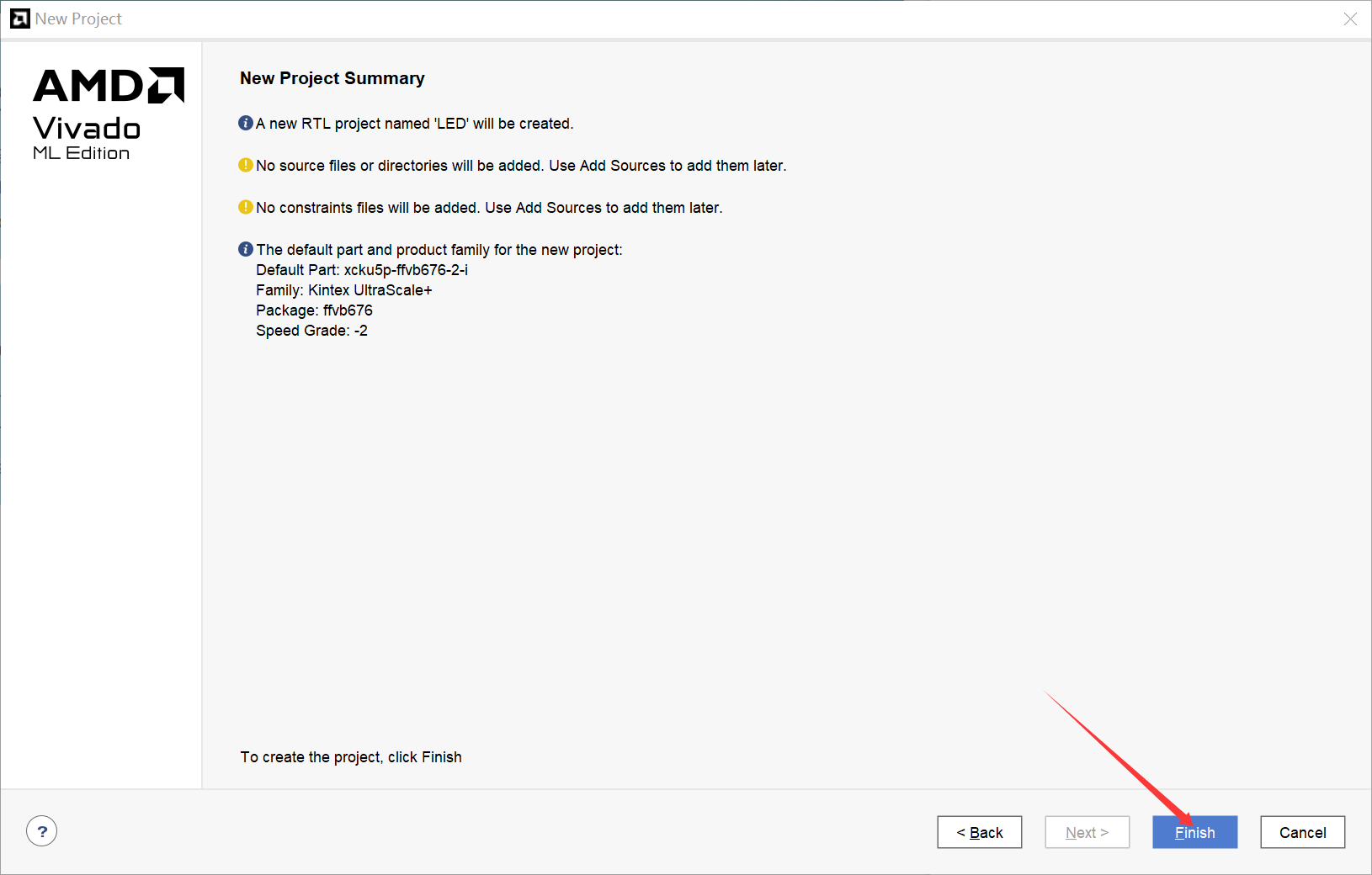
- 直接finish,项目就创建完成了。如图1-11所示
 |
|
图1-11 |
添加设计文件
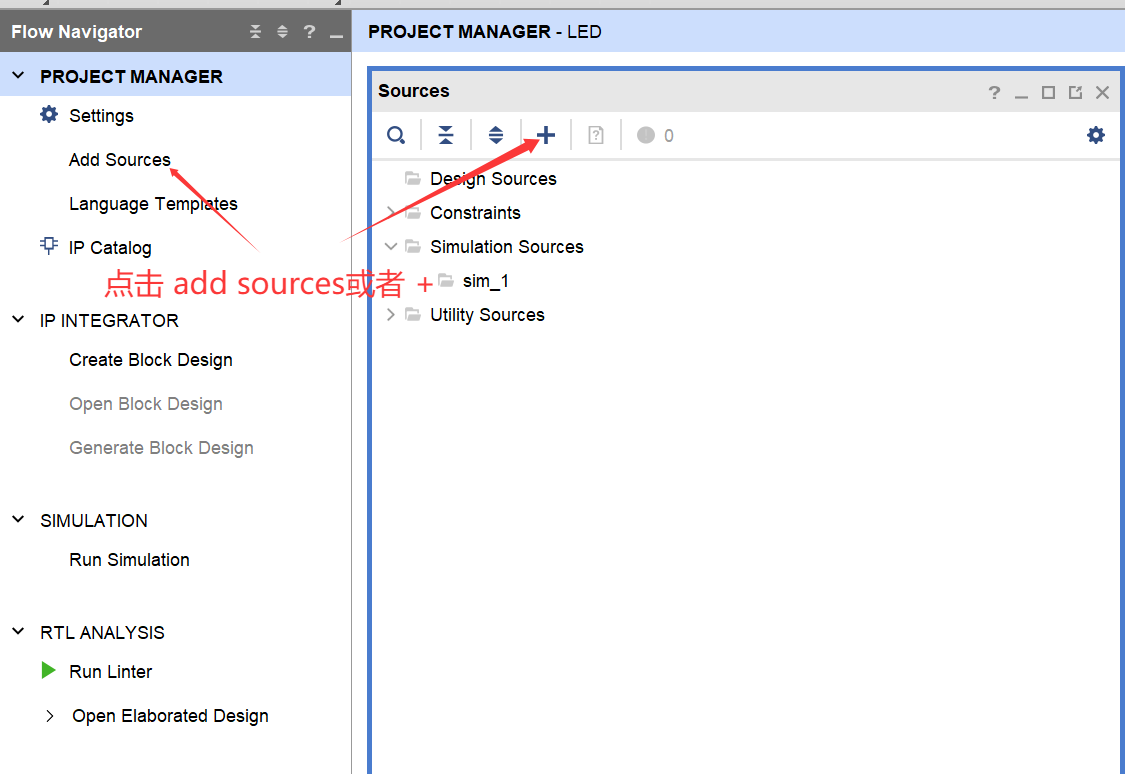
点击Add Sources或者 +都可以添加设计文件,如图1-12所示
 |
|
图1-12 |
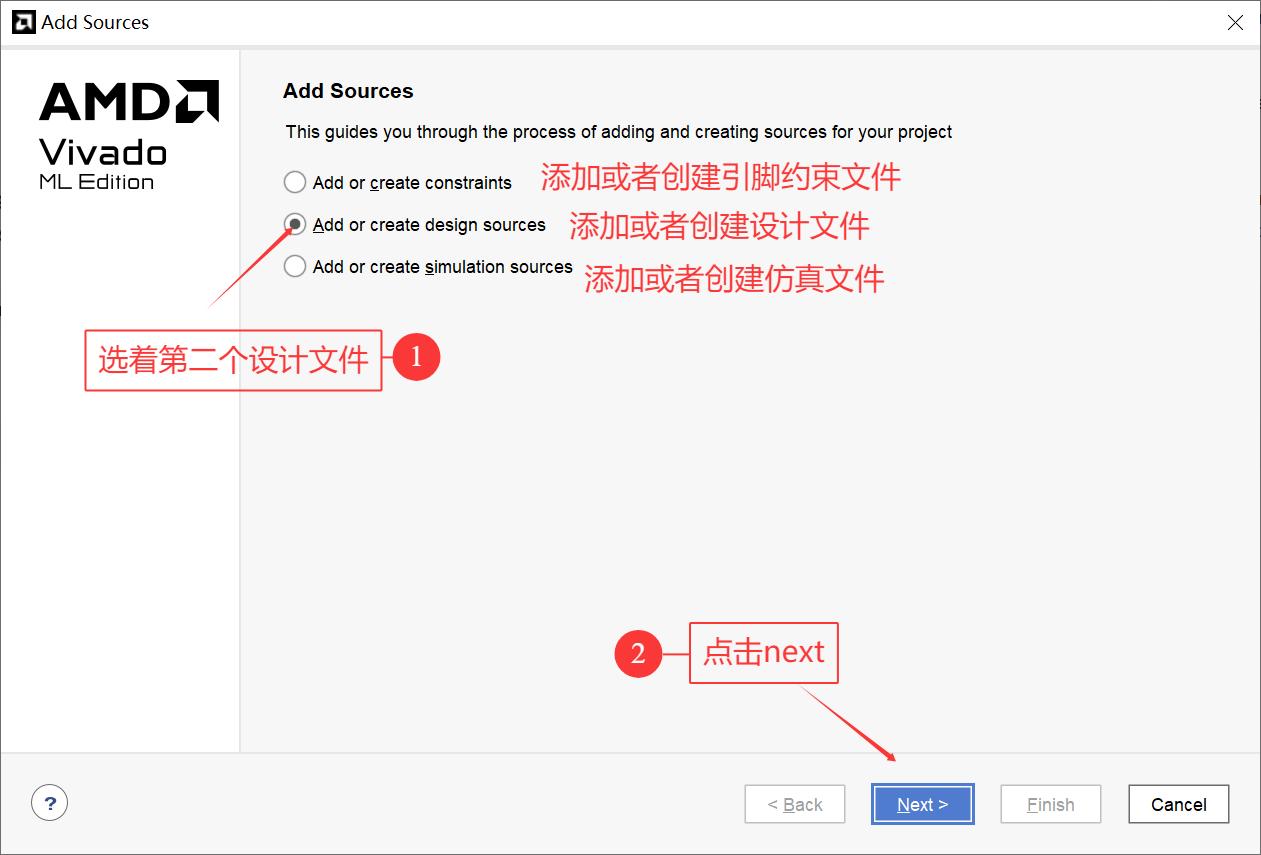
第一个是引脚约束文件,第二个是设计文件,第三个是仿真文件,我们这里选择设计文件,如图1-13所示
 |
|
图1-13 |
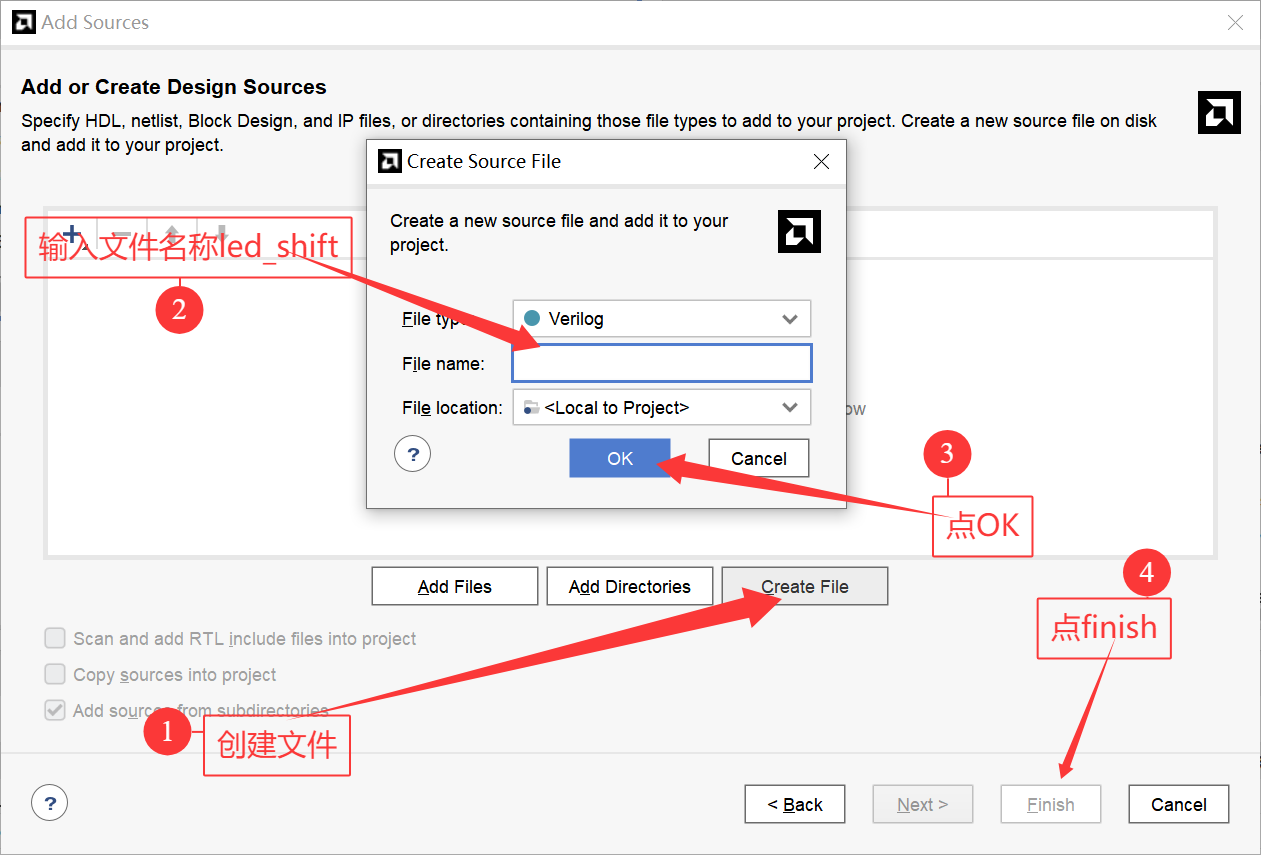
点击创建文件(Create File) --> 输入文件名:led_shift --> 点击OK --> 点击finish,如图1-14所示
 |
|
图1-14 |
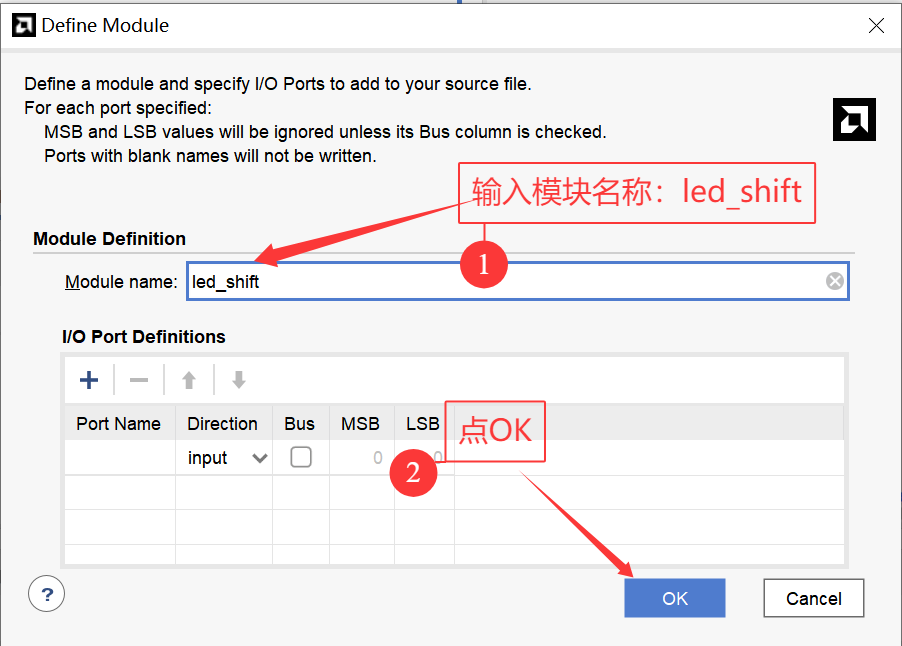
在输入模块名称:led_shift之后在点OK,创建设计文件完成。
此页面是确定模块名称以及输入输出接口,但是一般情况下不在此处设置输入输出接口,都在代码中设置。如图1-15所示
 |
|
图1-15 |
查看创建的设计文件,打开Hierarchy窗口 --> 双击Design Sources --> 打开led_shift创建的设计文件,如图1-16所示
 |
|
图1-16 |
将下列代码写入led_shift中
module led_shift#(parameter CNT_MAX = 49_999_999)(
 input       clk  ,
 output reg   [7:0]  led
 );
reg [31:0] cntr ; wire cntr_end = cntr == CNT_MAX ;
always@(posedge clk )   cntr <= ( cntr_end ) ?0:(cntr+1) ;
reg [2:0]sec_cntr ;always@(posedge clk ) if (cntr_end)sec_cntr<= sec_cntr+1;
always@(posedge clk ) led <= 1 <<sec_cntr;
endmodule
创建引脚约束文件
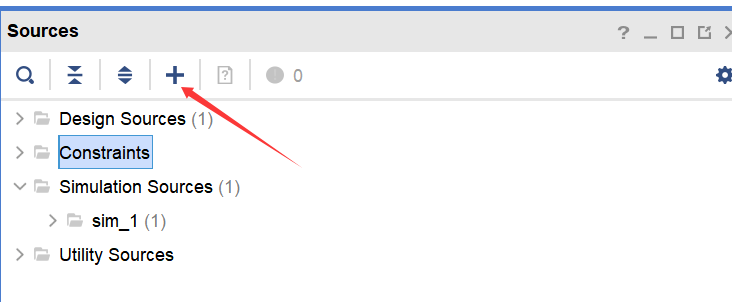
点击 + ,如图1-17所示
 |
|
图1-17 |
选择引脚约束文件 --> 点next,如图1-18所示
 |
|
图1-18 |
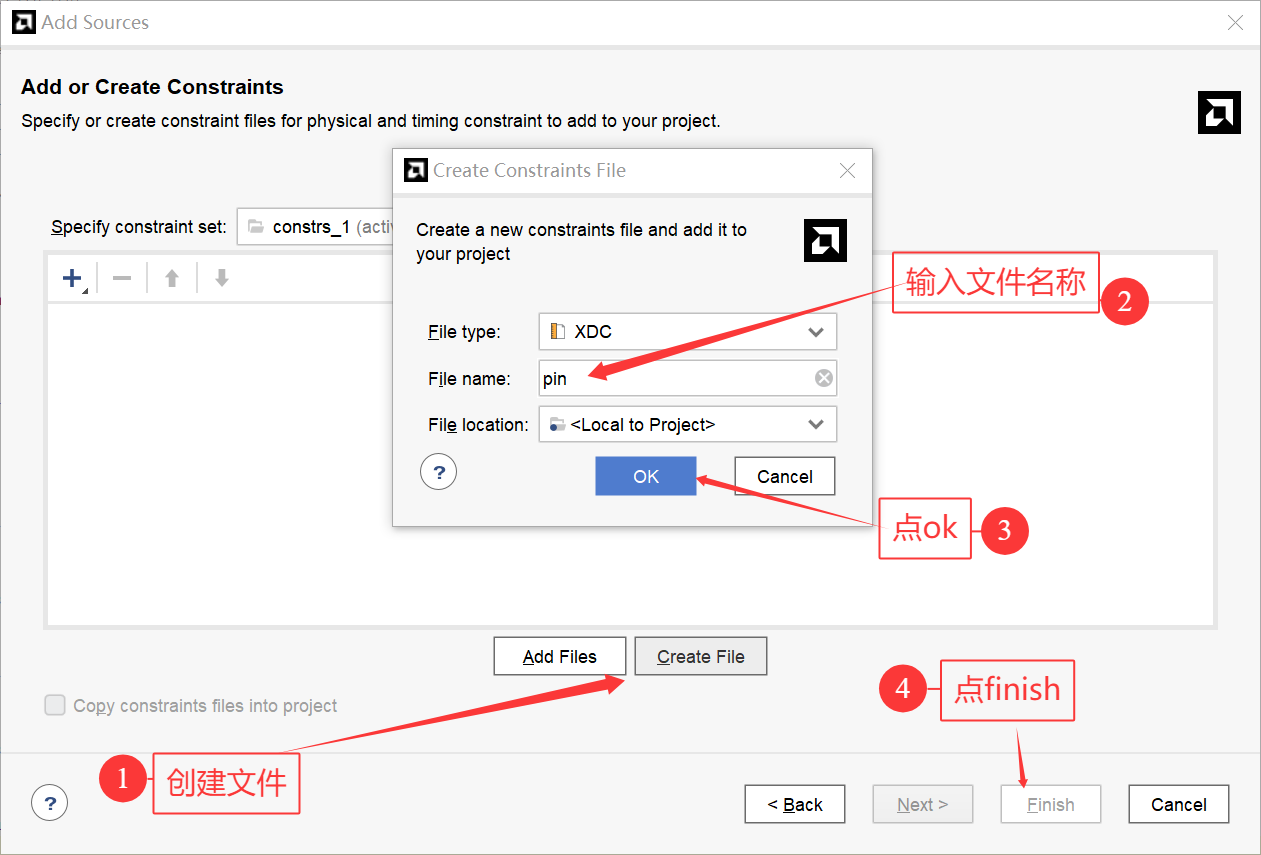
选择创建文件 --> 输入文件名称 --> 点OK --> 点finish引脚约束文件就创建完成了,如图1-19所示
 |
|
图1-19 |
查看引脚约束文件
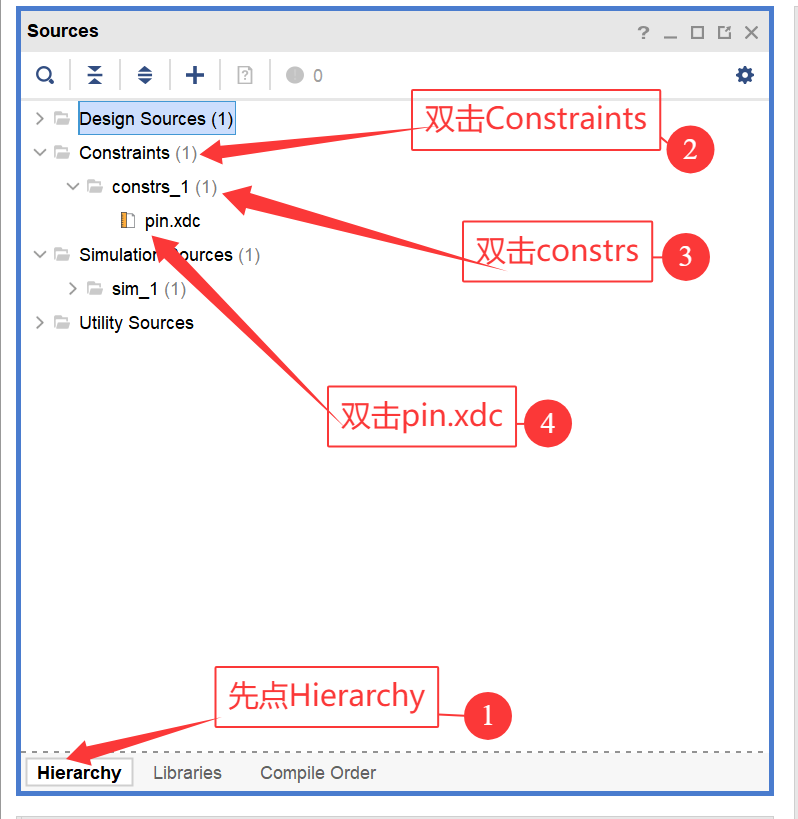
点Hierarchy --> 双击Constraints --> 双击constrs --> 双击pin.xdc就打开引脚约束文件,如图1-20所示
 |
|
图1-20 |
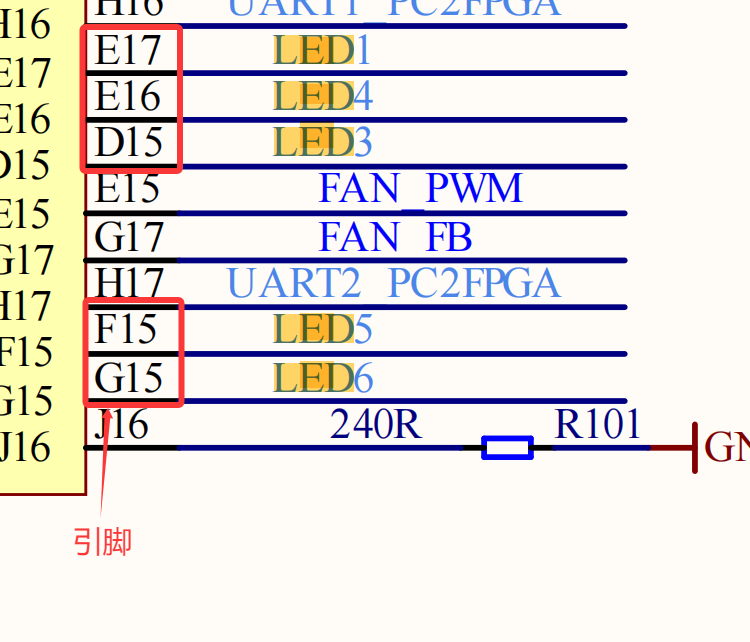
在根据原理图绑定引脚,如图1-21所示
 |
|
图1-21 部分原理图 |
电压大小,根据原理图可得知+ADJ的电压为1.8V,如图1-22所示
|
|
|
图1-22 |
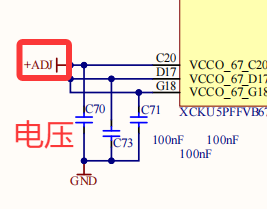
绑定芯片引脚约束,再打开pin.xdc之后将下列代码放到其中,之后引脚约束就绑定成功
set_property  -dict {PACKAGE_PIN  e18  IOSTANDARD LVCMOS18} [get_ports clk ] ;
set_property  -dict {PACKAGE_PIN  d18  IOSTANDARD LVCMOS18} [get_ports led[0] ] ;
set_property  -dict {PACKAGE_PIN  e17  IOSTANDARD LVCMOS18} [get_ports led[1] ] ;
set_property  -dict {PACKAGE_PIN  b16  IOSTANDARD LVCMOS18} [get_ports led[2] ] ;
set_property  -dict {PACKAGE_PIN  d15  IOSTANDARD LVCMOS18} [get_ports led[3] ] ;
set_property  -dict {PACKAGE_PIN  e16  IOSTANDARD LVCMOS18} [get_ports led[4] ] ;
set_property  -dict {PACKAGE_PIN  g15  IOSTANDARD LVCMOS18} [get_ports led[6] ] ;
set_property  -dict {PACKAGE_PIN  e22  IOSTANDARD LVCMOS18} [get_ports led[7] ] ;
生成bit流文件
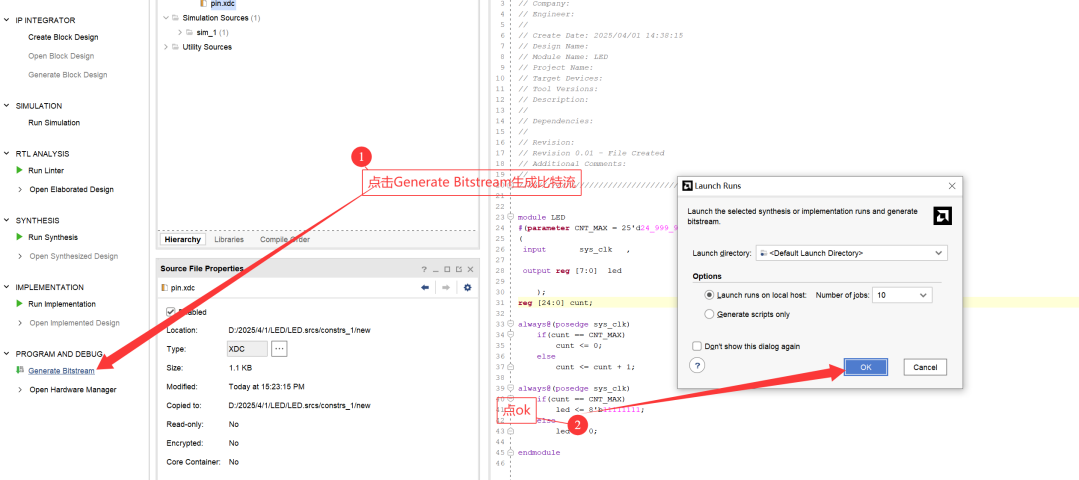
点Generate Bitstream --> 点ok,如图1-23所示
 |
|
图1-23 |
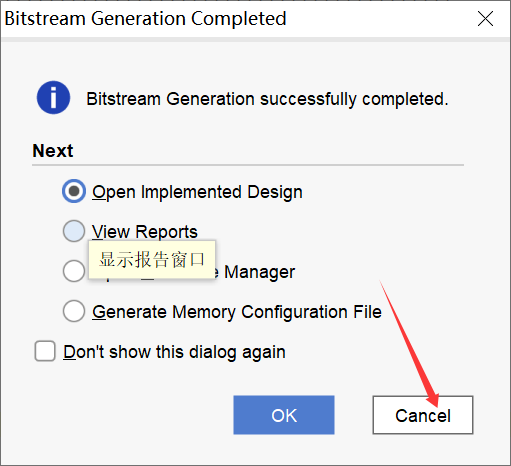
当出现该界面时就代表代码没有错误且bit流成功生成。点cancel关闭界面,如图1-24所示
|
|
|
图1-24 |
烧写bit流
连接开发板电源和串口并开启电源开关,如图1-25所示
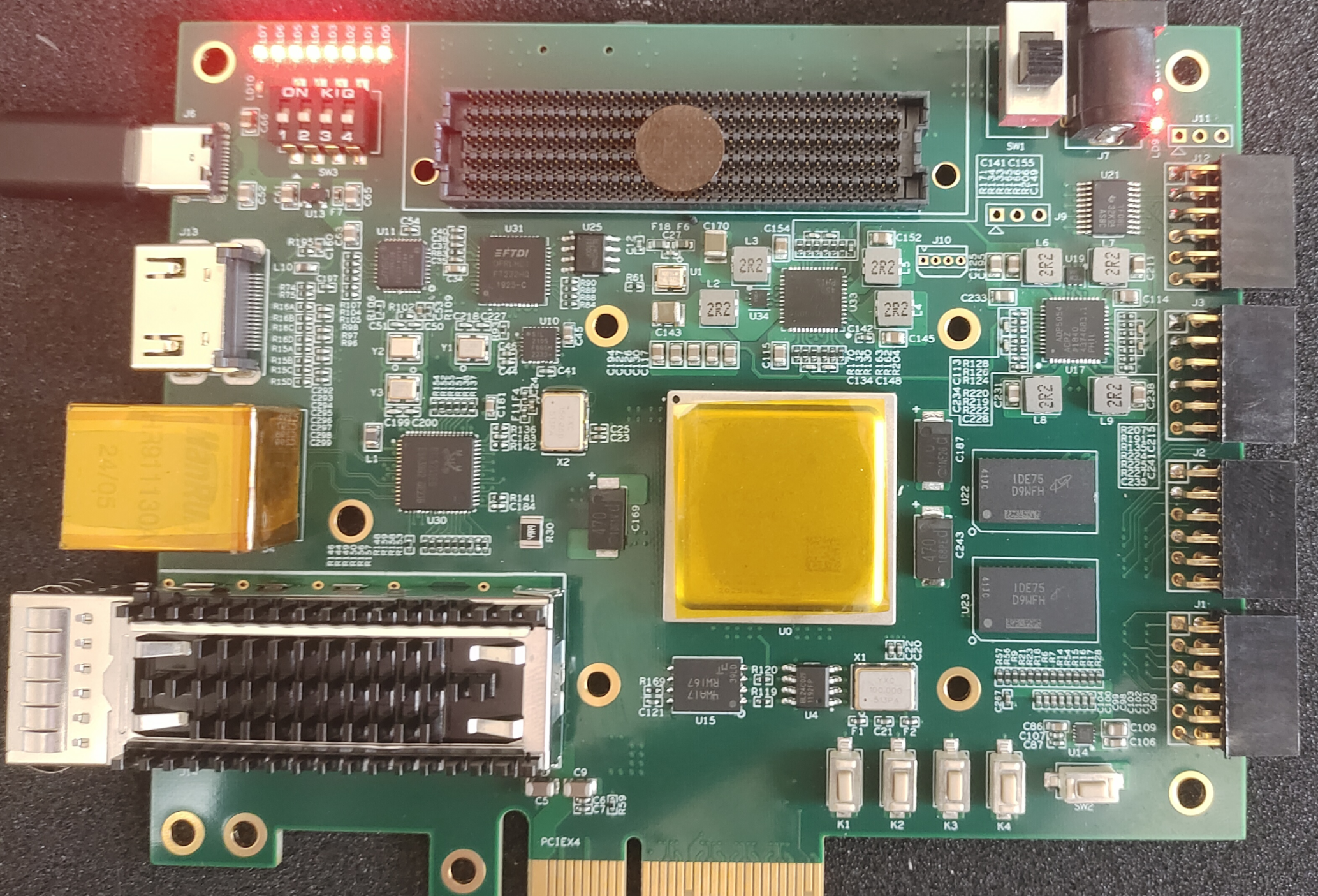 |
|
图1-25 |
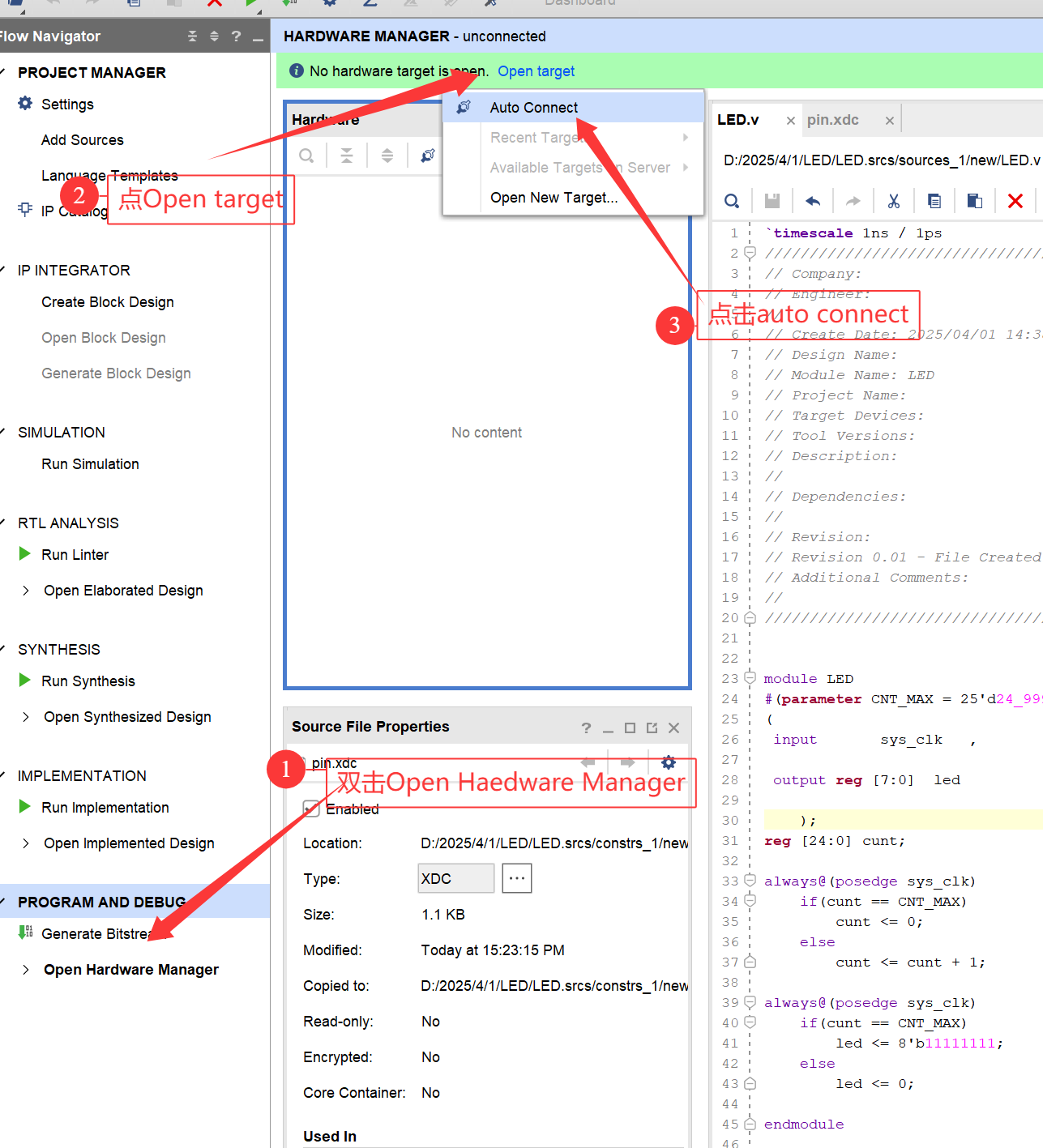
双击Open Hardware Manager --> 点Open target --> 点auto connect,如图1-26所示
 |
|
图1-26 |
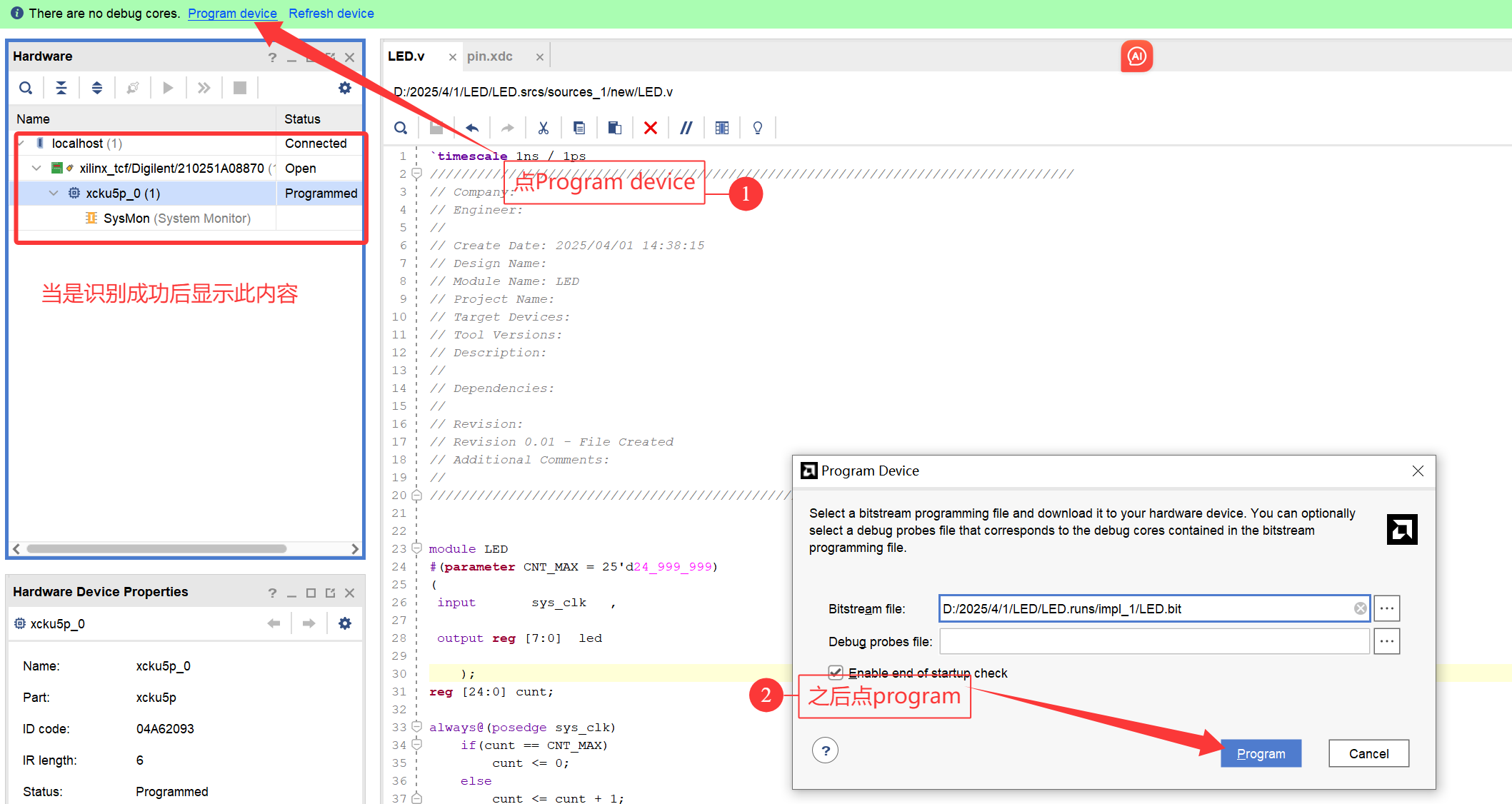
当设备识别成功时显示如下图所示然后点program device --> 点program,如图1-27所示
 |
|
图1-27 |
当烧写上之后led灯会从led0到led7依次闪烁
本文档所使用的例程与代码都在以下链接中
通过网盘分享的文件:led_shift.rar
链接: https://pan.baidu.com/s/1kX0pu-VFcNQLbq4z23E9mw 提取码: sprq

火山引擎开发者社区是火山引擎打造的AI技术生态平台,聚焦Agent与大模型开发,提供豆包系列模型(图像/视频/视觉)、智能分析与会话工具,并配套评测集、动手实验室及行业案例库。社区通过技术沙龙、挑战赛等活动促进开发者成长,新用户可领50万Tokens权益,助力构建智能应用。
更多推荐
 9
9 0
0- 0


 已为社区贡献5条内容

所有评论(0)