全网最详细 Windows 部署 FFmpeg 跨平台音视频处理工具
·
一、问题描述
我们公司自研的物联网平台,需要对项目设计的海康威视摄像头进行接入,并实现预览、回放、回放视频下载等功能。在这个过程中,我需要从海康威视摄像头获取 RTSP 协议的视频流,将摄像头输出的 RTSP 流 转换成 RTMP 协议,将转换后的 RTMP 流 推送到 SRS,SRS 负责转发、转封装(如 FLV)、供前端播放。
二、解决思路
本地部署 FFmpeg 跨平台音视频处理工具,支持从采集、编码、转码、解码、推流到播放的完整流程。它的核心由命令行工具和一套功能强大的音视频处理库组成,广泛用于视频直播、点播、媒体处理、转码等场景。
三、安装步骤
1. 下载 FFmpeg 安装包(这里使用的Windows 版本进行测试)
去官方(FFmpeg 的Github 管网)进行下载安装包,选择自己需要的版本。这里需要使用科技,不然下载的很慢(博客带有Windows 的安装包,大家可以下载。或后台私信我,我发给你)。
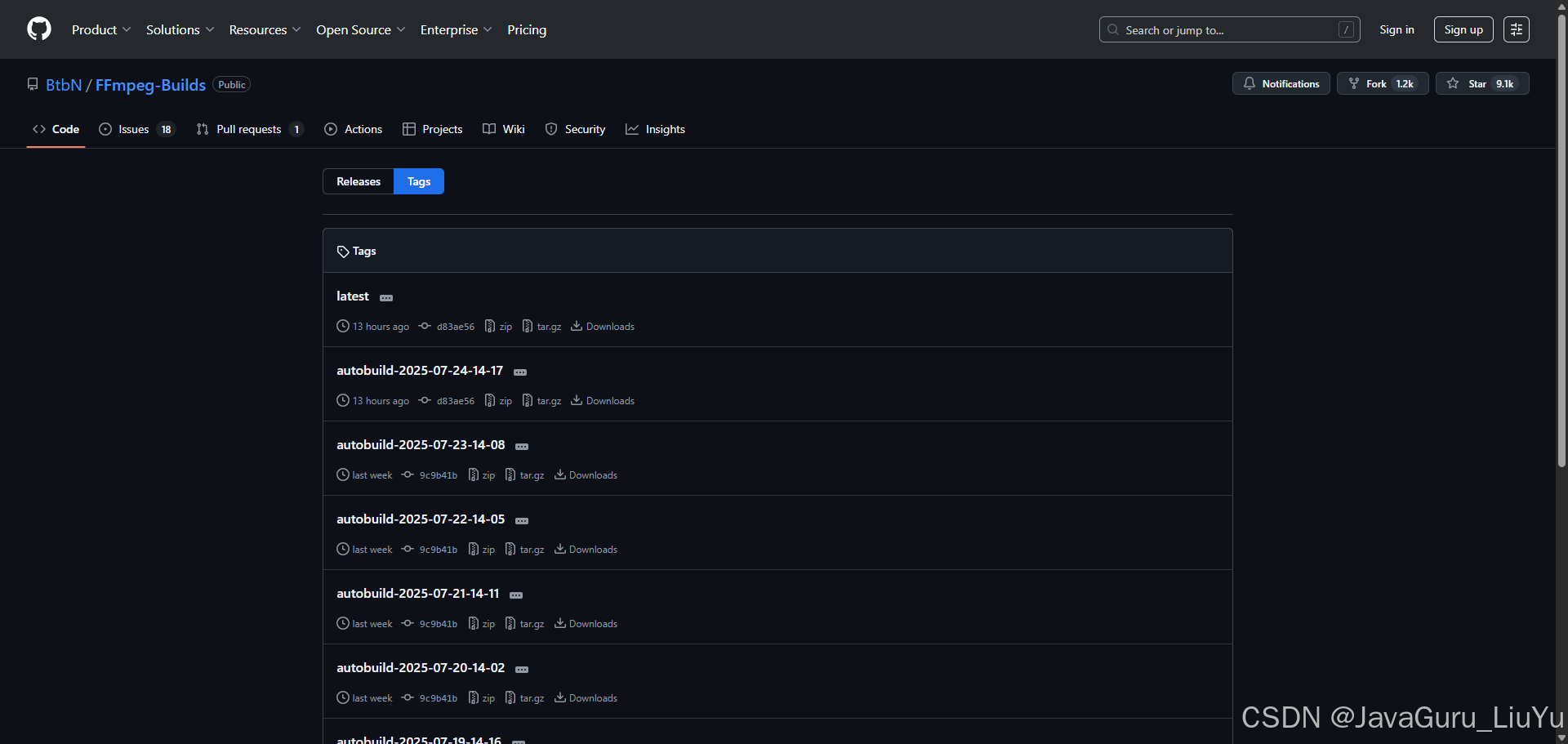
点击自己需要的版本号进入,然后选择自己需要的格式点击即可下载。
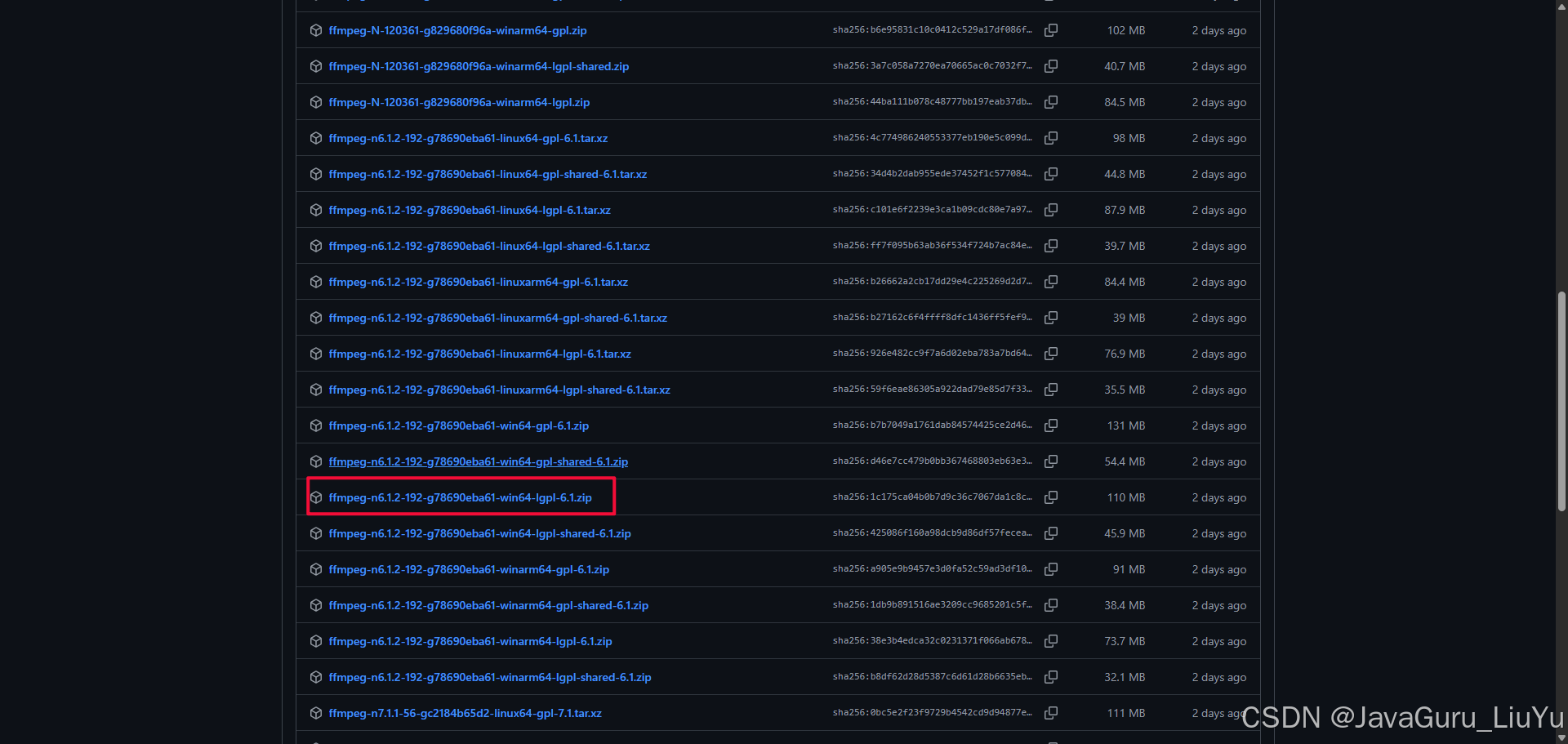
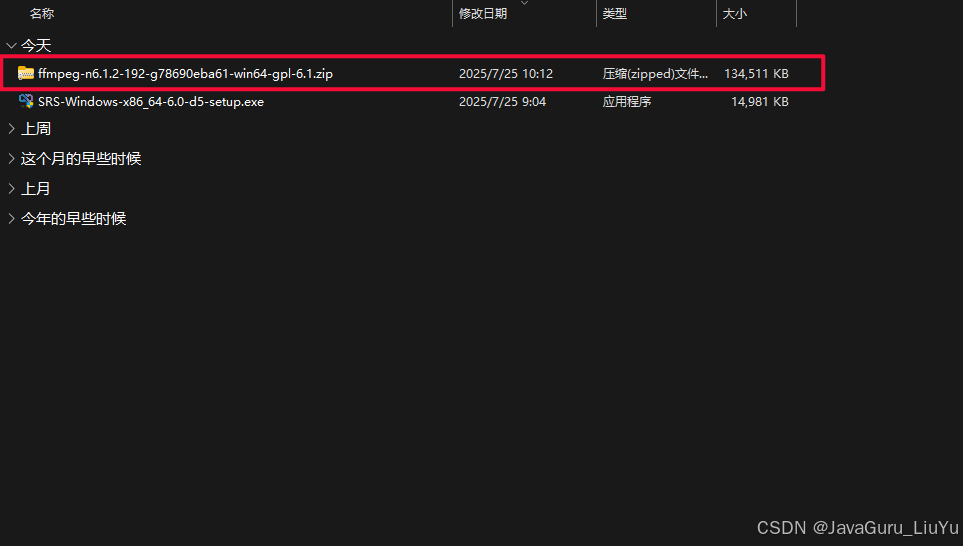
下载成功后,得到一个压缩包。
附加说明:
| 名称 | 是否推荐 | 使用场景 |
|---|---|---|
| gpl | ✅ 推荐 | 编解码功能最强,包含 H.264 等 |
| lgpl | ✅ 一般 | 协议宽松,功能少一点 |
| shared | ❌ 不推荐普通用户 | 需要将 DLL 嵌入项目中 |
| master | ❌ 不推荐 | 开发中版本,不稳定 |
2. 解压安装包
解压刚才下载的压缩包,不同版本的内容存在差异,得到目录如下:
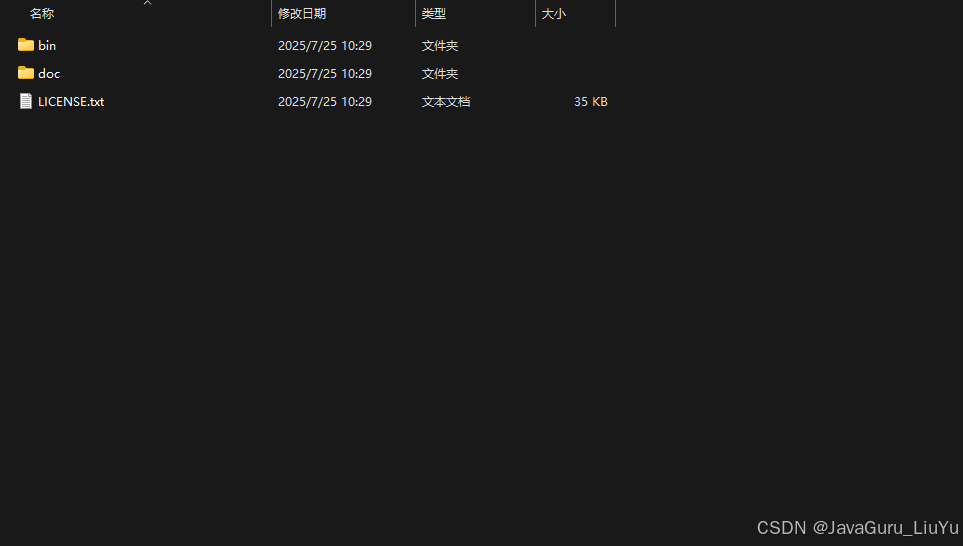
四、配置系统环境变量 PATH
这一步让你能在任意命令行窗口直接输入 ffmpeg 使用工具。
1. 打开系统环境变量设置
进入设置页面–>系统页面后,如图操作:
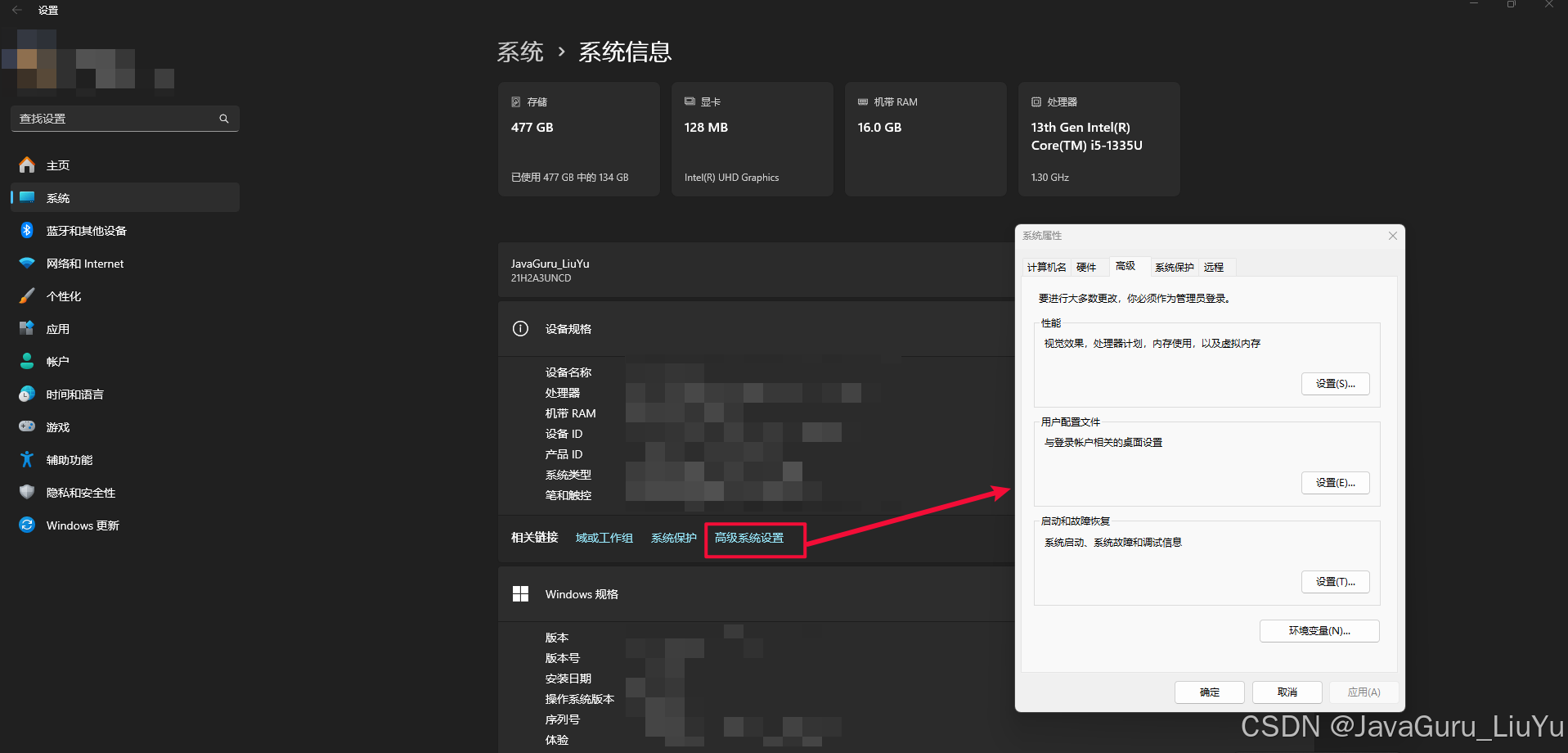
2. 添加环境变量
复制安装包的bin目录的路径,进行添加。最后依次确定即可。
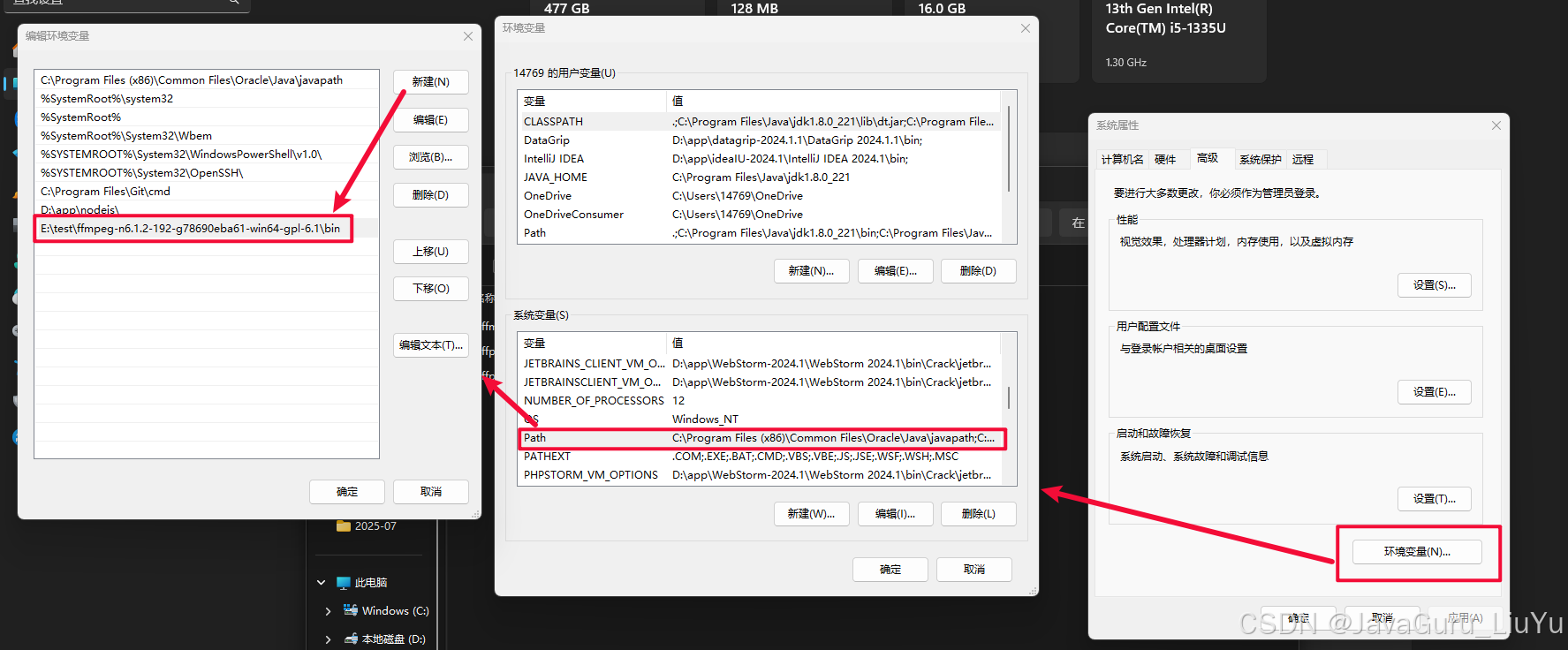
五、验证 FFmpeg 是否安装成功
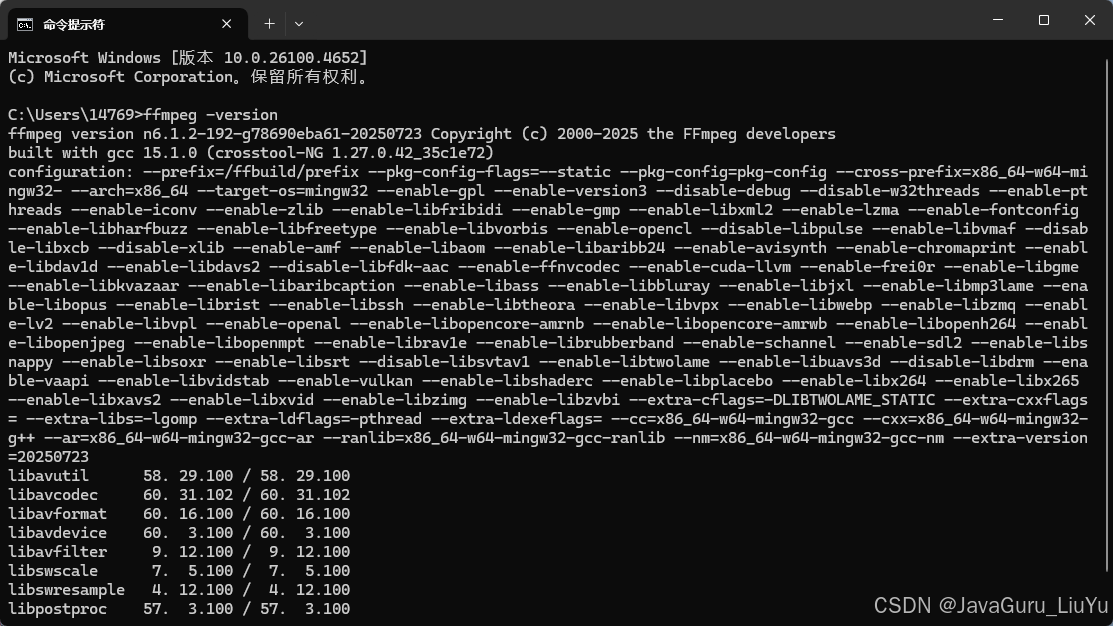
打开命令提示符(CMD)或 PowerShell,输入下面的命令:
ffmpeg -version
出现下列提示即安装成功:

中国智能体开发者社区,聚焦智能体与大模型开发,提供前沿资讯、实用工具链、开源项目及行业案例。通过技术沙龙、开发者大赛等活动,促进经验交流与协作,助力开发者快速构建创新智能应用。
更多推荐



 5
5 0
0- 0



 已为社区贡献2条内容

所有评论(0)