【FAQ】如何禁止 匿名/AI笔记用户自动加入组织Teams会议
·
问题
组织内部Teams会议时,发现有匿名用户加入,并且进行会议录制
设置1 - 禁止匿名用户加入
进入Teams管理中心 - 设置和策略 - 会议参与
关闭匿名用户与会的相关开关,如下图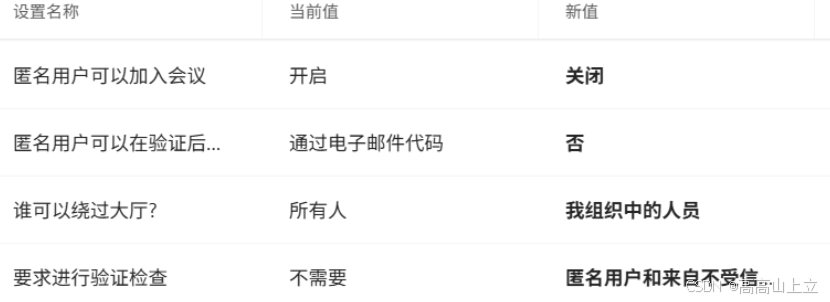
设置2 - 删除外部应用
进入Entra - 企业应用程序,找到XX应用,进入详情页,进入属性,设置状态为禁用、进入用户和组,删除所有用户访问,或者直接删除改应用
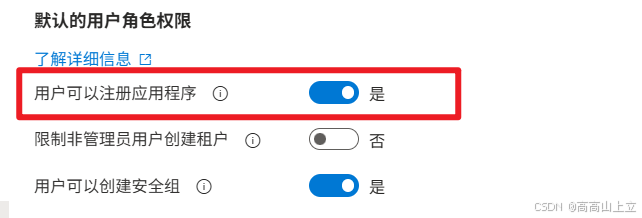
设置3 - 关闭普通用户的应用注册
进入Ent管理中心 - 用户 - 用户设置 - 外部用户 - 默认的用户角色权限 - 用户可以注册应用程序,关闭 是
审批机制
如上设置3,关闭用户应用注册后,用户请求将会发送给管理员。
审批位置:
Microsoft Entra 管理中心
→ 身份 > 应用程序 > 企业应用程序
→ 管理员同意请求
只对部分人员开放
✅ 方法一:仅向特定用户/组分配该应用
在 Entra 中找到该应用:
身份 > 应用程序 > 企业应用程序 > 搜索 otter.ai
点击应用 > 左侧栏选择「用户和组」
点击 “添加用户/组” → 只选择允许访问的用户或 Azure AD 安全组
然后在应用「属性」中,将 需要分配用户才能登录 设置为 ✅“是”
🔐 这将确保:只有被分配的用户能使用 otter.ai 的 SSO 登录和访问。
✅ 方法二:批准管理员同意请求时,仅批准给指定人群
如果你是通过「管理员同意请求」页面批准的应用,审批对话框中会提示你选择是:
向所有人批准
还是只给当前发起请求的用户
建议选择“仅批准给请求者”,并随后通过方法一绑定用户。

中国智能体开发者社区,聚焦智能体与大模型开发,提供前沿资讯、实用工具链、开源项目及行业案例。通过技术沙龙、开发者大赛等活动,促进经验交流与协作,助力开发者快速构建创新智能应用。
更多推荐


 2
2 0
0- 0


 已为社区贡献8条内容

所有评论(0)