有那味了!是我想象中的AI
真的是逆天,现在的AI已经可以接近实时输出了,这回使用的是Krita+ComfyUI,两个开源免费的软件载体。
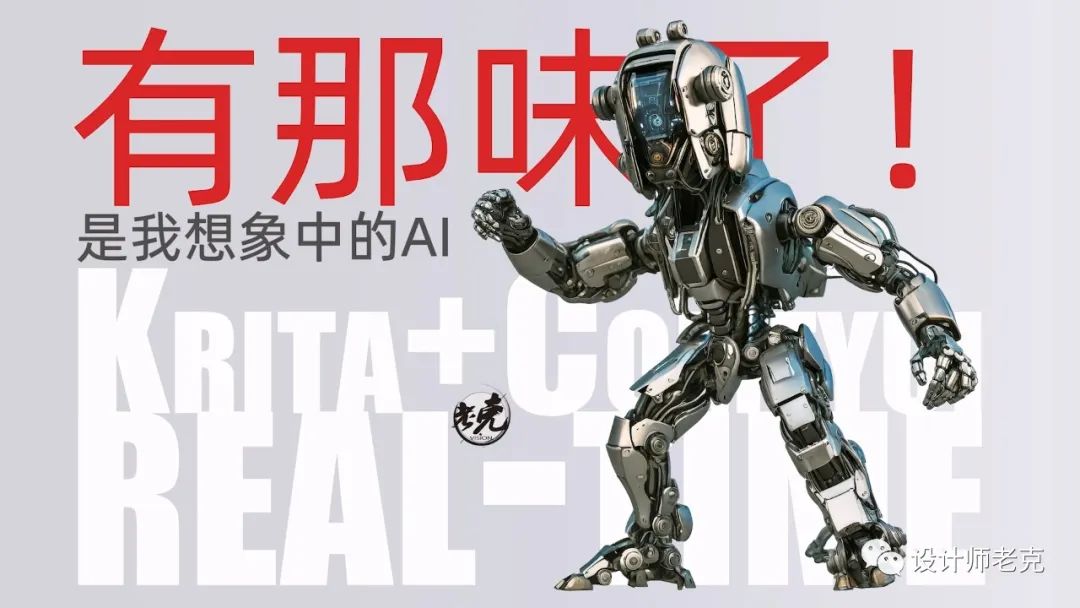
让我们先来看一下怎么部署这个组合,首先是Krita的安装文件,然后是它的脚本,还有就是ComfyUI,解压到任意目录就可以直接运行使用,Krita的安装按默认设置直接下一步就可以,点击图标打开Krita,菜单里选择工具-脚本,点击从文件导入Python插件,选择脚本压缩包安装。
双击打开ComfyUI,界面可以最小化或者关闭,但切记不要关闭后台。
回到Krita界面,新建一个图像,在菜单设置下找到面板列表,在 AI Image Generation前面打上勾,启动安装的脚本,点击设置按钮,选择第2项,点击右边的连接,出现绿色的connect字样,点击确认,右边就出现了我们的AI操作面板,左边这里有三项分别对应生成,放大和实时。
输入一段提示词,切换到实时模式,然后就可以开始玩了!
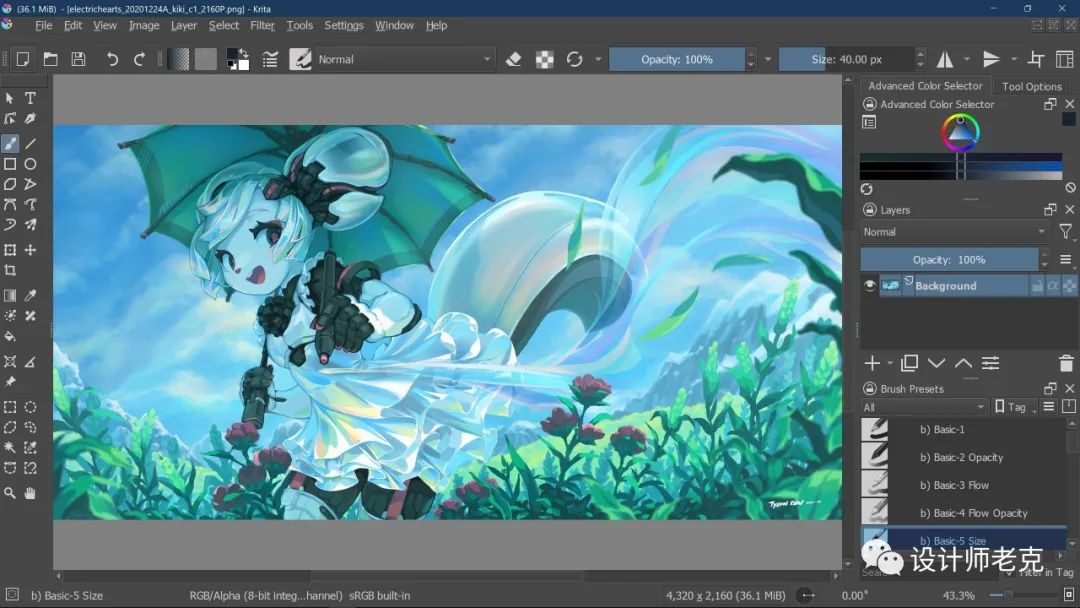
Krita这个软件我也是刚接触,感觉和Photoshop的操作也是大差不差。
Krita部分快捷键:
Ctrl + 笔尖点击:拾取画布颜色,松开 Ctrl 回到当前绘画工具。
Shift + 笔尖左右拖动:调整笔刷大小
中间键 + 笔尖悬空移动:画布视图平移
Ctrl + 中间键 + 笔尖悬空上下移动:画布视图缩放
Shift + 中间键 + 笔尖悬空绕画布旋转:画布视图旋转,按 5 重置
M:画布视图水平镜像显示
Tab:隐藏一切工具面板,再按一次恢复 (在“配置 Krita”对话框的“隐藏面板模式设置”处调整)
鼠标右键:在画布上弹出圆形的多功能面板,上面显示了色环、常用笔刷、笔刷分组加载、颜色历史、笔刷常用属性滑动条,也包括了缩放、旋转、镜像显示、隐藏工具面板的虚拟按钮。
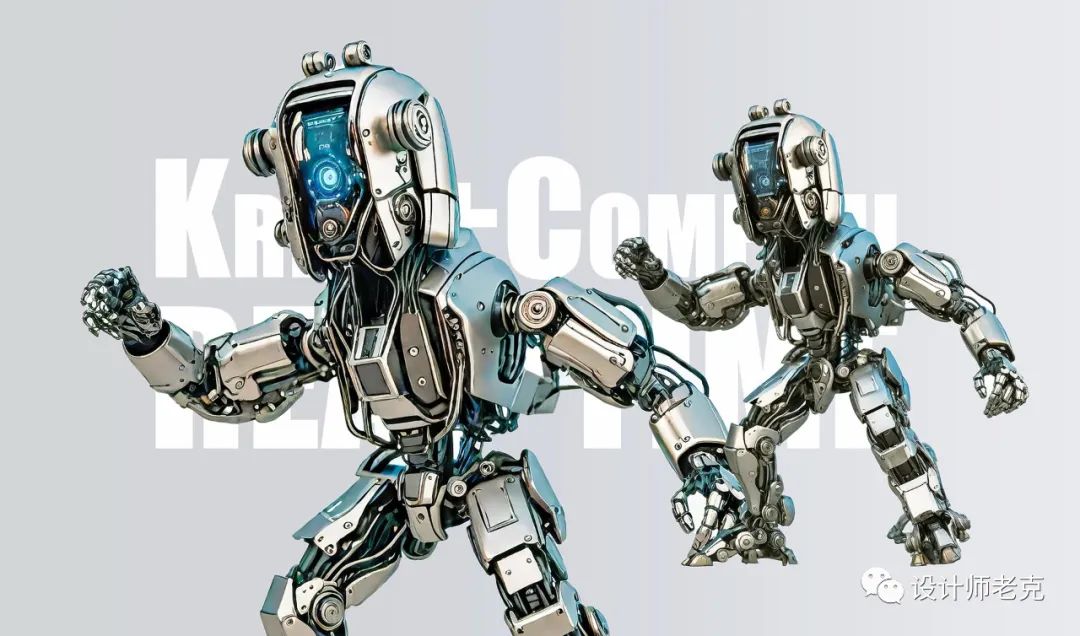
所有的操作会有接近实时的反馈,这真的就是我想象中的AI操作,有可控的部分,又有强大的自主创造,非常合适用来做辅助概念设计。
大家的关注是对我最大的支持!
关于AI绘画技术储备
学好 AI绘画 不论是就业还是做副业赚钱都不错,但要学会 AI绘画 还是要有一个学习规划。最后大家分享一份全套的 AI绘画 学习资料,给那些想学习 AI绘画 的小伙伴们一点帮助!
对于0基础小白入门:
如果你是零基础小白,想快速入门AI绘画是可以考虑的。
一方面是学习时间相对较短,学习内容更全面更集中。 二方面是可以找到适合自己的学习方案
包括:stable diffusion安装包、stable diffusion0基础入门全套PDF,视频学习教程。带你从零基础系统性的学好AI绘画!
零基础AI绘画学习资源介绍
👉stable diffusion新手0基础入门PDF👈
(全套教程文末领取哈) 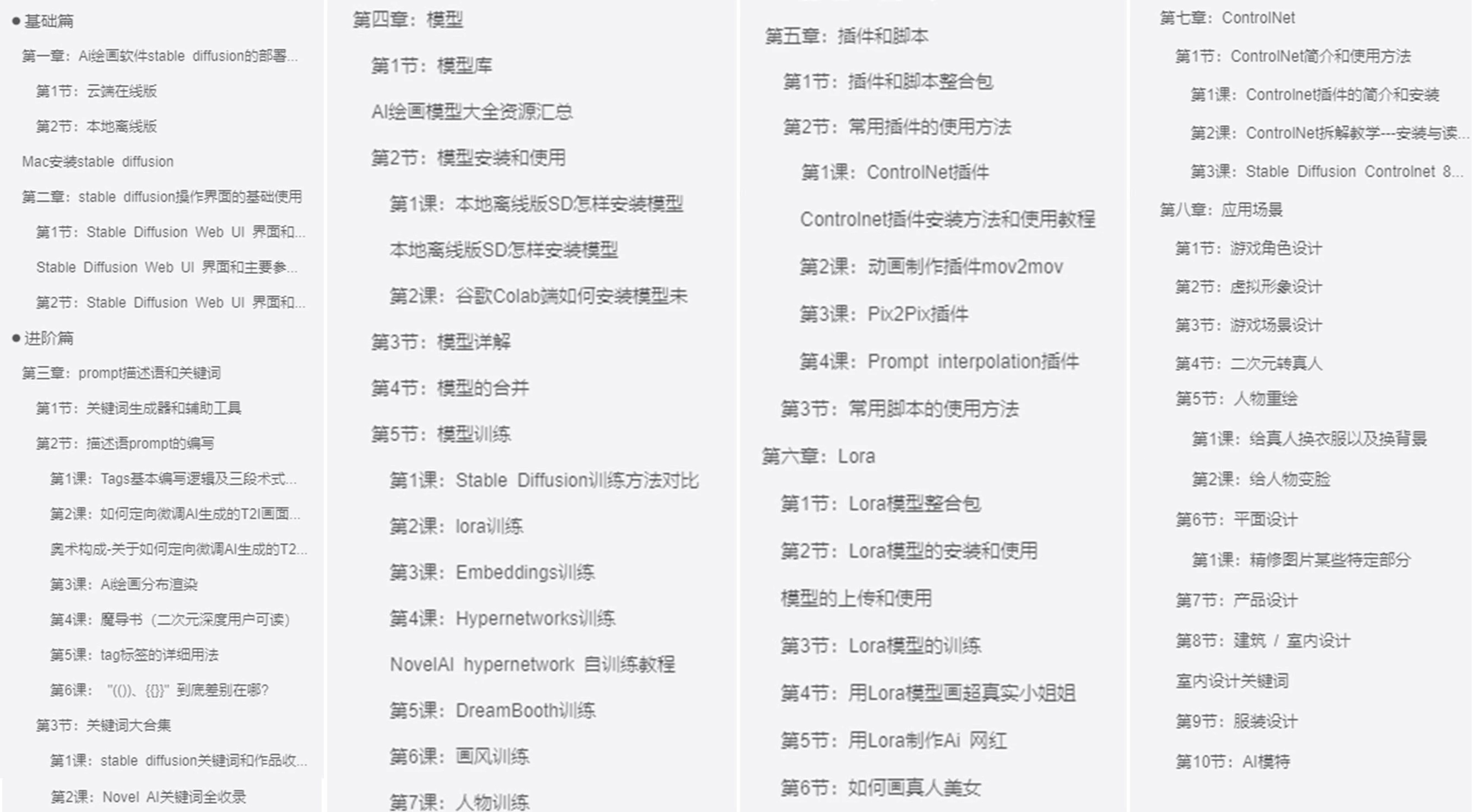
👉AI绘画必备工具👈

温馨提示:篇幅有限,已打包文件夹,获取方式在:文末
👉AI绘画基础+速成+进阶使用教程👈
观看零基础学习视频,看视频学习是最快捷也是最有效果的方式,跟着视频中老师的思路,从基础到深入,还是很容易入门的。
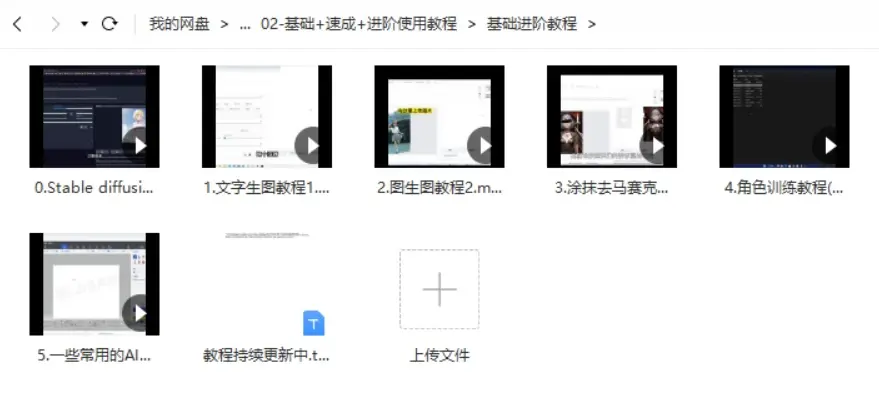
温馨提示:篇幅有限,已打包文件夹,获取方式在:文末
👉12000+AI关键词大合集👈

这份完整版的学习资料已经上传CSDN,朋友们如果需要可以微信扫描下方CSDN官方认证二维码免费领取【保证100%免费】


中国智能体开发者社区,聚焦智能体与大模型开发,提供前沿资讯、实用工具链、开源项目及行业案例。通过技术沙龙、开发者大赛等活动,促进经验交流与协作,助力开发者快速构建创新智能应用。
更多推荐

 5
5 0
0- 0


 已为社区贡献19条内容

所有评论(0)