如何在Chery Studio部署个人的MCP助手?
访问Chery Studio的官方网站,找到MCP助手的下载页面。根据您的操作系统(Windows、macOS或Linux)选择对应的安装包,并下载至本地。打开MCP助手,进入“设置”或“API配置”页面,输入从Chery Studio获取的API KEY。按照以上步骤操作,您即可在Chery Studio中成功部署个人的MCP助手,并利用其自动化功能提升工作效率。在主界面,任意输入一个问题,若能
作者:算力魔方创始人/英特尔创新大使刘力
一,概述
在Chery Studio中部署个人的MCP助手可以帮助您高效地管理和自动化任务。本文将详细介绍从软件下载到最终配置的完整流程,确保您能够顺利完成部署并投入使用。
二,安装步骤
1. 环境准备:
-
操作系统:Windows 11
-
CPU:Intel® ™Core i7-1165G7
-
GPU:Intel® Iris® Xe Graphics
-
API Chat模型:DeepSeek-V3:0324
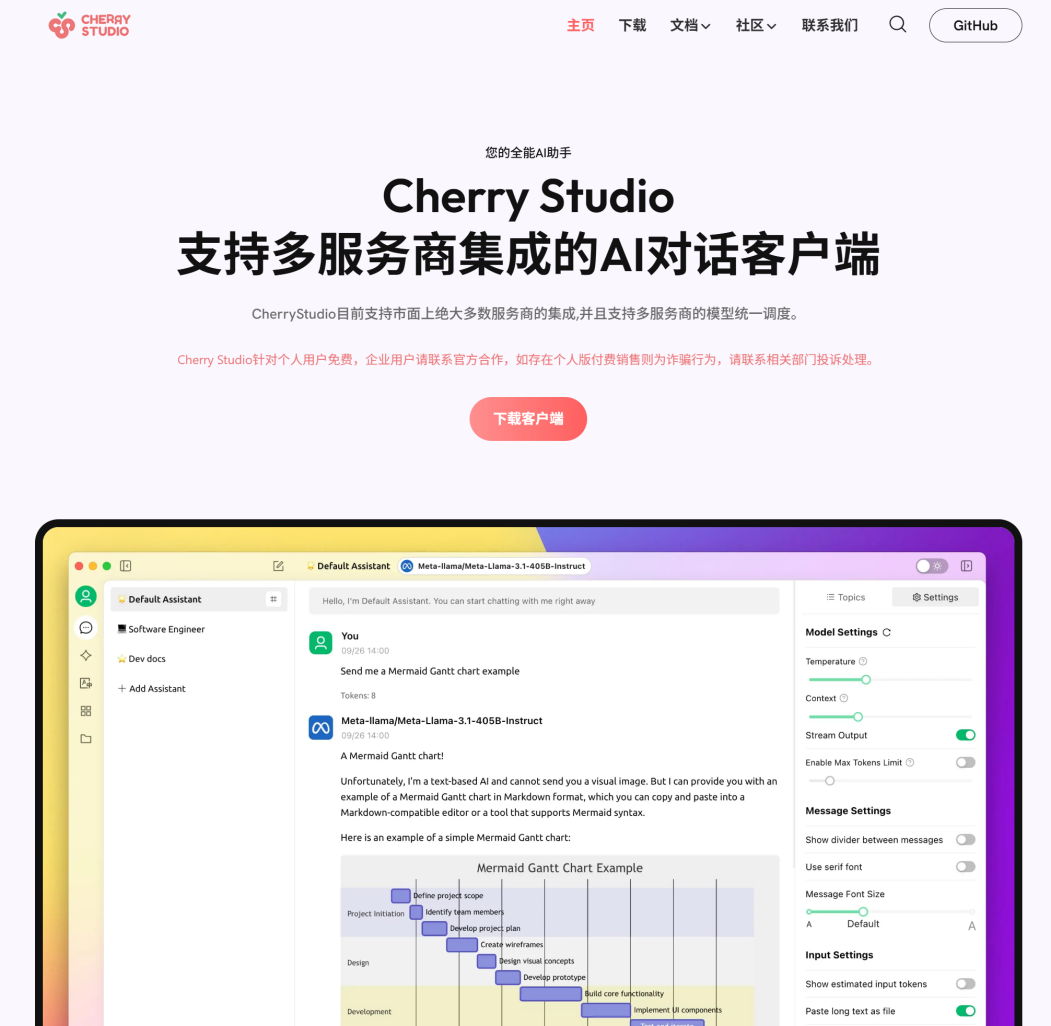
2. 官网下载软件:
访问Chery Studio的官方网站,找到MCP助手的下载页面。根据您的操作系统(Windows、macOS或Linux)选择对应的安装包,并下载至本地。
3. 系统下安装软件:
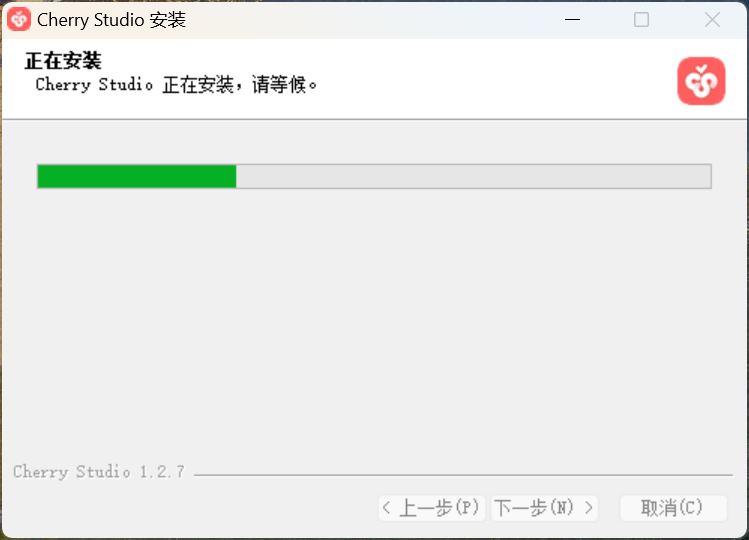
Windows:双击下载的`.exe`文件,按照安装向导完成安装。
4. 运行软件:
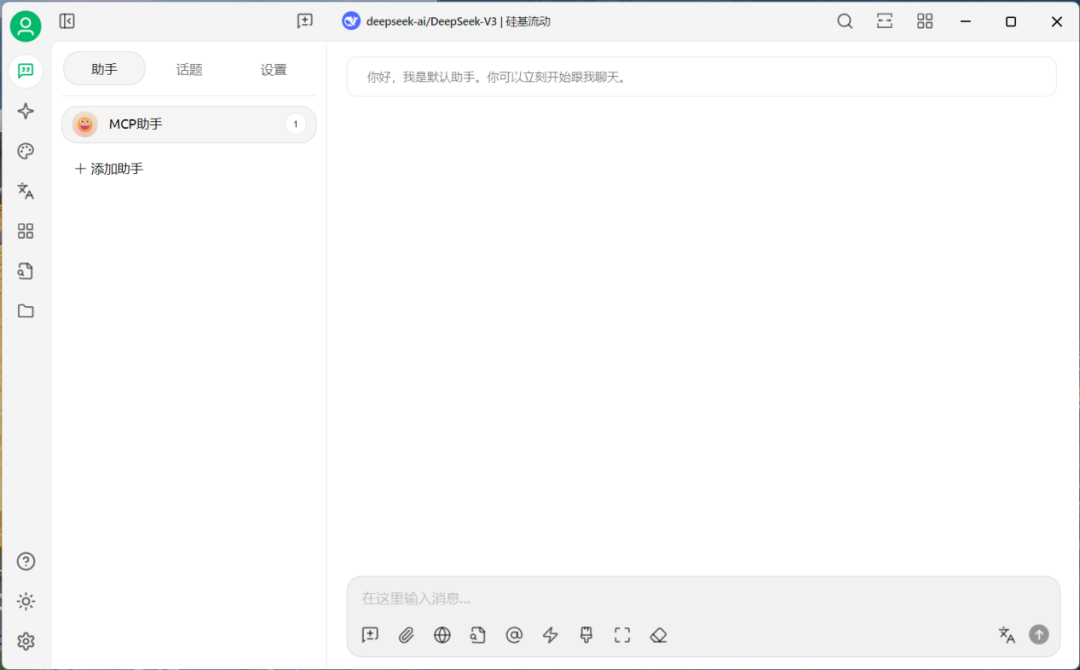
安装完成后,您可以通过以下方式启动MCP助手:
Windows/macOS:从桌面快捷方式或应用程序菜单中启动。
三,API配置
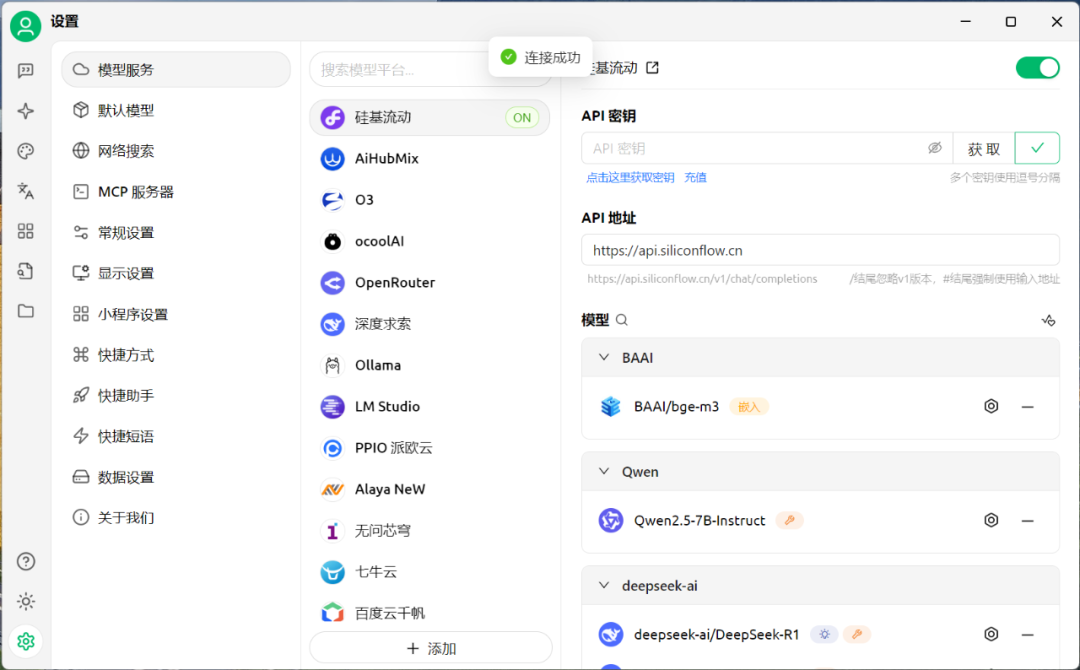
1. 设置API KEY:
打开MCP助手,进入“设置”或“API配置”页面,输入从Chery Studio获取的API KEY。确保密钥准确无误,并保存设置。
2. 测试API KEY的可行性:
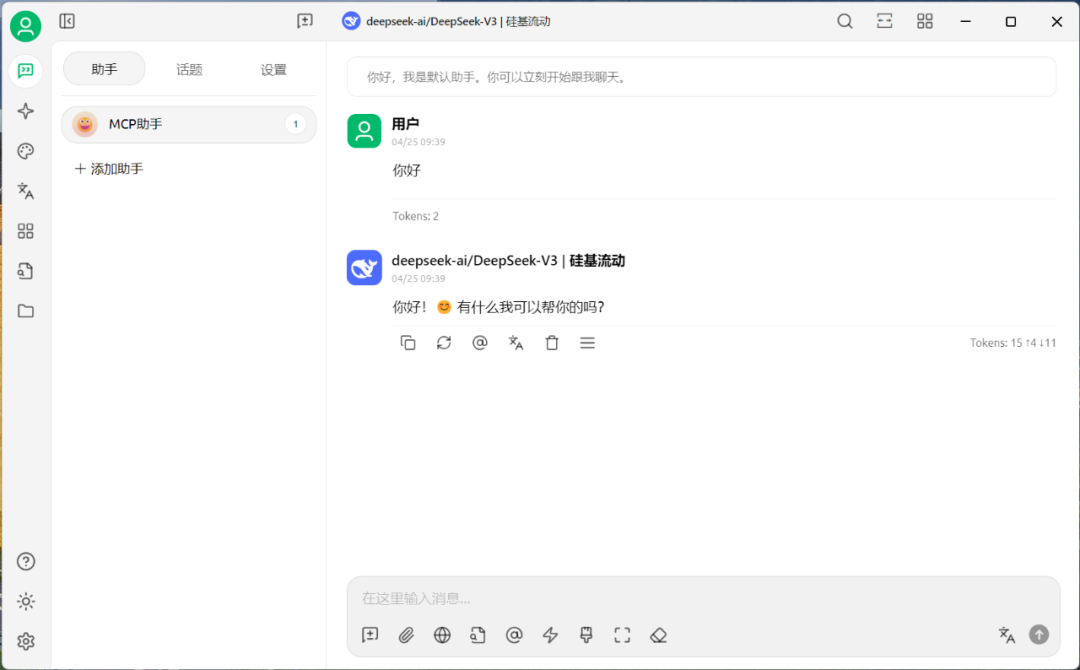
在主界面,任意输入一个问题,若能直接返回问题答案则表示API调用成功。
四,MCP Server配置
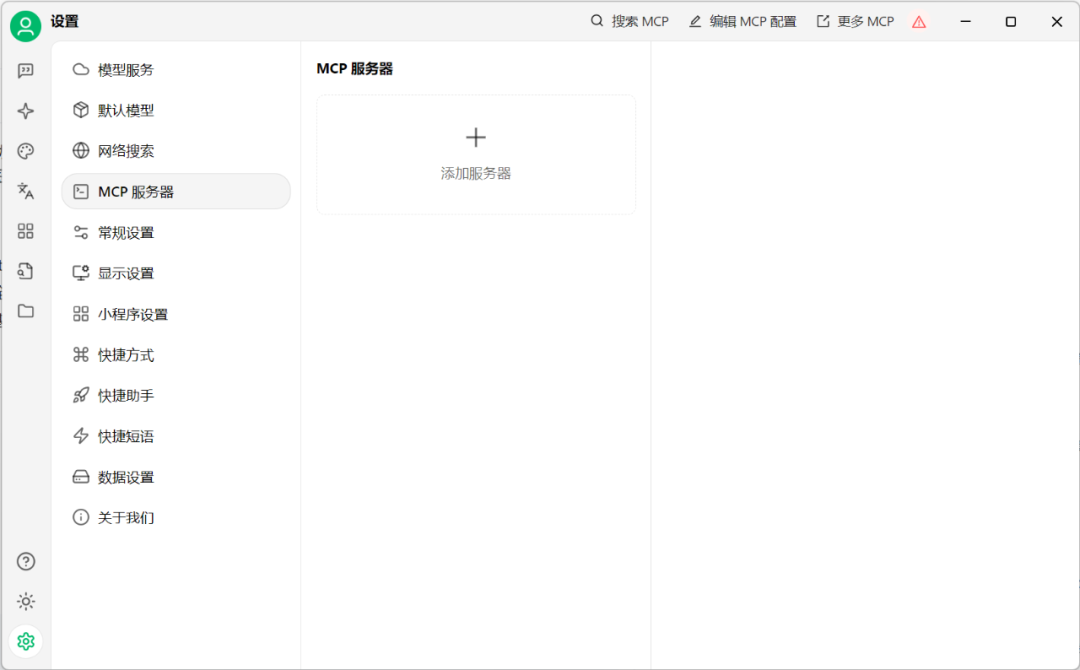
1. 配置MCP Server:
编辑MCP助手的配置文件(通常为`config.yaml`或`config.json`),设置以下关键参数:
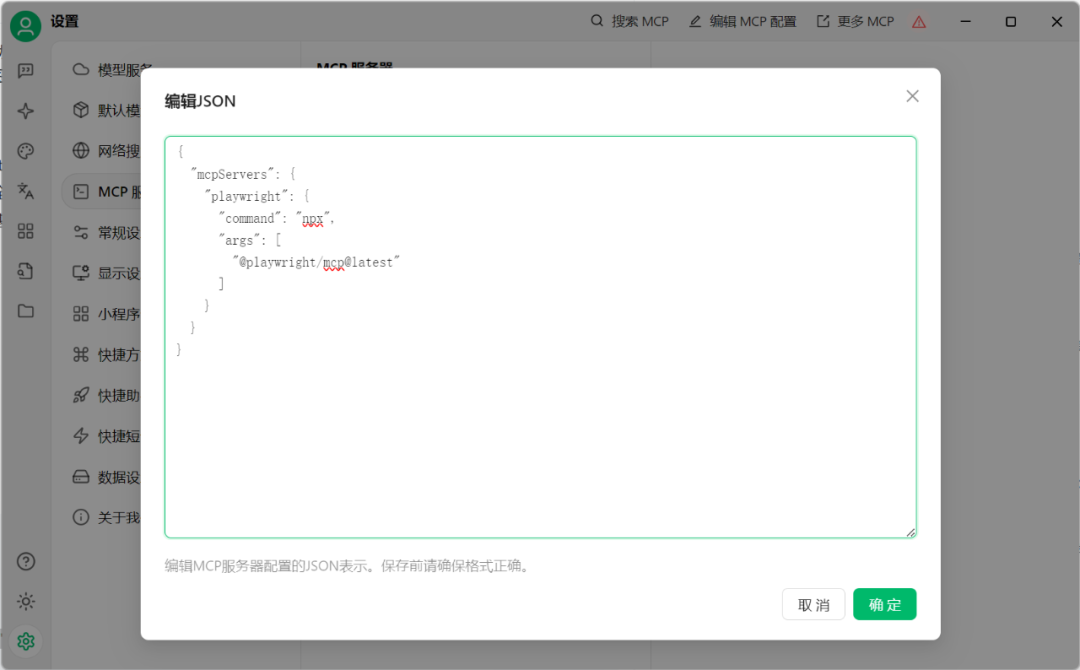
保存文件后,重启MCP助手以使配置生效。
五,调用自动化工具Playweight
1. 运行Playweight任务:
如何在Chery Studio部署个人的MCP助手?
按照以上步骤操作,您即可在Chery Studio中成功部署个人的MCP助手,并利用其自动化功能提升工作效率。
如果你有更好的文章,欢迎投稿!
稿件接收邮箱:nami.liu@pasuntech.com
更多精彩内容请点击下方名片,关注“算力魔方®”公众号!

火山引擎开发者社区是火山引擎打造的AI技术生态平台,聚焦Agent与大模型开发,提供豆包系列模型(图像/视频/视觉)、智能分析与会话工具,并配套评测集、动手实验室及行业案例库。社区通过技术沙龙、挑战赛等活动促进开发者成长,新用户可领50万Tokens权益,助力构建智能应用。
更多推荐
 5
5 0
0- 0


 已为社区贡献17条内容

所有评论(0)