8 高效编程笔记实战指南:Markdown 语法、VS Code 与 Typora 编辑、私有到公共知识闭环
本文系统讲解编程笔记的核心价值、笔记形式选择及从私有到公共知识输出的方法,重点介绍 Markdown 语法及 VS Code 与 Typora 编辑技巧,结合实用写作规范,帮助程序员构建结构化知识库,实现知识内化、复用与共享,形成完整 “输入—内化—输出—反馈” 闭环。
1 编程笔记的价值与实践
1.1 编程笔记的价值
在编程领域,笔记不仅是记录信息的工具,更是提升技术能力、积累经验、提高工作效率的重要手段。对于程序员而言,系统地编写和维护编程笔记具有以下核心价值:
- 深化理解与知识内化:编程不仅涉及代码书写,还涵盖逻辑、算法、架构和设计模式等多方面的理解。通过将学习到的知识以自己的语言整理成笔记,不仅可以梳理思路,还能加深理解。正如费曼学习法所强调:如果无法用简单语言解释某个概念,说明对它的理解还不够透彻。
- 避免重复错误:开发过程中经常会遇到环境配置、API 使用陷阱、调试技巧及兼容性问题等各种 “坑”。若不及时记录解决方案,未来遇到类似问题时可能需要重复付出时间。因此,详尽的笔记成为程序员避免重复踩坑的重要工具。
- 提升复用效率:许多代码片段、命令行指令或调试方法具有高度复用性。将这些内容系统整理进笔记中,可以在日后的工作中快速查找和应用,从而节省大量时间,减少重复工作。
- 构建个人知识库:零散的知识点难以形成系统优势,而系统化的笔记能将信息整合成结构化知识体系。随着时间积累,这将成为个人的技术百科,在面试准备、技术分享或架构设计中发挥重要作用。
- 促进团队协作与知识传承:良好的笔记习惯不仅助力个人成长,也能显著提升团队效率。清晰的技术文档、问题复盘和方案设计笔记能降低沟通成本,帮助新成员快速融入,同时保证关键知识在人员流动时不丢失。
- 见证个人成长:定期回顾笔记,可以清晰地看到自身技术水平的提升。这不仅增强自信,也为未来的学习规划提供科学依据。
1.2 笔记形式与选择
笔记不应拘泥于单一工具或平台,应根据使用场景、协作需求和输出目标选择最合适的记录形式。以下为四类主流笔记形式及其特点:
- 纸质笔记
- 适用场景:需要高度专注、无电子干扰的深度思考,如算法推演、系统架构草图绘制。
- 优势:
- 物理书写有助于提升专注力与思维连贯性。
- 快速将抽象想法具象化,适合自由发散式思考。
- 劣势:
- 难以检索与版本管理。
- 不支持线上共享,难以融入数字化协作流程。
- 本地化文档管理
- 适用场景:在个人电脑上进行系统化知识整理、私密信息归档或离线开发记录。
- 常见方案对比:
- 纯文本(TXT):轻量、跨平台兼容性强;但缺乏格式支持,结构复杂时可读性下降。
- Word 文档:所见即所得,排版强大;但专有格式不利于版本控制,对代码支持有限。
- Markdown(推荐):语法简洁,天然支持代码块、列表、链接等技术写作需求,可无缝集成 Git 等版本管理系统,是程序员构建本地知识库的理想选择。
- 云笔记平台
- 代表工具:Notion、语雀、印象笔记、有道云笔记等。
- 适用场景:多设备同步、网页剪藏、轻量级团队协作。
- 优势:
- 跨平台自动同步,随时访问笔记内容。
- 富文本编辑体验良好,支持多媒体嵌入和团队协作。
- 劣势:
- 存在厂商锁定风险,数据所有权通常归平台。
- 若需迁移数据,成本高且格式兼容性差。
- 技术博客
- 代表平台:CSDN、掘金、知乎、博客园、个人独立博客等。
- 适用场景:系统化知识的公开输出,构建个人技术品牌与行业影响力。
- 优势:
- 深化理解:通过 “输出驱动输入”,推动知识系统化与内化。
- 塑造品牌:持续高质量输出有助于建立专业影响力。
- 获取反馈:同行交流发现认知盲区,促进成长。
- 劣势:
- 内容门槛高,需要准确、深度且逻辑清晰。
- 时间成本大,需要长期投入内容创作、排版优化和后期维护。
1.3 从私有笔记到公共分享
高效笔记实践应贯穿个人成长全过程:初期聚焦私有知识积累,后期转向公共价值输出。建议分两步推进:
- 入门阶段:构建私有知识体系
- 核心方案:Markdown + Git(或同步网盘)。
- 实践要点:
- 在本地使用 Markdown 撰写笔记,兼顾轻量性与结构化表达,尤其适合技术文档、代码片段和逻辑推演。
- 利用 Git 进行版本控制与历史追溯;若不熟悉 Git,也可使用 OneDrive、坚果云等同步网盘进行多设备备份。
- 进阶阶段:输出公共价值
- 核心方向:撰写并发布技术博客。
- 实践要点:
- 从私有知识库中筛选已验证、体系化内容,进行提炼与场景化重构。
- 在 CSDN、掘金、知乎等平台发布,强化理解、暴露盲区,并建立专业影响力,形成 “输入 — 内化 — 输出 — 反馈” 的学习闭环。
2 Markdown 语法与写作规范
2.1 Markdown 的优势
Markdown 是 John Gruber 于 2004 年设计的轻量级标记语言,秉持 “易读易写” 的核心理念 —— 用简洁的纯文本语法生成结构化文档,让作者能够专注于内容本身。
凭借对代码的原生支持、简洁语法、丰富功能和成熟生态,Markdown 已成为程序员进行技术笔记、文档撰写和博客输出的事实标准。其核心优势主要体现在以下四个方面:
- 语法简洁,学习成本低:常用标记直观易记,如标题、列表、加粗等,几分钟即可掌握,能够快速投入内容创作。
- 为代码展示而生:Markdown 原生支持带语言标识的代码块,可实现语法高亮,清晰呈现代码结构,显著提升技术文档的可读性。
- 功能全面,满足常用需求:支持标题、列表、表格、图片、链接、引用、任务列表等核心元素,在保持轻量的同时,足以应对日常笔记、技术文档和博客的撰写需求。
- 生态成熟,兼容性强:作为技术写作的事实标准,Markdown 具备广泛的平台与工具支持:
- 平台支持:GitHub、GitLab 等代码平台,以及 CSDN、掘金等技术社区均原生兼容 Markdown。
- 工具集成:VS Code 等主流编辑器和笔记软件提供原生或插件支持。
- 格式转换:可通过 Pandoc 等工具轻松导出为 PDF、Word、HTML 等多种格式,便于分发与归档。
2.2 在 VS Code 中使用 Markdown
为了确保学习和写作的高效性,推荐使用 Visual Studio Code(VS Code) 作为 Markdown 编辑器。VS Code 不仅是一款强大的代码编辑器,其对 Markdown 的原生支持也非常出色,主要优势包括:
- 实时预览:支持分屏即时查看渲染效果,实现 “所见即所得”,方便随时调整格式。
- 语法高亮:能够清晰区分标记符号与正文,使文档结构一目了然。
- 强大生态:可通过插件(如 Markdown All in One)增强列表、表格、格式化等功能,大幅提升写作效率。
操作步骤:
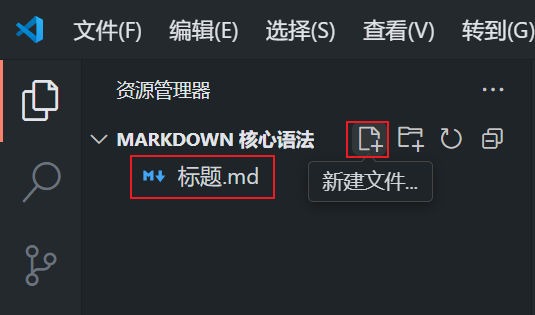
1. 创建 Markdown 文件:首先,在你的电脑上创建一个名为 “Markdown 核心语法” 的新文件夹,然后使用 VS Code 打开。接着,在 VS Code 左侧的资源管理器中,点击 “新建文件” 图标,创建一个名为 “标题.md” 的文件。.md 是 Markdown 文件的标准扩展名。
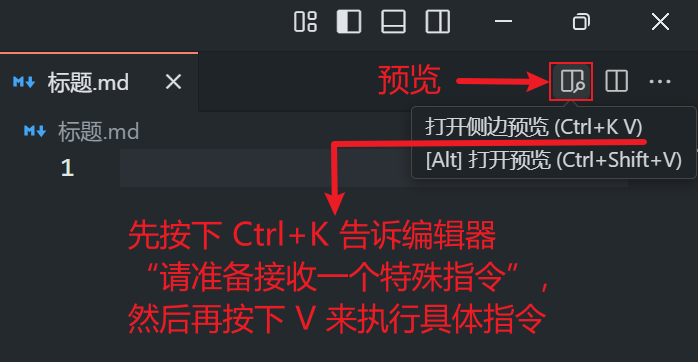
2. 开启实时预览:为了在编写时即时查看渲染效果,建议开启预览功能。你可以点击编辑器右上角的预览图标,或使用快捷键 Ctrl + K V(Windows / Linux)/ Cmd + K V(macOS)来打开一个并排的预览窗口。
2.3 Markdown 基础语法
标题
标题是构建文档结构的骨架。一个结构清晰的文档,必然拥有逻辑分明的标题层级。在 Markdown 中,创建标题非常简单直观。
语法规则:
Markdown 使用井号 # 作为标题的标记符号。
一个 # 代表一级标题(H1),两个 ## 代表二级标题(H2),以此类推,总共支持六级标题。
代码示例:
请在 VS Code 中打开我们之前创建的:标题.md 文件,将以下内容输入到编辑器中:
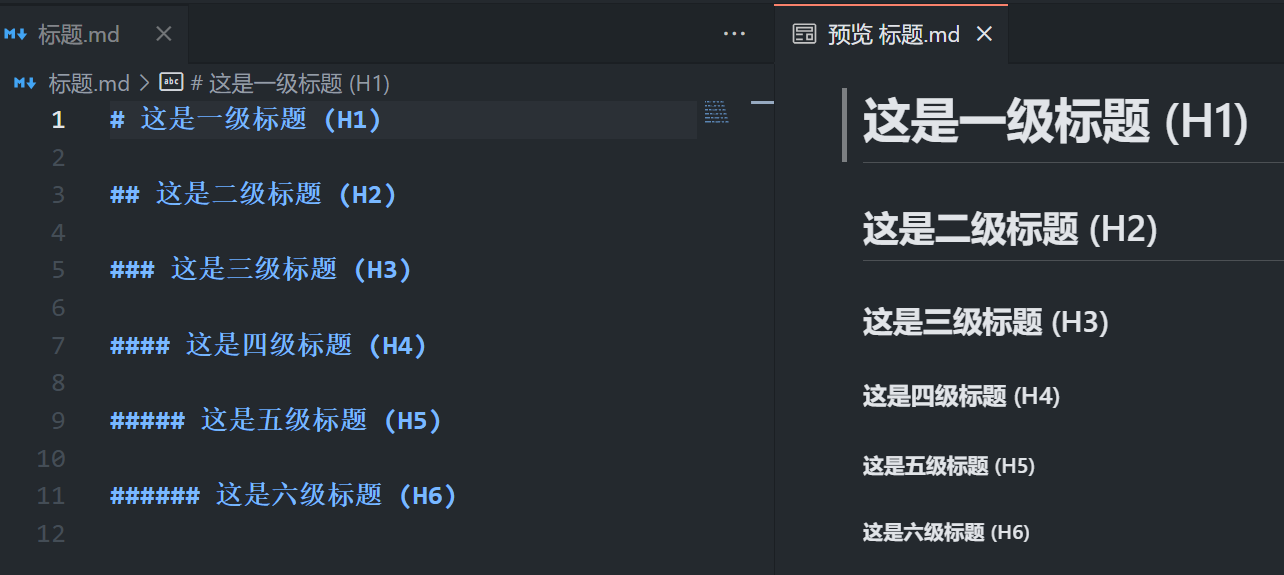
# 这是一级标题 (H1)

## 这是二级标题 (H2)

### 这是三级标题 (H3)

#### 这是四级标题 (H4)

##### 这是五级标题 (H5)

###### 这是六级标题 (H6)
渲染效果:
当你在 VS Code 的侧边预览窗口查看时,它会被渲染成具有层级样式的标准 HTML 标题:
最佳实践与注意事项:
- "#" 后必须有空格:这是最常见的新手错误。# 和标题文字之间必须有一个空格才能被正确解析。
- 遵循层级顺序:为了保证文档的逻辑清晰度和良好的可访问性,请按顺序使用标题。例如,不应该在二级标题(##)下直接跳到四级标题(####)。
- 建议仅使用一个一级标题:通常,一篇独立的文档或文章只有一个主题,因此建议只使用一个一级标题(#)作为整篇文章的最高标题,这也有利于 SEO 优化。
行内代码
行内代码用于在普通段落中突出显示简短的技术性术语,例如变量名、函数名、文件名、命令或任何需要与普通文本区分开的代码片段。它是技术写作中保证内容清晰、专业的重要元素。
语法规则:
Markdown 使用一对反引号 ` `(位于键盘 Tab 键上方)作为行内代码的标记符号。
所有被这对反引号包裹的文本,都将被渲染为行内代码样式。
代码示例:
现在,请新建一个名为:行内代码.md 的文件,将以下内容输入到编辑器中:
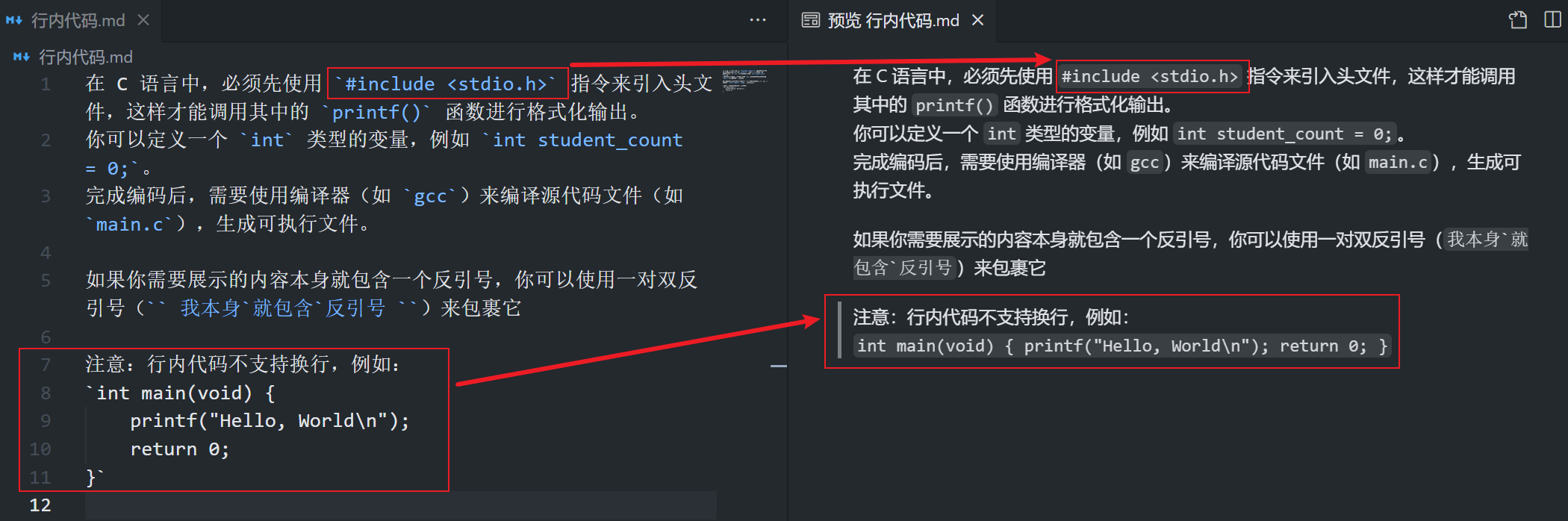
在 C 语言中,必须先使用 `#include <stdio.h>` 指令来引入头文件,这样才能调用其中的 `printf()` 函数进行格式化输出。
你可以定义一个 `int` 类型的变量,例如 `int student_count = 0;`。
完成编码后,需要使用编译器(如 `gcc`)来编译源代码文件(如 `main.c`),生成可执行文件。

如果你需要展示的内容本身就包含一个反引号,你可以使用一对双反引号(`` 我本身`就包含`反引号 ``)来包裹它

注意:行内代码不支持换行,例如:
`int main(void) {
    printf("Hello, World\n");
    return 0;
}`
渲染效果:
当你在 VS Code 的侧边预览窗口查看时,被反引号包裹的文本会以独特的样式呈现,清晰地从段落中凸显出来:
最佳实践与注意事项:
- 明确区分:行内代码的核心用途是在视觉上将 “代码 / 术语” 与 “叙述性文字” 区分开,以增强可读性。请勿滥用它来做普通的强调。
- 不支持换行:行内代码无法跨越多行。如果需要展示多行代码,请使用我们下面将要学习的代码块。
- 内容包含反引号:如果你需要展示的内容本身就包含一个反引号,你可以使用一对双反引号(`` ``)来包裹它。
代码块
与行内代码不同,代码块用于展示多行的、结构化的代码片段。无论是一个完整的函数、一段脚本、配置文件,还是命令行输出,都应该使用代码块来呈现。它是技术文档中不可或缺的核心元素。
语法规则:
Markdown 中最常用且功能最强大的代码块语法是围栏式代码块(Fenced Code Blocks)。
它使用一对三个反引号 ``` ``` 作为开始和结束的标记。代码块中的所有内容,包括换行和缩进,都会被完整地保留下来。
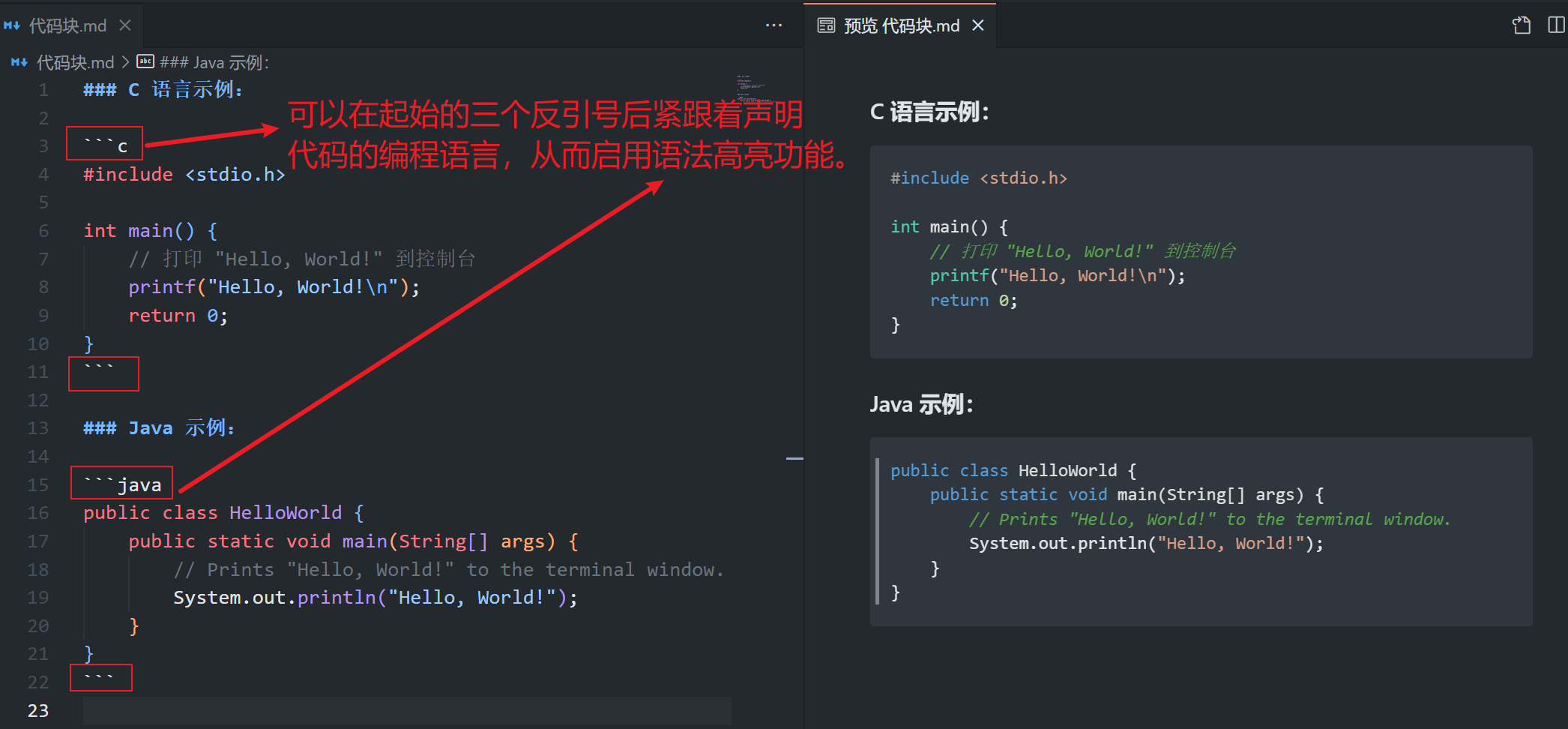
除此之外,你也可以在起始的三个反引号后紧跟着声明代码的编程语言,从而启用语法高亮功能。
代码示例:
现在,请新建一个名为:代码块.md 的文件,并将以下 C 语言和 Java 的示例代码输入到编辑器中:
### C 语言示例:

```c
#include <stdio.h>

int main() {
    // 打印 "Hello, World!" 到控制台
    printf("Hello, World!\n");
    return 0;
}
```

### Java 示例:

```java
public class HelloWorld {
    public static void main(String[] args) {
        // Prints "Hello, World!" to the terminal window.
        System.out.println("Hello, World!");
    }
}
```
渲染效果:
在 VS Code 的预览中,代码块会被渲染在一个独立的、带背景色的区域内。根据你声明的语言(c 和 java),代码中的关键字、字符串、注释等会显示不同的颜色,极大地提升了代码的可读性。
最佳实践与注意事项:
- 务必声明语言:为了获得语法高亮,请始终在起始的三个反引号后附上编程语言的名称(如 c、java、python、javascript、sql、bash 等)。这对于代码的可读性至关重要。
- 标记符独占一行:起始和结束的三个反引号 ``` 必须各自占据独立的一行,不能与代码内容混在一起。
- 保留原始缩进:代码块会忠实地保留你粘贴进去的代码的原始缩进格式,这对于像 Python 这样依赖缩进的语言尤其重要。
- 备用语法(不推荐):Markdown 还支持通过缩进(每行前置四个空格或一个 Tab)来创建代码块,但这种方法不支持语法高亮,因此现在已不推荐使用。
有序列表
当内容的顺序至关重要时,例如操作步骤、排名或任何需要按序排列的项目,你应该使用有序列表。Markdown 会根据列表的起始编号,自动为后续项目生成正确的递增序号。
语法规则:
Markdown 使用 “数字(起始编号)”、一个 “英文句点(.)” 和一个 “空格” 来创建有序列表项。
完整结构:
数字. 列表项内容
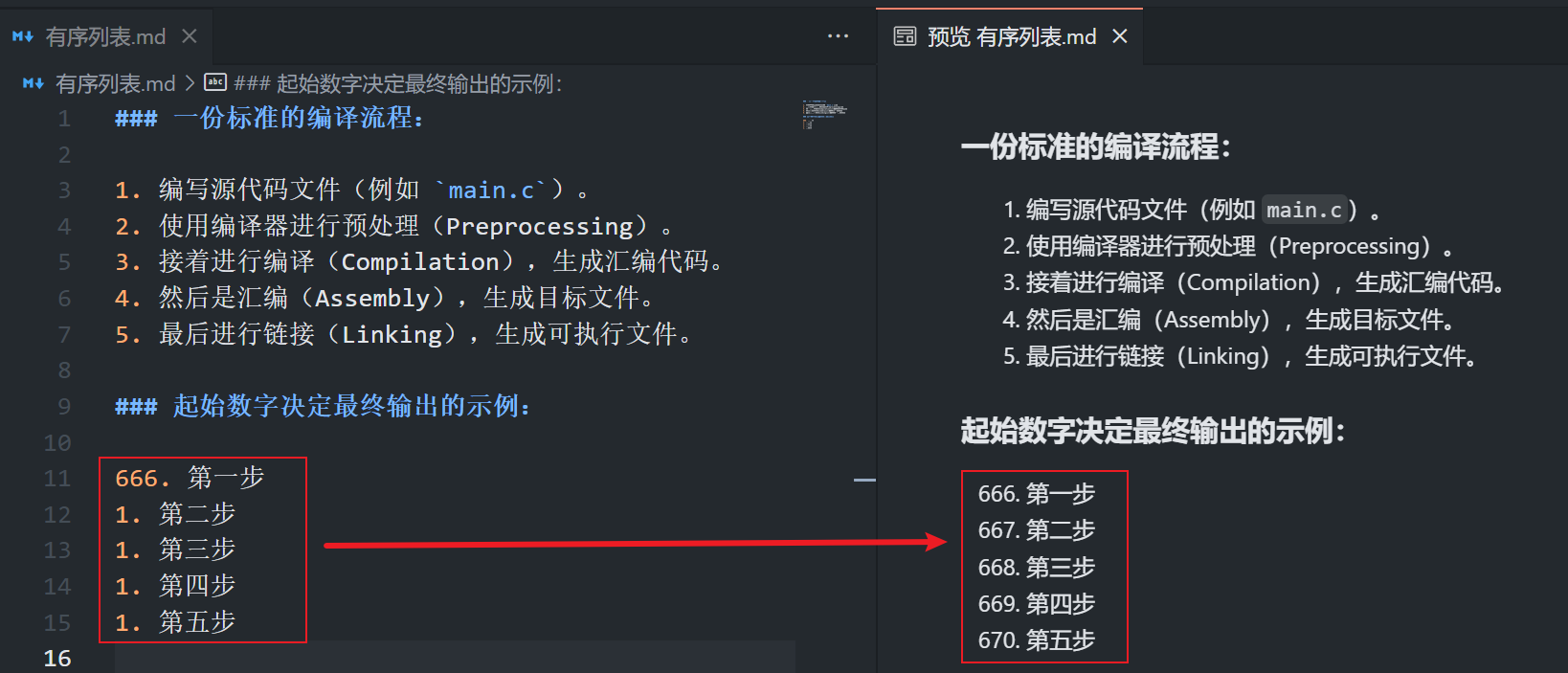
其渲染规则遵循一个重要特性:列表的起始编号由第一个列表项的数字决定,后续列表项的数字则不会影响最终的递增顺序。
代码示例:
现在,请新建一个名为:有序列表.md 的文件,并将以下内容输入到编辑器中,以观察其排序特性:
### 一份标准的编译流程:

1. 编写源代码文件(例如 `main.c`)。
2. 使用编译器进行预处理(Preprocessing)。
3. 接着进行编译(Compilation),生成汇编代码。
4. 然后是汇编(Assembly),生成目标文件。
5. 最后进行链接(Linking),生成可执行文件。

### 起始数字决定最终输出的示例:

666. 第一步
1. 第二步
1. 第三步
1. 第四步
1. 第五步
渲染效果:
在 VS Code 的预览中,Markdown 渲染器会读取每组列表的第一个数字作为起始编号,并在此基础上自动为后续项进行递增排序。
最佳实践与注意事项:
- 句点和空格不可少:数字后面的英文句点 . 和之后的空格是必需的。缺少任何一个都可能导致列表无法被正确渲染。
- 源文件可读性:尽管渲染器很智能,但为了保证源 .md 文件本身的可读性,强烈建议在书写时就保持数字的递增顺序。
- 保持缩进创建子列表:你可以在一个列表项下,通过缩进(通常是 2 或 4 个空格)来创建嵌套的子列表(可以是无序的也可以是有序的),从而构建更复杂的层级结构。
- 列表项中的代码块:如果需要在列表项中插入代码块,代码块的每一行都需要相对于列表项的起始位置进行缩进(通常是 4 个空格或 1 个 Tab)。
无序列表
当内容的顺序不重要时,例如罗列功能特性、记录想法或任何无需排序的项目,你应该使用无序列表。它会在每个列表项前生成一个项目符号(如圆点或方块)。
语法规则:
Markdown 提供了三种等效的标记符号来创建无序列表:减号 -、星号 *、加号 +。
完整结构:
标记符号 列表项内容(注意标记符号后必须有一个空格)
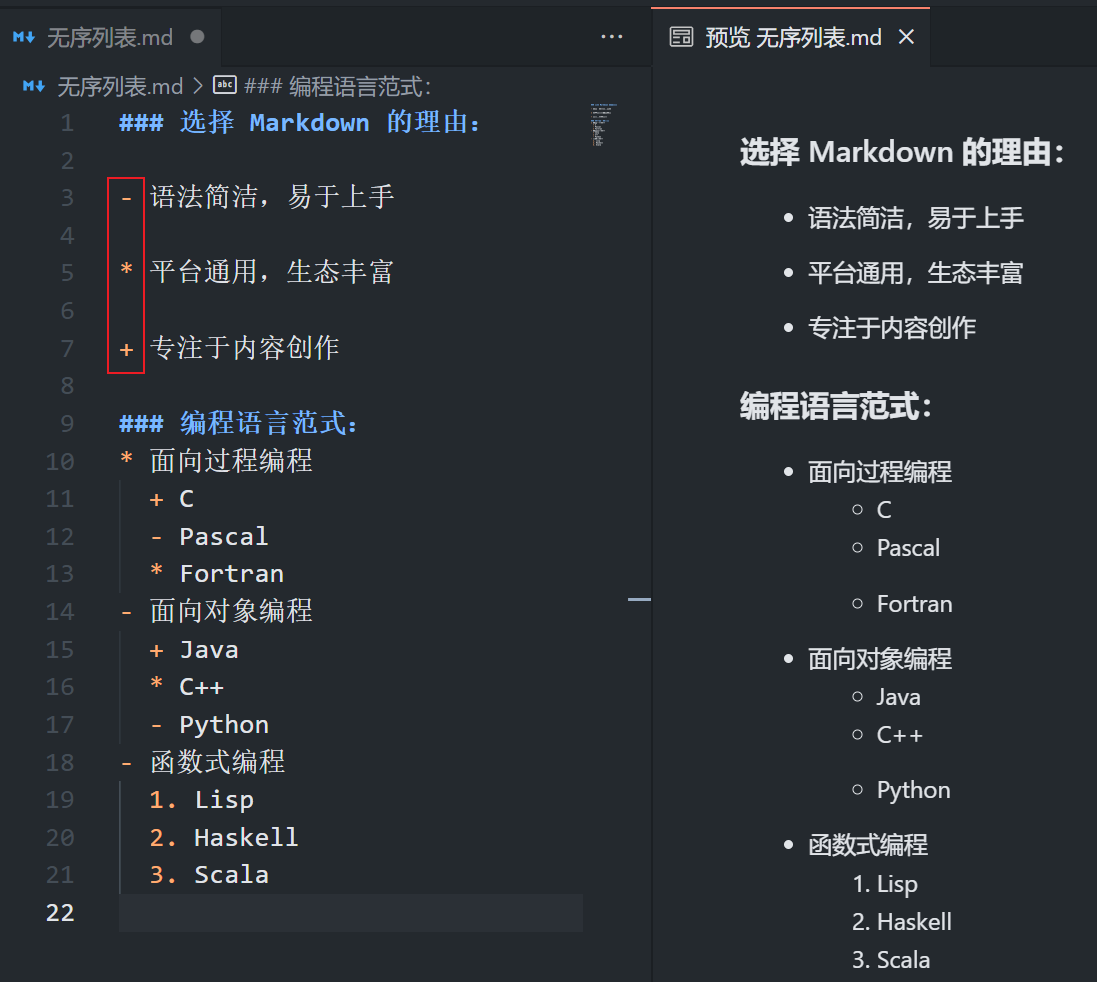
这三种符号在功能上是完全一样的,可以混合使用,渲染出来的列表样式通常是相同的。
代码示例:
现在,请新建一个名为:无序列表.md 的文件,并将以下内容输入到编辑器中,以观察其排序特性:
### 选择 Markdown 的理由:

- 语法简洁,易于上手

* 平台通用,生态丰富

+ 专注于内容创作

### 编程语言范式:
* 面向过程编程
  + C
  - Pascal
  * Fortran
- 面向对象编程
  + Java
  * C++
  - Python
- 函数式编程
  1. Lisp
  2. Haskell
  3. Scala
渲染效果:
在 VS Code 的预览中,不同的标记符号会被渲染成相同的项目符号。嵌套的子列表通常会有不同的项目符号样式(例如,实心圆点、空心圆点、小方块),具体样式取决于渲染器。
最佳实践与注意事项:
- 保持标记一致性:尽管可以混合使用 -、*、+,但为了源文件的整洁和可读性,强烈建议在同一份文档中只选择一种标记符号并坚持使用。
- 空格不可少:与有序列表一样,标记符号(-、*、+)之后必须跟一个空格,否则无法正确渲染。
- 通过缩进创建子列表:创建嵌套的子列表是组织复杂信息的关键。只需在子列表项前添加缩进(通常是 2 或 4 个空格)即可。
- 混合使用列表:你可以在有序列表中嵌套无序列表,反之亦然,这在撰写提纲或步骤说明时非常有用。
任务列表
任务列表,也常被称为 “待办事项列表” 或 “清单”,是 Markdown 的一个扩展功能,在 GitHub、GitLab 等平台上被广泛支持和使用。它允许你在文档中创建可以勾选的复选框,非常适合用于追踪项目进度、列出需求清单或记录个人的待办事项。
语法规则:
任务列表的语法本质上是无序列表的一个变体。它在标准的无序列表项(以加号 + 、减号 -、或星号 * 开头)后面,紧跟着一个方括号 [ ]。
- 未完成的任务:方括号中间是一个空格 [ ]。
- 已完成的任务:方括号中间是一个小写的字母 x,如 [x]。
完整结构:
- - [ ] 表示未完成的任务。
- - [x] 表示已完成的任务。
代码示例:
现在,请新建一个名为:任务列表.md 的文件,并将以下内容输入到编辑器中:
### 项目上线前检查清单

+ [x] 完成单元测试的编写与执行。
- [x] 修复所有已知的 P0 级 Bug。
* [ ] 撰写并校对用户文档。
+ [ ] 准备生产环境的部署脚本。
  - [x] 数据库备份脚本已完成。
  * [ ] 服务器配置脚本待审核。
渲染效果:
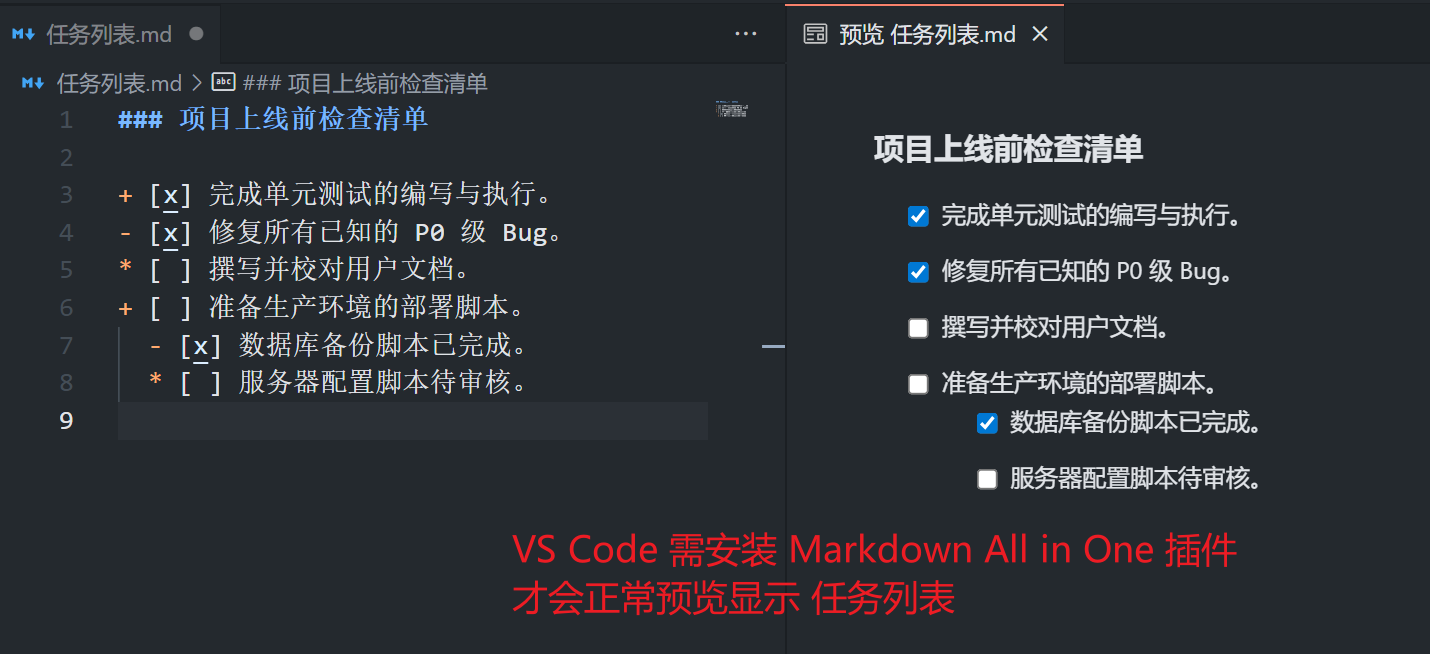
在 VS Code(需安装 Markdown All in One 插件)预览时,你将看到一个带有交互式复选框的列表。未完成的任务是一个空的方框,已完成的则是一个打好勾的方框。
最佳实践与注意事项:
- 交互性取决于平台:
- 在 GitHub、GitLab 或一些现代 Markdown 笔记软件(如 Typora)中,渲染出的复选框是可以点击的。点击后,源文件中的 [ ] 会自动变成 [x],反之亦然。
- 在许多静态预览环境(包括接下来要特别说明的 VS Code)中,复选框仅作为视觉符号显示,并不可交互。
- 关于 VS Code 的特别说明:
- 显示:在 VS Code 中,其内置的 Markdown 预览功能对任务列表的支持并不完善,无法正确渲染出复选框。因此,为了获得可靠且一致的显示效果,我们强烈建议安装 Markdown All in One 这款插件。安装后,任务列表的视觉样式便能得到正确解析。
- 交互:即使安装了 Markdown All in One 插件,VS Code 预览窗口中的复选框默认也是不支持点击的。修改任务状态需要直接在源文件中更改 [ ] 为 [x],或使用该插件提供的快捷键(如 Alt + C)。
- 严格的语法格式:减号 -、星号 * 或加号 + 与 [ ] 或 [x] 之间的空格是固定的。不正确的空格或大小写(如 [X])都可能导致无法正确渲染。
- 支持嵌套与混合:任务列表完全支持像普通无序列表一样的嵌套(通过缩进实现),也可以和有序列表自由混合,以构建更复杂的文档结构。
引用
当需要在文档中引用外部来源的文字 —— 例如他人的话语、书籍或文章的段落、技术文档的说明 —— 就应该使用引用语法。它会在视觉上创造一个独立的反白或缩进区域,清晰地将引用内容与你自己的叙述分离开来。
语法规则:
Markdown 使用大于号 > 加一个空格来标记引用块。
将 > 放在段落的每一行开头,即可创建引用。对于连续的段落,通常只需在段落的第一行前添加 > 即可。
此外,引用可以嵌套,只需使用多个 > 符号(如 >>)。
代码示例:
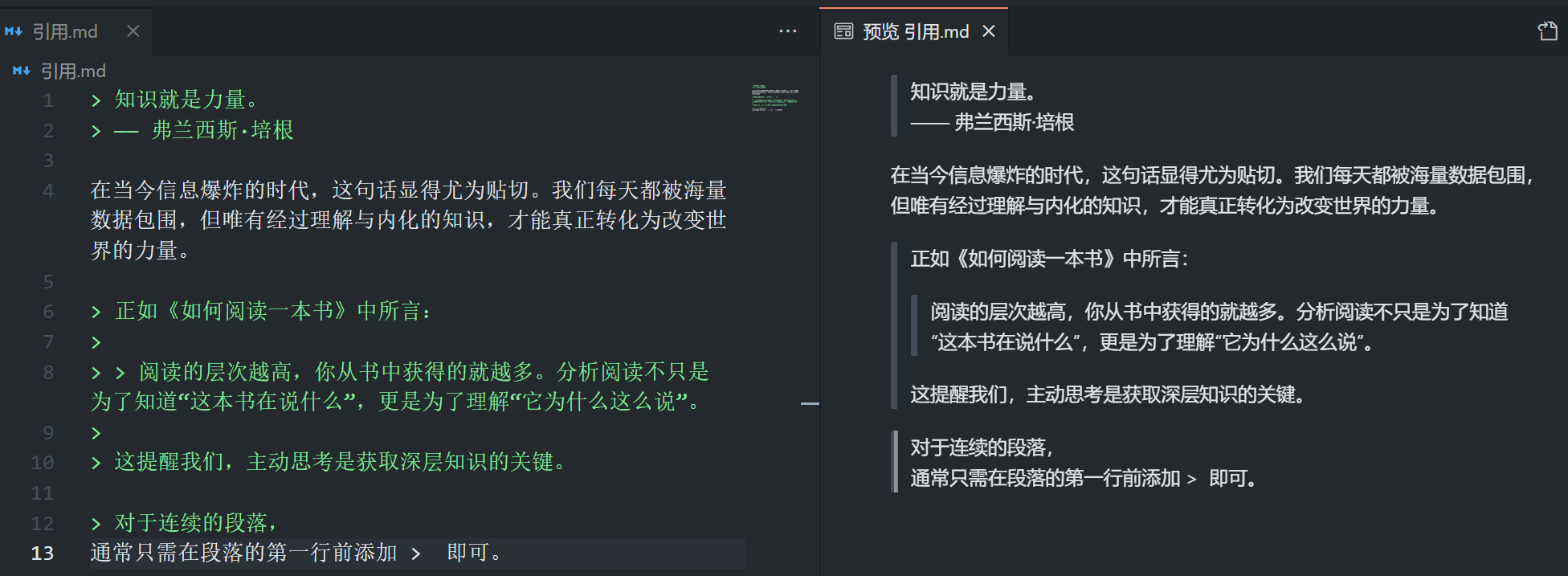
现在,请新建一个名为:引用.md 的文件,并将以下内容输入到编辑器中:
> 知识就是力量。
> —— 弗兰西斯·培根

在当今信息爆炸的时代,这句话显得尤为贴切。我们每天都被海量数据包围,但唯有经过理解与内化的知识,才能真正转化为改变世界的力量。

> 正如《如何阅读一本书》中所言:
>
> > 阅读的层次越高,你从书中获得的就越多。分析阅读不只是为了知道“这本书在说什么”,更是为了理解“它为什么这么说”。
>
> 这提醒我们,主动思考是获取深层知识的关键。

> 对于连续的段落,
通常只需在段落的第一行前添加 >  即可。
渲染效果:
在 VS Code 的预览中,引用块通常会以左侧带有竖线标记的缩进形式出现。嵌套的引用会有更深一层的缩进和标记。
最佳实践与注意事项:
- 引用内部的格式:引用块是一个 “容器”,你可以在其中使用几乎所有其他的 Markdown 语法,如标题、列表、代码块、加粗等,就像上面的示例一样。
- 空行分隔:要结束一个引用块,只需在最后一行下面留一个空行即可。
- 多行引用:为了保证源文件的可读性和跨平台的兼容性,建议在引用的每一行(包括空白行)前都加上 > 标记,而不是只在段落开头加一个。
文本格式
Markdown 提供了简洁的语法来实现加粗、斜体等效果,用以突出段落中的关键信息,引导读者的注意力。
语法规则:
Markdown 主要通过成对的 *、_ 和 ~ 符号来包裹文本,以实现不同的样式。
| 文本格式 | 主要语法 | 备用语法 | 说明 |
|---|---|---|---|
| 斜体 | *文字* | _文字_ | 表示轻微强调 |
| 加粗 | **文字** | __文字__ | 表示强烈强调 |
| 加粗并斜体 | ***文字*** | ___文字___ | 表示非常强烈的强调 |
| 删除线 | ~~文字~~ | (无) | 标记已不再相关或需要删除的内容。 |
代码示例:
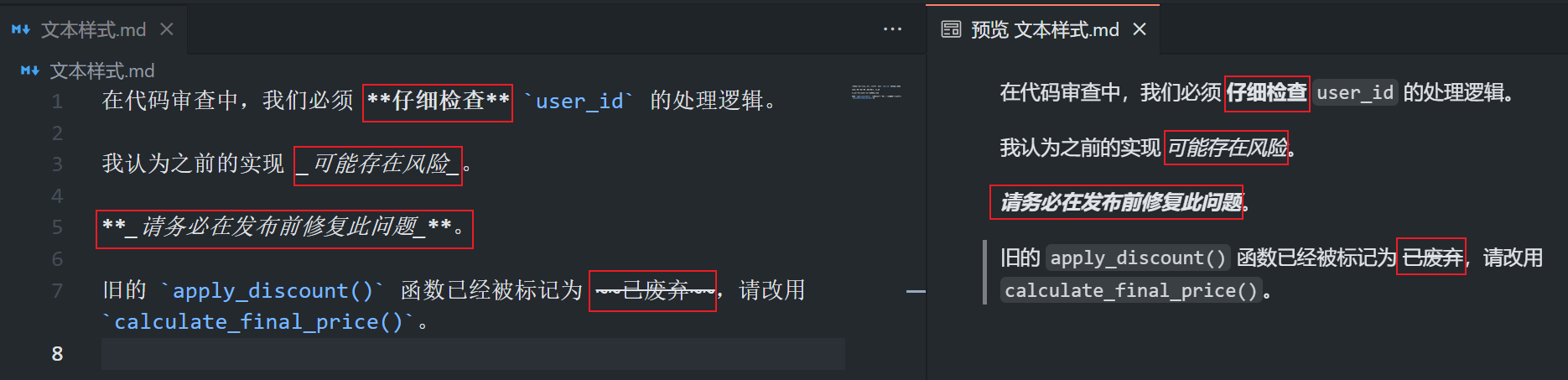
现在,请新建一个名为:文本样式.md 的文件,并将以下内容输入到编辑器中:
在代码审查中,我们必须 **仔细检查** `user_id` 的处理逻辑。

我认为之前的实现 _可能存在风险_。

**_请务必在发布前修复此问题_**。

旧的 `apply_discount()` 函数已经被标记为 ~~已废弃~~,请改用 `calculate_final_price()`。
渲染效果:
在 VS Code 的预览中,你将看到以下富文本效果:
最佳实践与注意事项:
- 语义而非样式:使用这些样式的目的是为了强调,而非单纯为了好看。**加粗** 通常表示极其重要,*斜体* 表示普通强调或术语,而 ~~删除线~~ 则明确表示内容已失效。
- 保持风格统一:虽然 * 和 _ 在功能上等效,但在同一份文档中,建议只选择一种风格并坚持使用(例如,统一用 * 实现斜体和加粗)。这能让你的源文件看起来更整洁。
- 符号与文字紧邻:标记符号必须紧挨着你要设置样式的文字,符号和文字之间不能有空格。
- 正确:*文字*
- 错误:* 文字 *
段落与强制换行
在 Markdown 中,文本的垂直间距由 “段落” 和 “强制换行” 共同控制,理解它们的区别是写出格式清晰文档的基础。
语法规则:
- 段落
- 一个或多个连续的文本行构成一个段落。
- 要创建一个新的段落,你必须在两段文本之间留出至少一个完整的空行。
- 仅仅按一次回车键(即只有一个换行符)不会创建新段落,在渲染时它会被视为空格并与前一行合并。
- 强制换行
- 如果你希望在不创建新段落的情况下(即段落间距更小)强制换一行,有两种方法:
- 方法一(Markdown 原生语法):在一行的末尾输入两个或更多的空格,然后再按回车。
- 方法二(HTML 兼容语法):在你希望换行的地方直接插入 HTML 标签 <br>。
代码示例:
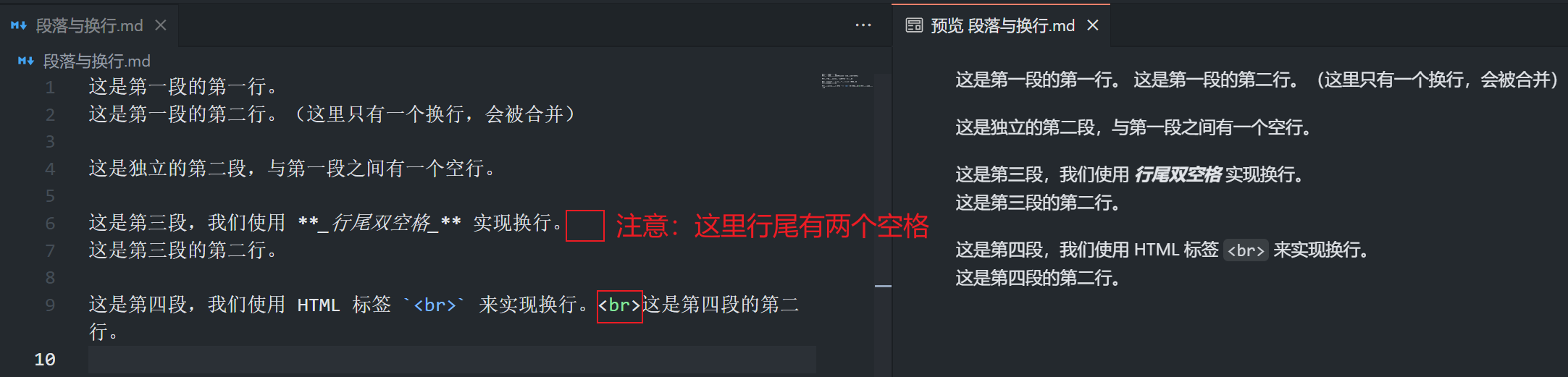
现在,请新建一个名为:段落与换行.md 的文件,并将以下内容输入到编辑器中,以对比不同写法的效果:
这是第一段的第一行。
这是第一段的第二行。(这里只有一个换行,会被合并)

这是独立的第二段,与第一段之间有一个空行。

这是第三段,我们使用 **_行尾双空格_** 实现换行。
这是第三段的第二行。

这是第四段,我们使用 HTML 标签 `<br>` 来实现换行。<br>这是第四段的第二行。
渲染效果:
在 VS Code 的预览中,你会清晰地看到不同语法的渲染结果:
最佳实践与注意事项:
- 段落优先:在大多数情况下,你需要的都是段落分隔(使用空行),而不是强制换行。这是组织内容最常用、最自然的方式。
- 慎用强制换行:强制换行的使用场景相对较少,通常只在需要保持特定格式的文本中使用,例如诗歌、歌词或地址。
- 行尾双空格 vs <br>:
- 行尾双空格:是 Markdown 的 “纯粹” 语法。优点是源文件更干净,没有混入 HTML。缺点是空格不可见,容易遗漏或被某些编辑器自动清除。
- <br> 标签:优点是明确、可靠,绝对不会出错。缺点是引入了 HTML 标签,略微破坏了 Markdown 的纯粹性。
- 建议:当你发现 “行尾双空格” 不起作用或需要一个绝对可靠的换行时,放心使用 <br>。
分割线
分割线用于在文档中创建一个水平的线条,它通常作为一个 “主题转换” 的标志,在视觉上将不同部分的内容清晰地隔离开来。
语法规则:
创建分割线有两种主要方法:
- Markdown 原生语法
- 你可以在一个独立的行上,使用三个或更多的星号 *、减号 - 或下划线 _ 来创建一条分割线。
- 该行除了这些符号和可选的空格外,不能包含任何其他字符。
- HTML 兼容语法
- 你可以直接在需要的地方插入 HTML 标签 <hr>。
代码示例:
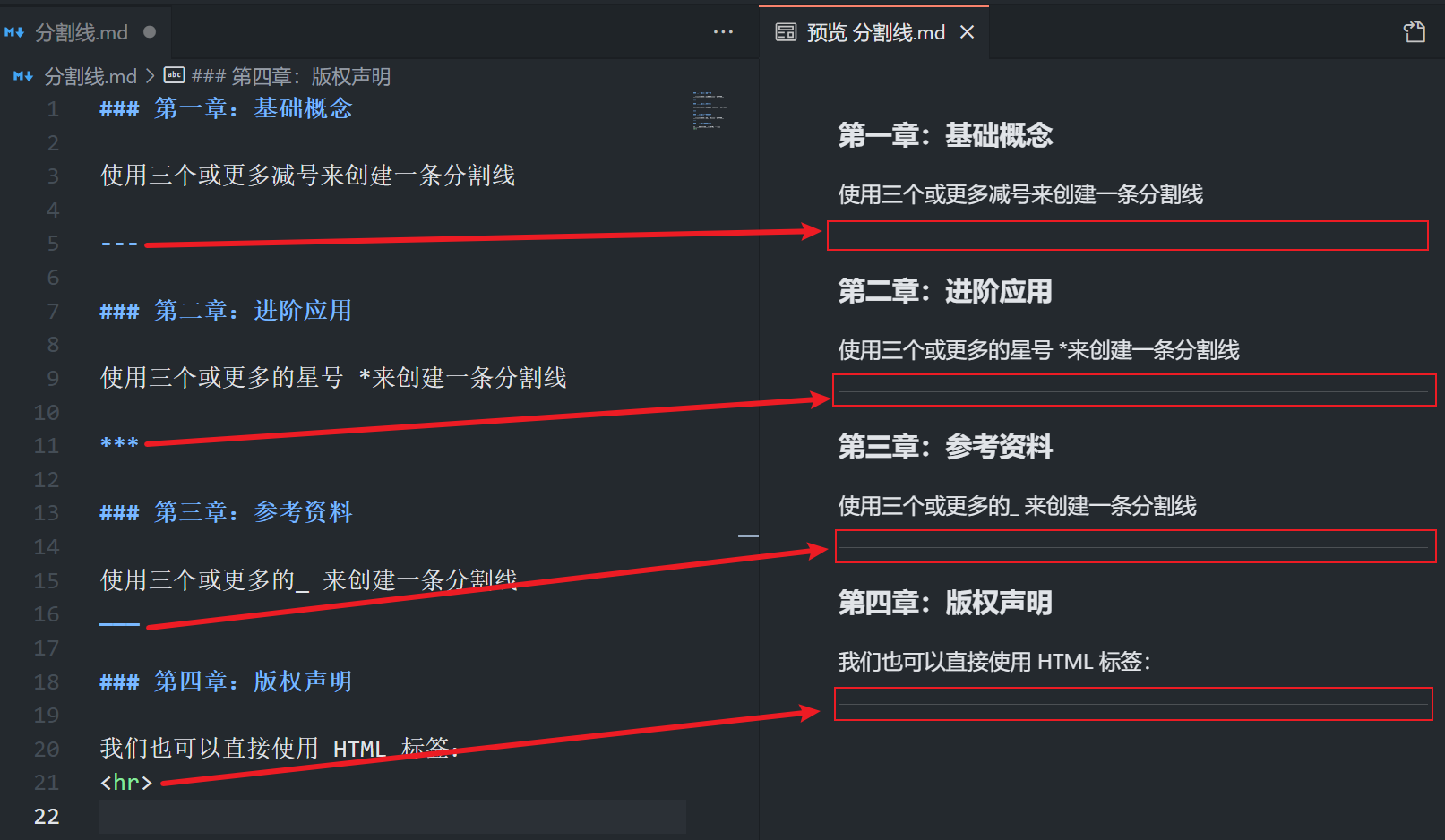
现在,请新建一个名为:分割线.md 的文件,并将以下内容输入到编辑器中:
### 第一章:基础概念

使用三个或更多减号来创建一条分割线

---

### 第二章:进阶应用

使用三个或更多的星号 *来创建一条分割线

***

### 第三章:参考资料

使用三个或更多的_ 来创建一条分割线
___

### 第四章:版权声明

我们也可以直接使用 HTML 标签:
<hr>
渲染效果:
在 VS Code 的预览中,无论是 Markdown 原生语法还是 HTML 标签,都会被渲染成完全相同的标准水平线条:
最佳实践与注意事项:
- 必须独占一行:无论是使用 Markdown 符号还是 <hr> 标签,它们都必须自己占据一行。
- 与标题语法的区别:请特别注意,如果在一行文字的正下方使用三个或更多的减号 -,这会被解析为二级标题。因此,请确保 Markdown 语法的分割线上下都有空行。
- Markdown 语法 vs <hr> 标签:
- Markdown 语法:这是首选的 “纯粹” 方式。它更符合 Markdown “易读易写” 的哲学,让源文件看起来更干净。
- <hr> 标签:优点是明确、无歧义。在某些对 Markdown 方言解析不一的环境中,<hr> 的表现可能更稳定。当需要为分割线添加特定的 CSS 类(如 <hr class="custom-style">)时,也必须使用此标签。
- 建议:在常规写作中,优先使用 Markdown 语法(---、***、___)。
超链接
超链接是 Markdown 文档的 “传送门”,它能将你的文本与互联网上的任何其他资源(网页、文档、视频等)连接起来,让静态的文字变得可交互。
语法规则:
Markdown 中最常用的链接语法由两部分组成:
- 方括号 []:用于包裹链接中可见的、可点击的文本。
- 小括号 ():紧跟在方括号之后,用于包裹链接指向的目标 URL 地址。
完整结构:
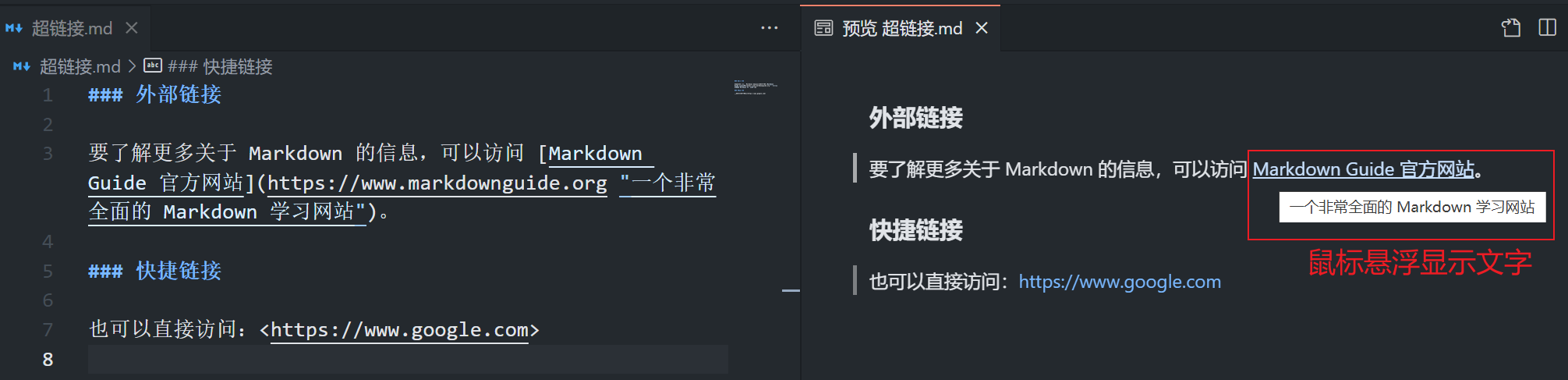
[链接显示的文本](链接的目标地址 "可选的悬停标题")
- 可选的悬停标题:在小括号内的 URL 后,用空格隔开并使用引号包裹一段文字,当鼠标悬停在链接上时,这段文字会作为提示信息显示。
- 快捷方式:如果希望直接显示并链接一个 URL,可以用尖括号 <> 将其包裹。
代码示例:
现在,请新建一个名为:超链接.md 的文件,并将以下内容输入到编辑器中:
### 外部链接

要了解更多关于 Markdown 的信息,可以访问 [Markdown Guide 官方网站](https://www.markdownguide.org "一个非常全面的 Markdown 学习网站")。

### 快捷链接

也可以直接访问:<https://www.google.com>
渲染效果:
在 VS Code 的预览中,你将看到以下可以点击的链接:
最佳实践与注意事项:
- 使用描述性文本:链接的显示文本 [] 应该具有描述性,让读者明确知道点击后会跳转到哪里。应避免使用 “点击这里” 或 “链接” 这样模糊的词语。
- 相对与绝对路径:链接地址 () 不仅可以是外部网站(绝对路径,如 https://...),也可以是项目内的其他文件(相对路径,如 ./其他文档.md)。
- 悬停标题的作用:悬停标题可以为桌面端用户提供额外的上下文,但它在移动设备上通常无效,因此不要将关键信息仅仅放在悬停标题里。
图片
图片可以极大地丰富文档的表达力,无论是展示 UI 截图、数据图表还是流程图,它都是文字的绝佳补充。在 Markdown 中嵌入图片,语法上与我们刚学过的超链接非常相似。
语法规则:
图片语法可以看作是超链接语法的一个变体。唯一的区别是在整个语法的最前面增加一个感叹号 !。
完整结构:

- 感叹号 !:这是告诉 Markdown “此处应显示一张图片,而非链接”。
- 图片的替代文本(Alt Text):这是图片的核心描述。如果图片因故无法加载,浏览器将显示这段文字。更重要的是,屏幕阅读器会朗读这段文字,为视障用户提供信息,因此它对可访问性至关重要。
- 图片的地址:可以是网络图片的 URL,也可以是本地图片的相对或绝对路径。
- 可选的悬停标题:与链接一样,鼠标悬停在图片上时显示的提示文字。
代码示例:
现在,请新建一个名为:图片.md 的文件,并将以下内容输入到编辑器中:
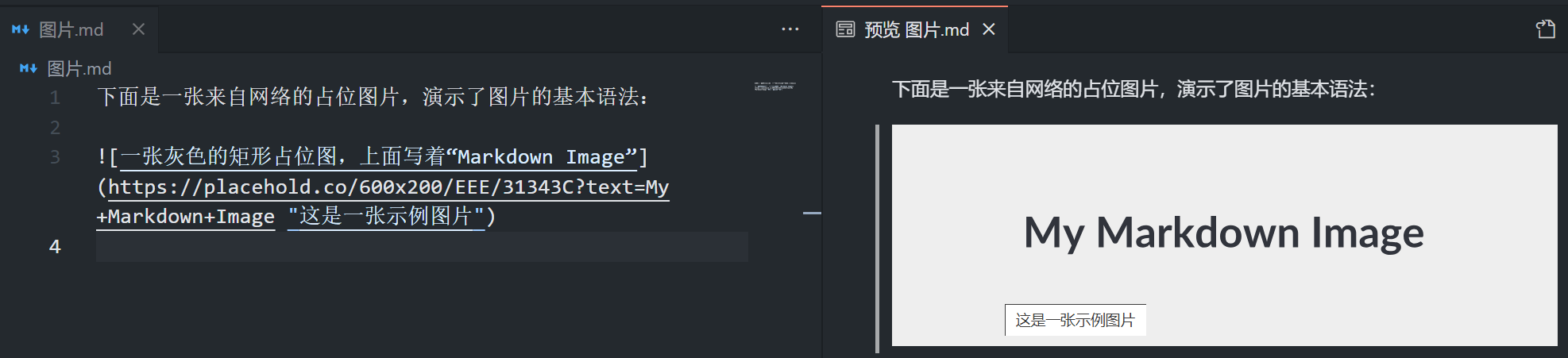
下面是一张来自网络的占位图片,演示了图片的基本语法:
渲染效果:
在 VS Code 的预览中,如果网络正常,你将直接看到这张图片被嵌入到文档中:
最佳实践与注意事项:
- 始终提供 Alt 文本:为每一张图片都编写有意义的替代文本,是一个专业且负责任的习惯,这能极大地提升文档的可访问性。
- 图片路径:在个人笔记中,可以使用本地相对路径(如 ../images/screenshot.png)。但如果你计划将文档发布到网络(如博客),则需要将图片上传到图床或服务器,并使用公开的 URL 地址。
- 控制图片大小:标准 Markdown 语法不支持直接修改图片的显示尺寸。如果必须控制图片大小,你需要借助 HTML 的 <img> 标签来实现,例如:
- <img src="你的图片地址" width="300">
- 图片链接:如果你希望图片可以被点击并跳转到某个链接,只需将完整的图片语法 ![]() 放入链接语法的方括号 [] 中即可。
表格
表格是展示结构化数据的最佳方式。在技术文档中,无论是对比 API 参数、展示配置选项还是列出功能清单,表格都能提供无与伦比的清晰度和可读性。
语法规则:
Markdown 表格的语法主要由三部分构成:表头、分隔行和数据行。
- 表头(Header):使用竖线 | 将表头单元格的文本分隔开。
- 分隔行(Delimiter Row):这是必需的一行,用于将表头和数据行分开。它由减号 - 组成,并可以通过冒号 : 来定义该列的对齐方式。
- 数据行(Data Rows):与表头一样,使用竖线 | 来分隔每个单元格的数据。
对齐方式定义:
在分隔行中,冒号 : 的位置决定了该列的文本对齐方式:
- :--- 表示左对齐(默认)。
- :---: 表示居中对齐。
- ---: 表示右对齐。
代码示例:
现在,请新建一个名为:表格.md 的文件,并将以下内容输入到编辑器中:
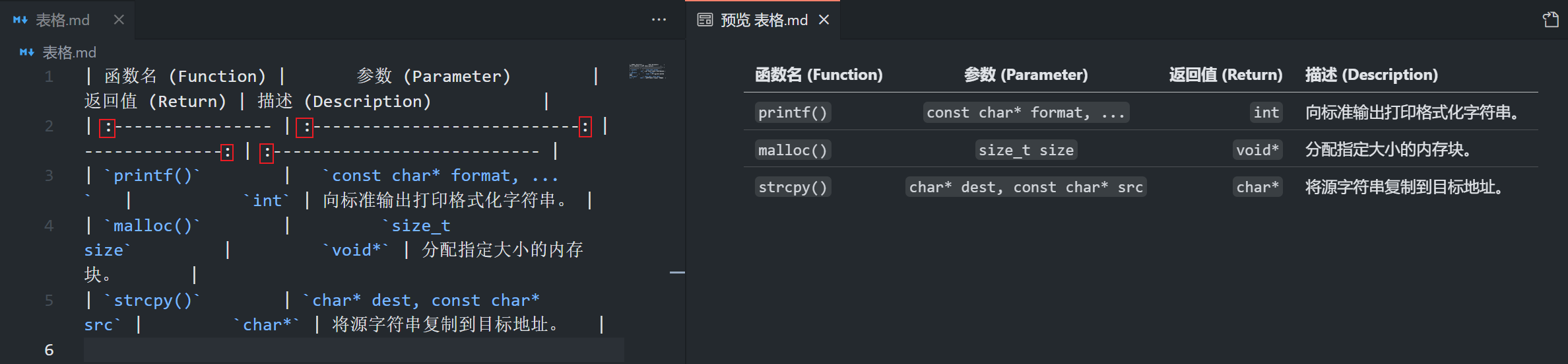
| 函数名 (Function)  |       参数 (Parameter)         |  返回值 (Return) | 描述 (Description)       |
| :---------------- | :---------------------------: | --------------: | :----------------------- |
| `printf()`        |   `const char* format, ...`   |           `int` | 向标准输出打印格式化字符串。 |
| `malloc()`        |         `size_t size`         |         `void*` | 分配指定大小的内存块。      |
| `strcpy()`        | `char* dest, const char* src` |         `char*` | 将源字符串复制到目标地址。   |
渲染效果:
在 VS Code 的预览中,你将看到一个格式规整、对齐清晰的表格:
最佳实践与注意事项:
- 保持源文件整洁:虽然 Markdown 渲染器不要求源文件中的竖线 | 完全对齐,但为了源文件的可读性,强烈建议手动将它们对齐。许多 Markdown 插件(如 VS Code 的 Markdown All in One)提供了自动格式化表格的功能。
- 分隔行是必需的:如果没有分隔行,Markdown 将无法识别这是一个表格。
- 首尾的竖线:表格每一行开头和结尾的竖线 | 是可选的,但为了清晰,建议都加上。
- 单元格内的格式:你可以在表格的单元格中使用大多数行内格式,例如行内代码、加粗、斜体等,但通常不支持块级元素(如标题、列表、代码块)。
3 Typora 编辑器使用指南
3.1 Typora 特性
Typora 是一款广受欢迎的极简风格 Markdown 编辑器,其最大特色在于提供真正的 “所见即所得”(WYSIWYG) 编辑体验。
与传统 Markdown 编辑器(如 VS Code)分栏显示的方式不同,Typora 将编辑与预览合二为一。在输入 Markdown 语法的同时,系统会即时渲染成对应的排版样式,使写作者能够专注于内容创作本身,享受沉浸式、无干扰的书写体验。
除了直观的编辑体验,Typora 还具备以下优势:
- 稳定性强:运行流畅,极少出现崩溃或卡顿问题。
- 主题自定义丰富:可根据个人喜好调整编辑界面风格。
- 扩展语法兼容良好:支持表格、图表、数学公式等多种扩展语法,满足技术文档和学习笔记需求。
这些特性使 Typora 成为撰写技术文档、整理学习笔记以及输出博客文章的理想工具。
3.2 Typora 安装与使用
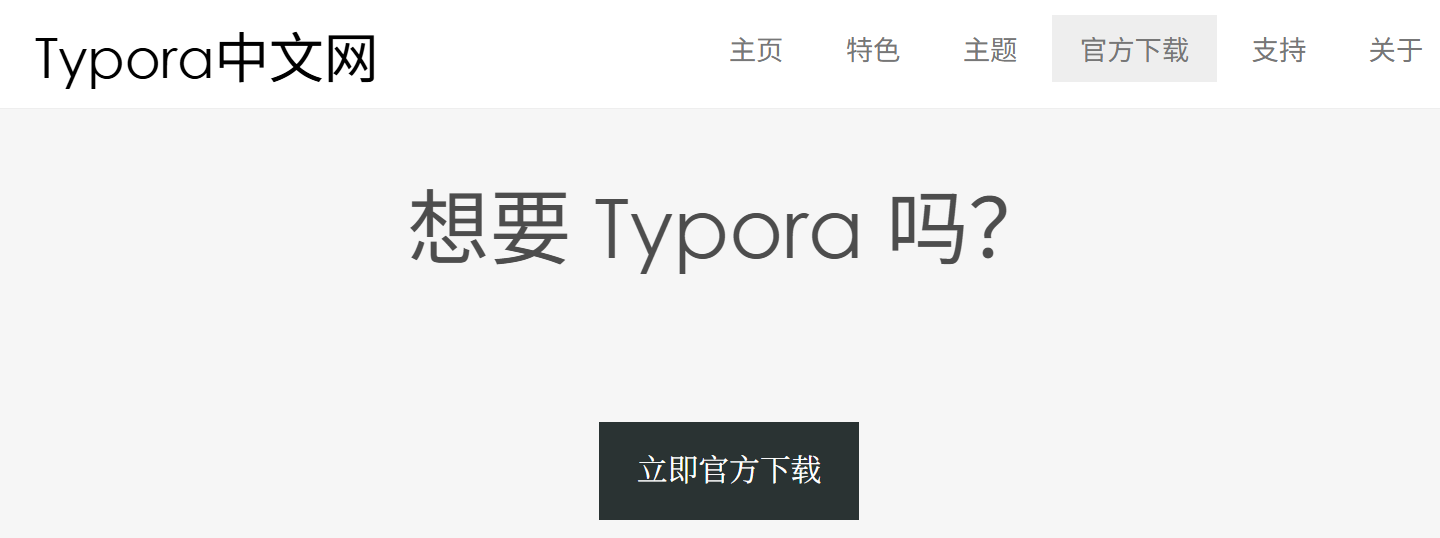
Typora 提供了适用于主流操作系统的安装包,你可以通过其官方网站获取最新版本:https://www.typora.net/
若需要 Typora 绿色免安装版的朋友,欢迎点击此处通过百度网盘下载。
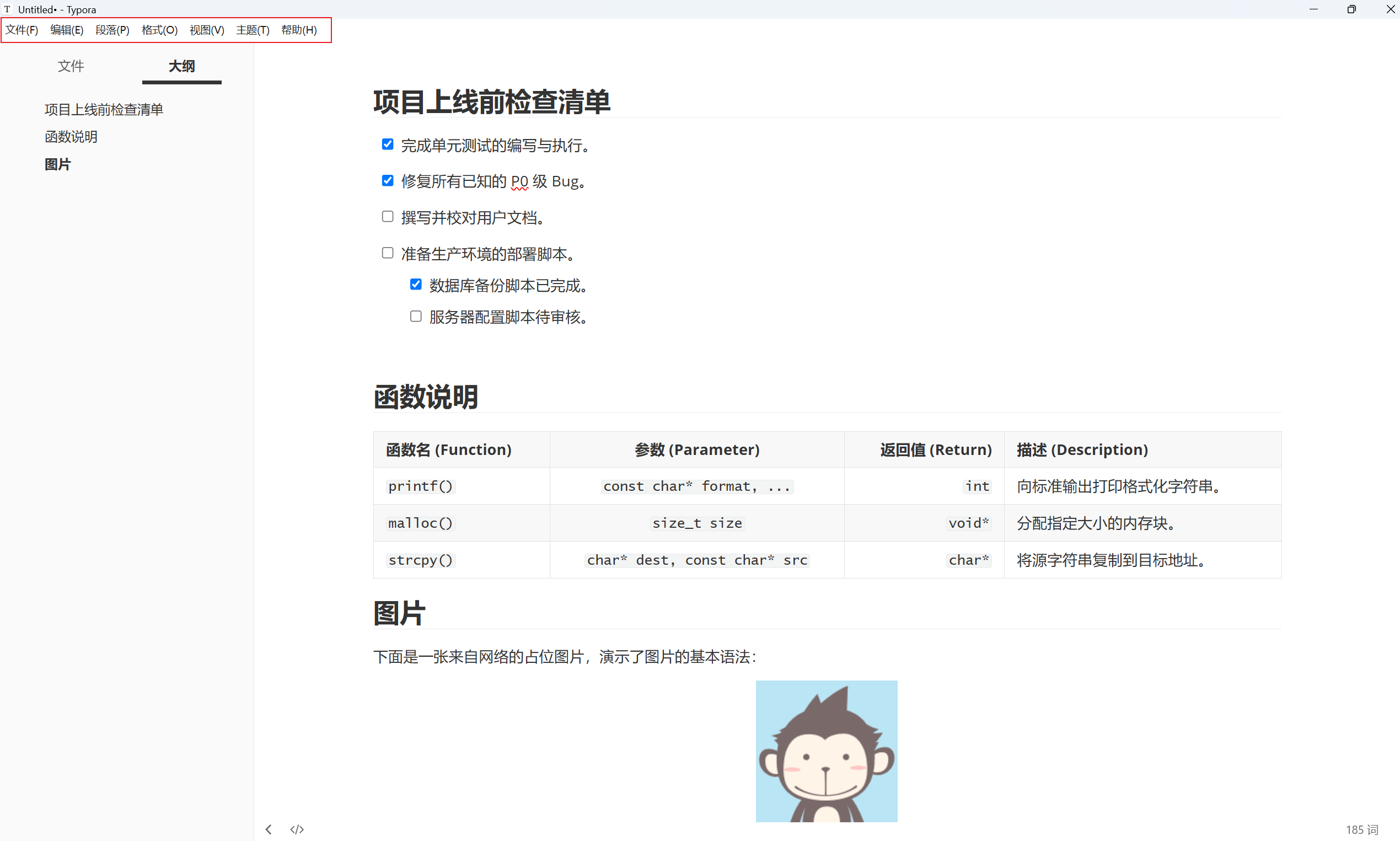
资源下载完成后,双击 Typora.exe 即可直接启动软件。除了支持标准 Markdown 语法编写文档外,Typora 还提供了便捷的可视化操作:通过顶部菜单栏的 “段落” 或 “格式” 选项,可快速设置文本样式、插入表格、图片等内容。软件界面如下所示:

火山引擎开发者社区是火山引擎打造的AI技术生态平台,聚焦Agent与大模型开发,提供豆包系列模型(图像/视频/视觉)、智能分析与会话工具,并配套评测集、动手实验室及行业案例库。社区通过技术沙龙、挑战赛等活动促进开发者成长,新用户可领50万Tokens权益,助力构建智能应用。
更多推荐
 21
21 0
0- 0


 已为社区贡献8条内容

所有评论(0)