工作记录:使用SRS将接收的rtsp流转化成可播放的flv流
3、将ffmpeg-master-latest-win64-gpl目录下的bin目录下的ffmpeg.exe、ffplay.exe、ffprobe.exe执行文件和rtsp-simple-server_v0.20.0_windows_amd64目录下的rtsp-simple-server.exe 、rtsp-simple-server.yml 文件放在同一个文件夹下。此时接收到的rtsp流路径为:
一、准备工作
前提:本地准备一个mp4文件,利用ffmpeg推rtsp流模拟接收到的视频流。
环境: 本地Windows环境进行mp4文件推流,使用Linux环境虚拟机接收视频流,并通过SRS转换成flv可播放视频流。
二、下载安装环境
Windows系统环境下:
1、下载rtsp服务:github下载地址
2、下载ffmpeg服务:github下载地址
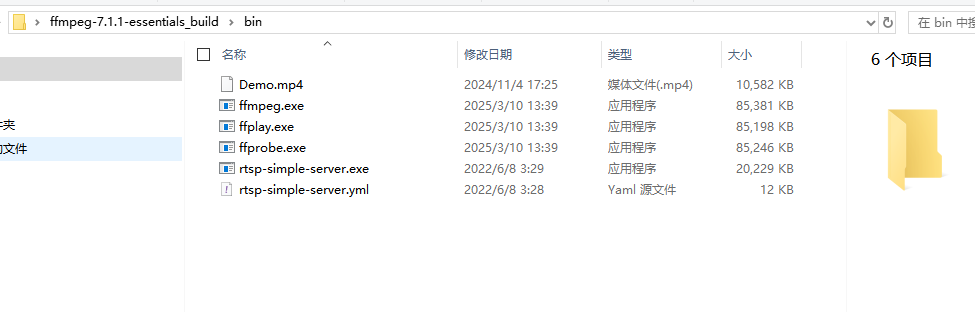
3、将ffmpeg-master-latest-win64-gpl目录下的bin目录下的ffmpeg.exe、ffplay.exe、ffprobe.exe执行文件和rtsp-simple-server_v0.20.0_windows_amd64目录下的rtsp-simple-server.exe 、rtsp-simple-server.yml 文件放在同一个文件夹下。如图:
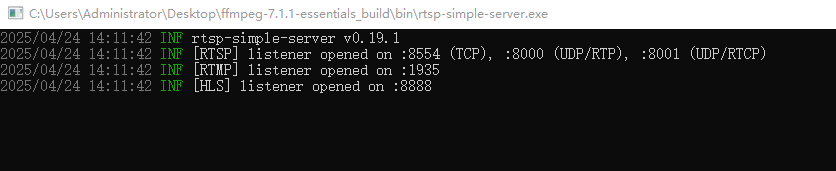
4、启动服务: 双击rtsp-simple-server.exe 启动rtsp服务,出现下图启动成功:
在当前路径打开cmd,输入指令:
ffmpeg -re -stream_loop -1 -i C:\Users\Administrator\Desktop\ffmpeg-7.1.1-essentials_build\bin\Demo.mp4 -c copy -f rtsp rtsp://127.0.0.1:8554/video,出现下图启动成功:
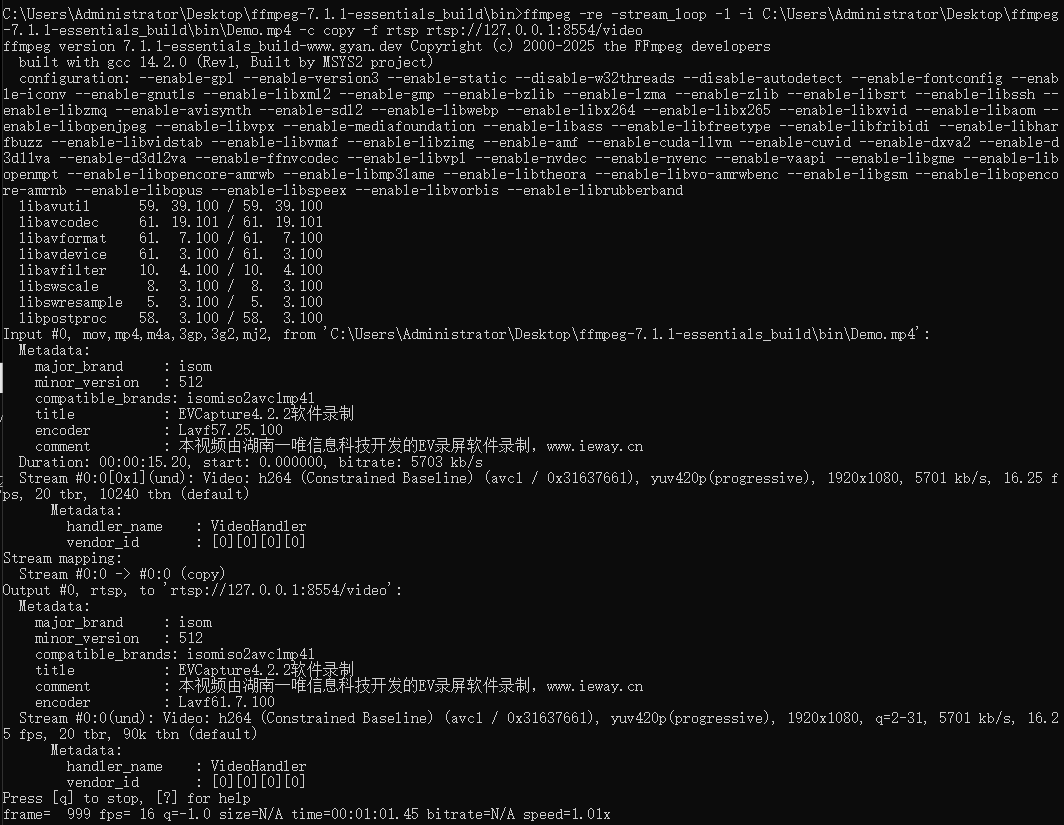
此时接收到的rtsp流路径为: rtsp://127.0.0.1:8554/video
可以使用VLC播放器来验证视频流是否可以播放:媒体 ->网络串流-> 输入rtsp流地址
Linux系统环境下
安装部署SRS取自摘要文章
切换到SRS目录的trunk目录下,执行命令启动SRS
./objs/srs -c conf/srs.conf
可以在浏览器中输入
http://ip:8080 进行查看结果
安装部署ffmpeg取自摘要文章
输入命令:
ffmpeg -rtsp_transport tcp -re -i "rtsp://192.168.0.116:8554/video" -c copy -f flv rtmp://localhost/live/livestream出现下图启动成功:
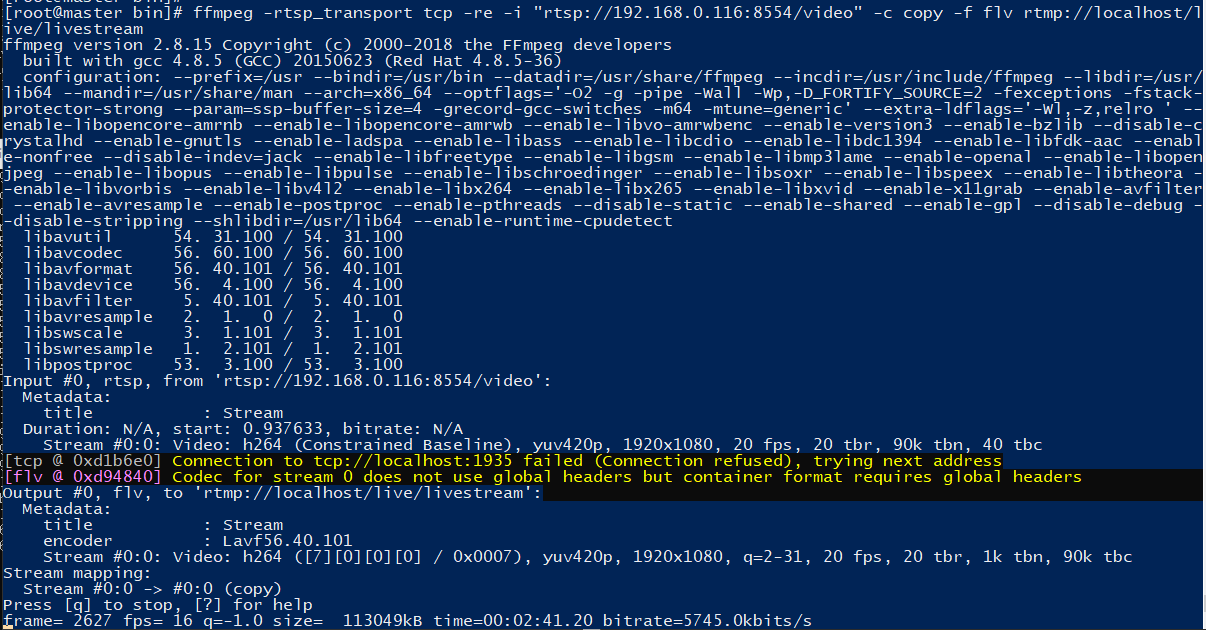
到此,SRS转出的视频流地址为: http://ip:18080/live/livestream.flv
参考文章:

火山引擎开发者社区是火山引擎打造的AI技术生态平台,聚焦Agent与大模型开发,提供豆包系列模型(图像/视频/视觉)、智能分析与会话工具,并配套评测集、动手实验室及行业案例库。社区通过技术沙龙、挑战赛等活动促进开发者成长,新用户可领50万Tokens权益,助力构建智能应用。
更多推荐
 5
5 0
0- 0


 已为社区贡献1条内容

所有评论(0)