Kylin-Desktop-V10-SP1麒麟系统知识12——客户端通过Chatbox接入Deepseek
提示:局域网(内网)已成功搭建Deepseek服务器,客户端通过Chatbox接入Deepseek服务的详细操作步骤
特别说明:Chatbox比使用本地终端调用Deepseek对话,提供更友好的交互界面
一、前期准备
1、服务器端已成功部署Deepseek
说明:本次实验前提需在局域网(内网)中成功搭建的Deepseek服务器
1.1 本地联网部署Deepseek
麒麟系统本地联网部署Deepseek的方法:麒麟系统本地联网部署Deepseek的方法
1.2 本地离线部署Deepseek
麒麟系统本地离线部署Deepseek的方法:麒麟系统本地离线部署Deepseek的方法
2、服务器端运行Deepseek
说明:以下操作仅用于服务器端,若只是客户端通过Chatbox接入Deepseek,直接跳过,从
【二、客户端安装Chatbox】开始操作
2.1 添加环境变量
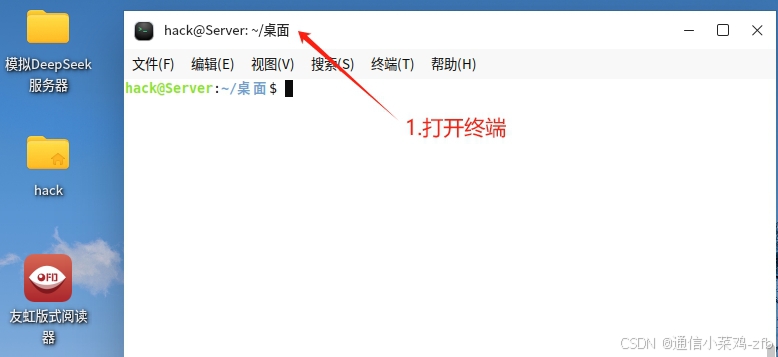
1.【打开终端】
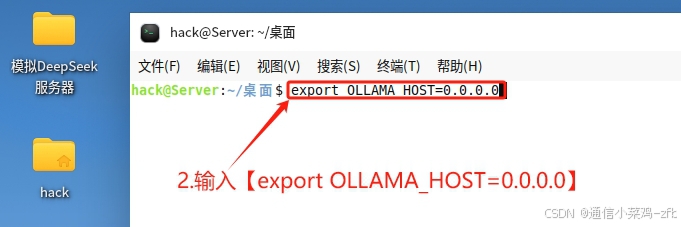
2.输入【export OLLAMA_HOST=0.0.0.0】
export OLLAMA_HOST=0.0.0.0
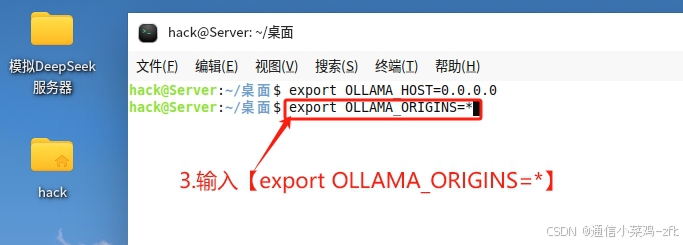
3.输入【export OLLAMA_ORIGINS=*】
export OLLAMA_ORIGINS=*
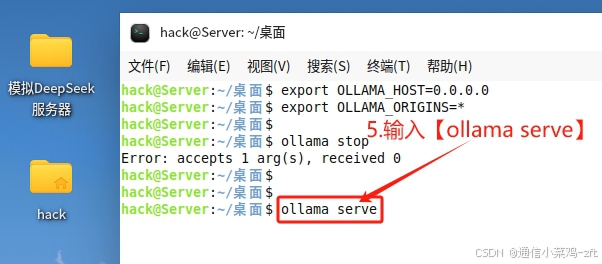
2.2 重启Ollama服务
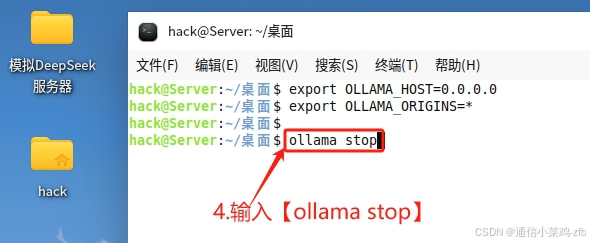
4.输入【ollama stop】
ollama stop
5.输入【ollama serve】
ollama serve
二、客户端安装Chatbox
1、联网安装Chatbox
说明:联网安装Chatbox 需要客户端连接互联网,无网络(仅内网)用户请参考
【2、离线安装Chatbox】
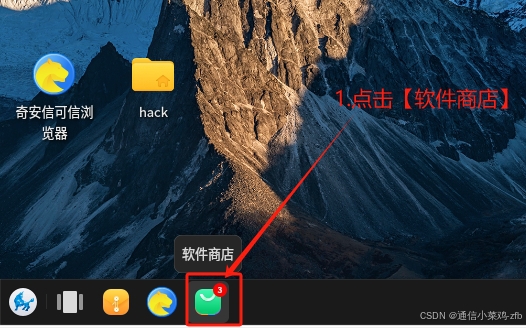
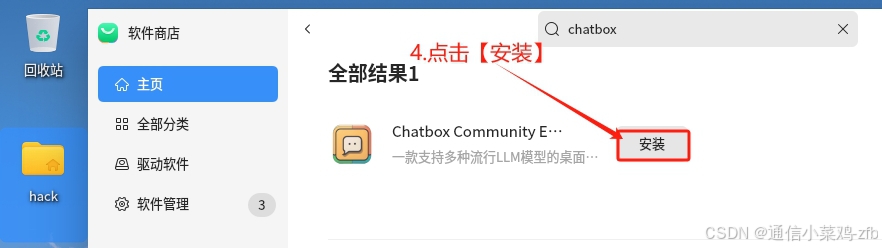
1.点击【软件商店】
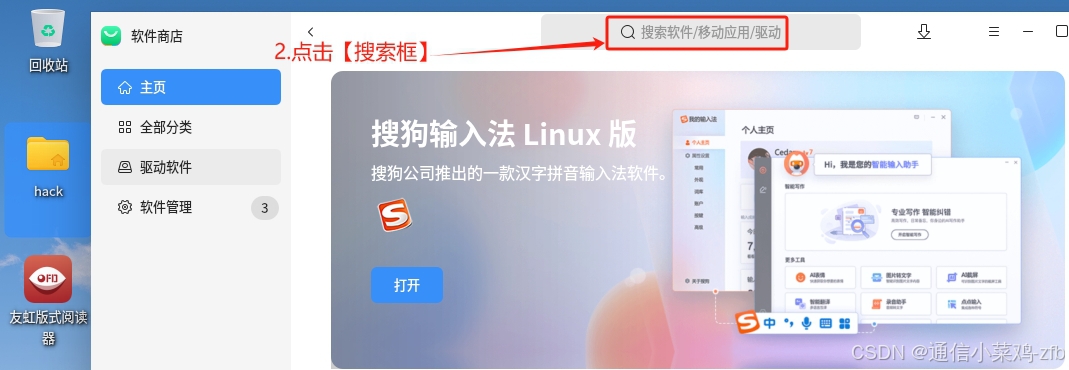
2.点击【搜索框】
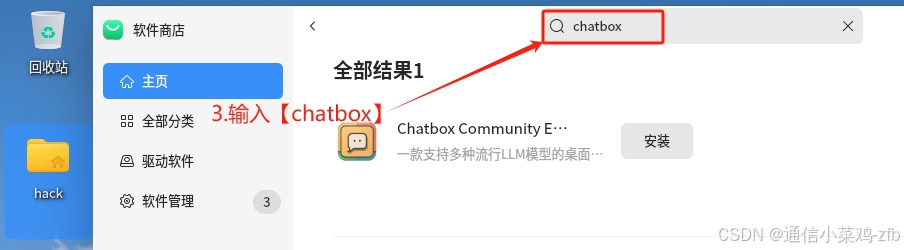
3.输入【chatbox】
4.点击【安装】
2、离线安装Chatbox
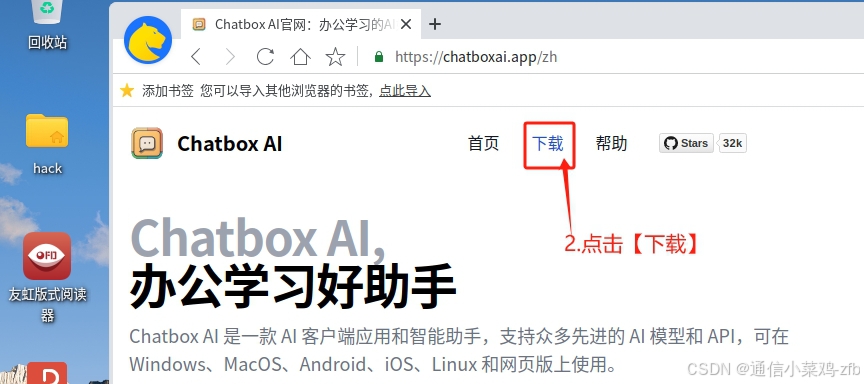
1.访问【Chatbox 官网】
Chatbox官网:https://chatboxai.app

2.点击【下载】
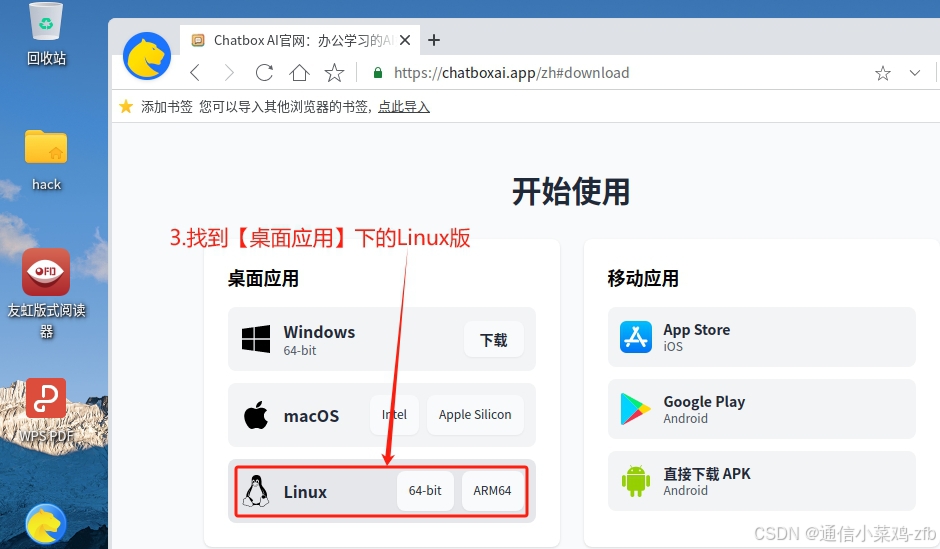
3.找到【桌面应用】下的Linux版
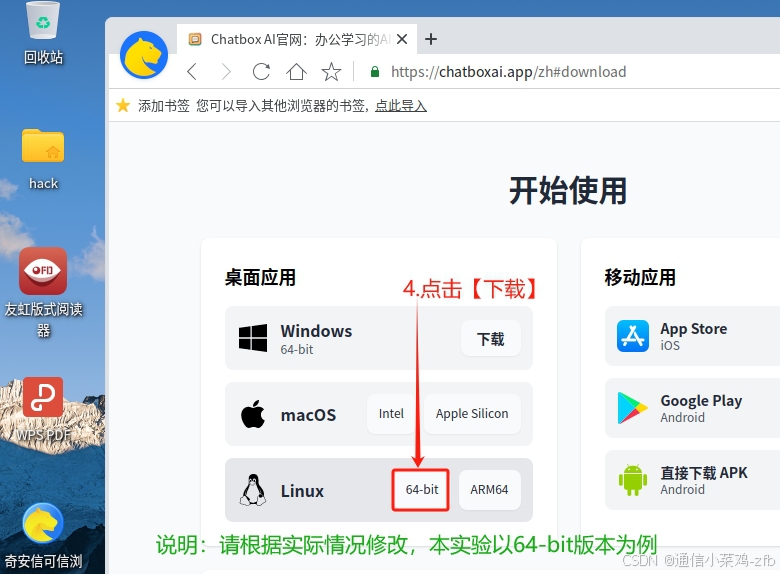
4.点击【下载】(说明:请根据实际情况修改,本实验以64-bit版本为例)
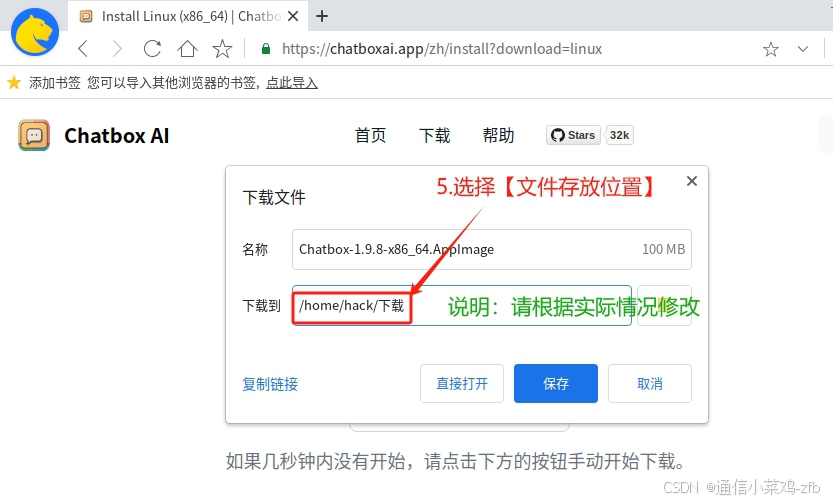
5.选择【文件存放位置】
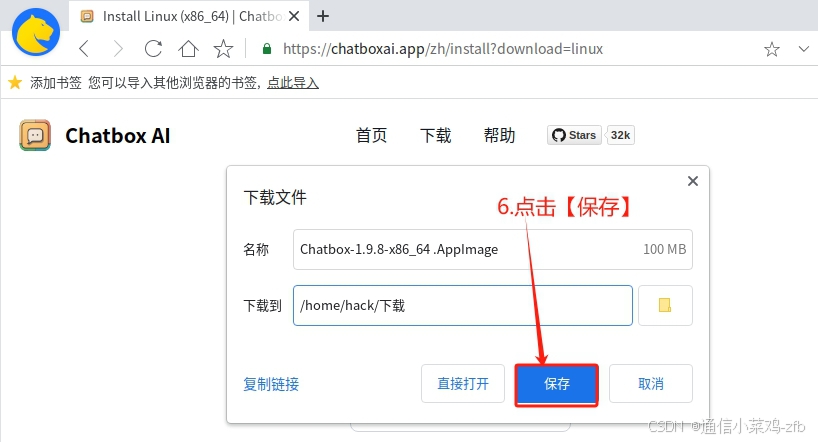
6.点击【保存】
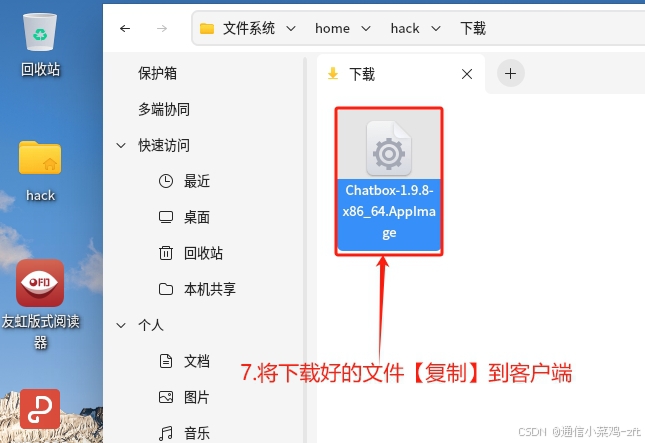
7.将下载好的文件【复制】到无网客户端
三、客户端配置Chatbox
1、运行Chatbox软件
1.1 采用联网安装Chatbox
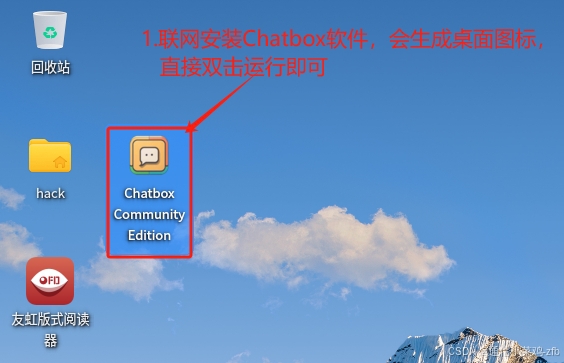
1.联网安装Chatbox软件,会生成桌面图标,直接【双击运行】即可
1.2 采用离线安装Chatbox
1.找到刚复制到本地的Chatbox软件,选中文件,点击【鼠标右键】

2.点击【属性】

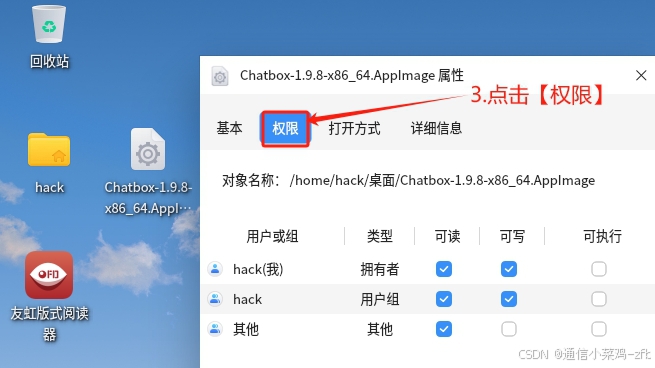
3.点击【权限】
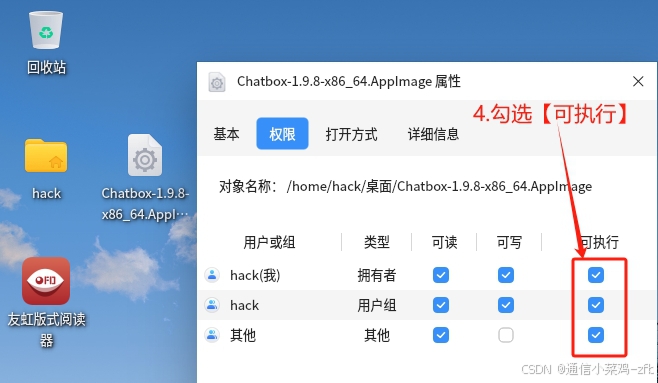
4.勾选【可执行】
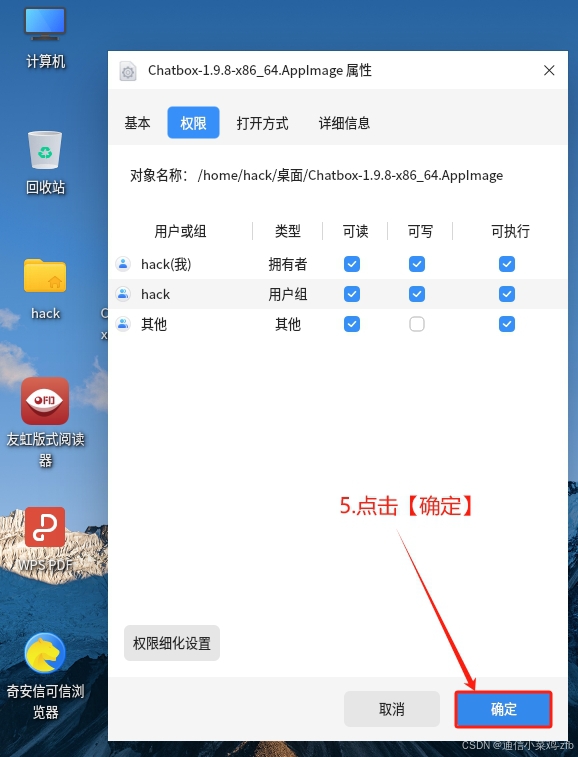
5.点击【确定】
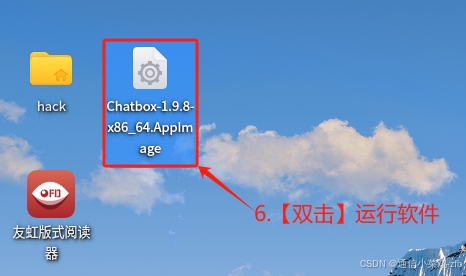
6.【双击】运行软件
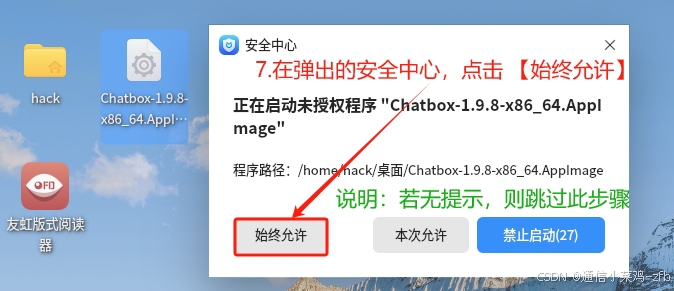
7.在弹出的安全中心,点击 【始终允许】( 说明:若无提示,则跳过此步骤 )
2、设置Chatbox参数
1.双击运行【Chatbox Community Edition】

2.点击【设置】

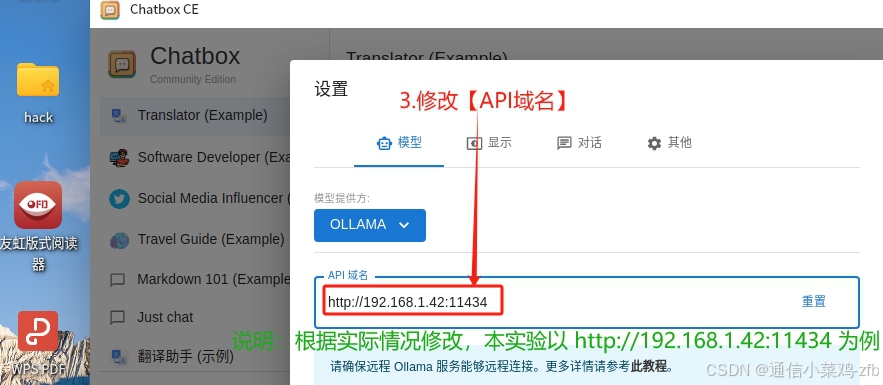
3.修改【API域名】(说明:根据实际情况修改Deepseek服务器IP地址,本实验以 192.168.1.42 为例)
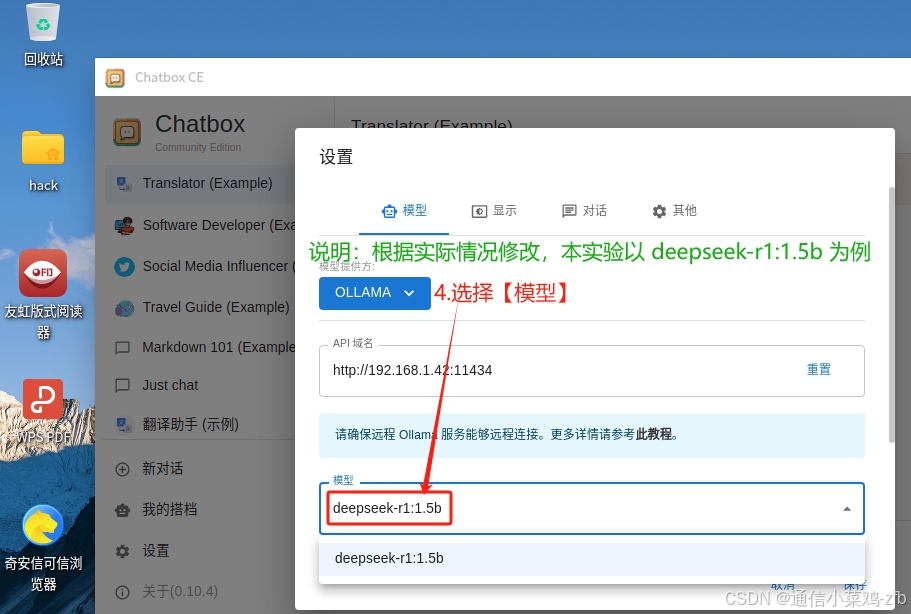
4.选择【模型】(说明:根据实际情况修改,本实验以 deepseek-r1:1.5b 为例)
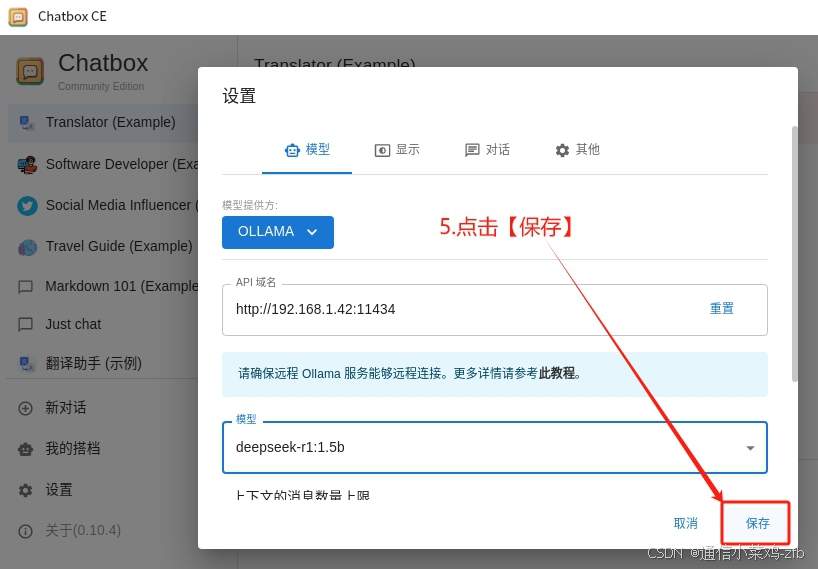
5.点击【保存】
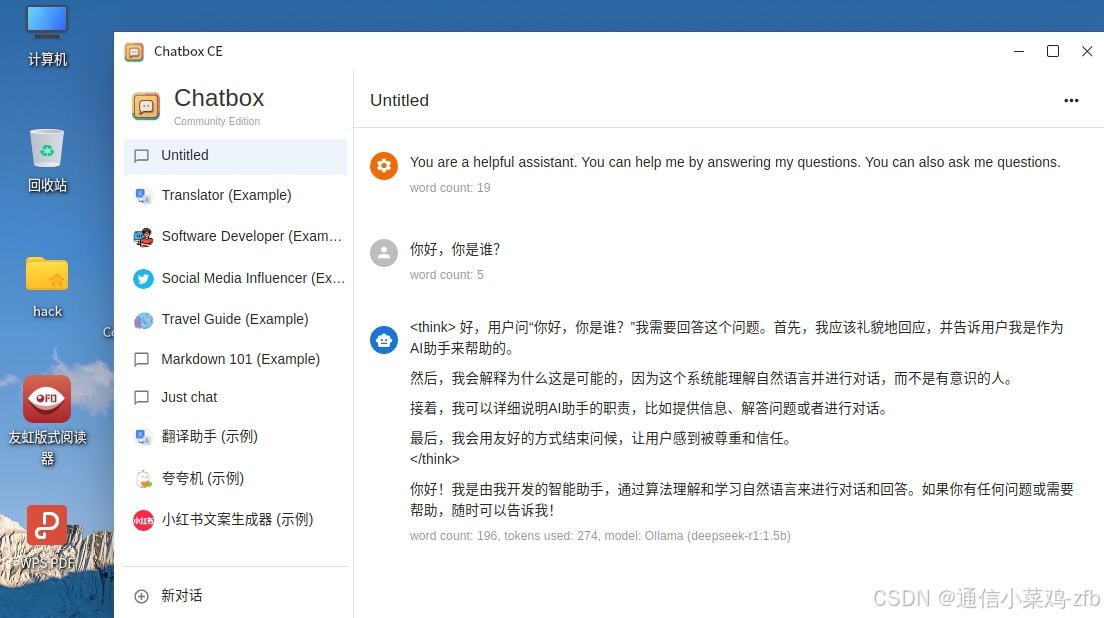
6.测试
四、说明
个人笔记,仅供参考
更多分享内容,微信关注 【通信小菜鸡】公众号 …

中国智能体开发者社区,聚焦智能体与大模型开发,提供前沿资讯、实用工具链、开源项目及行业案例。通过技术沙龙、开发者大赛等活动,促进经验交流与协作,助力开发者快速构建创新智能应用。
更多推荐


 10
10 0
0- 0


 已为社区贡献2条内容

所有评论(0)