vivo X200 Pro视频压缩体验:轻松上手,高效省空间
最近入手了vivo X200 Pro,发现它不仅拍照能力一流,视频压缩功能也相当实用。平时喜欢用手机记录生活,但高清视频动辄几百MB,存储空间很快就告急。有了这款手机,视频压缩变得简单又高效,再也不用为存储空间发愁了。
接下来,就和大家分享一下vivo X200 Pro视频压缩的使用体验和操作步骤,再推荐一款超好用的软件,让视频压缩变得更轻松!
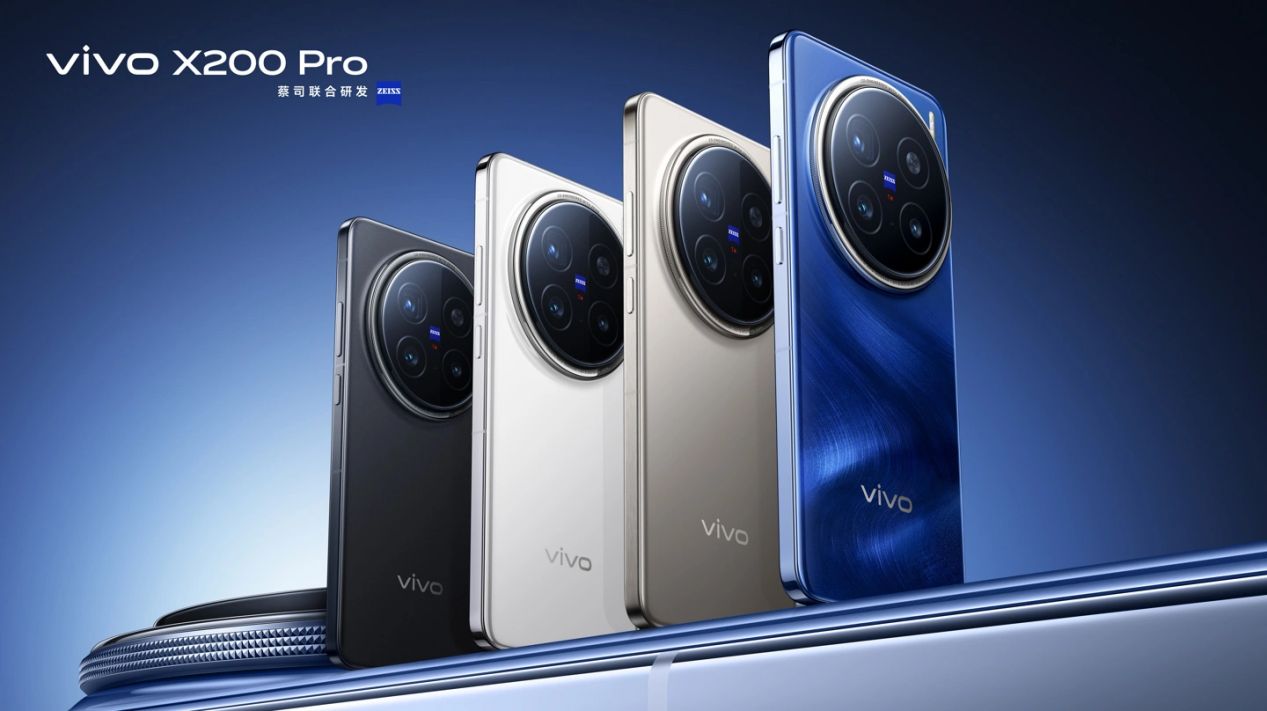
一、vivo X200 Pro视频压缩:体验流畅,操作便捷
第一次用vivo X200 Pro压缩视频时,就被它的流畅度惊艳到了。打开手机自带的“文件管理”应用,找到需要压缩的视频文件,长按选中后,点击屏幕下方的“更多”按钮,在弹出的菜单中选择“压缩”选项,整个过程一气呵成。
压缩过程中,手机屏幕会实时显示进度条,还能随时暂停或取消,非常人性化。压缩后的视频文件体积明显变小,但画质几乎没损失,播放起来依然清晰流畅。

二、操作步骤:简单四步,轻松压缩
vivo X200 Pro视频压缩的操作步骤非常简单,只需四步就能搞定:
打开文件管理:在手机上找到并打开“文件管理”应用。
选中视频文件:找到需要压缩的视频文件,长按选中。如果需要批量压缩,可以多选几个文件。
进入压缩功能:点击屏幕下方的“更多”按钮,在弹出的菜单中选择“压缩”选项。
设置参数并压缩:在弹出的压缩设置窗口中,可以设置压缩包的名称、格式(支持.zip和.rar)等参数。设置完成后,点击“确定”或“开始压缩”按钮,手机就会自动完成压缩操作。
压缩完成后,压缩包会保存在原视频文件所在的文件夹中,方便查找和管理。如果需要分享压缩包,还可以直接通过微信、QQ等应用发送给好友。

三、进阶工具:剪辑魔法师,功能更强大
虽然vivo X200 Pro自带的压缩功能已经足够实用,但如果你追求更专业的视频处理效果,或者需要进一步剪辑视频,那么“剪辑魔法师”绝对值得一试。这款软件集视频剪辑、合并和压缩等功能于一身,操作简单,功能强大。
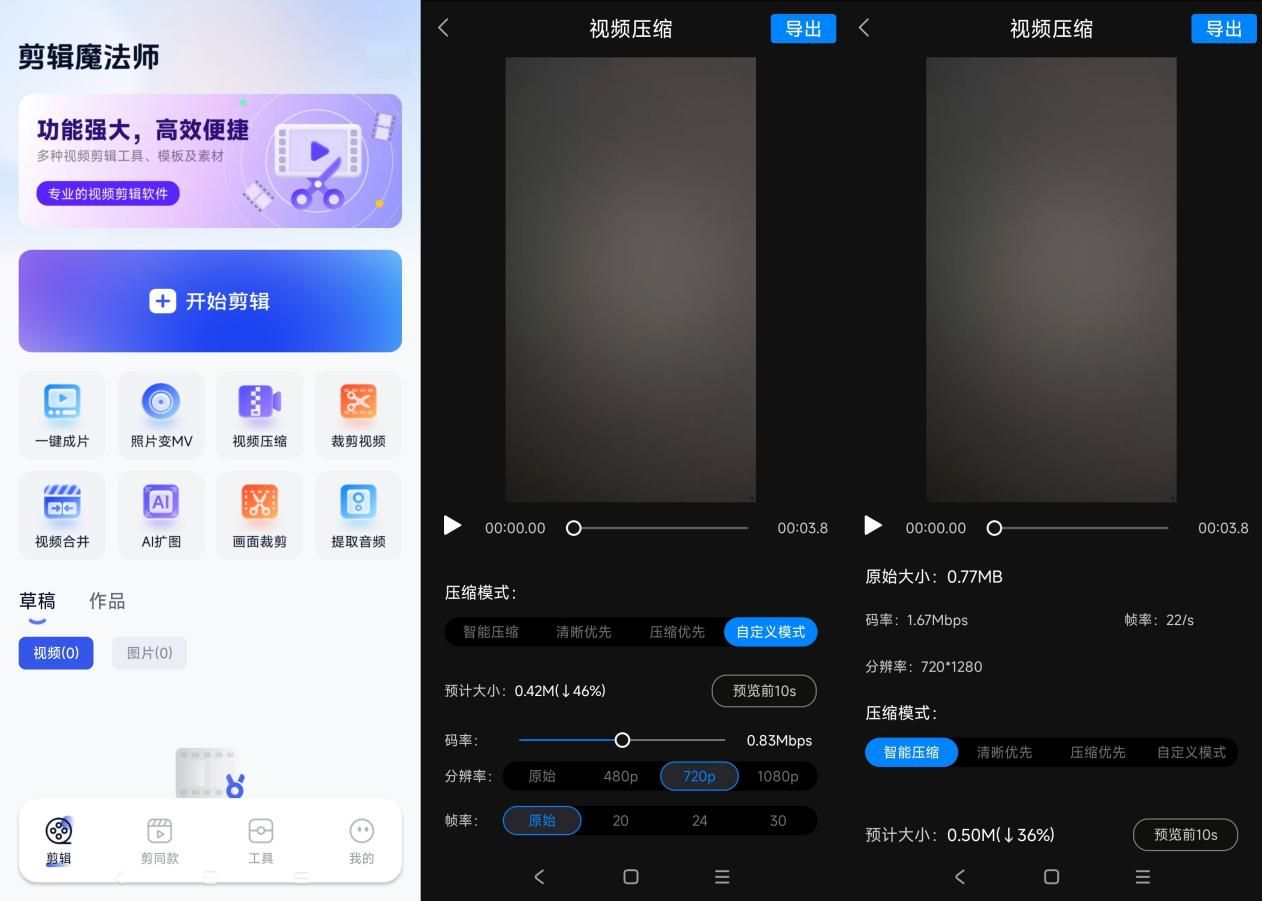
以视频压缩为例,打开剪辑魔法师后,点击“视频压缩”功能,导入需要压缩的视频文件。软件支持多种视频格式,如MP4、AVI等,还能批量导入多个文件。导入后,在页面下方可以设置压缩模式(如普通、快速或高质量)和输出格式。
如果需要更精细的控制,还能自定义视频的分辨率、比特率、帧率等参数。设置完成后,点击“开始压缩”按钮,等待几秒就能完成压缩。压缩后的视频文件体积更小,画质依然清晰,完全能满足日常需求。
从vivo X200 Pro的便捷操作,到剪辑魔法师的进阶支持,现代科技让视频处理变得更加自由。无论是想节省手机存储空间,还是为视频分享做准备,这些工具都能轻松实现。未来,随着技术的不断进步,相信会有更多实用的功能出现,让我们的视频生活更加丰富多彩。

中国智能体开发者社区,聚焦智能体与大模型开发,提供前沿资讯、实用工具链、开源项目及行业案例。通过技术沙龙、开发者大赛等活动,促进经验交流与协作,助力开发者快速构建创新智能应用。
更多推荐

 4
4 0
0- 0


 已为社区贡献42条内容

所有评论(0)