一键将视频中的音频导出成MP3的代码
只需要简单的4步就基本可以了。我用的是pycharm集成环境,通过在项目环境终端安装,特别说明一下因为我们是程序是需要进行打包成exe执行文件的,所以必须越精简越好,只需要安装必须的依赖包就可以了,不然打包起来会非常大的,博主第一次打包的时候,就是没有注意这点直接把执行包干到了2个多G去了,跟着后面步骤操作打包,exe直接缩到了55M左右。安装moviepy依赖包命令如下为打包exe依赖包安装命令
#就这么简单,实现一键了视频中的音频导出成MP3的代码
只需要简单的4步就基本可以了。
第一步:新建一个新的环境,并且将下面的完整代码复制粘贴到一个新的py文件里。
from moviepy import VideoFileClip

import tkinter as tk
from tkinter import filedialog

def select_video_file():
    root = tk.Tk()
    root.withdraw()  # 隐藏主窗口
    file_path = filedialog.askopenfilename(title="选择视频文件", filetypes=[("Video files", "*.mp4 *.avi *.mkv *.mov")])
    return file_path

def select_save_location():
    root = tk.Tk()
    root.withdraw()  # 隐藏主窗口
    file_path = filedialog.asksaveasfilename(defaultextension=".mp3", filetypes=[("Audio files", "*.mp3 *.wav")])
    return file_path

def extract_audio(video_path, audio_path):
    video_clip = VideoFileClip(video_path)
    audio_clip = video_clip.audio
    audio_clip.write_audiofile(audio_path)
    audio_clip.close()
    video_clip.close()

def main():
    video_path = select_video_file()
    if not video_path:
        print("未选择视频文件")
        return

    audio_path = select_save_location()
    if not audio_path:
        print("未选择保存位置")
        return

    extract_audio(video_path, audio_path)
    print(f"音频已成功提取并保存到 {audio_path}")

if __name__ == "__main__":
    main()
第2步:需要在你项目所在的目录安装moviepy依赖包
我用的是pycharm集成环境,通过在项目环境终端安装,特别说明一下因为我们是程序是需要进行打包成exe执行文件的,所以必须越精简越好,只需要安装必须的依赖包就可以了,不然打包起来会非常大的,博主第一次打包的时候,就是没有注意这点直接把执行包干到了2个多G去了,跟着后面步骤操作打包,exe直接缩到了55M左右。
安装moviepy依赖包命令
pip install moviepy
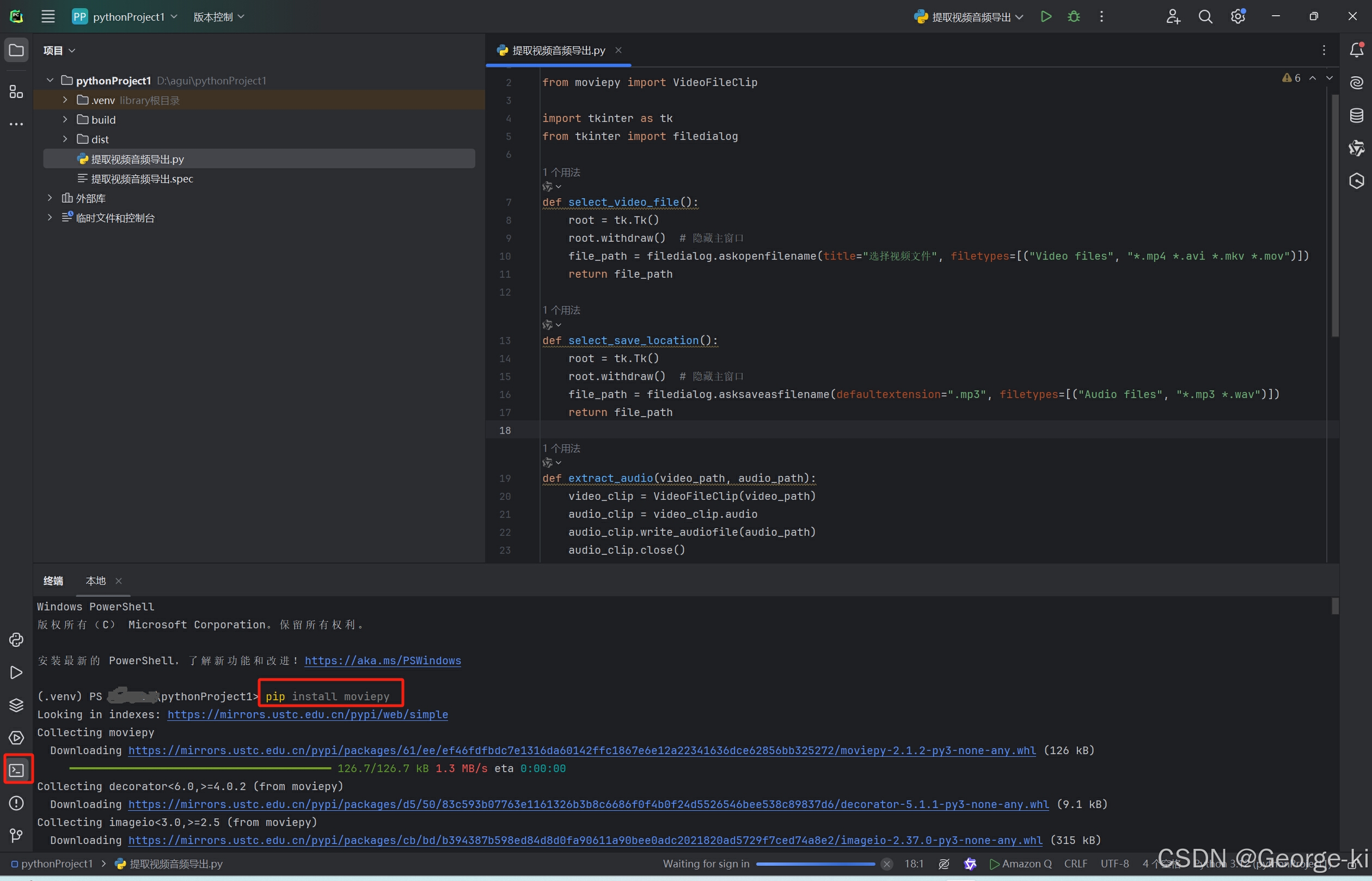
如果在打包exe依赖包安装提示pip版本过低的话,记得先升级一下,在进行安装,升级命令如下:
python.exe -m pip install --upgrade pip
第3步:装上打包exe依赖包
如下为打包exe依赖包安装命令
pip install pyinstaller
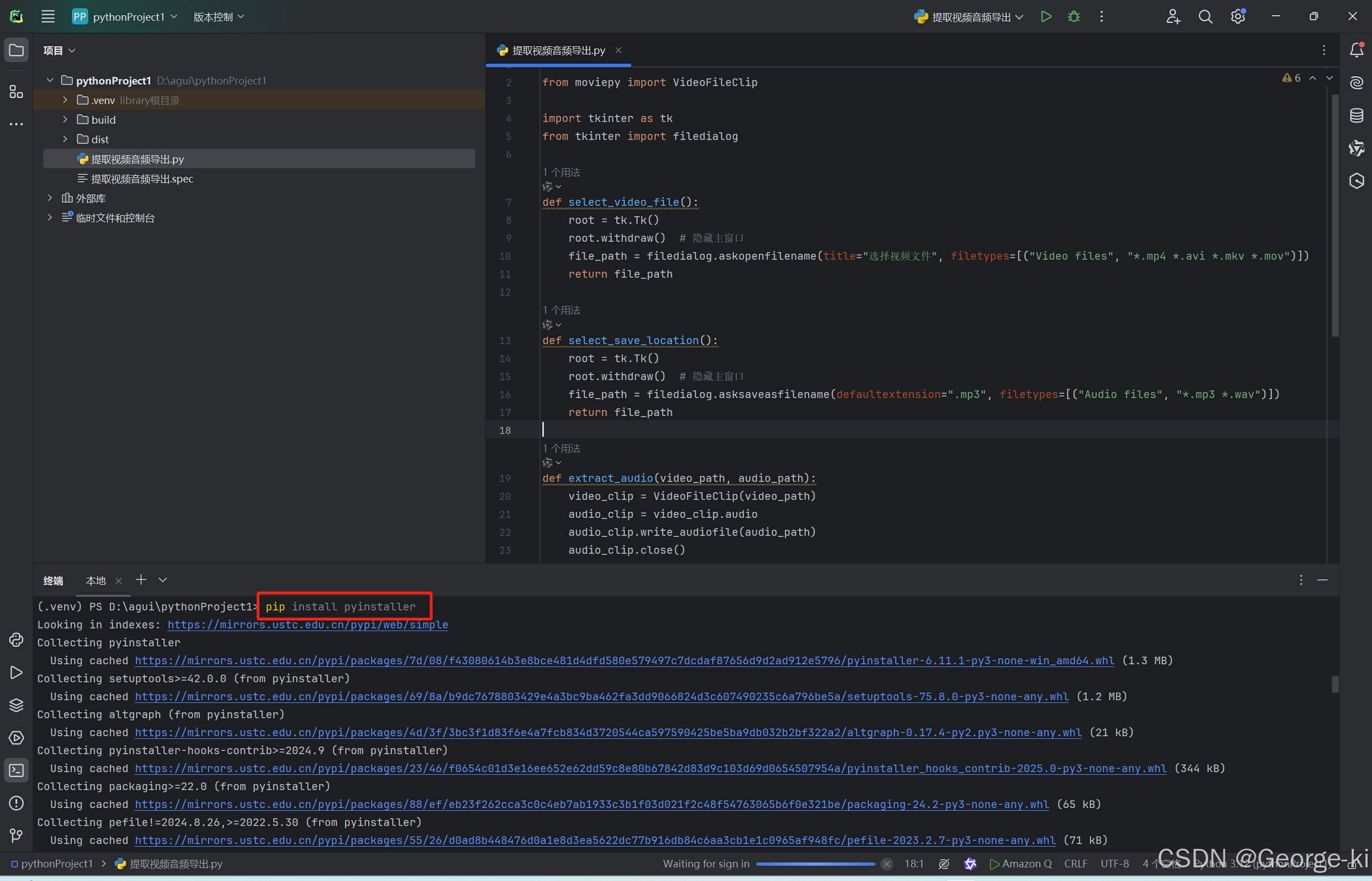
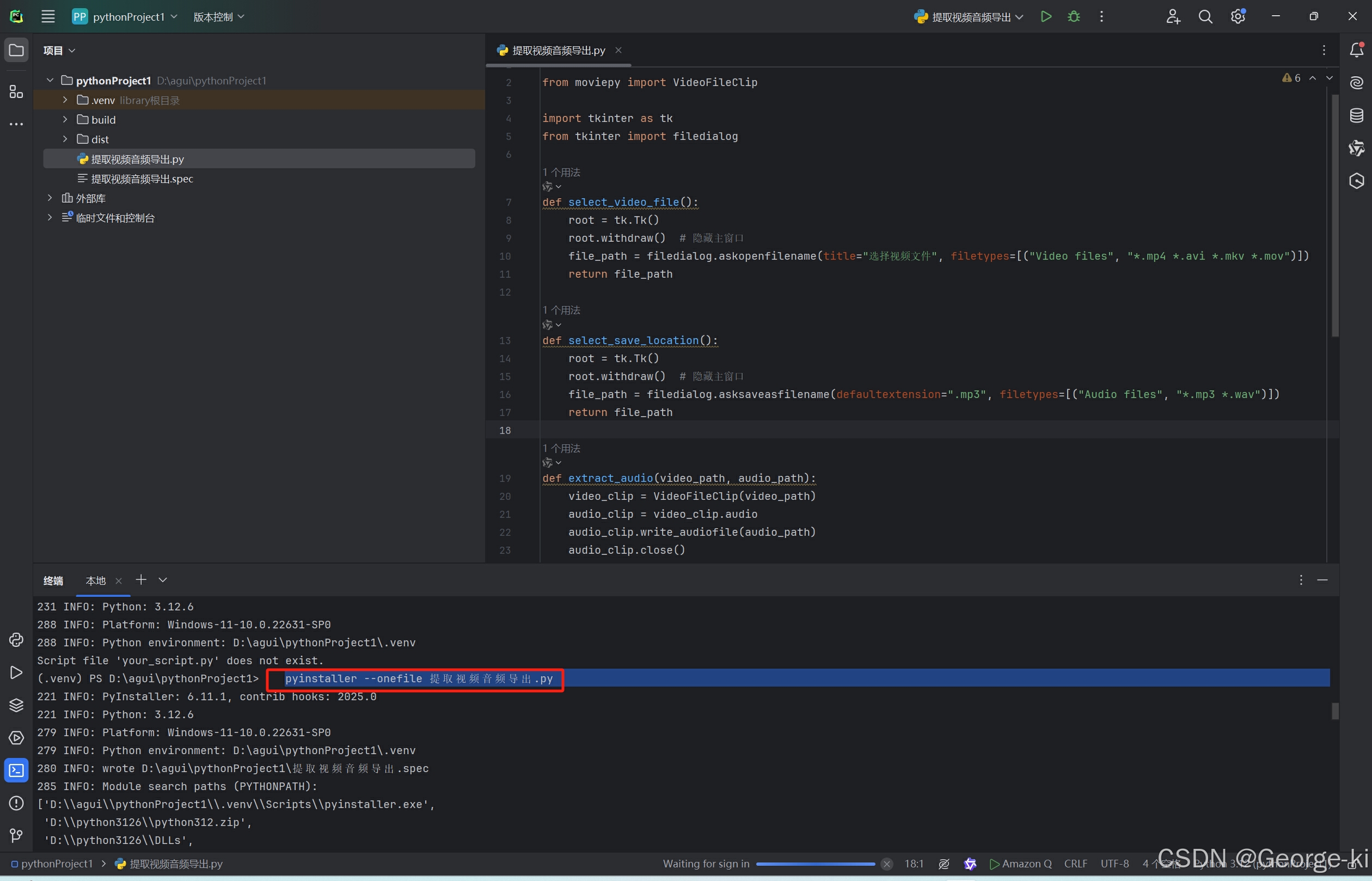
第4步:在项目文件目录运行打包exe命令,然后稍等一杯茶的时间
pyinstaller --onefile 提取视频音频导出.py
噔噔噔,这时你就会发现在项目下生出了一个名为dist的文件夹中啦,它就在里面啦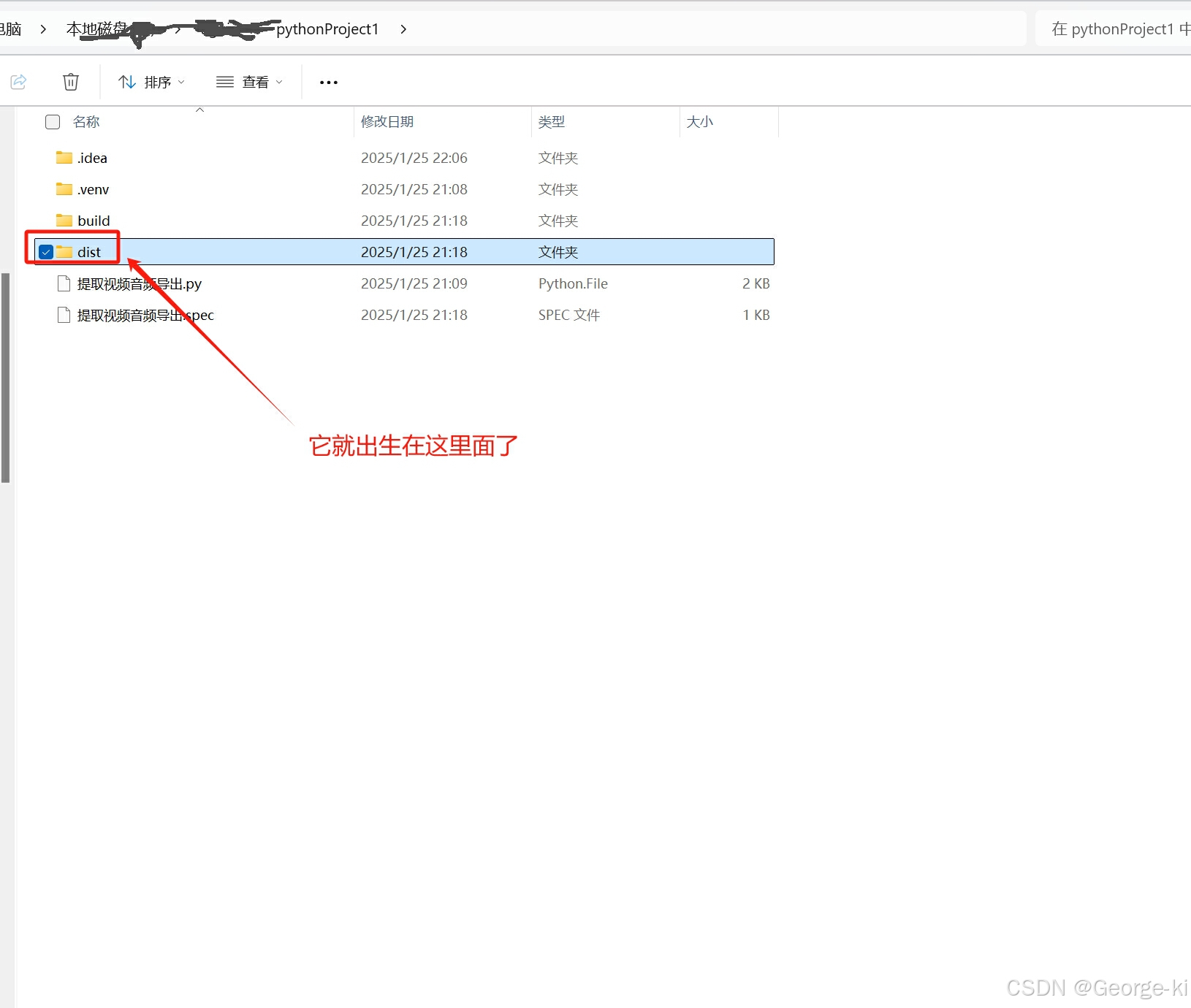

点击运行就可以自由免费的提取视频的音频进行导出了,是不是手一洗,事就搞定了

火山引擎开发者社区是火山引擎打造的AI技术生态平台,聚焦Agent与大模型开发,提供豆包系列模型(图像/视频/视觉)、智能分析与会话工具,并配套评测集、动手实验室及行业案例库。社区通过技术沙龙、挑战赛等活动促进开发者成长,新用户可领50万Tokens权益,助力构建智能应用。
更多推荐
 9
9 0
0- 0


 已为社区贡献1条内容

所有评论(0)