智商税?4000+的 “编程专用“ 显示器评测
中年程序员在育儿后时间稀缺,戒掉游戏和短视频,转向读书和副业。今年计划读50本书,已完成22本心理学书籍,希望理解行为动机。副业考虑自媒体和独立开发,受AI编程启发欲完善个人项目。因MacBook Pro屏幕排线损坏,遭遇维修骗局后选择明基RD280U 4K编程显示器。该显示器采用3:2特殊比例,支持多接口和KVM技术,护眼功能出色,显著提升夜间编程体验。
引言
😐 人到中年,“属于自己的时间” 愈发稀少,在 “有娃后” 达到了一个峰值,只有👶睡着了,才有 “片刻的自由”。而这段时间往往要 “晚上11点” 之后了…

大概是因为 “稀缺” 所以 “珍贵”,慢慢戒掉了 “Timi” 和 “漫无目的地刷短视频”,把时间花到更有意义、能带来 长期价值的事情上 → 自我成长 & 副业。
前者的话,主要是 “读书 + 总结 + 反思” 为主,年初就立了「今年读50本书」的 Flag,也是坚持下来了,最近刚读完第「22」本:
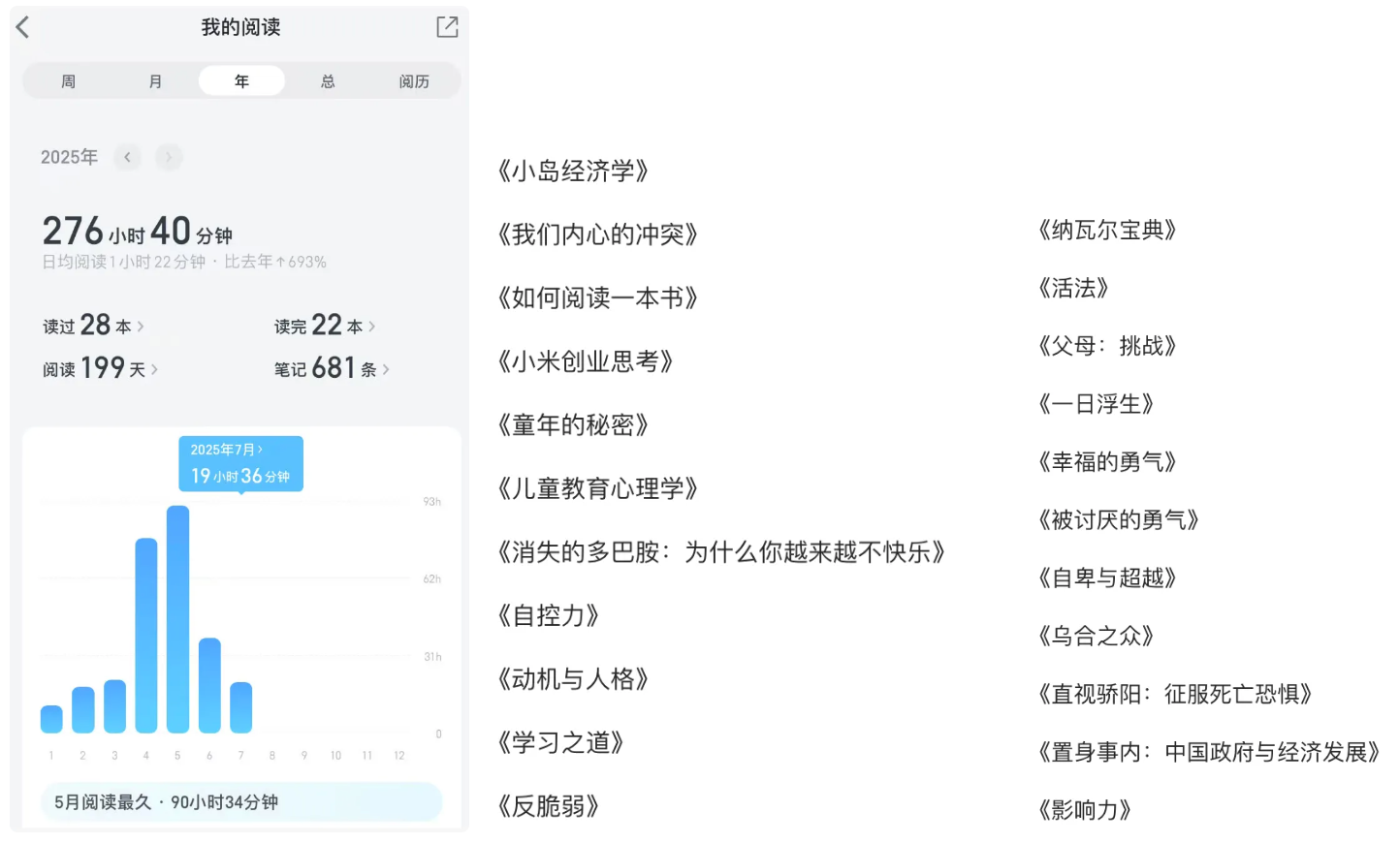
😄 大部分是 “心理学” 科普,选这类书籍的初衷:想搞清楚「人去做一件事的构成因素」,人为什么喜欢拖延?为什么会有行为上瘾?希望由此理解自己的本性,能对自己的行为倾向做出预测,以便更理性地选择自己的行动。“大道至简,知易难行”,也有在践行书本中学到的理论,收获颇丰,等年终总结分享一波。
🤔 “副业” 的话,感觉适合自己的路子就 “自媒体” 和 “独立开发者”,前者目前还处于摸索阶段,不确定要搞什么 “赛道”,深耕技术文章的 “投入产出比” (耗费的时间精力 & 流量收益) 越来越低,🤷♀️ 有时还远不如 “花个把小时缝合” 的 “二手信息”,迷茫…
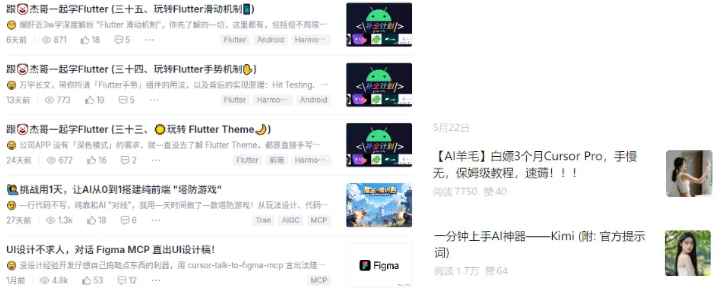
“AI 编程” 正在改变软件开发的方式,强大的 “代码生成技术” 使得 “专业开发者” 得以从繁琐、重复的劳动中解放出来,将更多精力投入到架构设计、复杂逻辑处理等更具创造性的核心任务上。
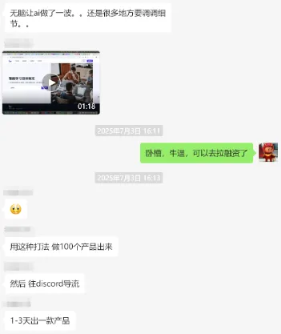
同时,也显著降低了 “编程门槛”,不懂代码的产品经理和设计师 也能借助 AI 编程工具编写程序 (Demo展示或简单工具)。😆 我的 “产品好基友” 就立了 “用AI一年做100个产品” 的 Flag,目前他自己靠AI捣鼓,已经上线了四款产品。
😏 我也想用 AI 搞点东西耍耍,比如:把 “惜命 APP” 的功能完善下,通过 Vibe Coding 整个 AI 助手。不过在此之前,得先把这个抠脚 “外接显示器” 换掉,不然我的眼睛迟早要瞎 🙃
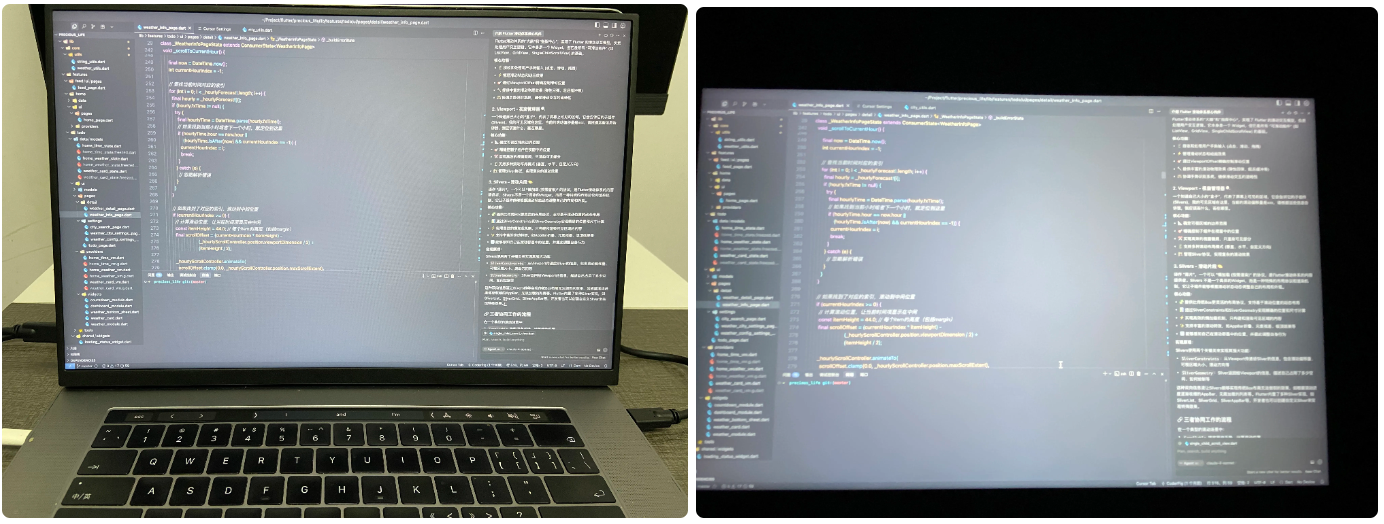
开灯勉强能看,关灯简直要命,即便亮度调到最低,还是能亮瞎我的24k钛合金🐶眼:
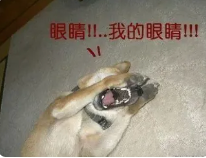
为啥不直接用 MBP 自带的屏幕?🤡 这是一个悲伤 (被坑) 的故事:
- MacBook Pro 2017 采用 “柔性排线”,且长度被设计得过短 (仅约3.0mm),当用户打开屏幕超过特定角度(45-90度),过短的排线会被拉紧,经过反复的开合操作后,排线逐渐产生疲劳损坏 (出现断裂),最终导致背光系统失效 (完全黑屏不显示)。我的症状是 “大角度黑屏” (当屏幕打开超过特定角度时,显示器完全变黑,但在较小角度下仍可正常显示)。🐶 苹果仅承认2016款设备存在该问题,2017款不在免费检修之列,自费维修需要换屏幕,报价4000+。
- 😶 后面朋友说这款MBP还有 “蝶式键盘” 的问题 (单键敲击无效或出现双击或多击) ,有免费更换计划,他带电脑过去线下,直接给他换了一整套 (包含屏幕),让我也去 “天才吧” 碰碰运气。键盘上确实有几个键不太行,电话预约一波,工作人员跟我确定完哪几个按键有问题后把电脑收走了,没过多久又还我了。说键盘修好了,屏幕排线断了,官方只有换屏,费用较高,建议我去 “华强北” 找个大佬,花几百块换下排线。
- 🤔 em… 不知道去哪找这种大佬,而且那阵子也比较忙,很难特意抽空跑一趟,就直接在某宝上搜 “Macbook维修”,筛了一家好评比较多,评论看着真实的店,客服跟我打包票,修不好全额退款。老婆跟我说要问问小舅子,他华强北好像有认识人,虚荣心作祟,想着这点小事就不麻烦别人了,鬼使神差直接 "寄修"了,🤡 事实证明 “不听老婆言,吃亏在眼前”。
- 寄过去隔了两天,问客服修得怎么样了,说还要一两天,后面再问,说修不好得换屏幕,得补2000,不修的话把电脑寄回,我自己补运费,然后退款。收到电脑后发现,之前打开一半屏幕能亮,现在完全不亮了。此时还没怀疑 “奸商” 做了手脚,小舅子推了他朋友的微信给我,说熟人,意思意思200搞好,把寄修的情况也跟他说了,😐 然后他说 “屏幕大概率被换了”,听到这后背一凉,知乎搜 “电脑送修骗局”,才知道这里面的水有多深,有很多上当受骗的经历,不会真的被换了吧?
- 当天下午就带着电脑直奔华强北,小哥拆开一看,果然,🐶奸商 给我换了一个 “坏的屏幕”,而且没法修只能换,原装只能去苹果店换,他那里只能找其它MBP上拆下来的屏幕换上,要 2000+,好家伙,价格还对上了。说回去想想跟小哥告别后,打开某宝和 🐶奸商 对线,人家根本不怕,死活不承认,说我屏幕本来就是坏的… 后面申请 某宝介入 也没用,因为没什么 “实质性的证据”,申诉无门,只能 自认倒霉 🤡,吃了这个 哑巴亏 😭,陷入 **emo **状态开始自我攻击,老婆不忍看到我这般,说这换屏幕的钱她出了。
- 🤷♀️ 换肯定是不可能换的,二手功能完好的机子也才3000出头,这 “无头骑士” 的处境有些 鸡肋,不修又不行,平时偶尔要用电脑,真的是 “食之无味,弃之可惜”,最后想了个折衷的法子,买个 “便携式显示屏” 凑合着用,🤡 还美其名曰 “平时可以外接手机看看电影,外接Switch打打游戏”,整挺好。
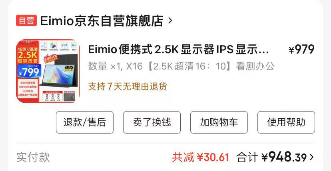
🙂 很好地阐述了什么叫 “一分钱一分货”,跟之前的屏幕比,显示效果是真的 “垃圾”,电脑因此更加吃灰。既然决定要 “认真卷” 一下,那就先整一个对自己 眼睛👀 好一点的 “显示器” 吧!
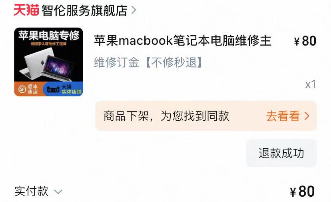
🐶 **奸商 **已关店跑路,有维修电脑/手机等电子设备需要的童鞋务必以我🤡为戒,不要贪方便,最好还是去 **线下 **全程盯着他修,实在要送修,记得对关键部件做下标记,寄出时拍照留底。
需求调研
🤔 我的主要使用场景:晚上 (老婆睡了要关灯),用途:Coding、阅读、写作。看看 **pplx **怎么说:
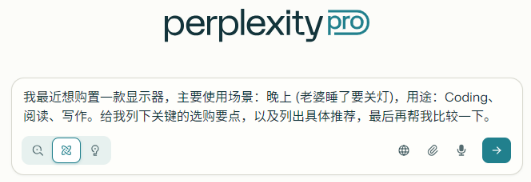
AI 的回复:
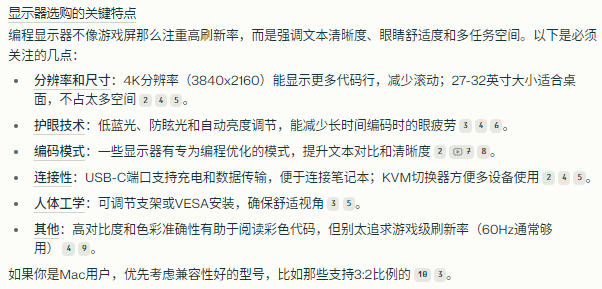
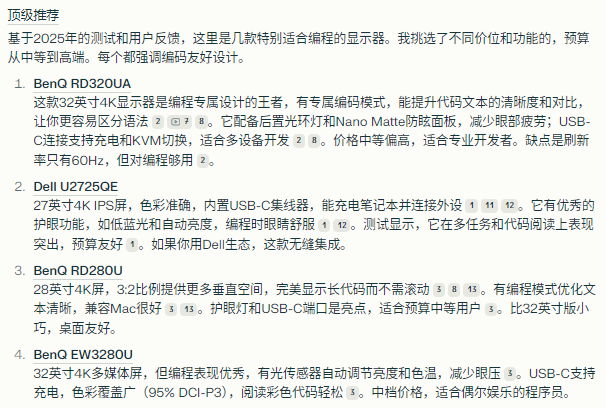
😮 好家伙,三个 BenQ,不过这个牌子的显示器在 "色彩精准度" 上确实表现突出 (各种认证🏆),而且是少数将 “护眼” 作为核心卖点的。
32寸有点太夸张了 (🤣主要桌子放不太下),2和3的价格相近,纠结许久,最后还是趁着618有优惠,入手了后者——号称 “4K专业编程显示器” 的「BenQ RD280U」。
开箱测评
配件 & 接口
😂 箱子巨大,包得严严实实,显示器保护得很好:
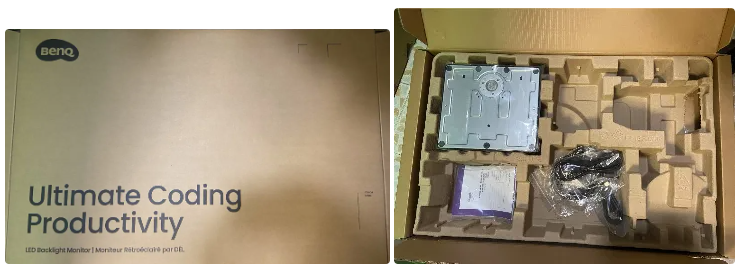
配了四根线:电源线、HDMI线、Typec线、USB线,**接口 **的话非常丰富,后面有,右下角还有:
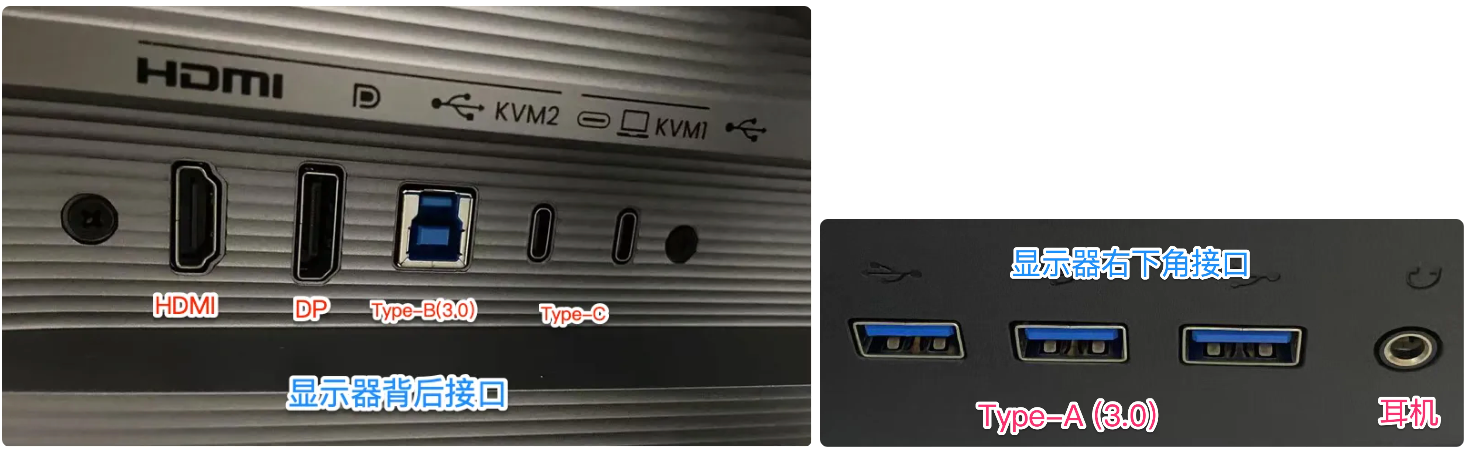
视频输出接口:
- HDMI 2.0(支持4K@60Hz)
- DisplayPort 1.4(支持4K@60Hz和MST多屏扩展)
- USB-C(支持DisplayPort Alt Mode、数据传输和90W电源输出,可直接给笔记本充电)
- USB-C(用于菊花链扩展,视频、数据和7.5W电源)
USB接口:
- USB-B 3.2 Gen 1(上游端口,用于连接电脑扩展USB设备)
- USB-A 3.2 Gen 1(下游端口,支持4.5W充电,可连接键盘、鼠标等外设)
其它接口:
- 耳机插孔(3.5mm,用于音频输出)
- 支持内置扬声器(2W立体声)
🐂 给我的 “无头骑士” 省下一个 充电头+扩展坞,加上支架底部的 "牛皮小扎带",彻底告别线缆缠绕的烦恼。
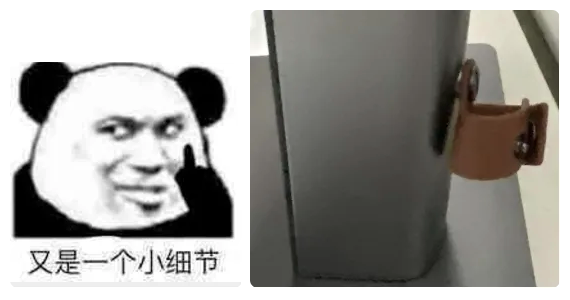 x
x
除此之外,RD280U 支持基于 DP 1.2 及以上版本的 “多流传输技术(MST)”,实现 “菊花链串联”,这意味着可以通过一根线连接电脑主机到第一台显示器,再通过显示器自身的 DP 输出接口串联连接第二台显示器,以此类推,轻松实现多屏扩展,解决接口不足的问题。
还有一点,RD280U 支持 KVM (Keyboard, Video, Mouse) 技术,这是一种 “多主机无缝切换功能”,允许用户通过一套键鼠同时控制两台不同的电脑,它本质上是个开关,帮你无缝切换工作环境,而不用反复插拔线缆或买多套外设。
😊 显示器的安装非常简单的,我这款只支持高度和屏幕倾斜角度调整,不支持竖屏 **(RD280UA**支架款支持)。
编程体验
3:2 特殊屏比
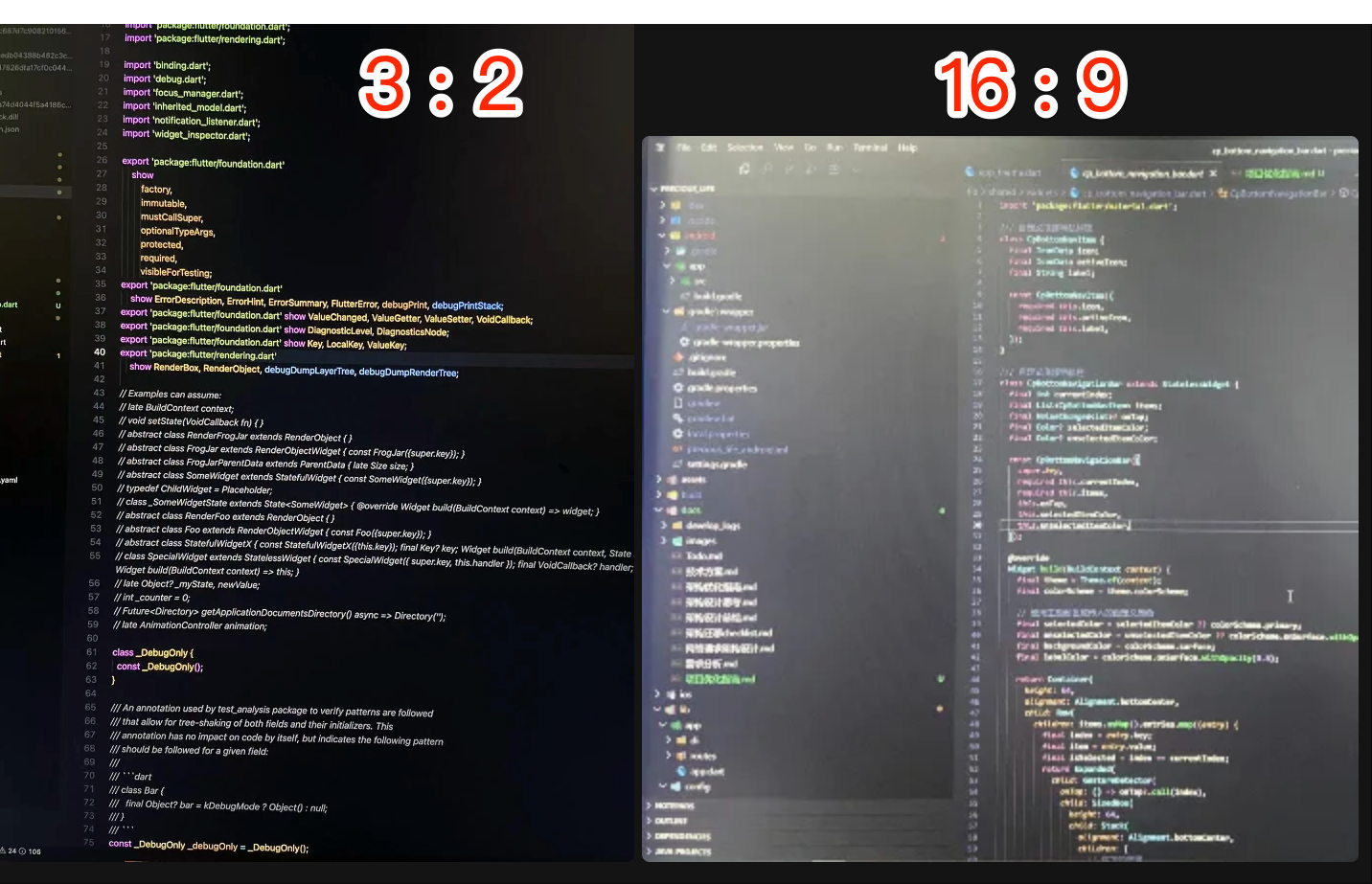
😳 RD280U 罕见地采用了「3:2」的屏幕比例,相比传统「16:9」能显示更多代码行,减少滚动和窗口切换,代码调试和多任务处理也很流畅。字体大小12,左侧 16:9的显示器,一屏能显示 **60 **行代码,右侧的 RD280U 则显示了 75 行代码:
编程模式
RD280U 在 “硬件层面” 针对 “代码显示” 进行了 深度优化,不同于"普通显示器的色彩预设",而是通过精确调节对比度、亮度、锐度、饱和度、色温和 Gamma 值等多个参数,让代码在屏幕上的显示效果达到最佳状态。
轻触显示器下边框中央的 “编程触键”-**</>**图标按钮,即可实现模式的一键切换,不需要进入复杂的 OSD菜单,操作非常直观。除了在 深浅编程模式 间切换外,还可以使用其它预设模式,我个人习惯用 IDE的深色主题,这里自然也是用 “深色模式”。
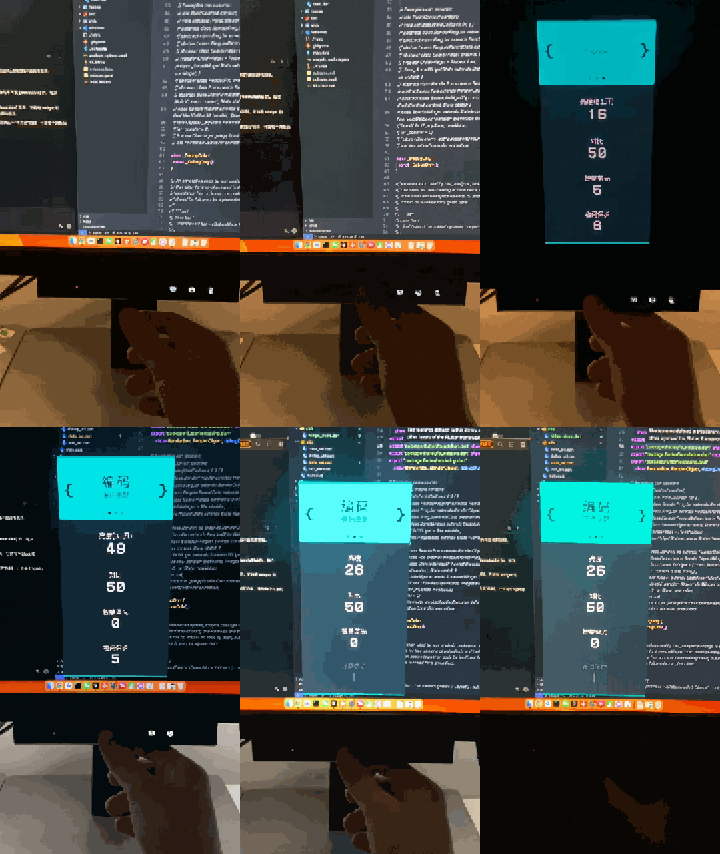
看下对比效果:
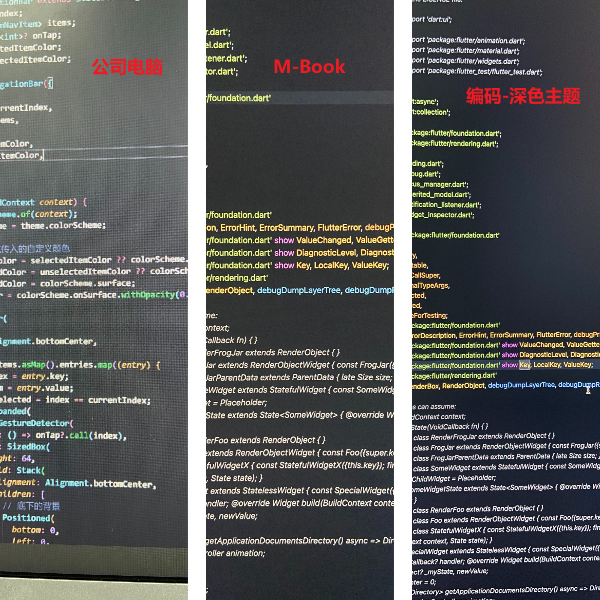
深色模式下,色彩更鲜艳,高对比度使得代码更易区分,眼睛看起代码来没那么 “费力”。
配套软件 Display Pilot 2
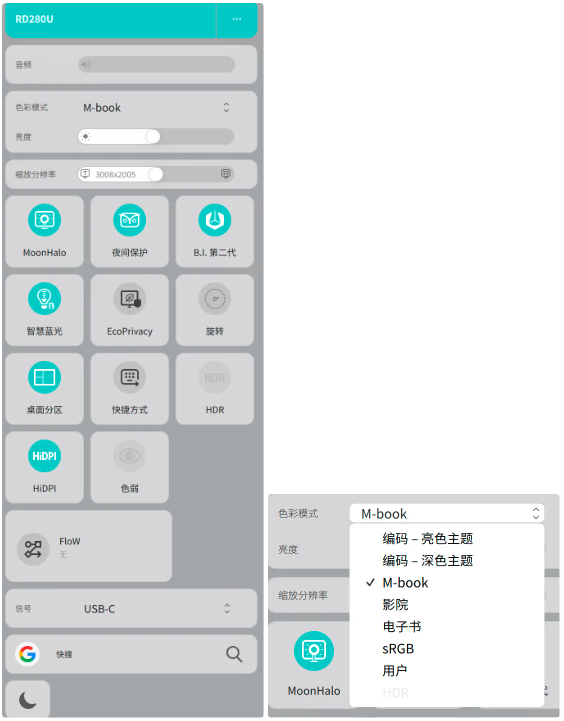
😆 如果觉得用手按来按去麻烦,可以直接到官网下载配套的设置软件「Display Pilot 2」
基本提供了常用的屏幕设置功能,比如:直接切换 “色彩模式”:
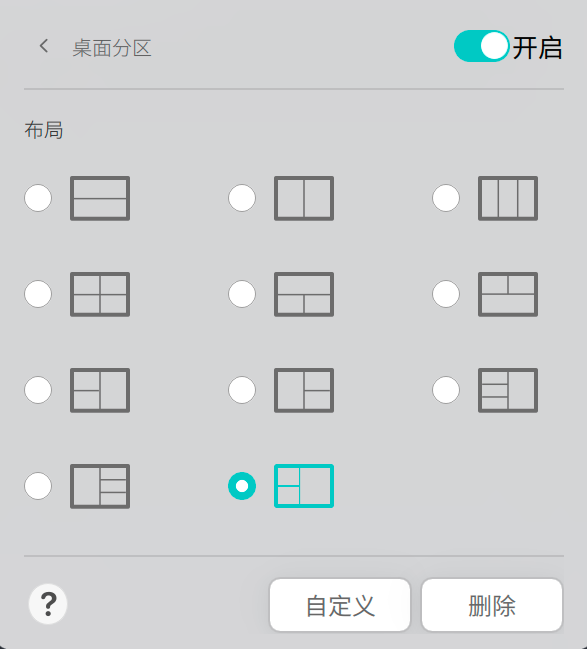
桌面分区
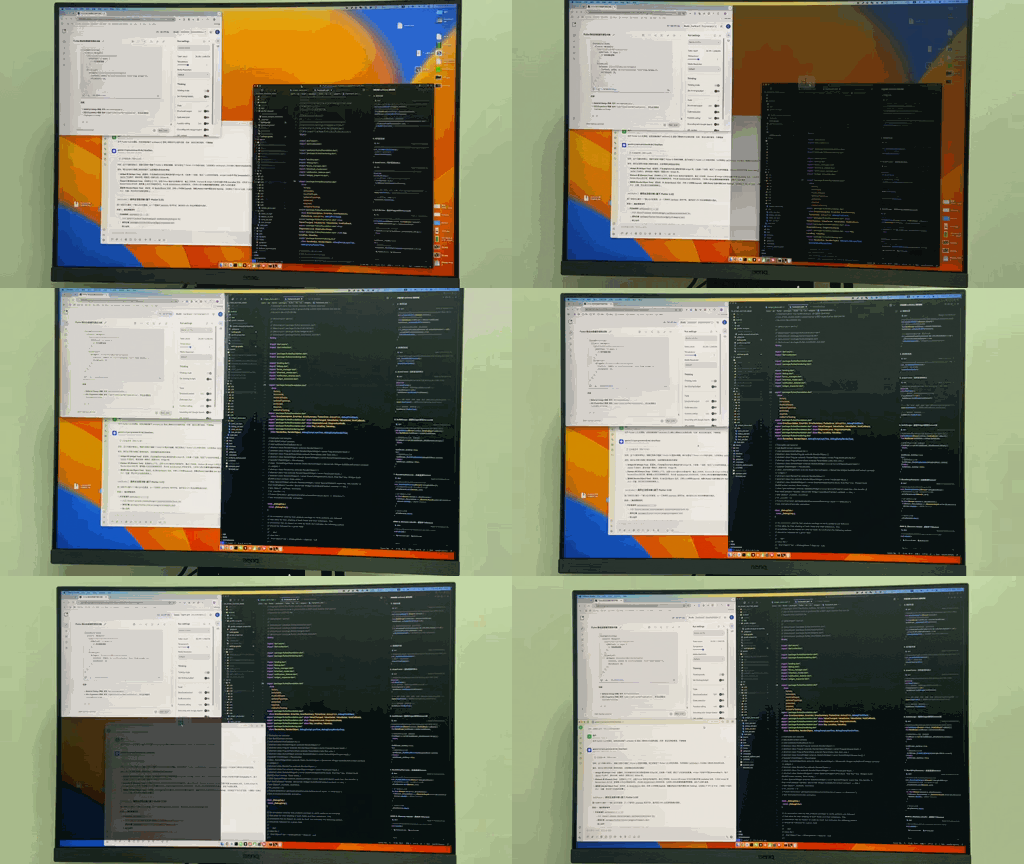
🙋♂️ 我非常喜欢的功能 ❗️ 允许用户将显示器屏幕分成多个预设区域,**拖拽应用窗口 **到这些区域中会自动调整大小和位置,轻松实现 2分区 (左右分屏)、3分区 (一主二辅) 或 4分区 (网格布局),还支持自定义布局,调整每个区域的大小和比例:
就把不同窗口放到想放的格子里,非常简单:
FloW-个性化显示
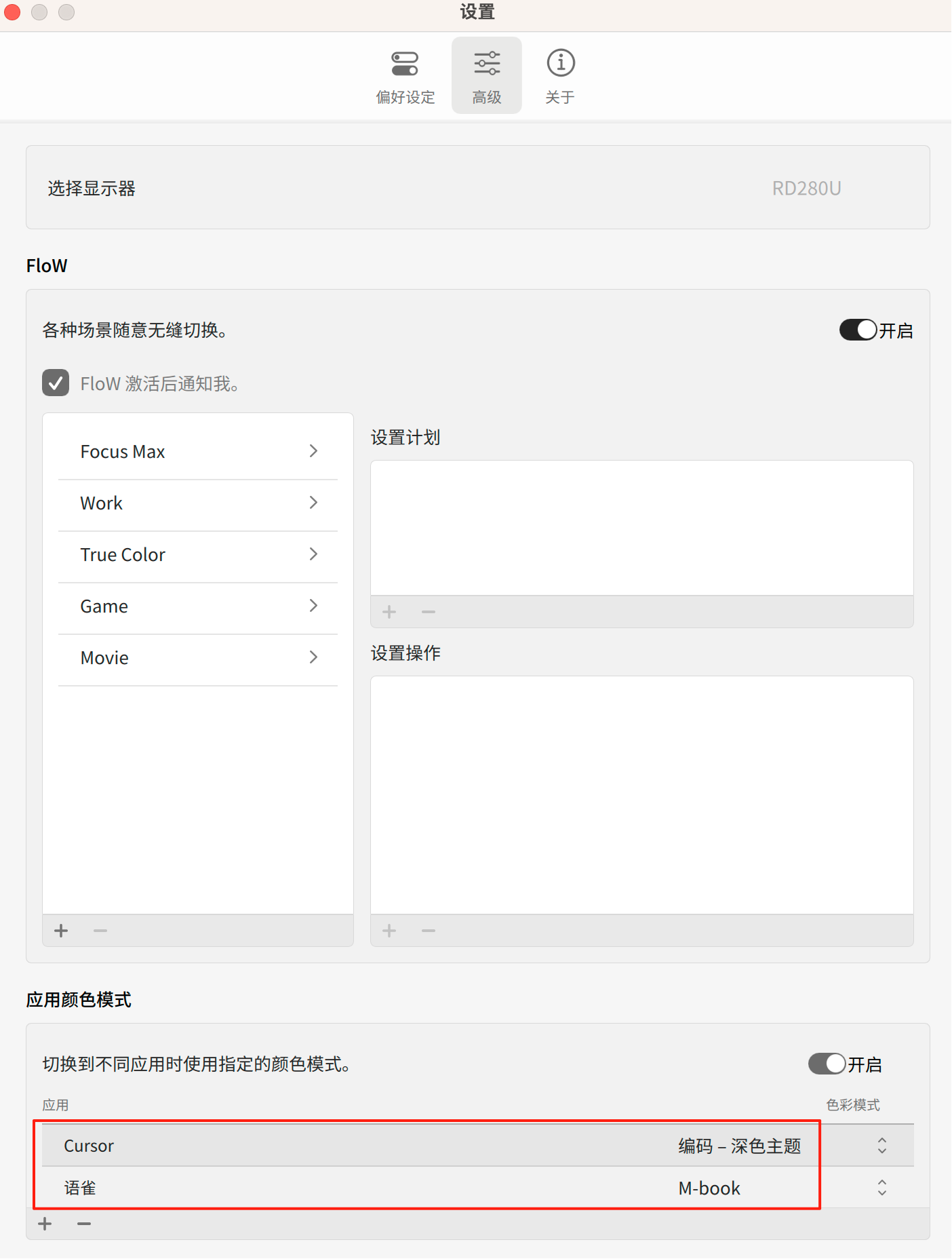
😳 挺有意思的功能:支持切换到不同应用时,使用 “用户指定的颜色模式”:
快捷方式
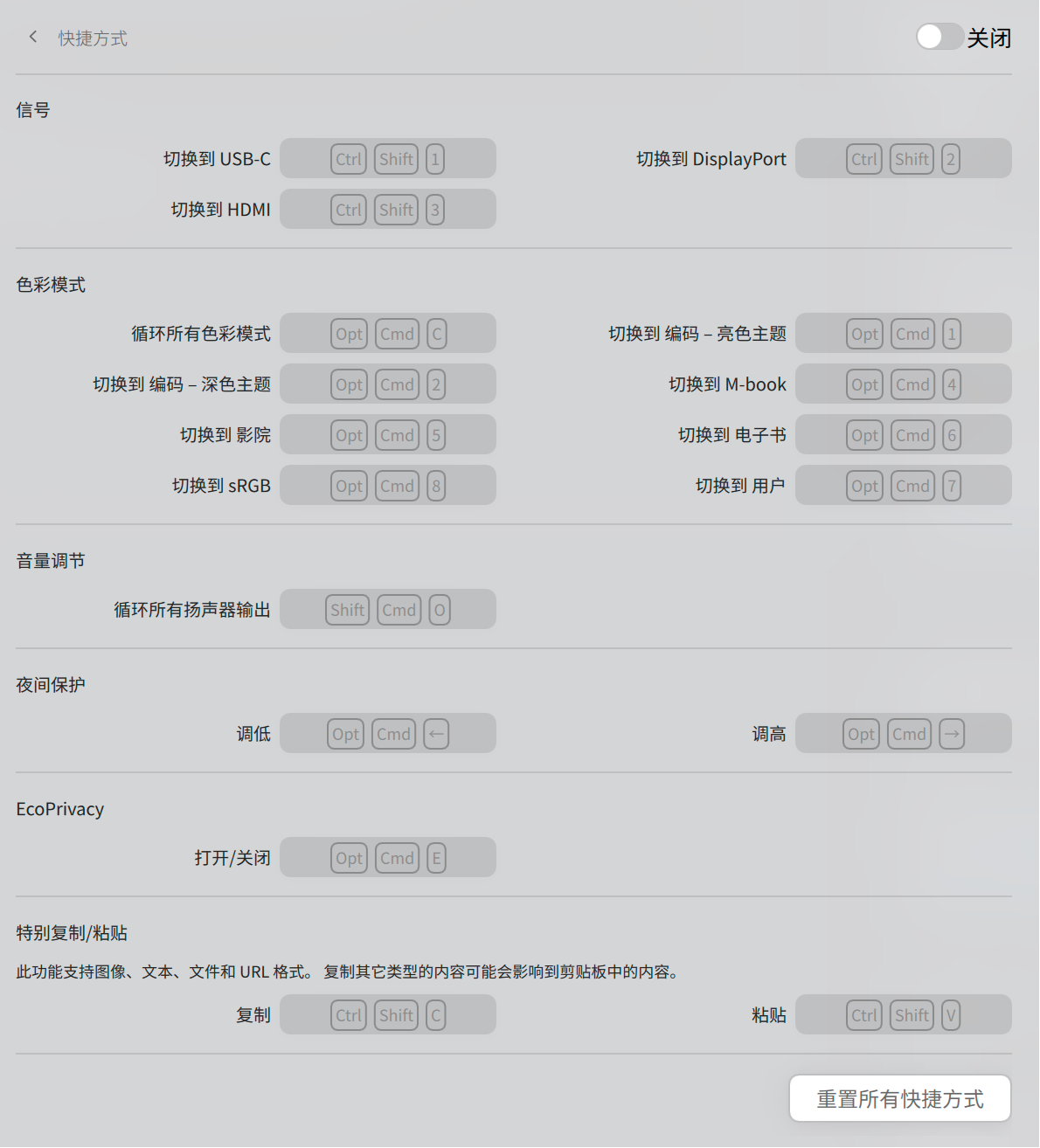
Display Pilot 2 还提供了 “快捷键” 直接修改屏幕的设置,🤷♀️ 不过软件的快捷键我基本不会开,跟 IDE 的快捷键冲突还是挺烦的:
"专业级"护眼
RD280U 的护眼设计围绕 “减少眼疲劳、预防视觉损伤” 展开,强调 “智能调节和环境适应”。主要目标是:降低蓝光伤害、减少眩光和反射、自动适应光线变化,让眼睛在8-10小时的工作中保持舒适。👀 看看都有啥~
低蓝光 & 无闪烁技术 & 抗反射面板
- Eyesafe 2.0 认证:该认证以 蓝光毒性因子 (BLTF) 作为主要评估指标 (值≤0.085),RPF35+ (显示器辐射保护因数) 意味着有害蓝光辐射量比标准显示器减少了35%以上,为长时间编程工作提供可靠的眼部保护。色彩保真技术 也使得其在减少有害蓝光的同时,保持95% P3色域覆盖,不会因蓝光过滤而产生色彩偏移。默认开启,也可以通过 OSD菜单 和 Display Pilot 2 软件调节强度 (有4级模式:低、中、高、关闭),编程模式会自动联动低蓝光。
- TUV无闪烁认证:RD280U 采用 “直流驱动背光技术”,完全消除传统PWM调光产生的 “频闪现象” (每秒高达250的不可见闪烁),DC直流背光确保在任何亮度设置下都保持稳定发光,有效减少眼部疲劳。
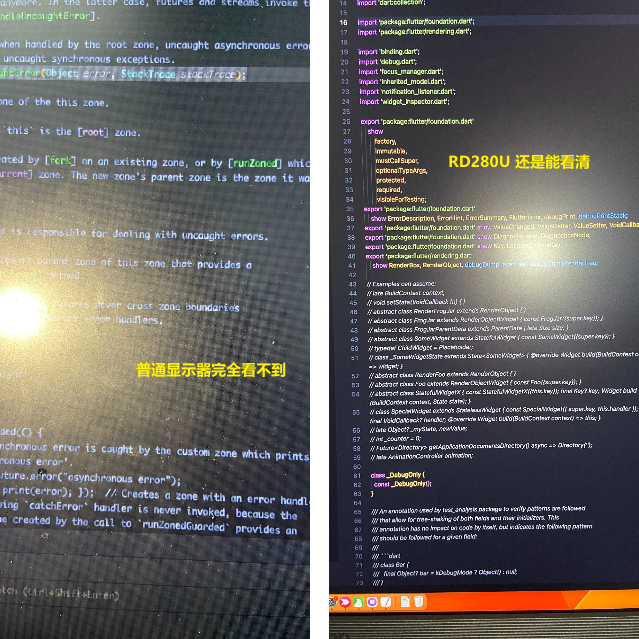
- TUV无反光认证:BenQ 独家 Nano Matte 面板技术,屏幕反射率低于行业标准的4.7%,这项技术通过多层超薄涂层结构实现 (抗眩光层和高精度抗反射涂层),消除眩光和反射的消除,显著减少了眼部调节负担。
打开 **手机手电筒 **模拟 “强光” 的极端环境,看下这个 “抗反射” 有多🐂:
夜间防护🦉
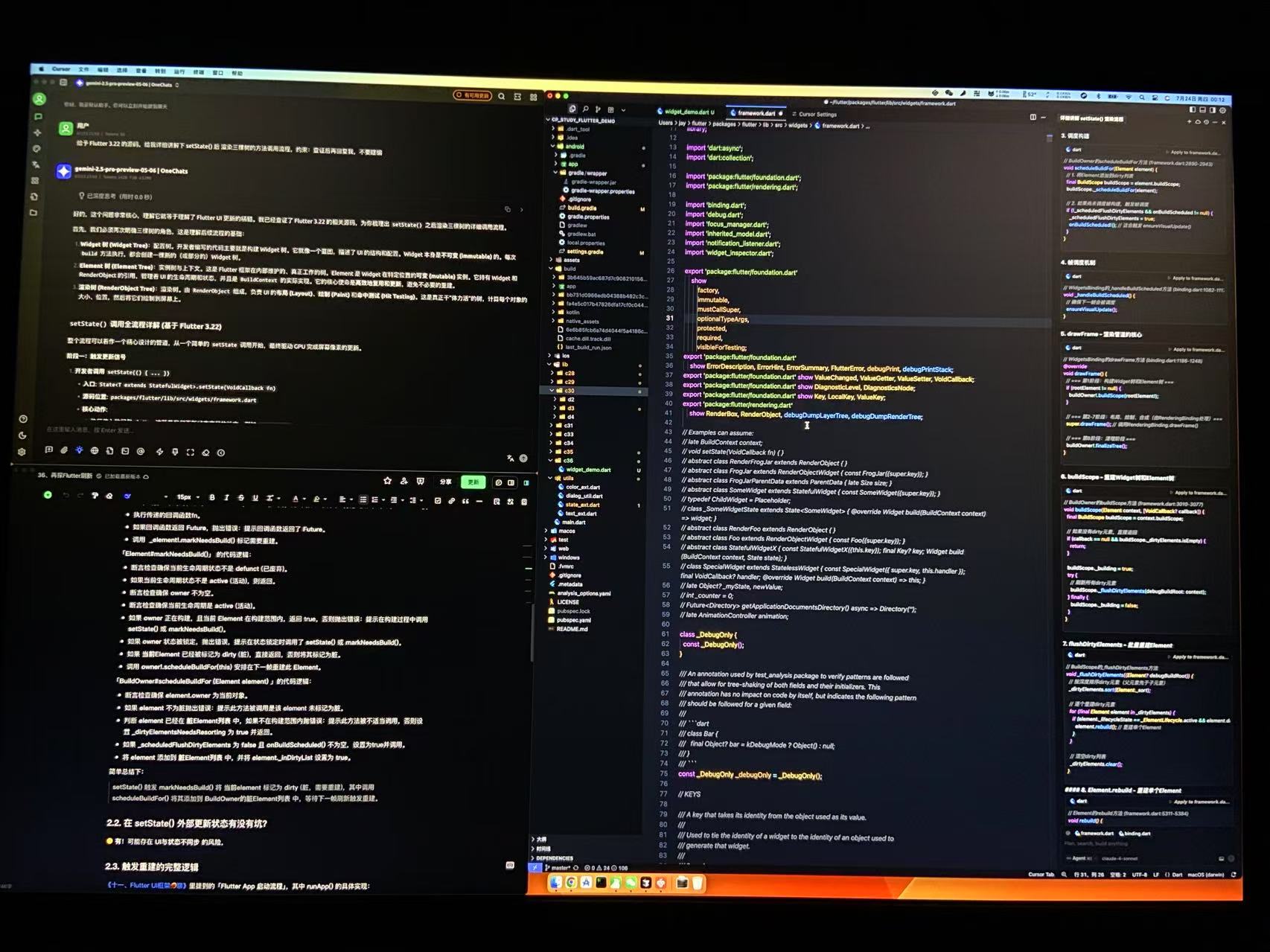
突破传统面板 50尼特 的最低亮度限制 (0.06尼特),这一极低亮度设置让显示器在 “完全黑暗” 的环境中仍能提供清晰的代码显示,同时最大程度减少对眼睛的刺激。默认自动切换,会根据 “环境光检测” 自动激活或停用该模式,也可以手动开启和关闭。
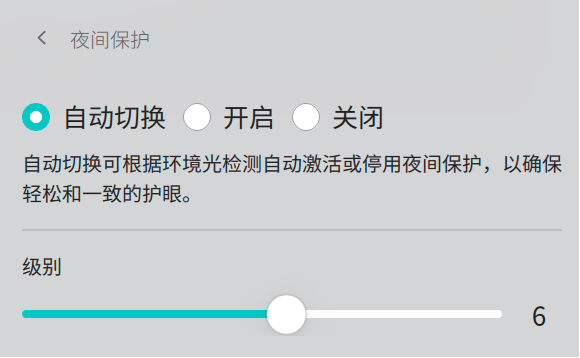
将级别调到最高,在完全没有光源的情况下,代码依旧清晰可见,而且还不刺眼:
MoonHalo 智慧光环
显示器后方内置 环形LED灯,能根据环境光动态调整屏幕亮度和色温,模拟自然光变化,形成柔和的氛围照明。
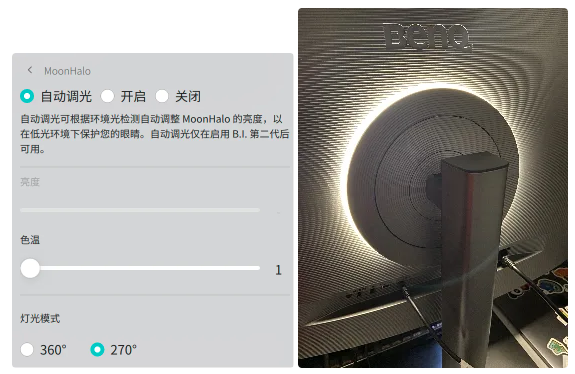
😯 亮起来那一瞬间还是有被 “惊艳” 到的,省了一个买 “屏幕护眼挂灯” 的 💰,哈哈哈😄。
总结
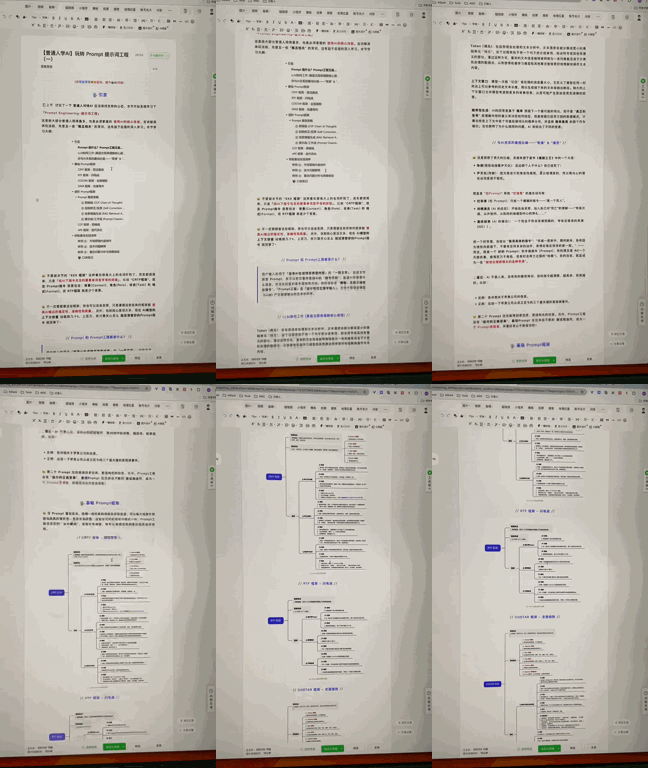
💁♂️ 深度使用一个月下来,总体感觉就一个字 “爽”,这种 “一览无余” 的感觉实在是 “太爽了”,写代码 就不用说了,**写作 **更是,效率提升不少,比如很长的思维导图,一眼看完:
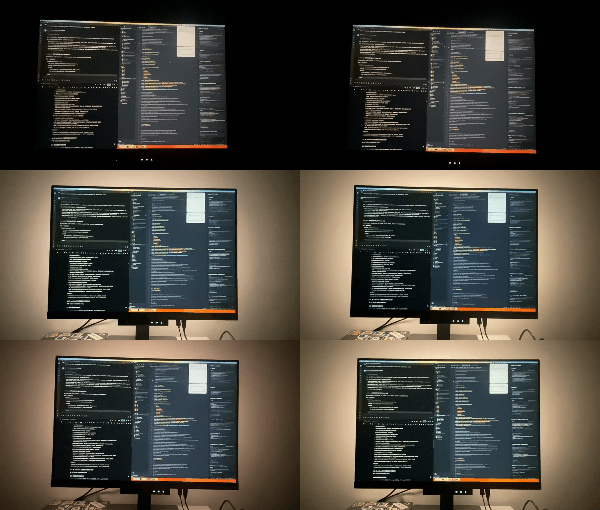
把这套 “护眼组合拳” 全开起来,夜间🌙编程眼睛 👀 巴适得很:
- 编码-深色主题
- 夜间保护
- 智慧蓝光
- B.I. 第二代:它会和低蓝光、MoonHalo 背光 和 夜间守护模式配合,形成完整护眼链条。如:在暗室中,它会降低亮度并激活背光补光。
- HiDPI: High Dots Per Inch (高每英寸点数),也常被称为 “Retina 显示” 或 “高分辨率缩放”,指的是:屏幕像素密度很高时 (通常超过200 PPI),操作系统会 自动缩放界面元素,让文字、图标和图像在物理尺寸不变的情况下,看起来更细腻、不模糊。在编程场景下,HiDPI 特别有用,它能让IDE中的小字体和语法高亮看起来晶莹剔透,不用放大就清晰可见。
🤣 前阵子发现,不工作时当 “电视” 用,跟老婆看看电影也不错,闲置的 坚果Pro2s 也派上用场了:

接条 **Type-C **线,TNT 系统启动 🔥
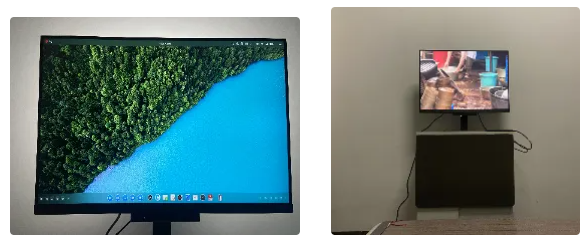
🐶 用习惯了,真想把它搬到公司,特别是早上,背后的同事窗帘一拉,那个光线☀️直射爆我的垃圾屏幕,每次亮度都得调到最高才能看得清,看久了眼睛真受不了…

🙋♂️ 总体来说,我对 BenQ RD280U 这款显示器表现相当满意,“4k 3:2屏比 + 编程模式 + 护眼”,虽然有点小贵(4k+),但从长久角度来说 “物有所值”,先是干活效率的提升,然后是 眼睛,每天近距离对着电脑屏幕 10h+,一个不好的屏幕更易对眼睛健康造成不利影响,还是对自己好一点吧。当然,“护眼” 最重要的还是要合理安排工作和休息时间,尽量避免用眼过度~

火山引擎开发者社区是火山引擎打造的AI技术生态平台,聚焦Agent与大模型开发,提供豆包系列模型(图像/视频/视觉)、智能分析与会话工具,并配套评测集、动手实验室及行业案例库。社区通过技术沙龙、挑战赛等活动促进开发者成长,新用户可领50万Tokens权益,助力构建智能应用。
更多推荐
 14
14 0
0- 0


 已为社区贡献16条内容

所有评论(0)