视频格式不兼容怎么转?2025年5款免费转换工具终极对比
你是否经历过这样的崩溃瞬间?精心下载的高清电影在播放器里“黑屏罢工”,手机相册中的珍贵视频因格式不兼容无法播放,甚至剪辑到一半的素材因编码问题直接卡死……视频无法播放格式错误,就像数字时代的“拦路虎”,让娱乐、学习与工作效率大打折扣。
本文将揭秘5款高效神器,从零门槛小白到专业玩家,总有一款能帮你一键打通视频播放的“任督二脉”!

一、视频无法播放的常见原因
格式不兼容:设备或播放器仅支持特定格式(如MP4、AVI),而视频为小众格式(如MKV、FLV)。
编码缺失:视频采用H.265、VP9等高级编码,但播放器未安装对应解码器。
文件损坏:下载中断或存储错误导致视频数据不完整。
权限问题:移动设备未授予播放器访问存储的权限。
二、5款高效视频格式转换工具推荐
1. 剪辑魔法师
功能特点:
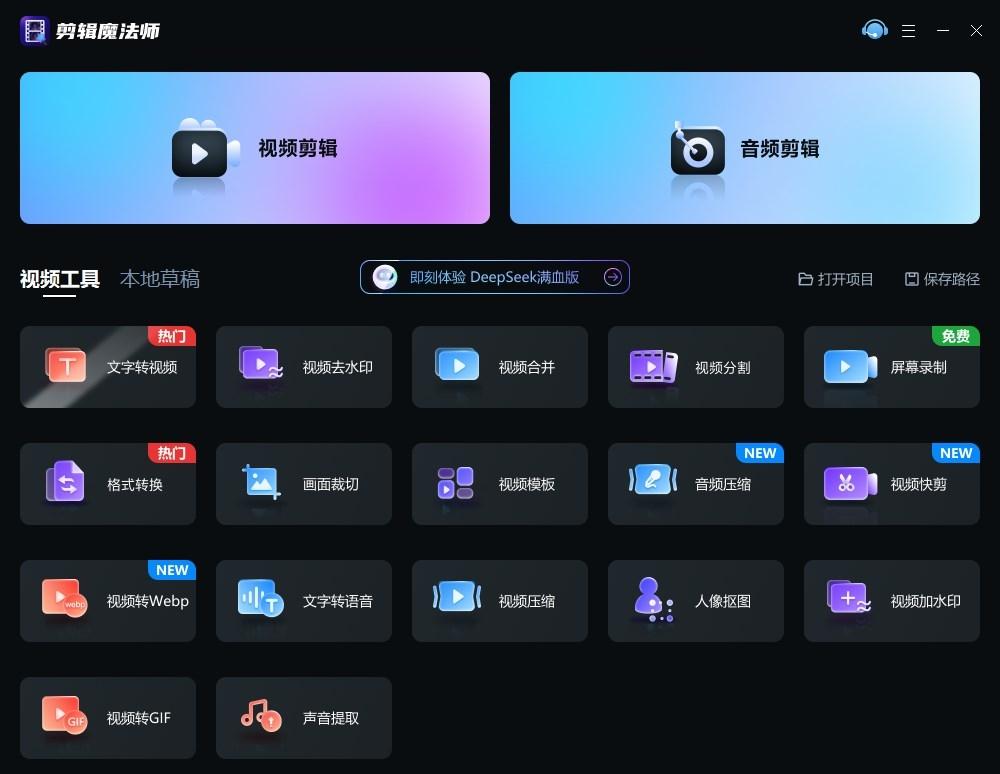
剪辑魔法师不仅是一款视频格式转换工具,更集成了基础剪辑功能,适合需要快速处理视频的创作者。其核心优势在于“转换+剪辑”无缝衔接:用户可在转换格式的同时,对视频进行裁剪、合并、添加字幕等操作。例如,将MOV格式的采访素材转为MP4,并剪辑掉多余片段,直接输出为适合社交媒体发布的竖版视频。
操作步骤:
打开剪辑魔法师,点击“格式转换”导入视频;
选择输出格式(如MP4),在右侧工具栏点击“剪辑”;
拖动时间轴裁剪片段,或添加文字、滤镜;
点击“导出”,等待转换与渲染完成。
2.格式工厂
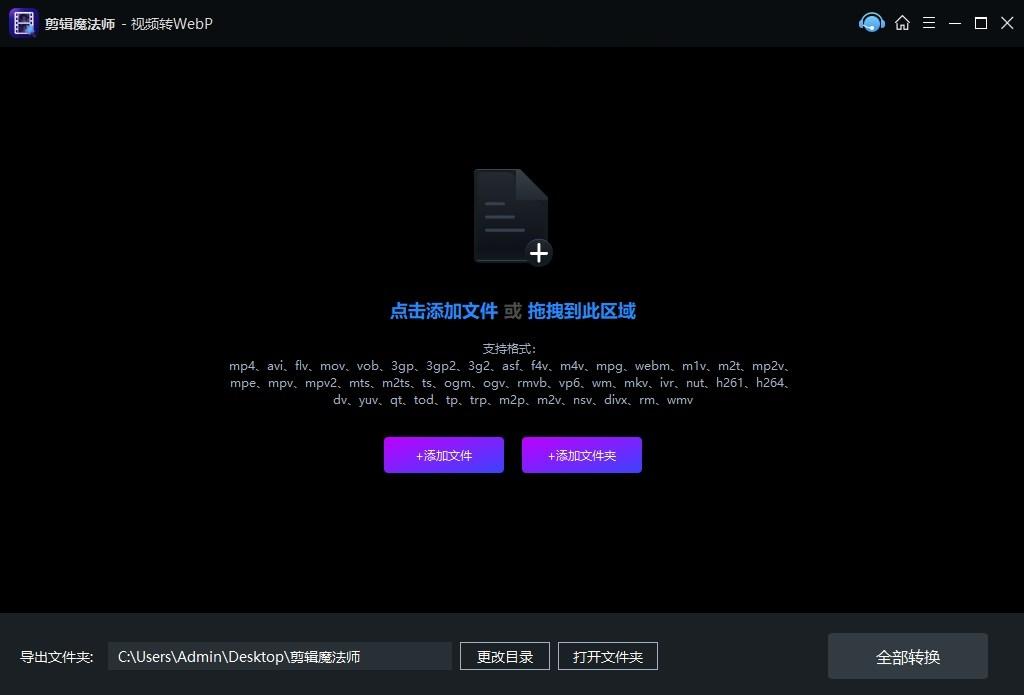
功能特点:国内用户熟知的免费工具,支持视频、音频、图片等30+格式转换。其亮点在于批量处理与设备预设:用户可同时转换多个视频,并直接选择输出设备(如iPhone、安卓手机),软件自动匹配最佳参数。例如,将一整部电视剧的FLV格式批量转为MP4,并适配手机屏幕分辨率。
操作步骤:
打开软件,选择“视频→MP4”;
点击“添加文件”导入视频,勾选“批量转换”;
在“输出设置”中选择设备类型(如“华为手机”);
点击“开始”,等待转换完成。
3. Freemake Video Converter
功能特点:
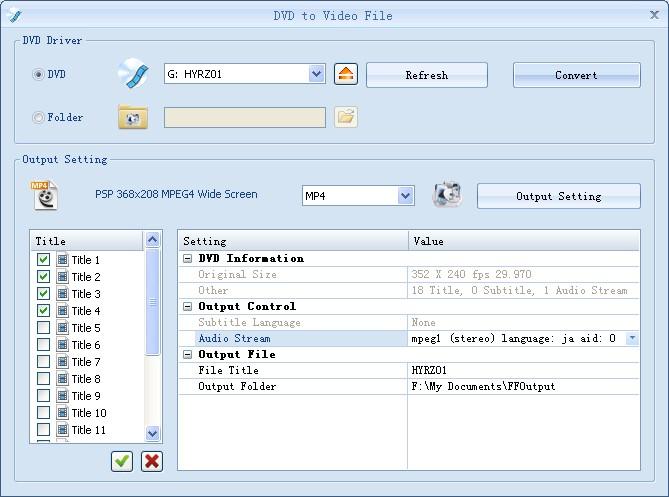
Freemake以“零门槛”为设计理念,界面简洁直观,支持MP4、AVI、WMV等20+格式转换。例如,将下载的MKV教学视频转为AVI,并刻录成U盘备用。
操作步骤:
打开Freemake,点击“视频→添加视频”导入文件;
选择输出格式(如AVI),在预设中选择“高清质量”;
点击“转换”,等待完成;
(可选)插入空白DVD,点击“刻录”按钮。
4. Zamzar
功能特点:
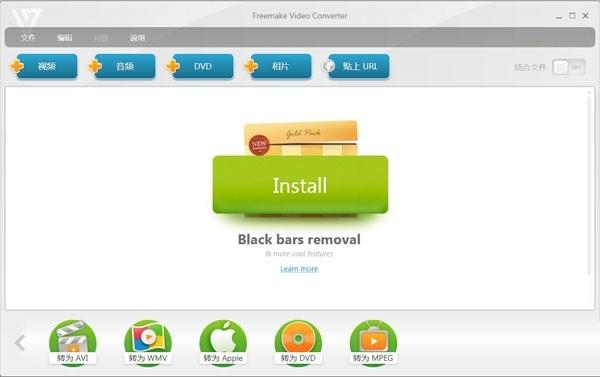
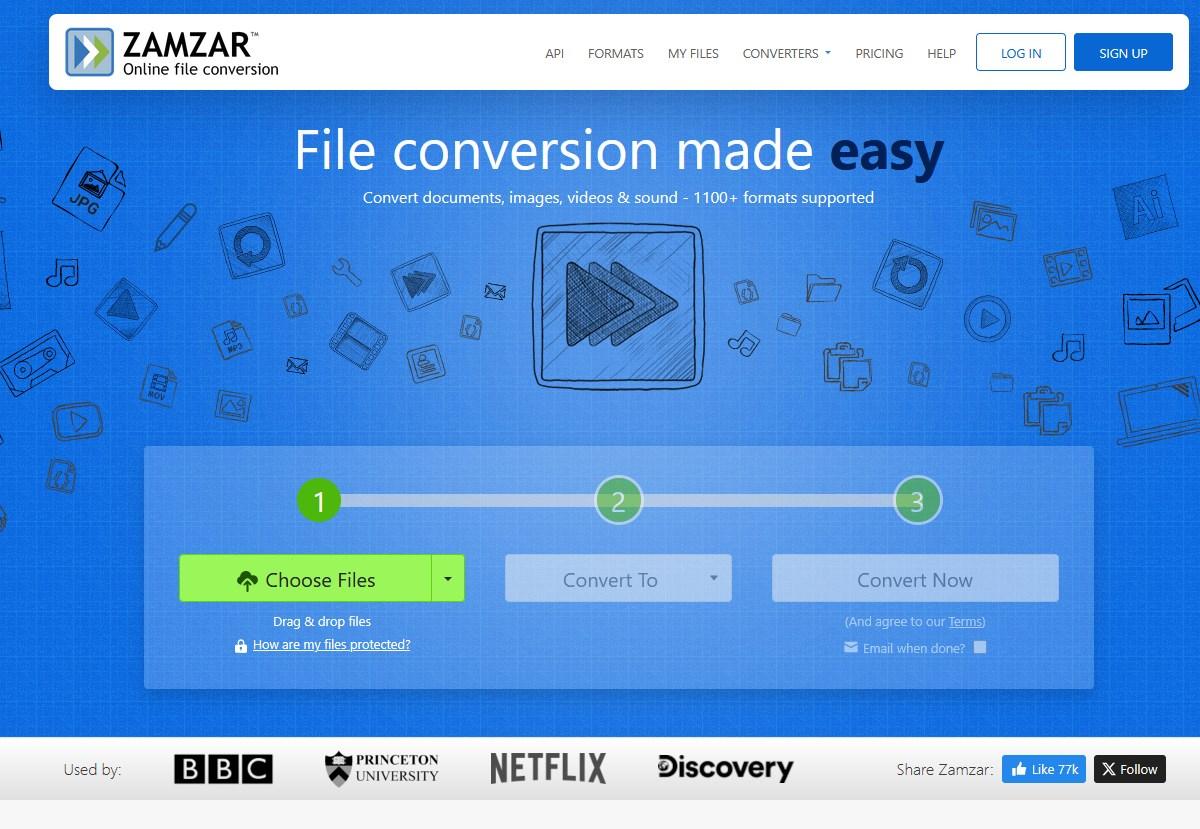
Zamzar是一款纯在线工具,支持视频、文档、图片等120+格式转换,且完全免费(每日限2次)。其优势在于跨平台使用:无需下载软件,通过浏览器即可完成转换。例如,在办公室电脑将MOV格式的会议录像转为MP4,回家后用手机直接播放。
操作步骤:
访问Zamzar官网,点击“添加文件”上传视频;
选择输出格式(如MP4);
输入邮箱地址,点击“转换”;
登录邮箱下载转换后的文件。
5. HandBrake
功能特点:
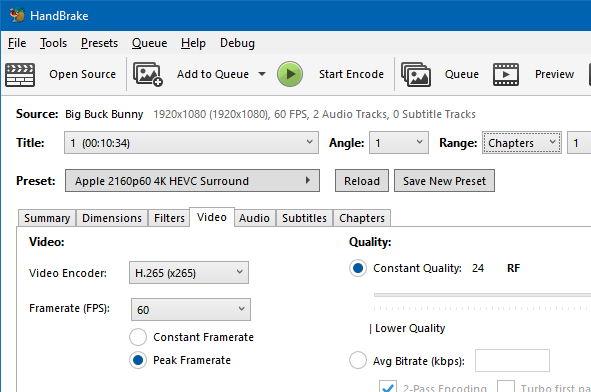
HandBrake是一款免费开源的跨平台工具,支持MP4、MKV、WebM等主流格式互转,尤其擅长处理高清视频(如4K、1080P)。其核心优势在于自定义编码参数:用户可调整分辨率、码率、帧率,甚至选择H.264/H.265编码以平衡画质与文件大小。例如,将MKV格式的电影转换为MP4并压缩至500MB,同时保持高清画质。
操作步骤:
下载安装HandBrake,打开软件;
点击“源文件”导入视频,选择输出格式(如MP4);
在“视频”选项卡中调整编码参数(如码率设为2000kbps);
点击“开始编码”,等待转换完成。
这5款工具均能高效解决视频无法播放格式错误问题。从日常娱乐到专业创作,选择适合的工具,让视频播放与编辑如行云流水。下次遇到格式不兼容时,不妨试试这些方法,轻松破解播放难题,让每一段视频都能完美呈现!

中国智能体开发者社区,聚焦智能体与大模型开发,提供前沿资讯、实用工具链、开源项目及行业案例。通过技术沙龙、开发者大赛等活动,促进经验交流与协作,助力开发者快速构建创新智能应用。
更多推荐


 22
22 0
0- 0


 已为社区贡献30条内容

所有评论(0)