Office多标签插件, 一键管理多个文档
软件介绍
今天给大家推荐一个超实用的Office插件——Office Tab,它能让你的Office软件拥有类似浏览器的多标签页功能,安装版插件,按默认设置安装即可轻松使用。
支持组件
这款插件支持Excel、Word、PowerPoint、Project、Visio、Publisher、Access这7个常用Office组件,安装后打开任何一个组件都会自动启用多标签页功能,大幅提升办公效率。
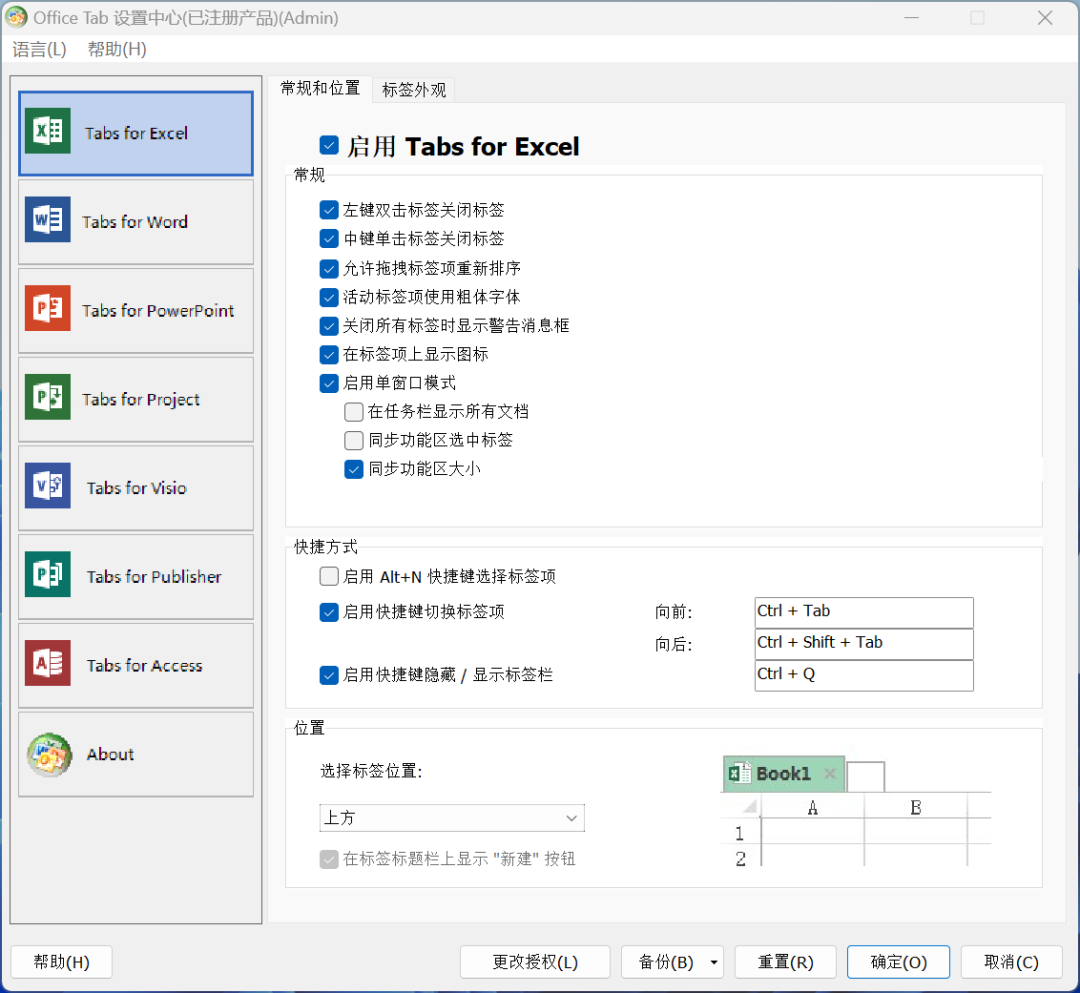
常规设置
在插件的设置界面中,你可以针对每个Office组件进行个性化设置,比如设置左键双击标签关闭、中键单击关闭,还能允许拖拽标签项来自由排序,使用非常灵活。
标签页展示
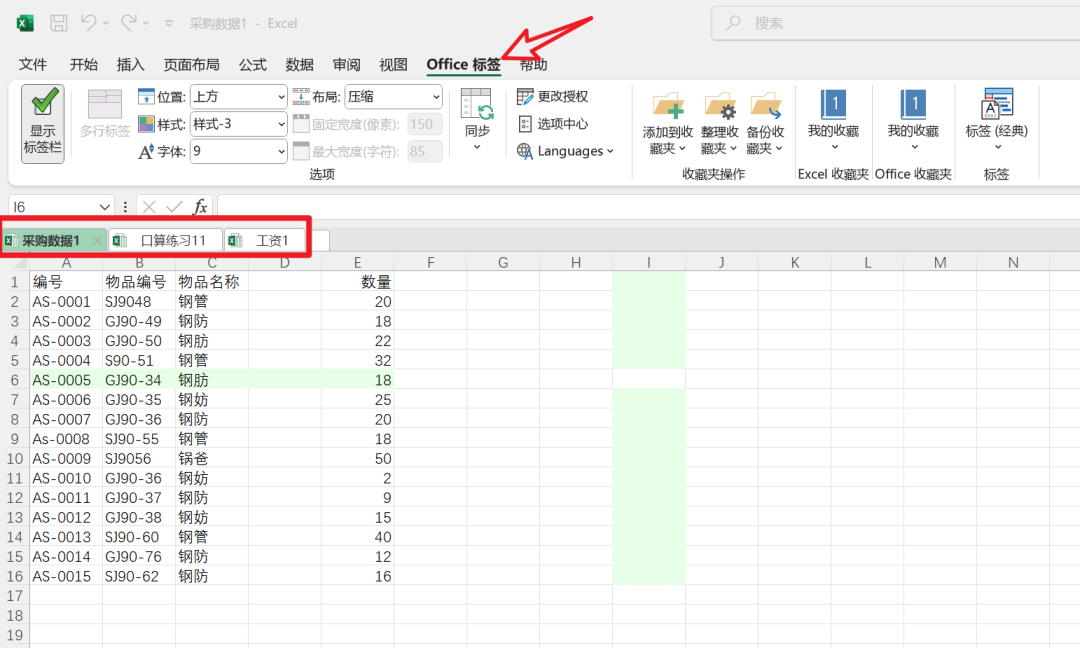
当你打开多个Office文档时,软件会在Office界面的顶部新增一个"Office标签"选项卡,同时在功能区下方显示所有打开文档的标签页,界面直观清晰。
批量保存功能
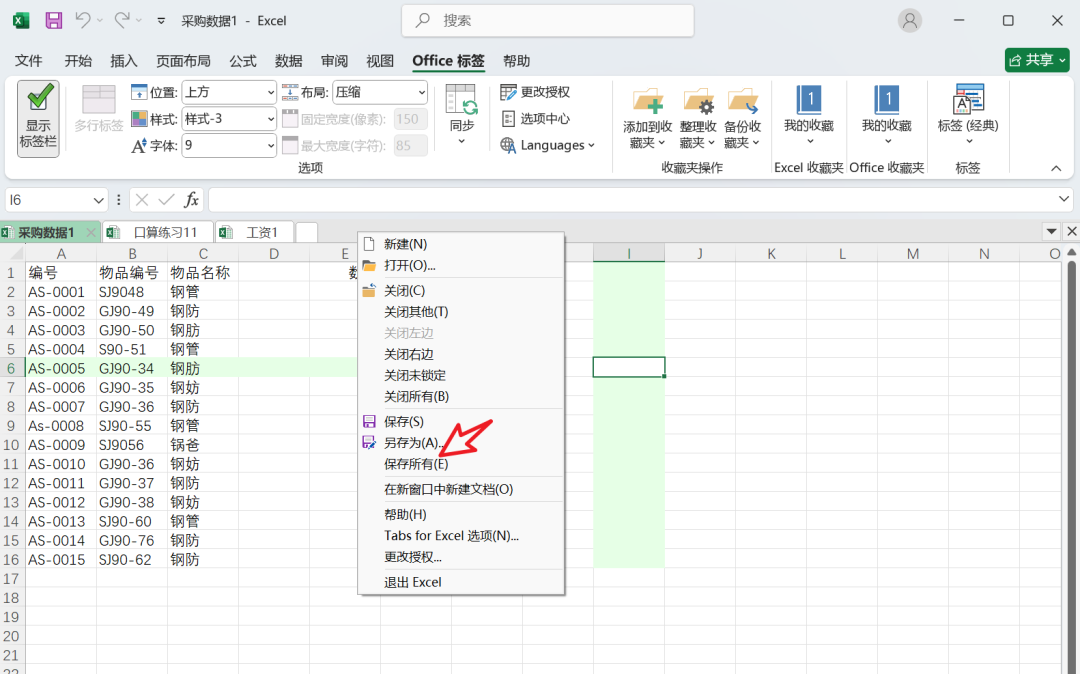
编辑多个文档时,在没有标签页功能的情况下只能一个个保存,但有了这个插件,你可以右键点击标签,选择【保存所有】一键保存所有文档;同样地,右键选择【关闭所有】就能一次性关闭所有文档,操作简单又省时。
文档重命名
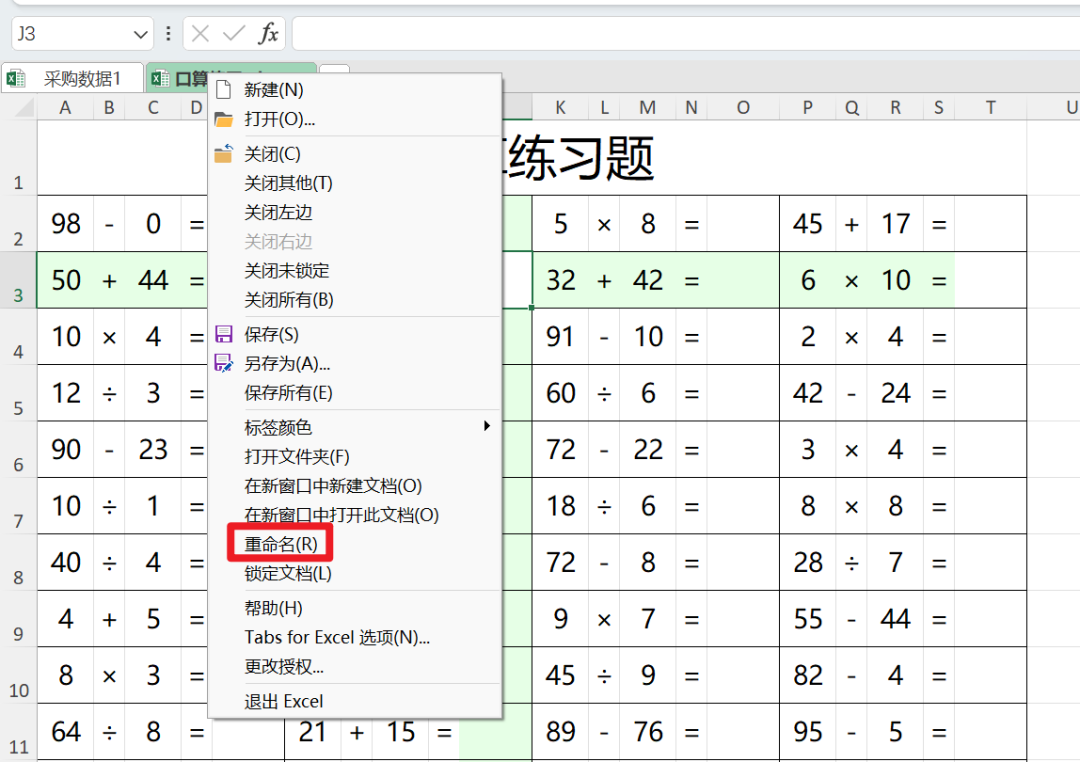
平常打开文件或文件夹后很难直接重命名,但使用Office Tab插件后,即使在文件已打开的状态下,你也能轻松地对文档进行重命名操作,非常方便实用。
标签颜色自定义
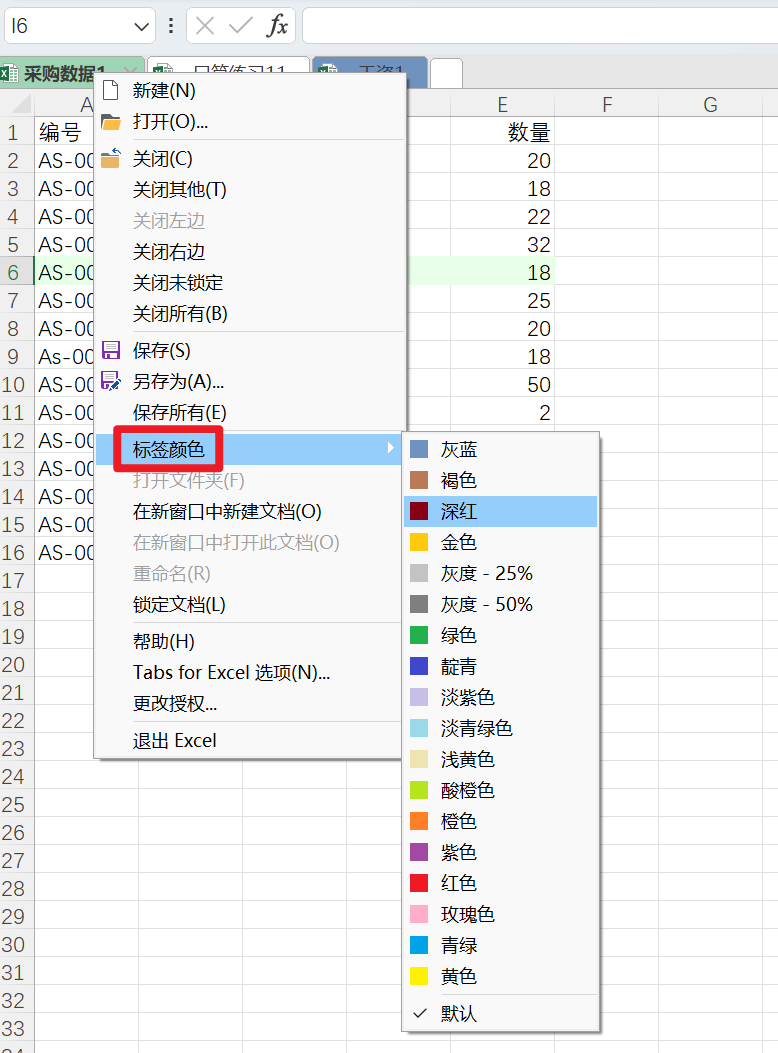
为了更好地区分不同文档,你可以通过右键点击标签,选择【标签颜色】,然后挑选自己喜欢的颜色来为不同标签页着色,让文档管理更加直观有序。
收藏夹功能
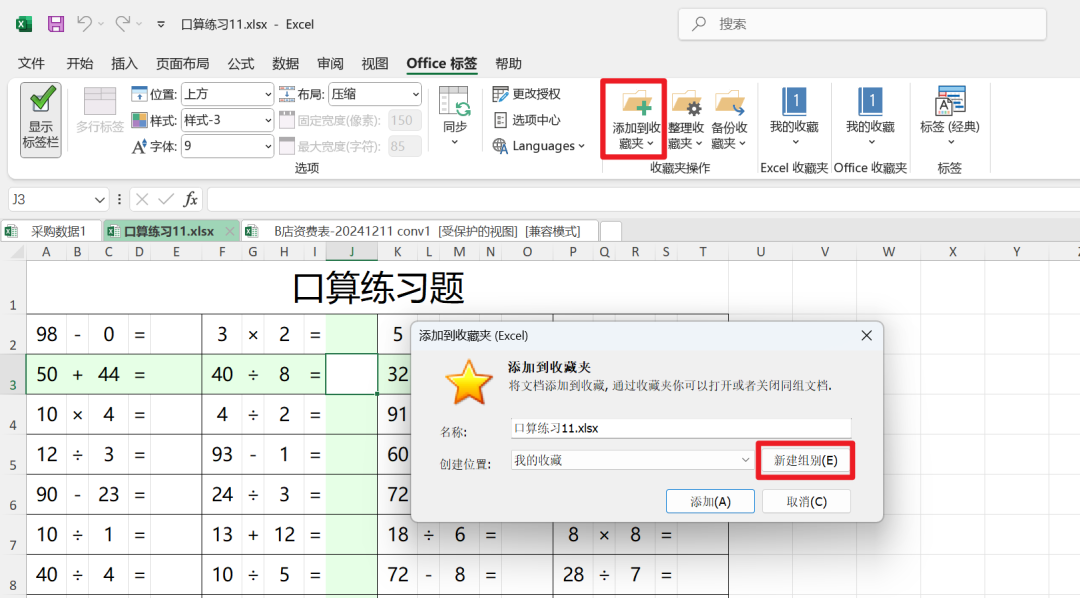
没想到吧?Office标签页也内置了类似浏览器的收藏夹功能!点击【添加到收藏夹】,可以新建组别(也可以使用默认组别),然后点击【添加】完成收藏,之后在【我的收藏】里就能快速找到你收藏的文档了。
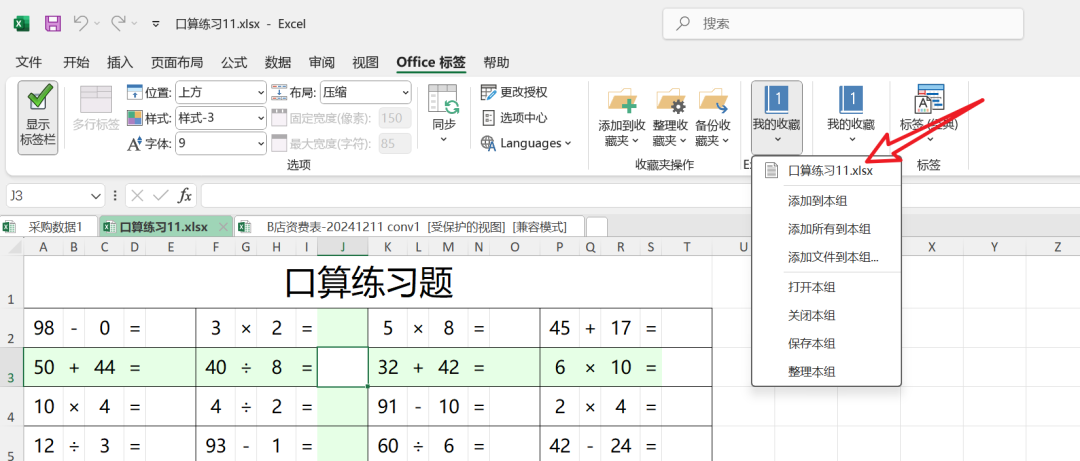
收藏完成以后,在【我的收藏】里就可以看到我们刚刚收藏的文档。
显示/隐藏控制
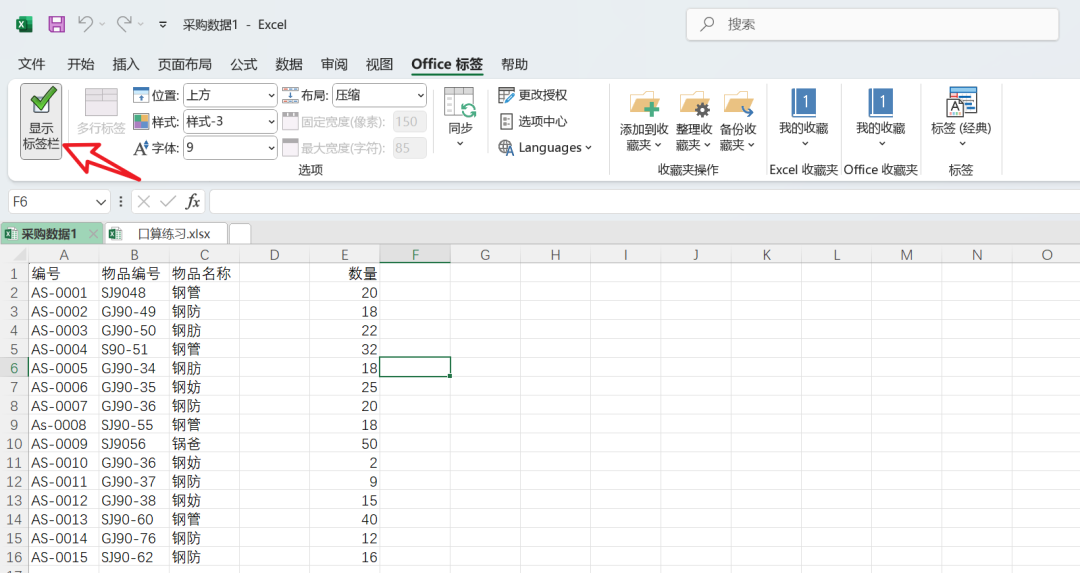
在Office标签最左边有一个绿色的勾选按钮,这是控制标签栏显示与隐藏的开关,点击它就能显示标签栏,再点击一次就能隐藏标签栏,根据你的使用需求自由切换。
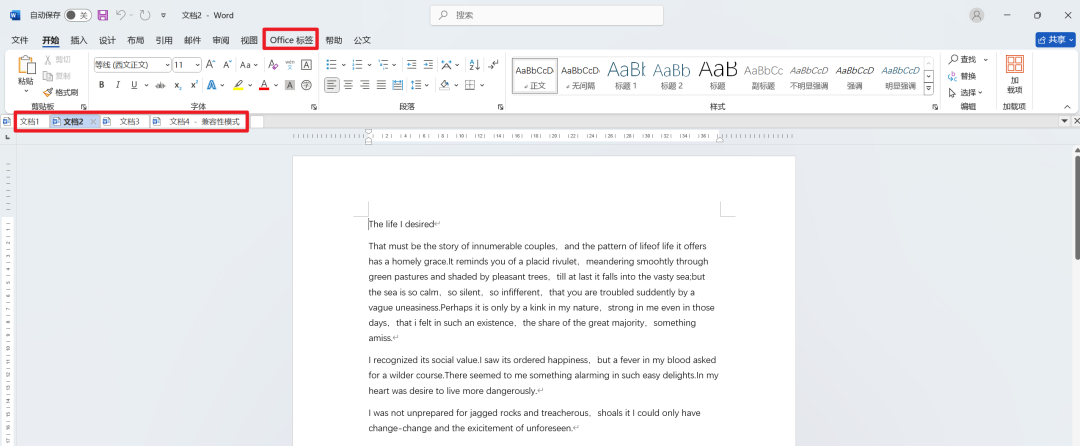
多组件适用
上面演示的是Excel的使用效果,Word和PPT同样支持多标签页功能,其他如Project、Visio等组件也都有相同功能,大家可以去亲自体验一下。
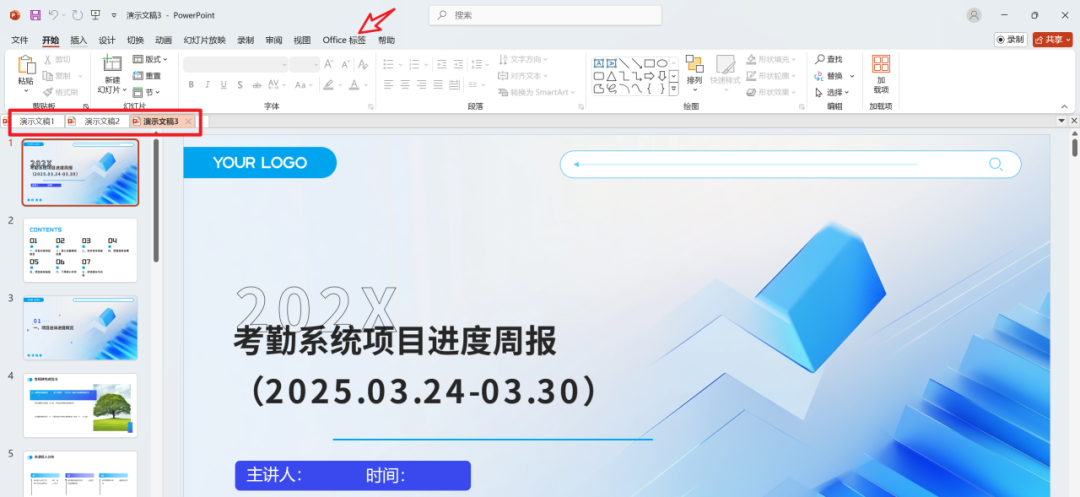
这款工具还有许多功能,我就不一一介绍啦。
以下为软件获取方式,网盘保存,不占用手机内存,云收藏,不用可以保存起来,以备不时之需。
链接:实现Office多标签页功能——Office_Tab_18.00

中国智能体开发者社区,聚焦智能体与大模型开发,提供前沿资讯、实用工具链、开源项目及行业案例。通过技术沙龙、开发者大赛等活动,促进经验交流与协作,助力开发者快速构建创新智能应用。
更多推荐
 5
5 0
0- 0


 已为社区贡献40条内容

所有评论(0)