XiaoShuai Notes-智能书签和笔记管理网站
你是不是也经常遇到这些令人抓狂的瞬间:
1,电脑上收藏的链接,其它设备上想用却死活找不到?🤯
2,精心整理的 Markdown 笔记,换个设备就得重新配置同步?😩
3,信心满满打开珍藏的书签,却发现链接早已失效?💔
4,写完公众号文章,排版却像渡劫?😵
如果你疯狂点头,那恭喜你——今天这篇文章,简直就是为你量身打造的!
在过去很长一段时间里,我也一直被这些问题困扰。最终,我决定自己动手、丰衣足食,打造了一款一站式解决方案 —「XiaoShuai Notes」🎉
为了和我的公众号「小帅随笔」完美契合,网站名就叫做「XiaoShuai Notes」。
目前,我已自购服务器和域名部署,核心功能已经稳定,并通过了我个人多轮测试。你可以通过以下两个域名访问:
虽然「XiaoShuai Notes」支持多用户注册与登录,但考虑到目前服务器资源有限(毕竟是我个人投入嘛),暂时无法完全开放自由注册。
为了保证首批用户的体验,采用 会员码注册 的方式。首批仅开放 30 个宝贵名额!后续我会根据服务器的负载情况,逐步开放更多名额。
请你务必在充分了解本文介绍的各项功能,并确定「XiaoShuai Notes」确实能帮到你解决实际问题之后,再通过微信群联系我申请会员码。(若二维码失效,请查看评论区置顶留言获取最新入群方式)
本次名额有限,感谢理解,希望将使用权优先留给真正有需求的朋友。
XiaoShuai Notes 内测交流群
我还录制了简单的视频教程,希望能帮助你快速上手「XiaoShuai Notes」
具体的细节还需要查看下面文章了解
一. 注册登录
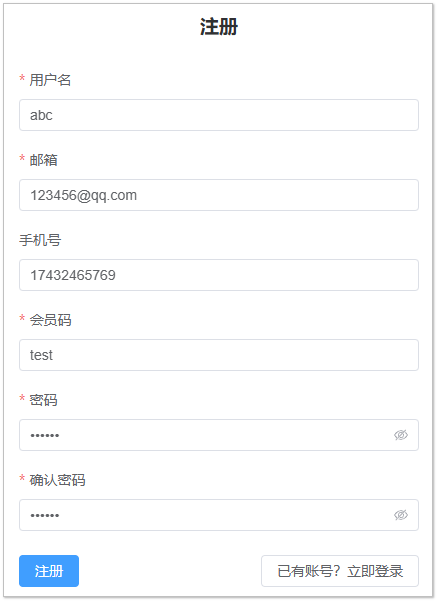
以下几点请注意:
注册务必使用真实可用的邮箱,当密码忘记时需要邮箱验证码进行重置
用户名请仔细填写(不支持修改),例如用户名是:abc,那个人主页地址就是:xiaoshuai.site/abc
关于密码的安全性请不要担心,采用的是哈希单向加密,存入数据库的都是哈希值(无法反向解密)

二. 编辑器工具栏
编辑器完美支持 Markdown 语法。这部分的 UI 我参考了 CSDN 等主流编辑器的设计,力求简洁高效。
工具栏左侧集成了常用的一些语法帮助用户快捷输入各种格式
工具栏右侧提供内容的管理功能,比如内容的导出与发布等(这部分我们放到第三点展开)
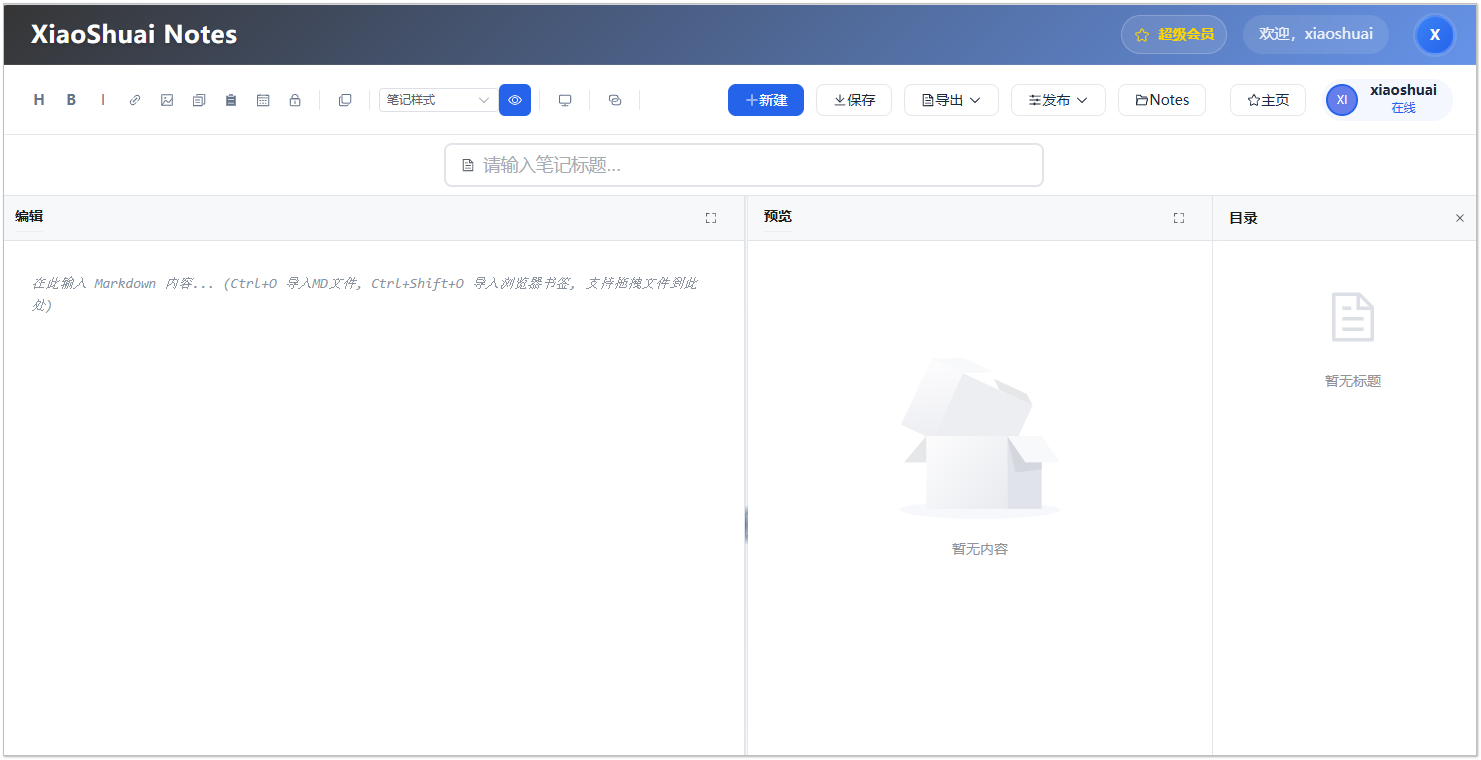
2.1 常规功能
常规功能就是工具栏左侧的一排按钮,这些按钮提供基本的 Markdown 语法的便捷输入,快捷键基本上和我个人非常喜欢的 Typora 编辑器保持一致,如果你是 Typora 用户,那简直是无缝切换!
比如,输入各级标题的快捷键,这里就不做过多赘述了,相信你一看便知,上手即用!
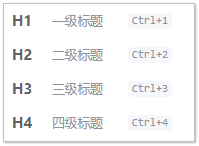
2.2 书签专用
这部分是为“智能书签”功能量身打造的特色小工具,能让你的书签编辑更加高效。
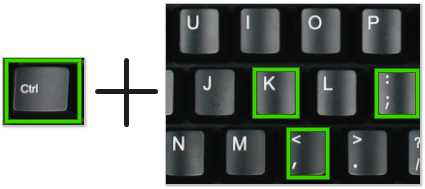
插入链接
快速给链接增加预设的标志符号,一眼就能看出链接的状态!
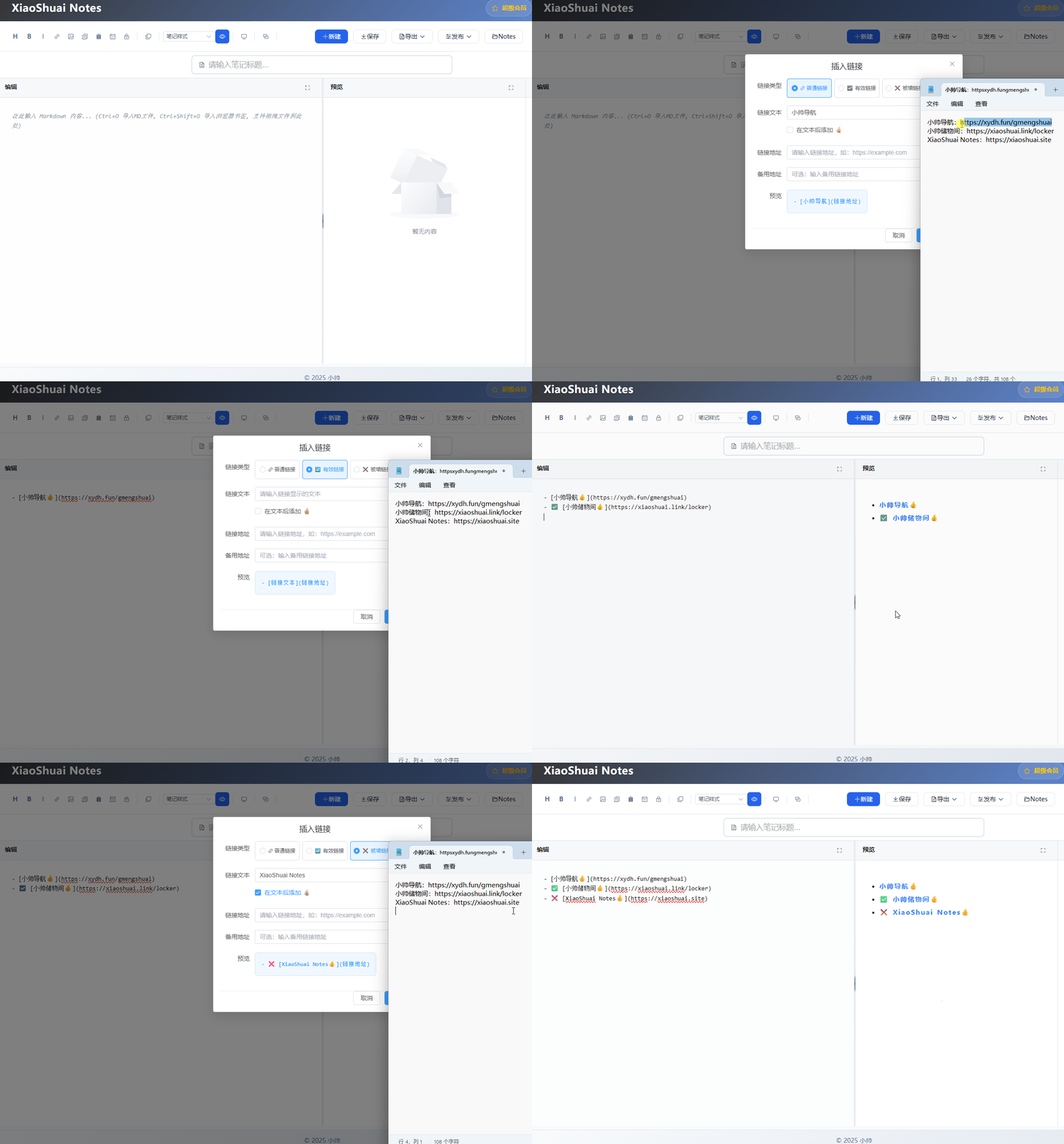
快捷键:
- 【CTRL+K】:插入普通链接
- 【CTRL+,】:插入有效链接
- 【CTRL+;】:插入被墙链接
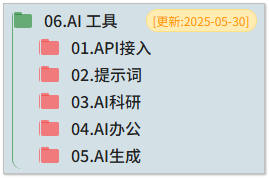
插入更新日期
快捷键:Ctrl+Shift+D
给发布的书签目录增加更新日期,效果就像这样:
插入加密目录
快捷键:Ctrl+Shift+L
给发布的书签目录增加密码,类似这样:

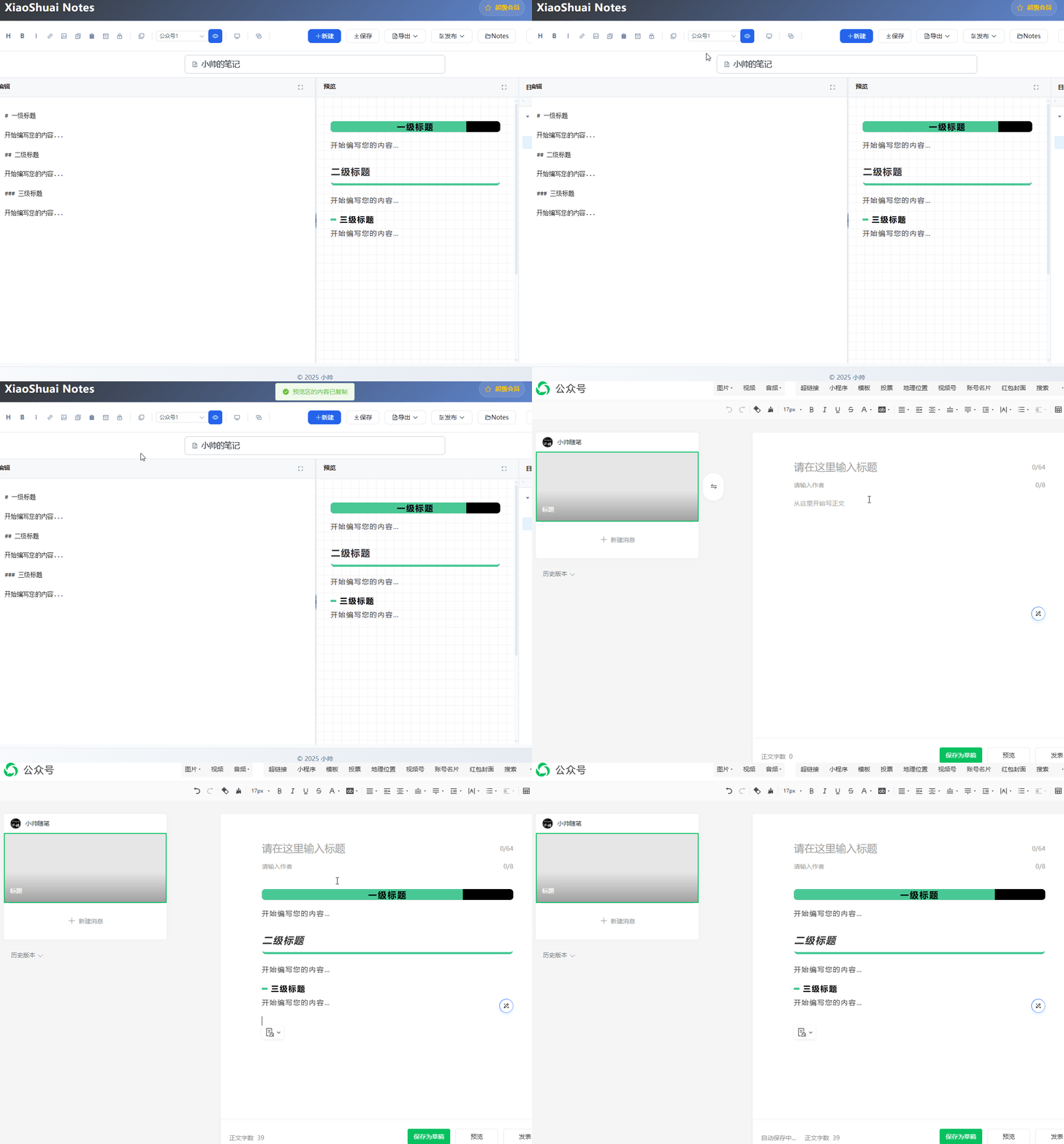
2.3 拷贝功能
一键拷贝编辑区内容(纯文本)
一键拷贝预览区内容(带样式):可观看下图
2.4 主题功能
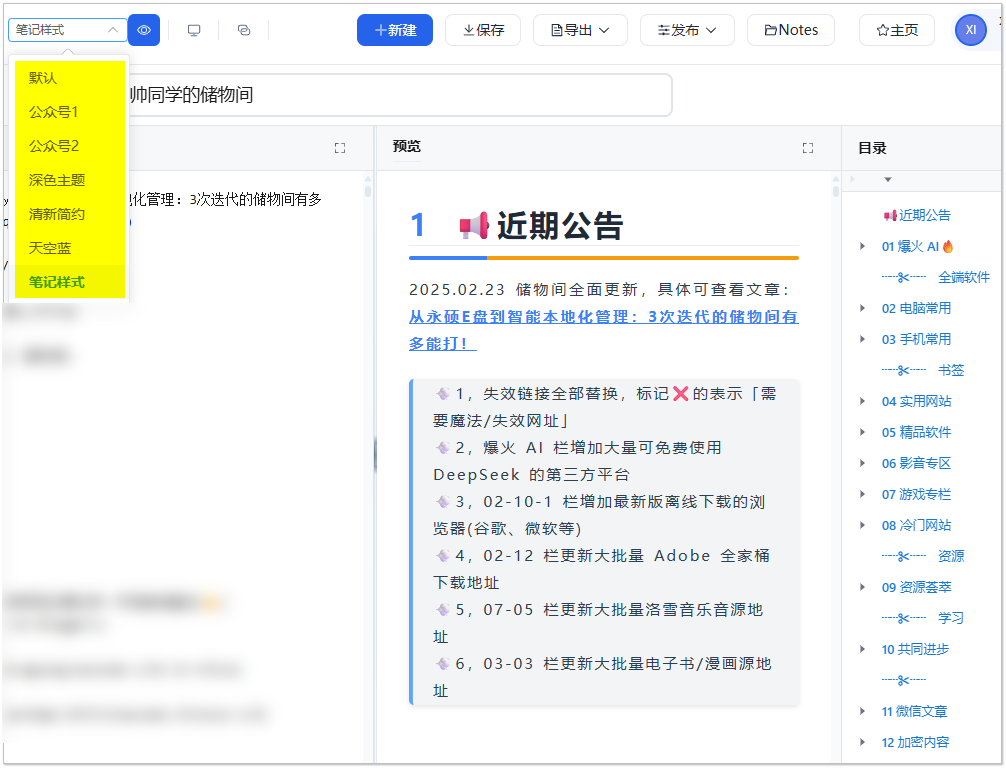
主要是笔记预览和发布时用到的样式,该样式也可以一键拷贝到公众号使用
主题样式目前有 7 种,后续会扩展更多(或增加自定义的样式)
2.5 文件协作
让你的数据迁移和内容整合变得更加简单!
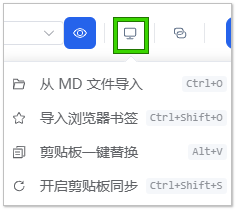
从 MD 文件导入
- 支持
.md、.markdown、.txt格式的文件导入(可直接拖拽至页面)。 - 文件内容将自动解析为支持的结构,方便后续整理和使用。
导入浏览器书签
- 支持将浏览器收藏夹导出的 HTML 书签文件一键导入并格式化。
- 已在 Edge 和 Chrome 浏览器中测试通过,兼容性良好。
剪贴板一键替换
- 系统会检测你当前剪贴板中的内容,并对比编辑栏内容,显示各自的字符数,帮助你决定是否替换。
开启剪贴板同步
- 点击右上角菜单中的「开启剪贴板同步」或使用快捷键
Ctrl+Shift+S。 - 在 VS Code 中编辑 Markdown 文件并复制内容。
- 系统将自动检测剪贴板变化,并提示是否同步到编辑栏。
- 可选择【替换】或【追加】方式导入内容。
✨提示:当单个 Markdown 内容较大(如超过 10 万字符)时,在浏览器中编辑可能会有轻微卡顿现象。经过测试,Typora 也存在类似情况,而在 VSCode 中则能流畅处理,推荐使用 VSCode 编辑大文件。
2.6 链接检测
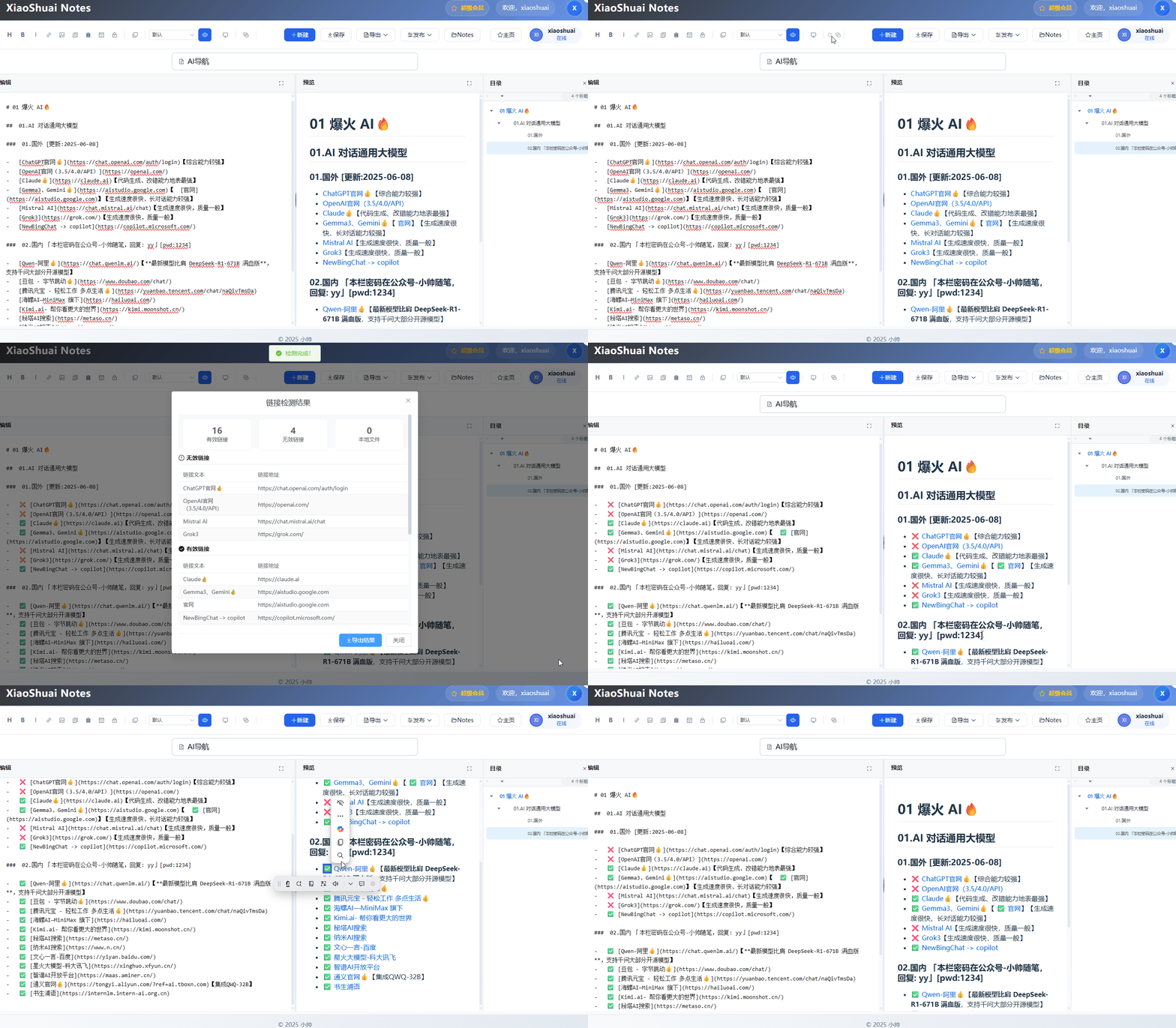
书签也好,笔记也罢,里面的链接一大堆。时间一久点进去一看,页面 404,链接早已失效……
现在,只需一键就能检测文档中所有链接的有效性,自动在链接前添加 ✅ 或 ❌ 标识。
经测试,8 分钟可完成 2200 个链接的检测!
想象一下,如果手动检查 2200 个链接,得花多少时间?
三. 书签/笔记双模式
3.1 内容分类型管理
「Notes」按钮对应的界面:
- 已发布
- 已发布的书签和笔记
- 书签:
- 已发布的书签
- 笔记:
- 已发布的笔记
- 原内容:
- 新建的所有文档都存放在这里

3.2 内容导出与发布
「导出」按钮:数据掌握在自己手中
- 导出为 Markdown
- 导出为 Markdown 文件到本电脑
- 导出为 HTML 书签
- 导出为浏览器支持导入的 HTML书签到本电脑
「发布」按钮:分享你的智慧结晶
- 发布为书签 ➡️ 形成“数字储物间”
- 可公开分享的储物间页面
- 发布为笔记 ➡️ 打造“个人知识库”
- 可公开分享的笔记页面
这里介绍下设计的初衷和想法。
3.3. 智能书签🔥
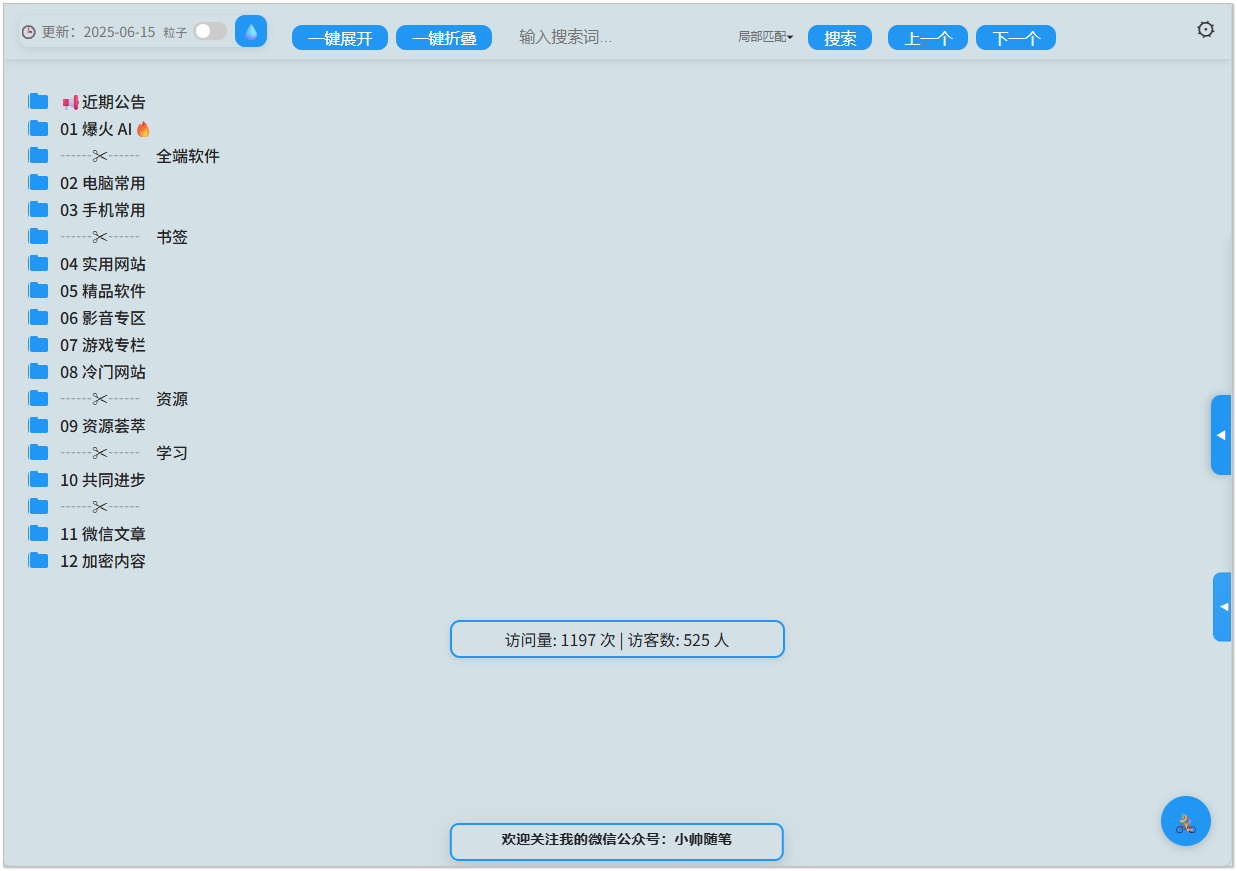
当发布为书签时,你的这篇文档会瞬间变身为一个交互友好的个人在线储物间
这个样式,它就是小帅一直在用的那个储物间风格。
无需任何代码基础,只需要能够按照编辑器提供的一些 Markdown 语法撰写内容就可以快速构建个人的储物间。
关于储物间的迭代版本你可以抽空看看我之前写的这篇文章:
目前储物间 UI 是仿照永硕E盘的思路设计的
仅参考了目录展开的结构
大部分是没有沿用的
例如:
永硕E盘的书签的增删改查都是直接在界面上操作的;XiaoShuai Notes 选择直接操作单个 Markdown 文件(适用性更广,轻松在多平台分享该文档,小帅的储物间有多个地址,用的都是这一份文档)
永硕不支持搜索,查找书签费时费力;XiaoShuai Notes 完美支持关键词一键全文搜索
永硕的限制很多(连书签的导入和导出功能都没有,想要把自己的数据备份或者迁移出来,都非常不方便);XiaoShuai Notes 支持导入和导出多种格式文件
XiaoShuai Notes 的界面做了很多优化,更加符合现代用户的审美和使用习惯
- 详见:储物间新增七大功能
3.4. 笔记共享🔥
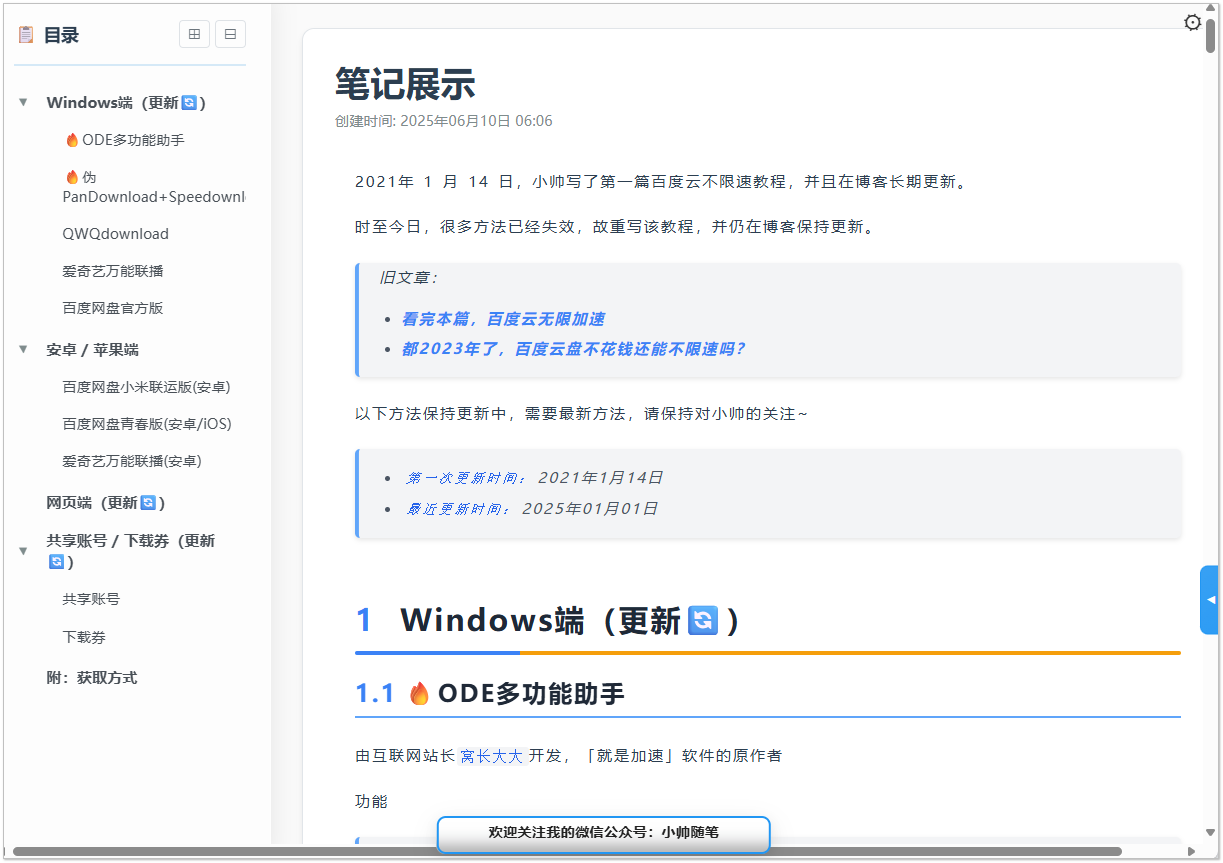
如果发布为笔记时,这个页面就类似 CSDN、博客园、语雀、飞书的分享界面
笔记界面目前还不够完善,比如后续会增加自定义主题样式,评论留言等功能
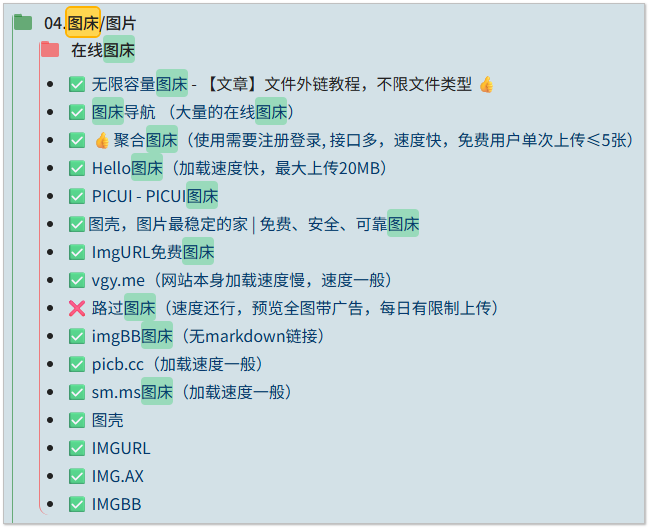
关于图片/视频的上传问题:
暂时不考虑支持,原因是服务器带宽和存储成本对我个人来说划不来
推荐大家使用图床平台来存储你的图片,甚至可以使用语雀/CSDN上传图片,拷贝图片的在线链接来使用
3.5 主页管理
接下来可以看「主页」按钮:
- 其一,你可以从你所有已发布的书签或笔记中,挑选一篇最能代表你、或者你最想展示给访客的内容,将它设置为你的个人主页。设置后就可以通过【xiaoshuai.site/用户名】来访问了,例如用户名是 xiaoshuai,则个人主页为:xiaoshuai.site/xiaoshuai
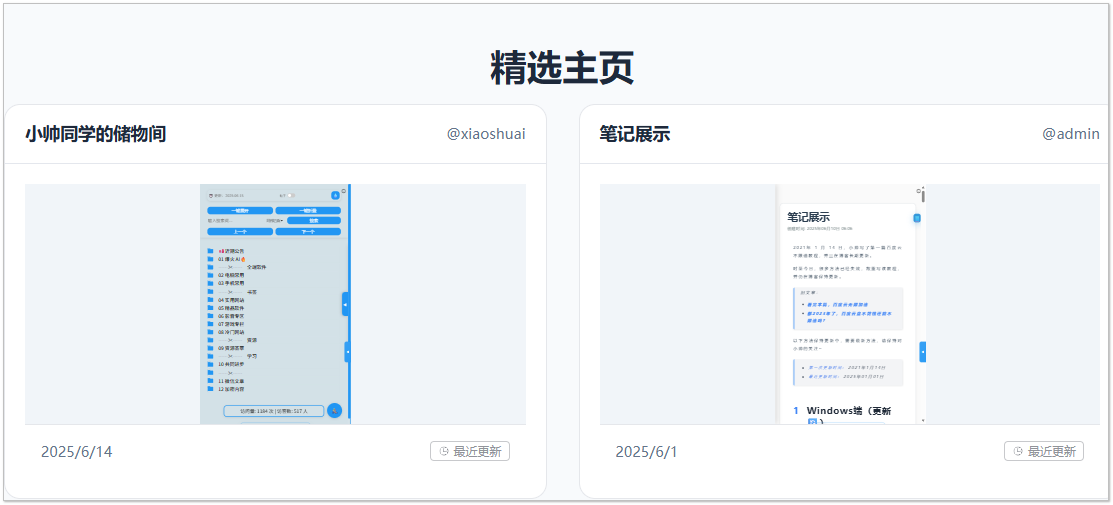
- 其二,还可以将你的个人主页展示在「XiaoShuai Notes」整个站点的首页面上,让更多人看到你的精彩分享!
四. 主页推荐🔥
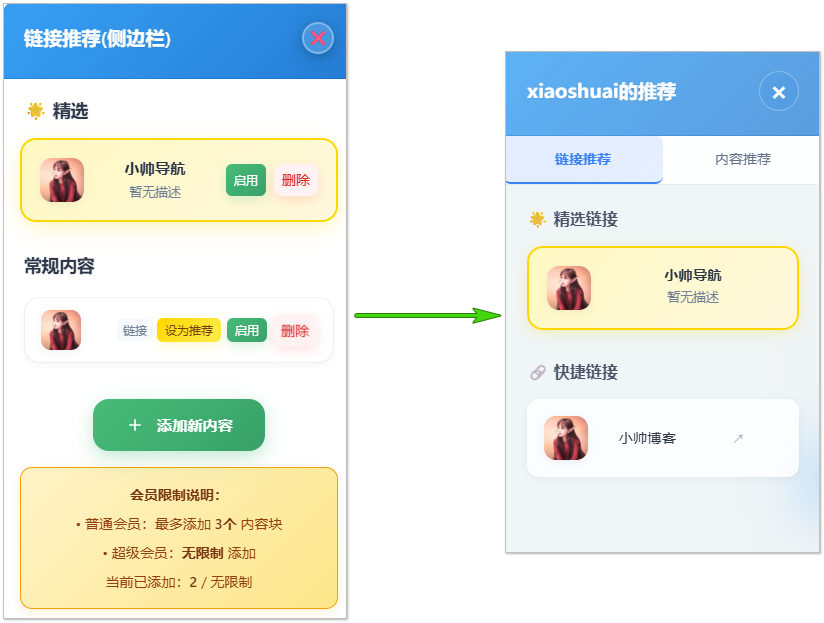
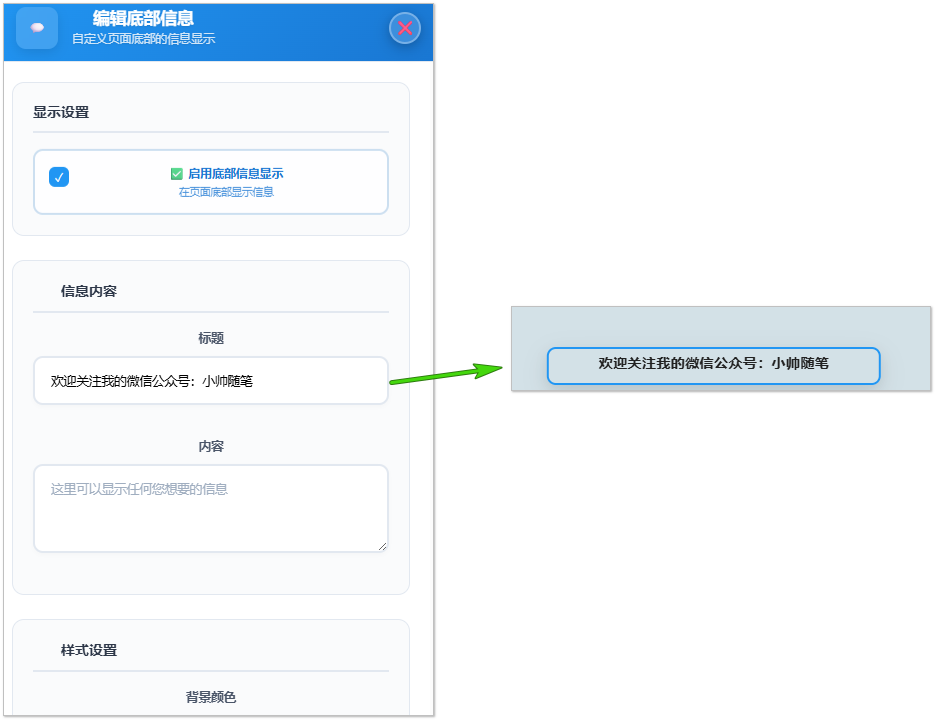
每位用户拥有专属主页,而个人主页也支持自定义侧边栏内容和底部栏显示的内容供访客查看,如下图所示:

4.1 链接推荐(侧边栏)
管理各类链接/文本等
4.2 内容推荐(侧边栏)
管理已发布的书签和笔记

4.3 底部栏管理
管理页面底部展示内容
五. 超级会员
如果说你只是需要一个具有个人主页的储物间/笔记共享界面,普通会员基本能满足要求
但如果你希望将它作为一个真正高效、专业的书签、笔记管理平台,那超级会员值得你拥有。
| 功能 | 普通会员👤 | 超级会员👑 |
|---|---|---|
| 支持文档数量 | 2篇 | 200篇 |
| 单文档字数限制 | 5,000字(约300个书签) | 50,000字(约3000个书签) |
| 链接检测次数 | 3次 | 不限次数 |
| 侧边栏数量 | 3个 | 不限数量 |
| 新功能体验 | 不支持 | 优先体验新功能 |
超级会员限时特惠,仅需:
👉 ¥30.00 / 3年(折合仅10元/年)
- 目前小帅同学的储物间链接数量约为 2200 个,所以说提供的 50,000字 限制对于绝大多数人来说是足够的。
- 如果你发现 200 篇文档数量或者单文档 5 万字的限制,在你的实际使用中真的不够用了,可以随时联系我,我会为你免费扩充。
共建储物间的想法,从文章【从永硕E盘到智能本地化管理:3次迭代的储物间有多能打!】提出之后,一直没有实施,从这个月开始准备发布这个类型的文章,同时我会将网站【XiaoShuai Notes】的永久超级会员作为奖品纳入其中!

中国智能体开发者社区,聚焦智能体与大模型开发,提供前沿资讯、实用工具链、开源项目及行业案例。通过技术沙龙、开发者大赛等活动,促进经验交流与协作,助力开发者快速构建创新智能应用。
更多推荐
 8
8 0
0- 0


 已为社区贡献2条内容

所有评论(0)