OpenCV Python——Python 3.8.5 下安装opencv 保姆级教程(python环境、opencv-python、opencv-contrib-python、VSCode等安装)
文章目录
Python 环境下opencv 编程,需要以下4个部分:
- ①python环境—— 下载安装Python 3.8.5,并配置环境变量、验证 ;(
python环境是我们习惯的说法,更标准的说法叫做Python解释器); - ②python版本opencv库安装-——视觉库 opencv-python、 opencv-contrib-python;
- ③IDE开发环境——安装VSCode;
- ④进行python配置及代码测试;
1 win10:Python 3.x 下载、安装、环境配置、验证 (安装Python解释器)
如果已经安装了Python,可以跳过此步骤,如果没有安装,可以参下面教程安装并验证确保可用。
win10下Python 3.9.2 详细安装教程:Python】win10:Python 3.9.2 下载和安装
注意:
- ①不一定非要是Python 3.9.2版本,正常可用的版本就可以了。
- ②不推荐安装最新版本python,最新版本在安装插件、第三方库文件等 可能会出现版本不匹配,或者报错。因为第三方库和插件不一定支持最新版本的python或不完善 或还没来得及更新。
2 安装 opencv-python,opencv-contrib-python
2.1 检查python版本号 及 是否可用
安装opencv前先检查python版本号,以及确认是否可用。
cmd 命令窗口输入python -V检查 python 的安装版本号
python -V
可见 我这里是python 3.8.5版本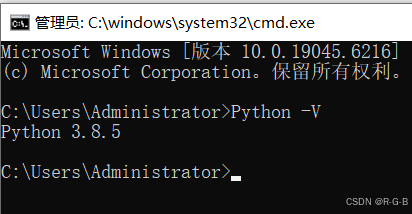
cmd 命令窗口输入python 进入python环境
python
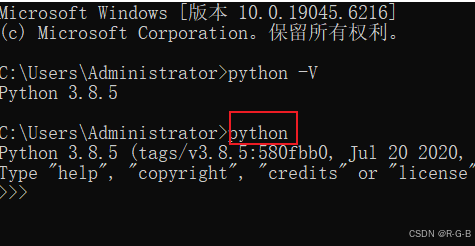
语法测试
print ('hello world')
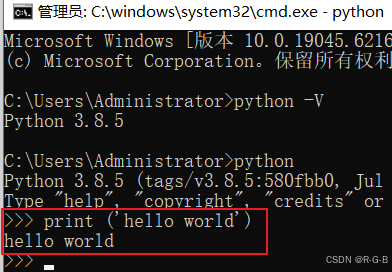
上面测试都正常,说明python换将正常。
Ctrl z 回车,退出python环境
^Z
注意:查看版本和测试完毕之后,一定要退出Python环境
2.2 安装numpy、matplotlib、opencv-python
注意一定要退出Python环境,在执行下面命令,否则报错;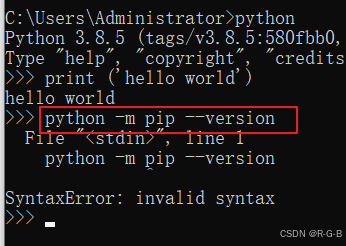
Ctrl z 回车,退出python环境后,查看pip版本 (确认一下是否有pip及版本)
python -m pip --version
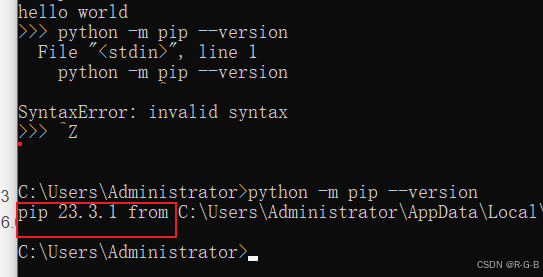
通过pip安装numpy,matplotlib,opencv-python,这三个包可以一个命令一次安装
python -m pip install numpy matplotlib opencv-python
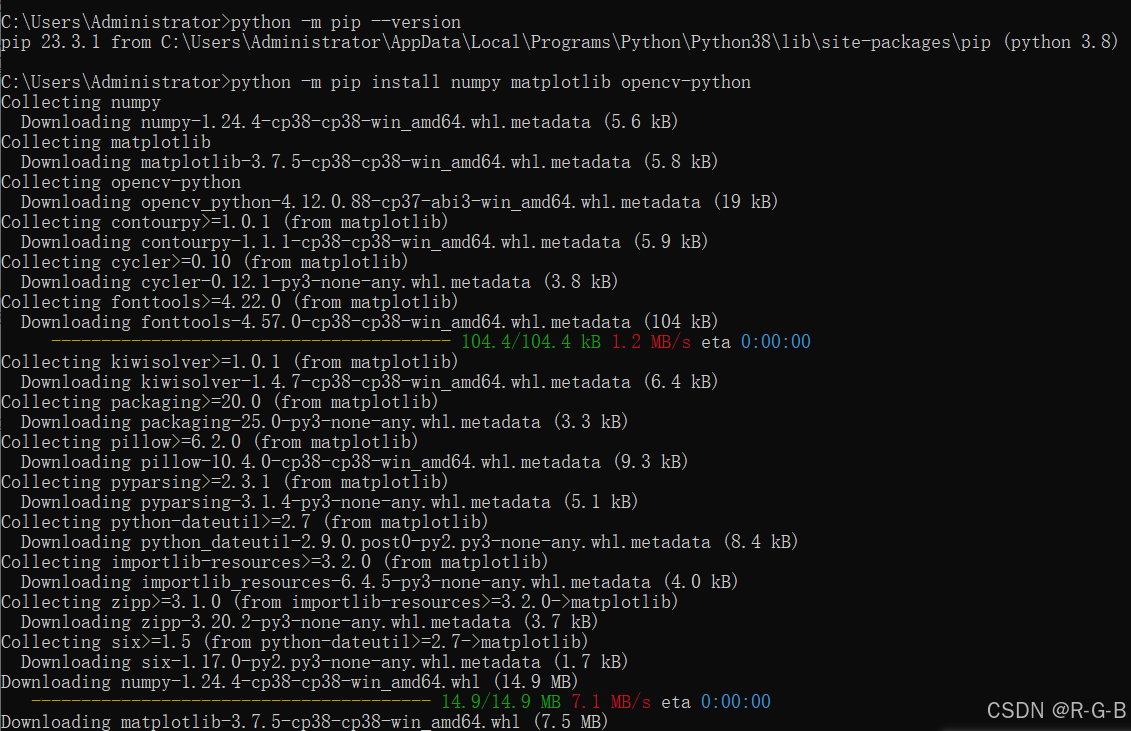 安装成功,并提示pip升级(pip升级,暂时忽略不管)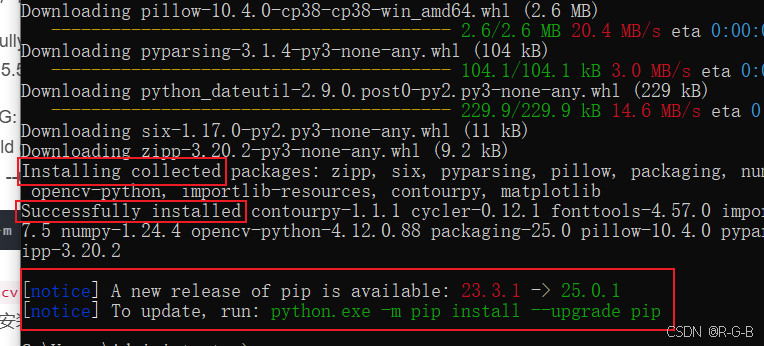
2.3 安装OpenCV扩展库opencv-contrib-python
如果没有安装扩展库,使用到扩展模块时会报错。
python版本的opencv-contrib,安装很简单一个命令搞定;
但是C++版的OpenCV扩展库需要使用cmake重新编译 很麻烦的,而且还会报各种错误,安装过程一般都不顺利。
pip install opencv-contrib-python
安装成功,并提示pip升级(pip升级,暂时忽略不管)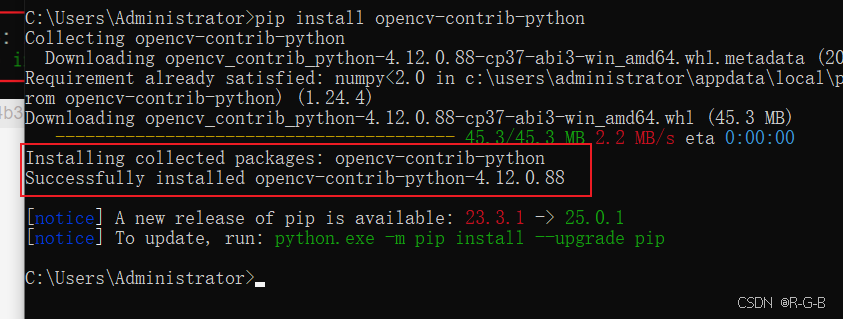
3 安装vscode
IDE有很多种,
对于python 开发,我喜欢用vscode;
C+开发,我喜欢用Visual Studio;
为什选择VSCode?而不是Pycharm?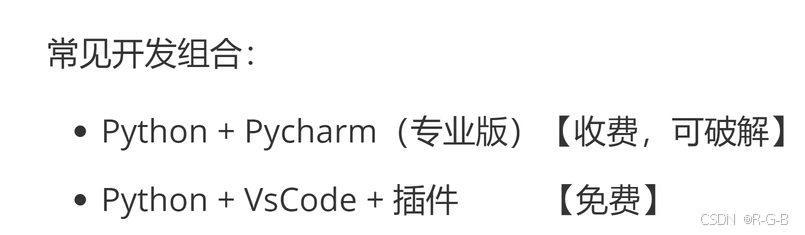
由于Pycharm是收费的,而且感觉用起来也不是很友好。
而VSCode 功能非常强大,如:虚拟环境、连接远程服务器、丰富的第三方插件。。。。
1 下载
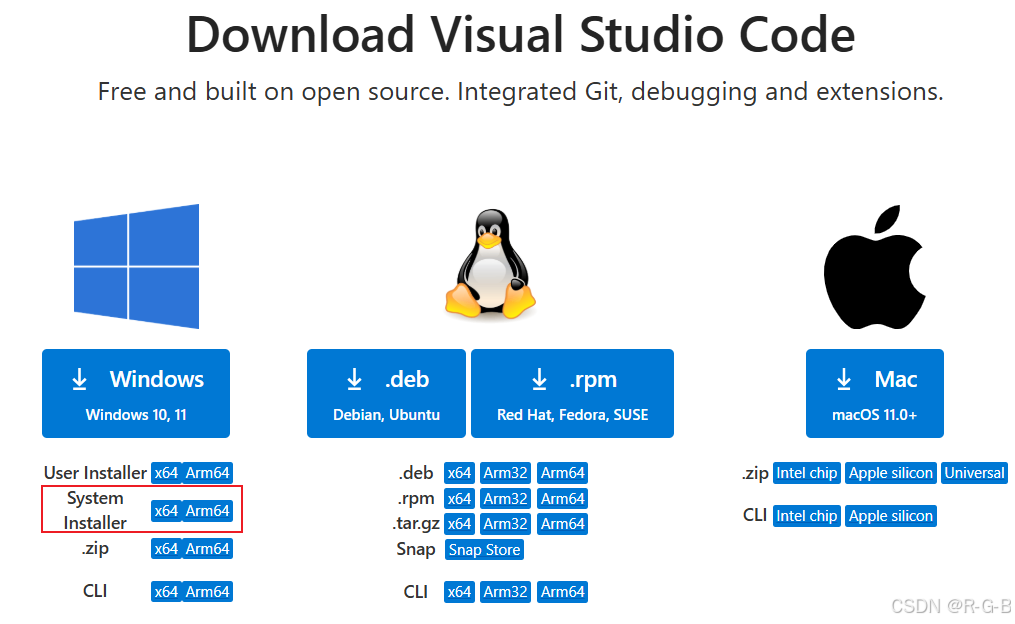
vscode官方下载:https://code.visualstudio.com/download(微软的产品)
User Installer版:会安装在当前计算机帐户目录,意味着如果使用另一个帐号登陆计算机将无法使用别人安装的vscode。
System Installer版:安装在非用户目录,例如C盘根目录,任何帐户都可以使用。(建议使用此版本)
vscode默认提供的User Installer版,大多数人都是用的这个版本。
2安装
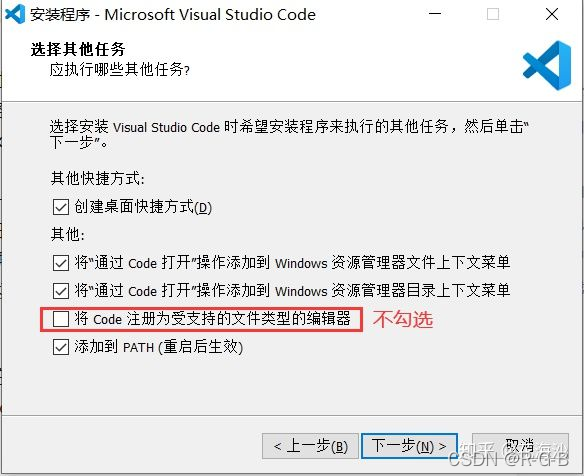
①将“通过code 打开“操作添加到windows资源管理器文件上下文菜单
②将“通过code 打开”操作添加到windows资源管理器目录上下文菜单
说明:①②勾选上,可以对文件,目录点击鼠标右键,选择使用 VScode 打开。
③将code注册为受支持的文件类型的编辑器
说明:默认使用 VScode 打开诸如 txt,py 等文本类型的文件,一般建议不勾选。
让 VScode 支持的代码文件全部变成 VScode 默认打开,文件图标也会随之更改,很好辨认。
④添加到PATH(重启后生效)
说明:这步骤默认的,勾选上,不用配置环境变量,可以直接使用。
3 安装中文语言包
搜索Chinese,点击install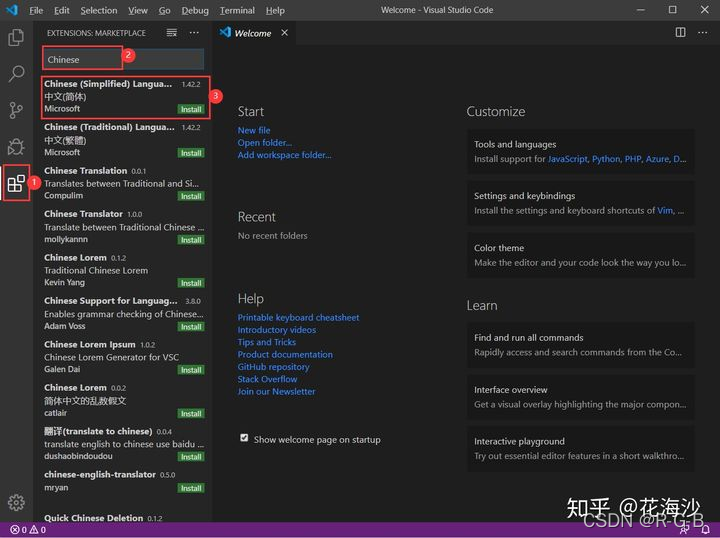
安装中文(简体)包后,重启即可(Restart)。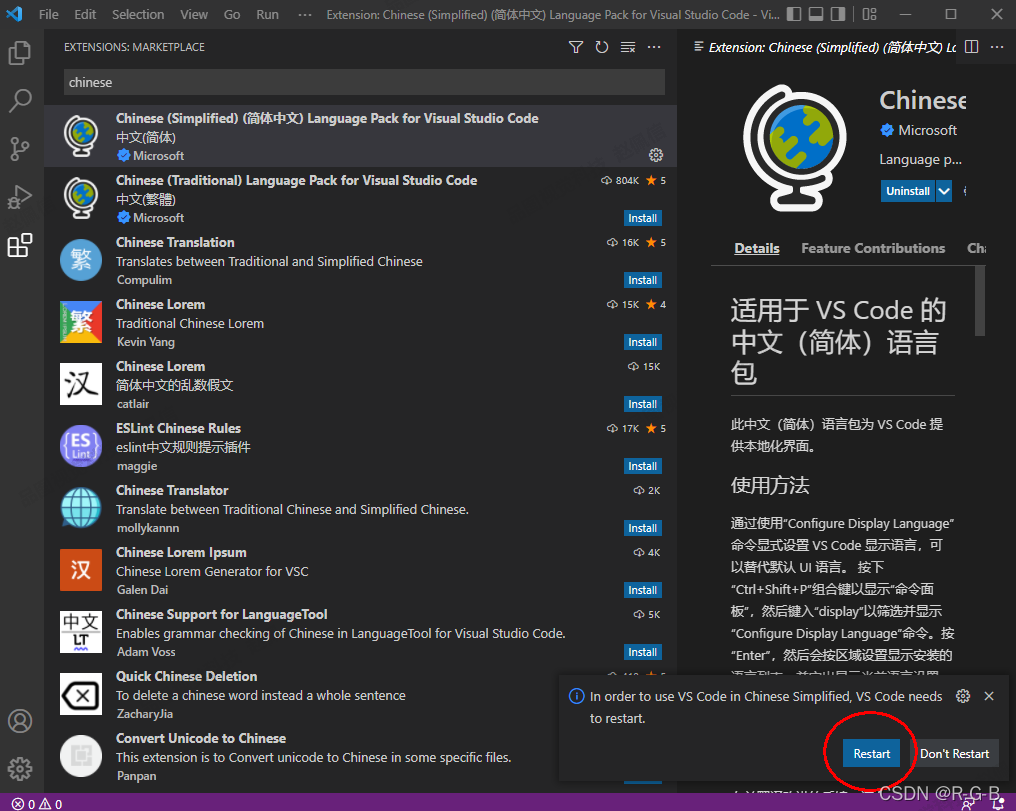
重启之后,界面变成了中文版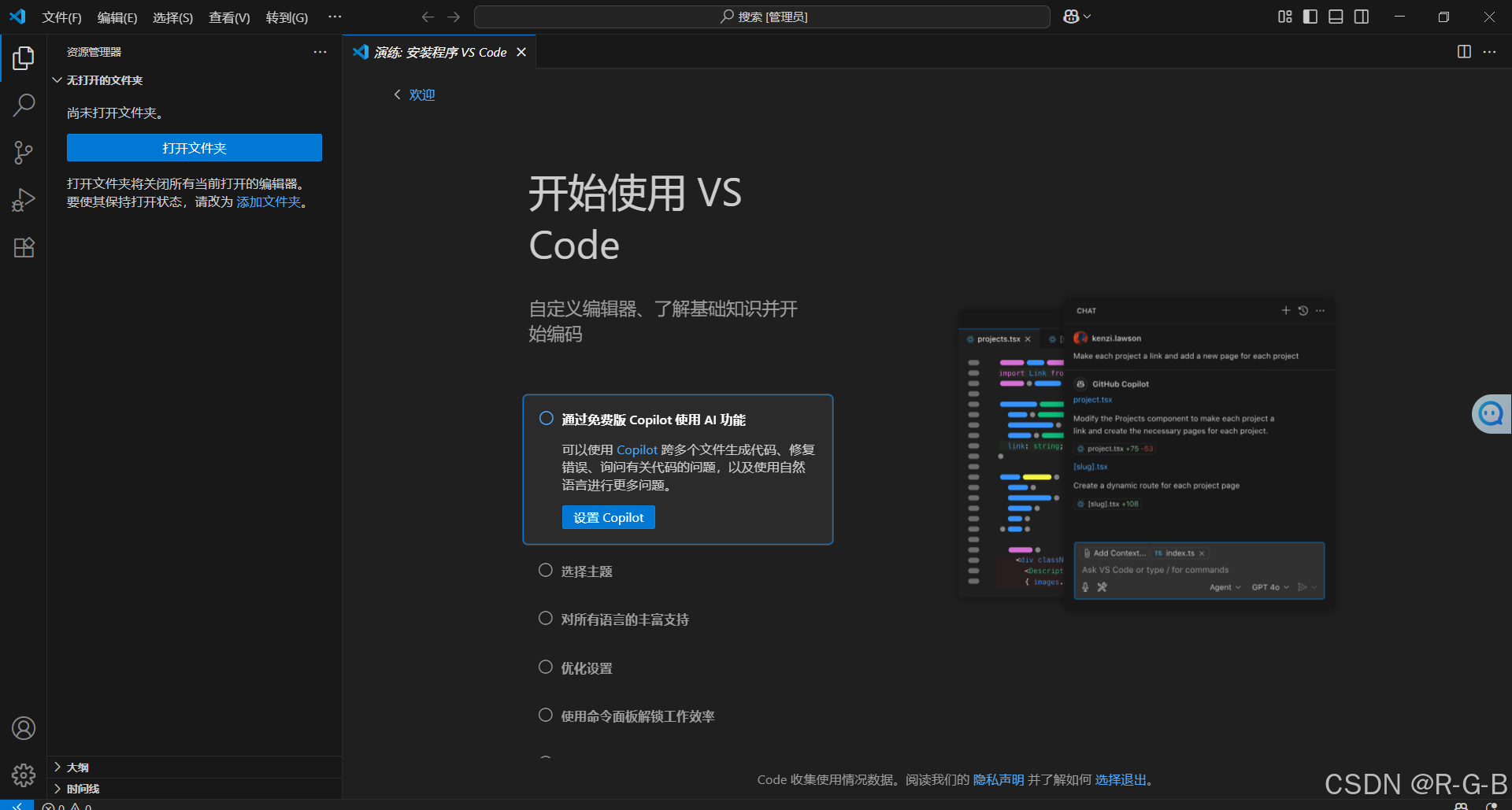
4 VSCode写python代码–详细配置过程
4.1 创建项目文件 和 项目代码
我们在E盘新建一个Test_py文件夹,用于存放python 项目。
然后在VSCode界面打开这个文件夹。
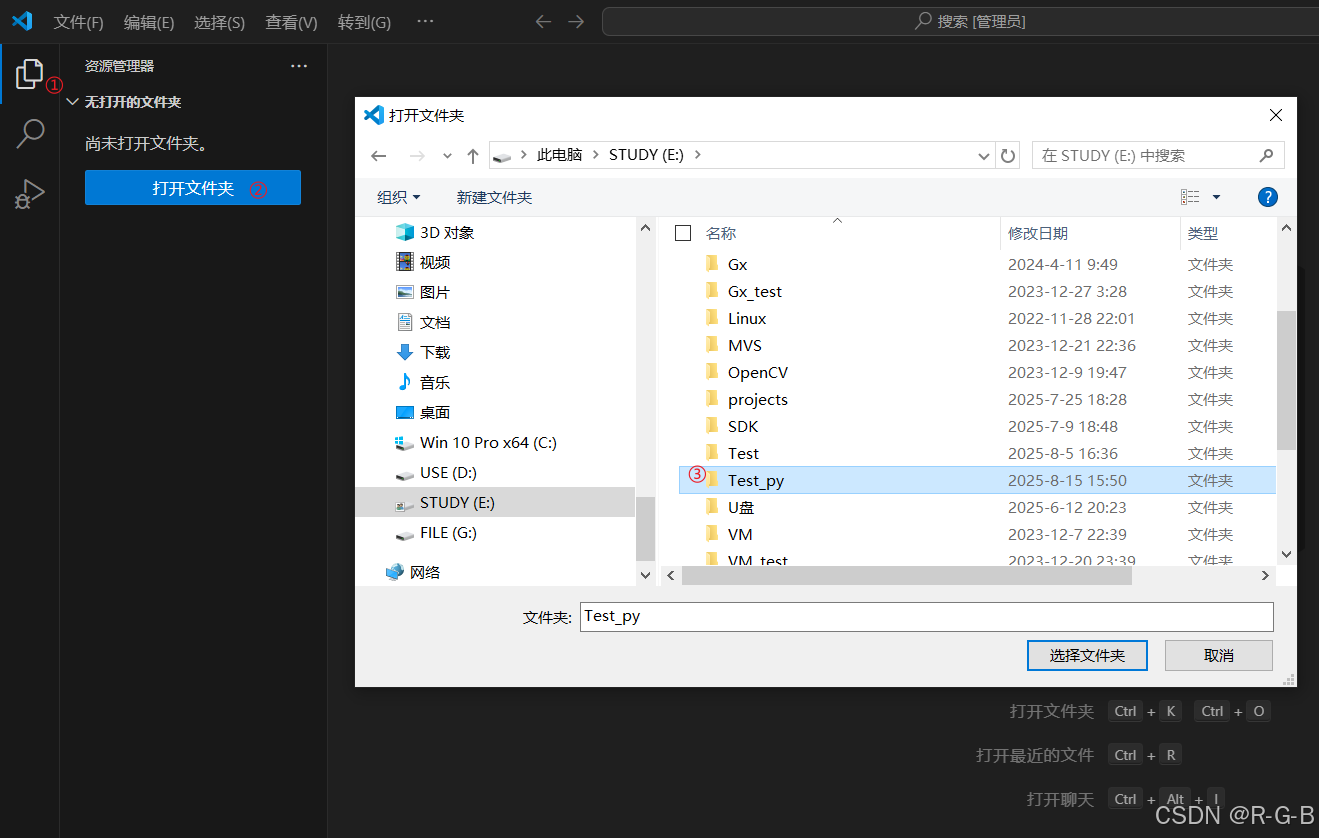
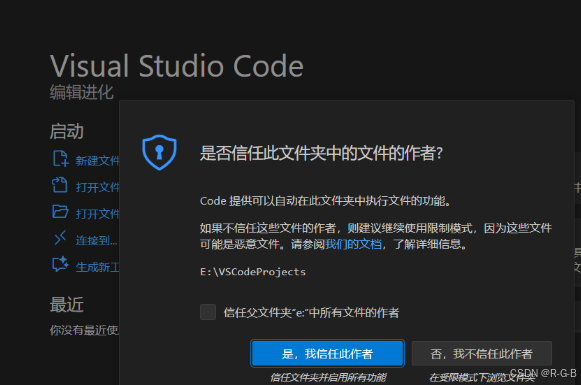
会弹出下面界面,点击 “ 是,我信任此作者”。
关闭“欢迎”页面。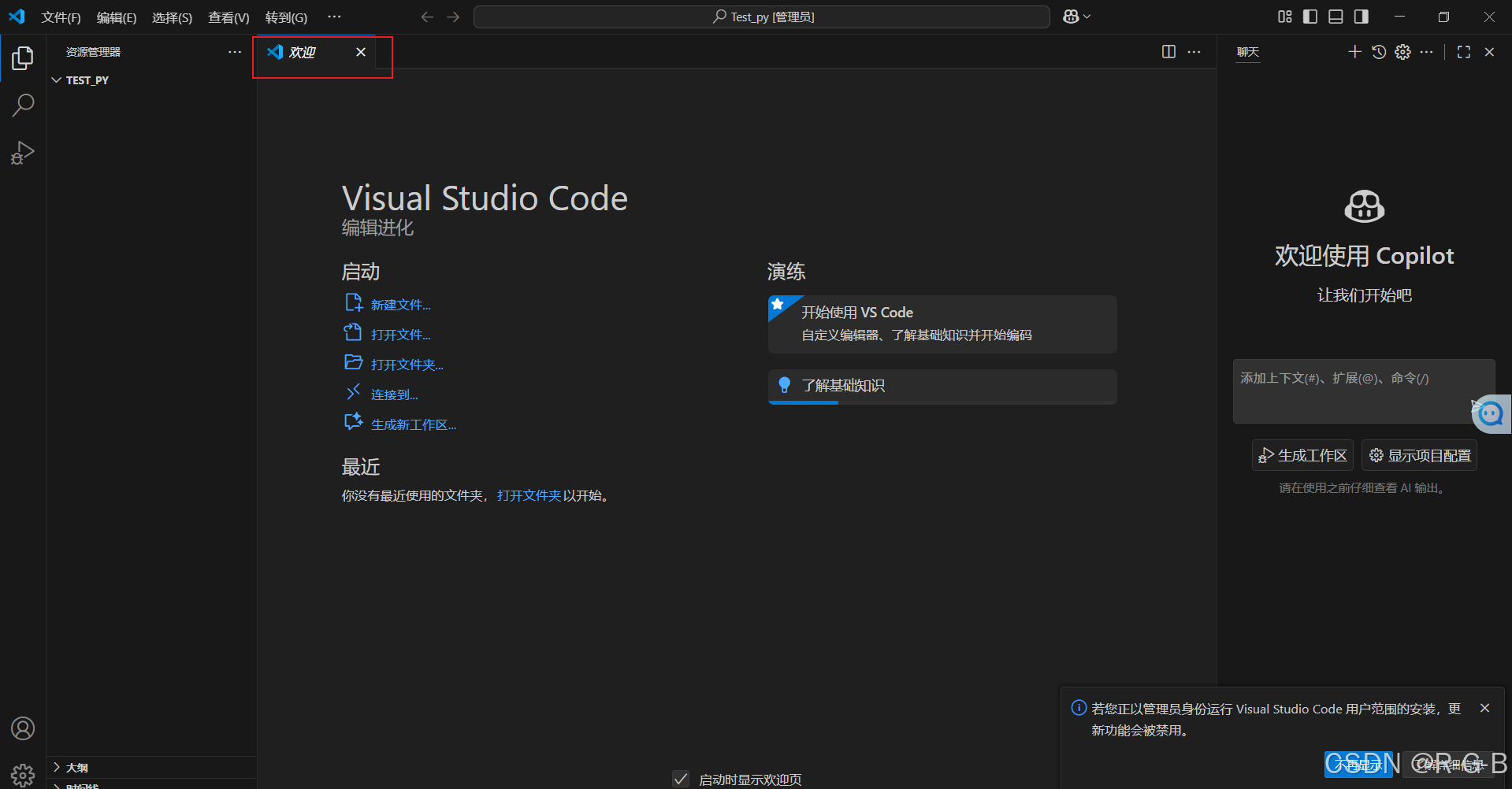
在Test_py名字右侧 有两个“+”图标,一个是新建代码文件 比如p1.py,另一个是新建文件夹。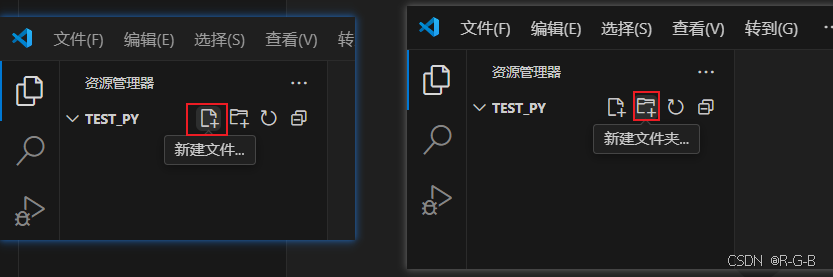
比如我们先建两个项目文件,Test1和Test2
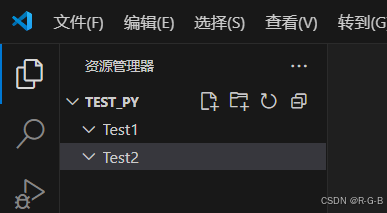
然后在Test1项目下面建一个 1.py文件写代码。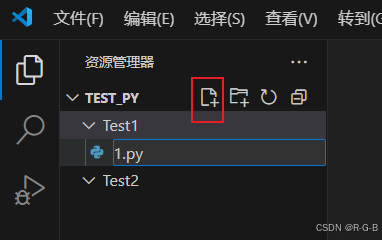
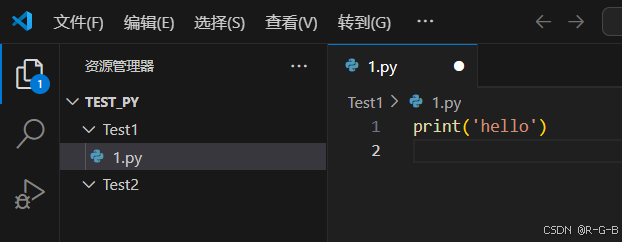
到这里代码是写好了,但是还不能运行,因为VSCode不知道你要用哪个解释器。
需要安装一个python和VSCode的扩展插件,用于管理python解释器。
4.2 VSCode中的python扩展插件
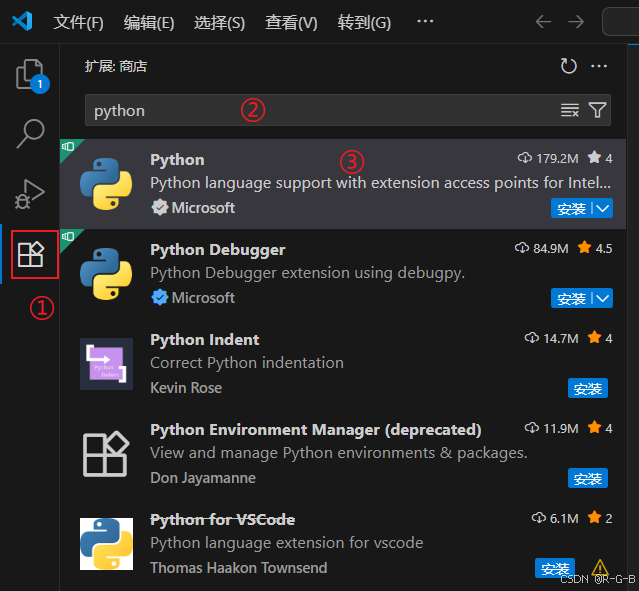
- ①点击“扩展”的图标;
- ②在搜索框输入“python";
- ③点开搜索到的"python”插件;
- ④确认详情界面有“Python extension for Visual Studio Code”,然后点击安装;
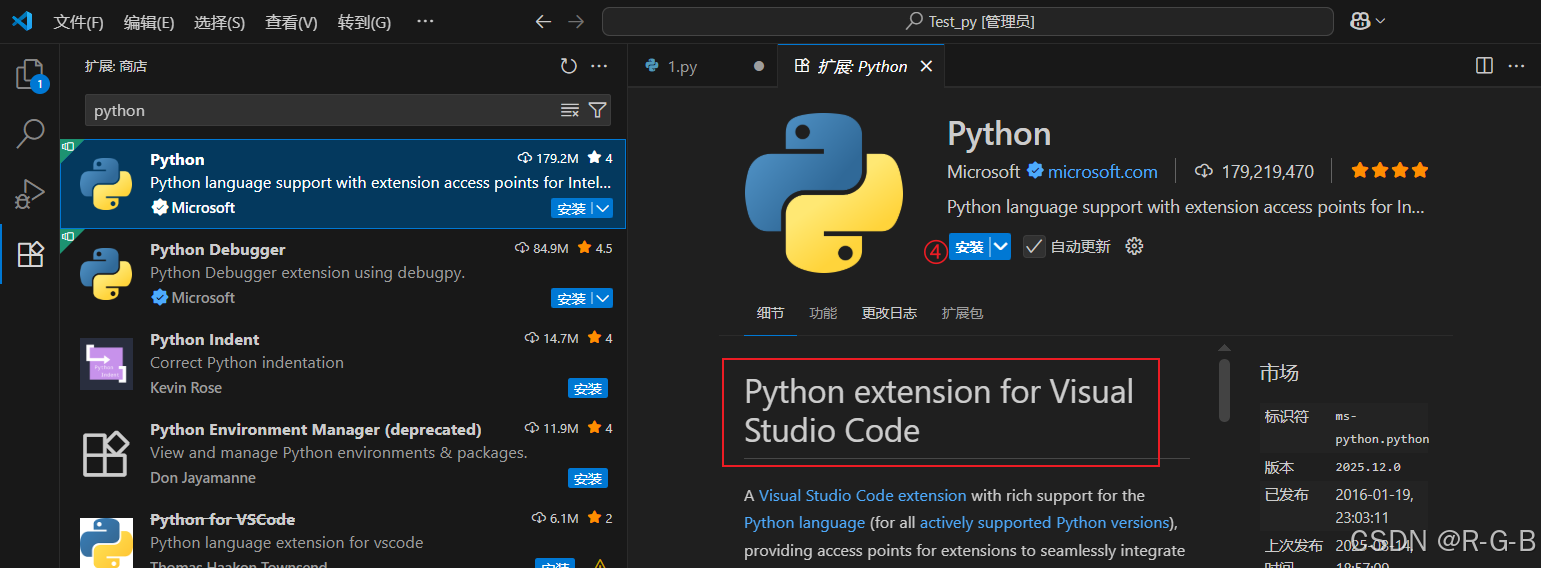
安装完成之后,可以看到,VSCode右下角有一个python版本号3.8.5,因为我的电脑上只有这一个python解释器,如果电脑上安装了多个版本的python,这个会有一个供选择的下拉列表。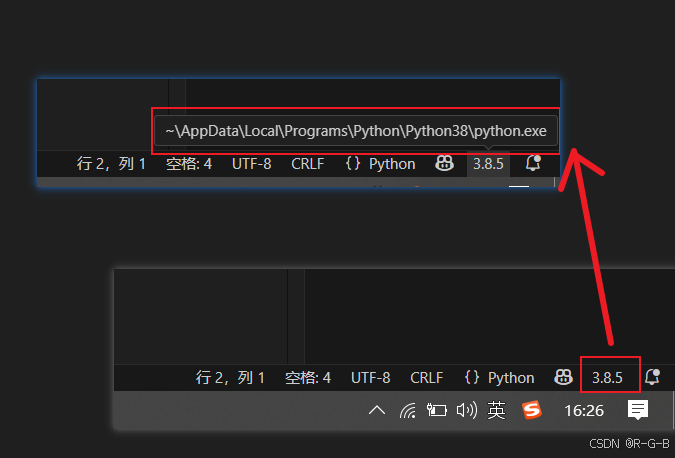
4.3 运行代码
在代码页面,右键–>Run Python -->Run Python File in Terminal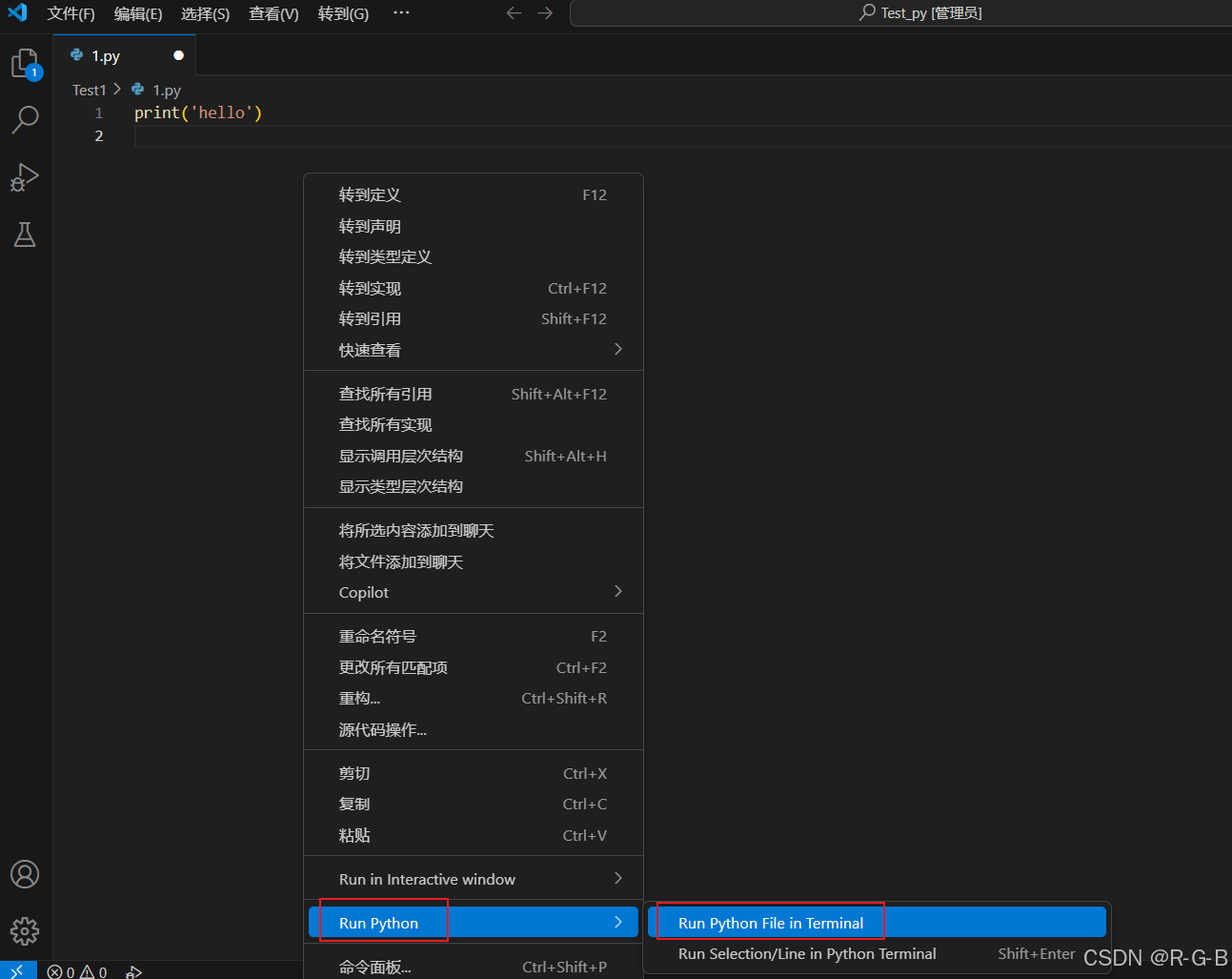
界面下方,出现了一个终端窗口,显示了输出结果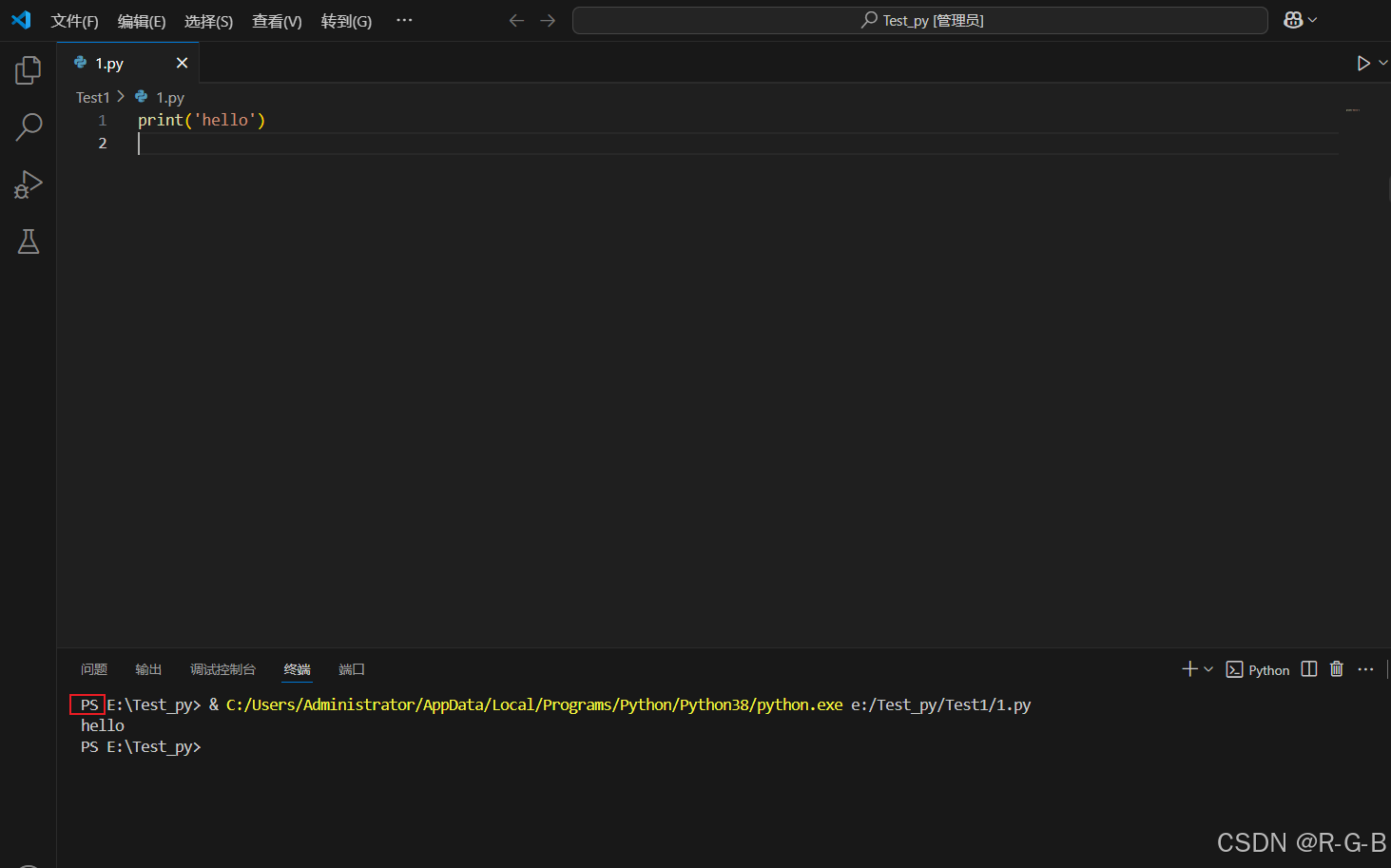
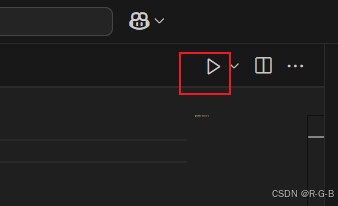
也可以点击右上角的 三角符号运行
4.4 终端窗口切换 (PowerShell、CMD、。。。)
注意,终端输出的路径前面有个 PS代表PowerShell,但是PowerShell终端有些功能执行不了。我们需要换到CMD命令终端;

点击 在终端窗口右侧的加号 旁边的三角,
点击“选择默认配置文件”,
在上方弹出的选项中选择Command Prompt,这时CMD就是设置为默认终端了。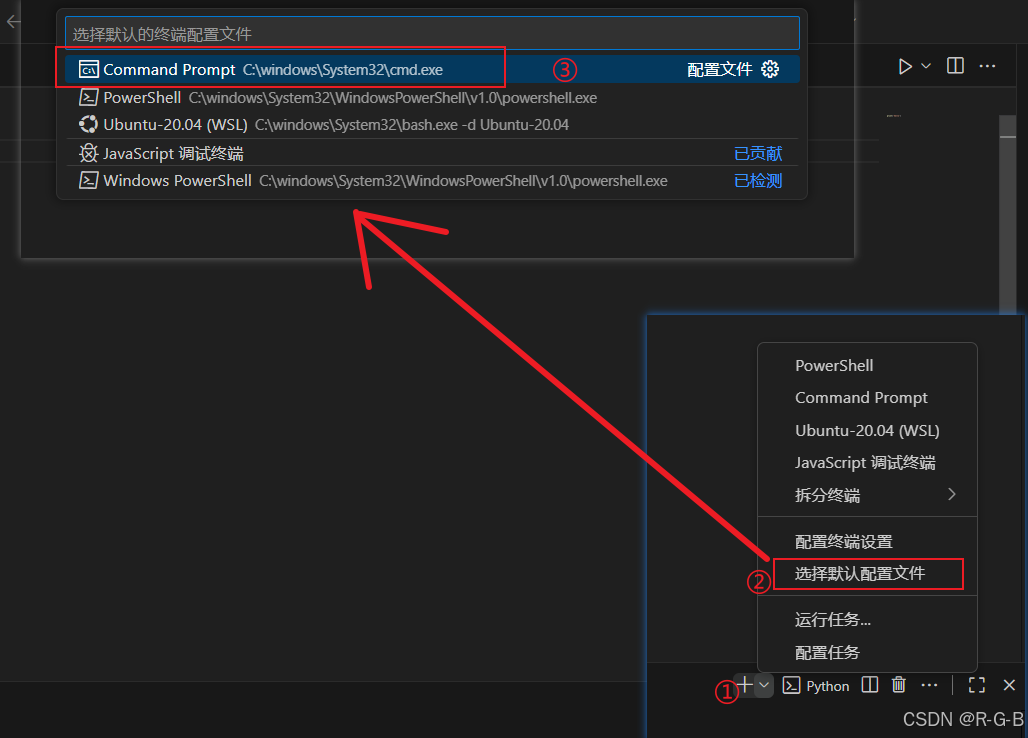
这时点击终端右侧的 “+”,终端窗口变成了我们熟悉的CMD窗口的样子。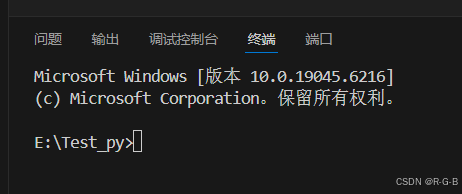
但是再次运行时,还是PowerShell终端窗口,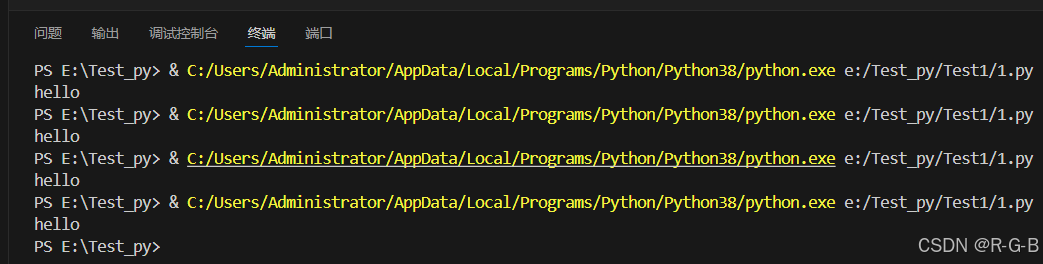
这是因为,打开了多个终端窗口,而PowerShell终端窗口是第一次打开的排在最上面。
我们关闭所有的终端窗口,重新运行。
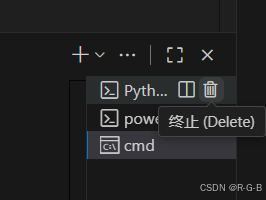
OK啦,这回事终端窗口是CMD的窗口。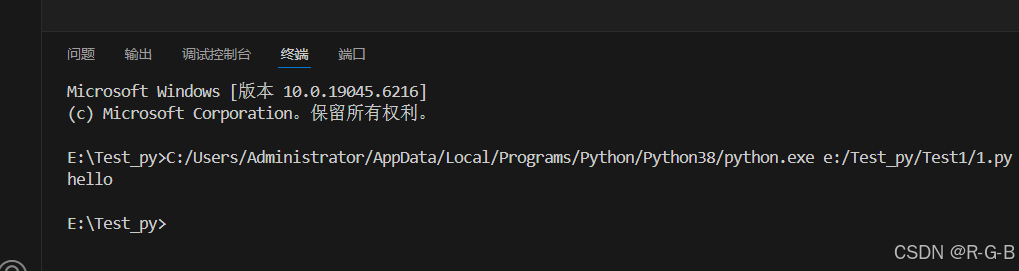
4.5 缩放代码区 字体大小(3种方法)
4.5.1 修改代码区 字体大小(固定值)
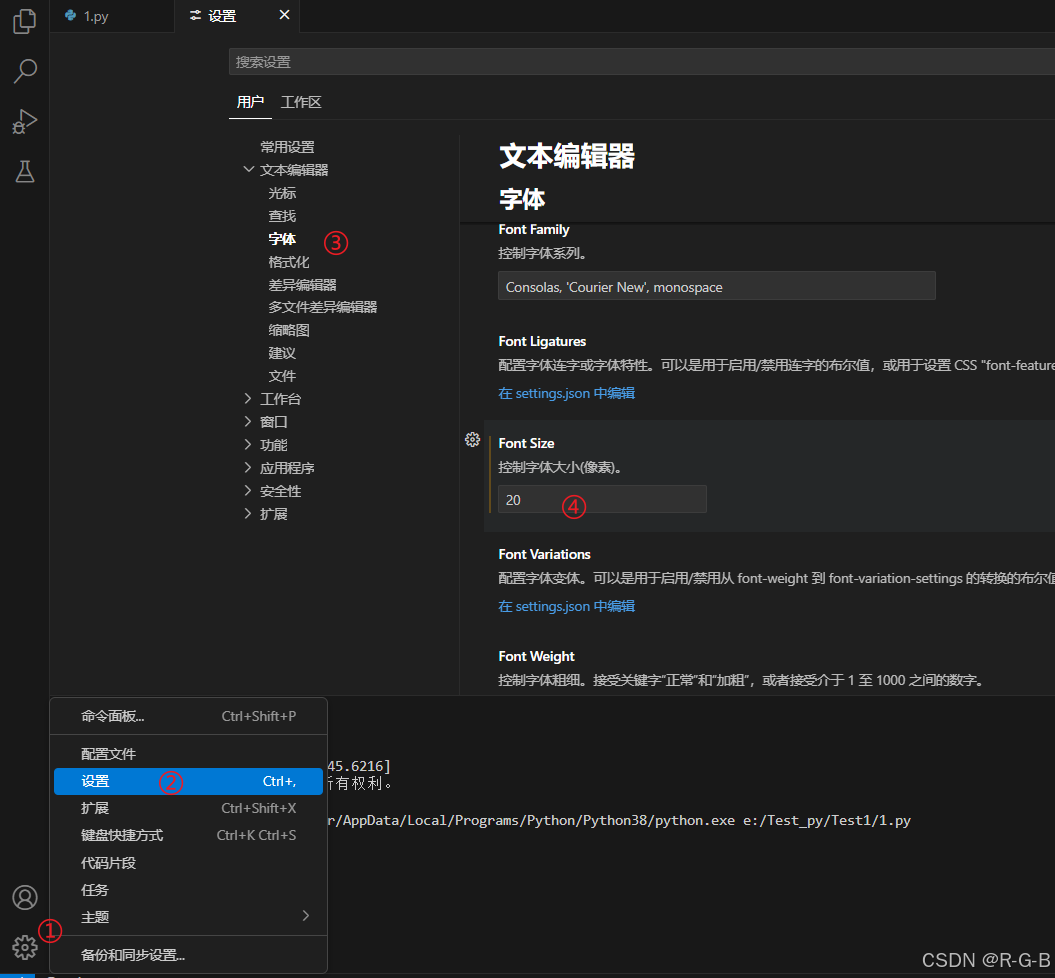
但是这修改方式,字体大小是固定值,并不方便。
4.5.2 修改代码区 字体大小(Ctrl+ 滚轮 控制)
打开设置编辑代码页面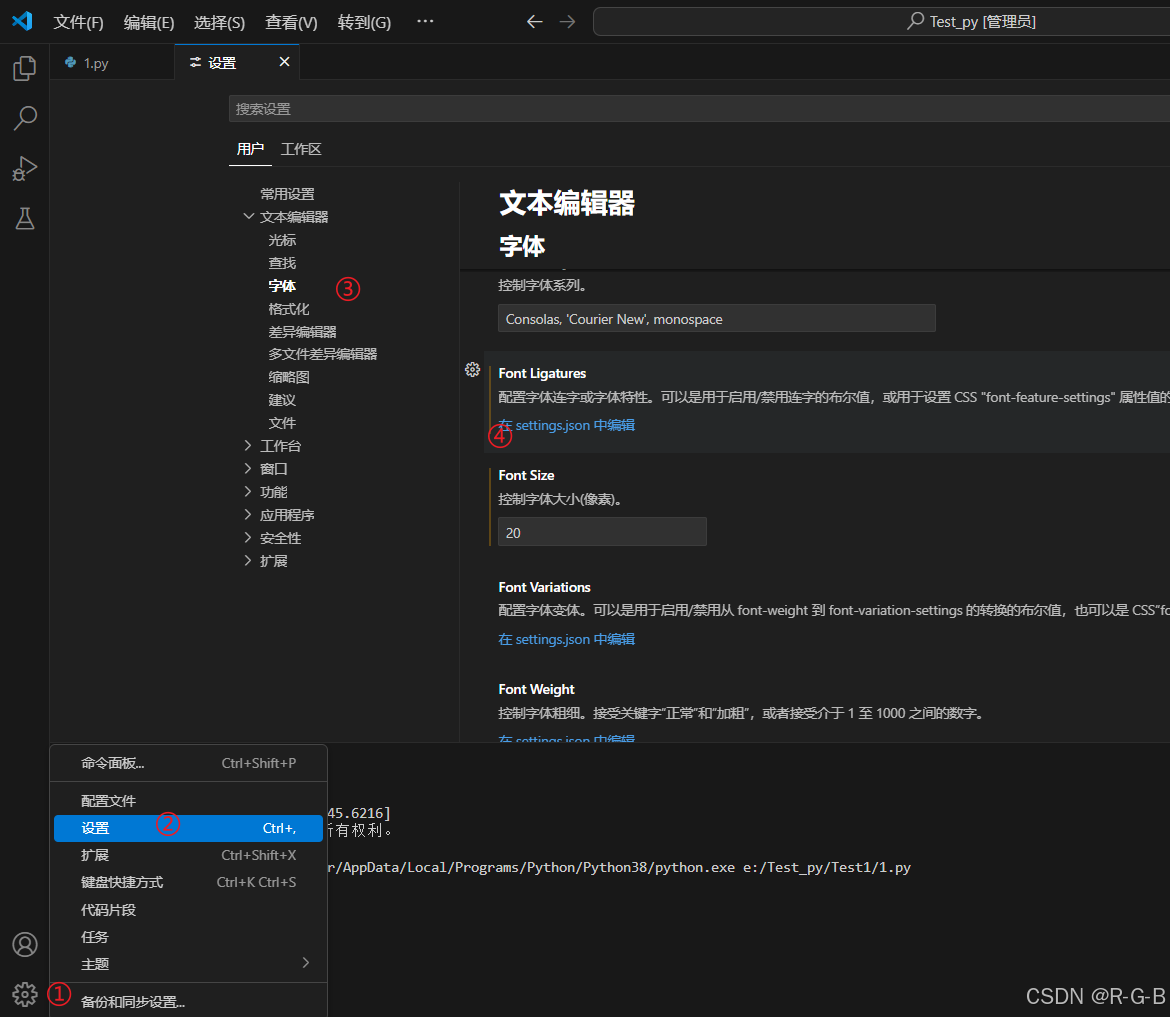
设置编辑代码页面如下,
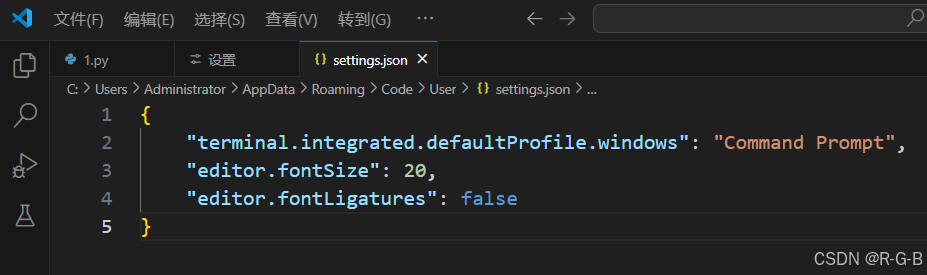
新添加一行代码“"editor.mouseWheelZoom": true”,保存后,按住ctrl 滚动鼠标滚轮,就可以随心放大和缩小 代码区 字体大小。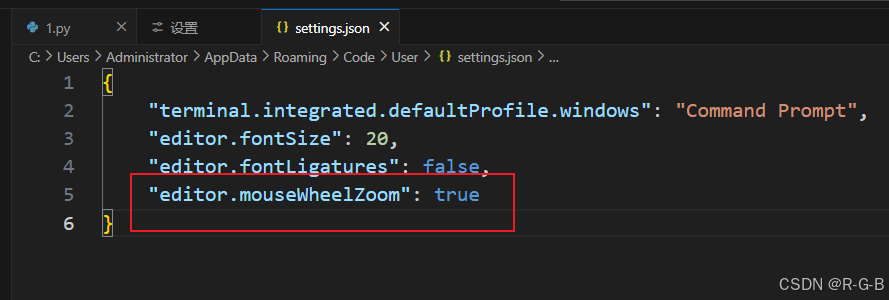
4.5.3 修改代码区 字体大小(快捷键)
“Ctrl + +” => 放大编辑器页面字体
“Ctrl + -” => 缩小编辑器页面字体
4.6 VSCode 其他常用设置
VSCode 其他常用设置教程:
VSCode常用设置 及快捷键(放大/缩小字体、切换全屏、跳转指定行数、返回上一次位置、隐藏 /显示导航、注释代码)
5 VSCode 下编写opencv-python 详细教程

中国智能体开发者社区,聚焦智能体与大模型开发,提供前沿资讯、实用工具链、开源项目及行业案例。通过技术沙龙、开发者大赛等活动,促进经验交流与协作,助力开发者快速构建创新智能应用。
更多推荐


 11
11 0
0- 0


 已为社区贡献15条内容

所有评论(0)