CentOS7部署Dify+RAGFlow教程
修改.env中的端口,这里为了不与其他服务冲突,笔者将HTTP端口改为10001,SSL端口改为8443,视情况可以自行选择是否修改。的方式进行初始化,根据提示完成注册登录即可进入到页面,如下图所示。文件,修改ports,这里为了便于记忆,与上面Dify端口类似,HTTP端口配10002,SSL配8444,请参照网上相关资料,更换docker镜像地址(笔者编写本文时,阿里云镜像无法使用,更换其他镜
1.前期准备(安装Git)
sudo yum update -y #更新系统包
sudo yum install git -y #安装git
git --version #测试是否安装成功,出现版本号即成功

2.部署Dify
从Git拉取Dify仓库
git clone git clone https://github.com/langgenius/dify.git

cd /dify/docker #进入Dify提供的docker文件夹
cp .env.example .env #复制环境配置文件并改名为.env
修改.env中的端口,这里为了不与其他服务冲突,笔者将HTTP端口改为10001,SSL端口改为8443,视情况可以自行选择是否修改。这里我修改是因为服务器80、443端口需要做其他用途使用,故修改。
运行docker compose文件
docker compose -p dify up -d
这里的-p dify是指定容器组名称的,视情况可以不指定。
等待拉取完成,首次拉取可能比较久,取决于网络环境。
如果出现报错Error response from daemon: Get "https://registry-1.docker.io/v2/": net/http: request canceled while waiting for connection (Client.Timeout exceeded while awaiting headers)
请参照网上相关资料,更换docker镜像地址(笔者编写本文时,阿里云镜像无法使用,更换其他镜像后正常)
拉取完成效果如图,Dfiy已经在运行中了。
可以通过docker ps命令查看运行状态,注意红框中的就是端口信息。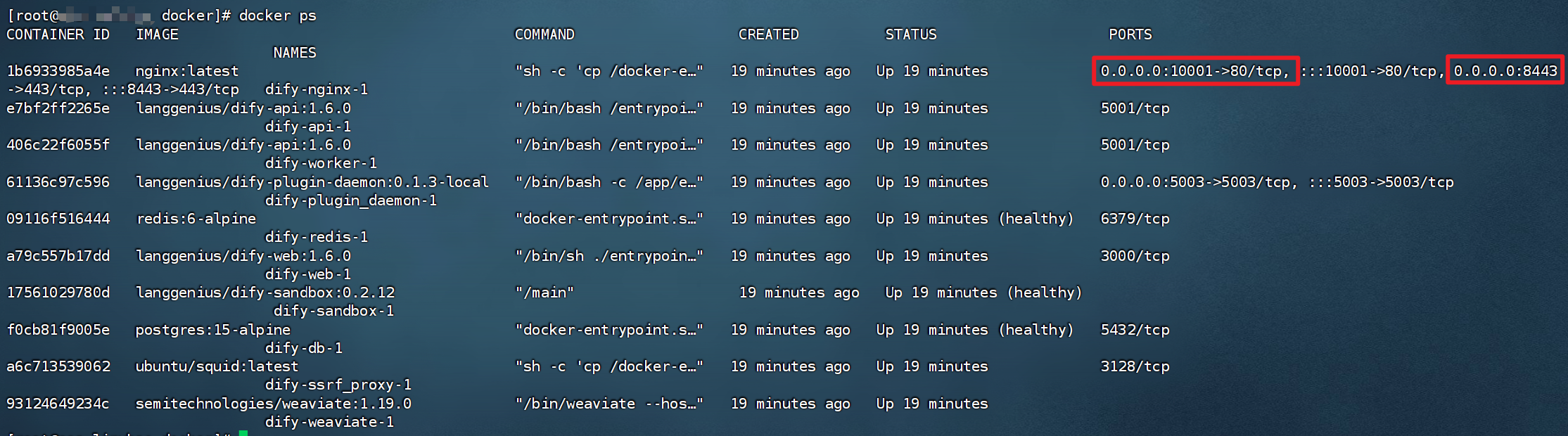
此时可以通过htp://ip:端口/install的方式进行初始化,根据提示完成注册登录即可进入到页面,如下图所示。至此,Dify已经完成安装,下次访问可以通过htp://ip:端口/apps进行访问。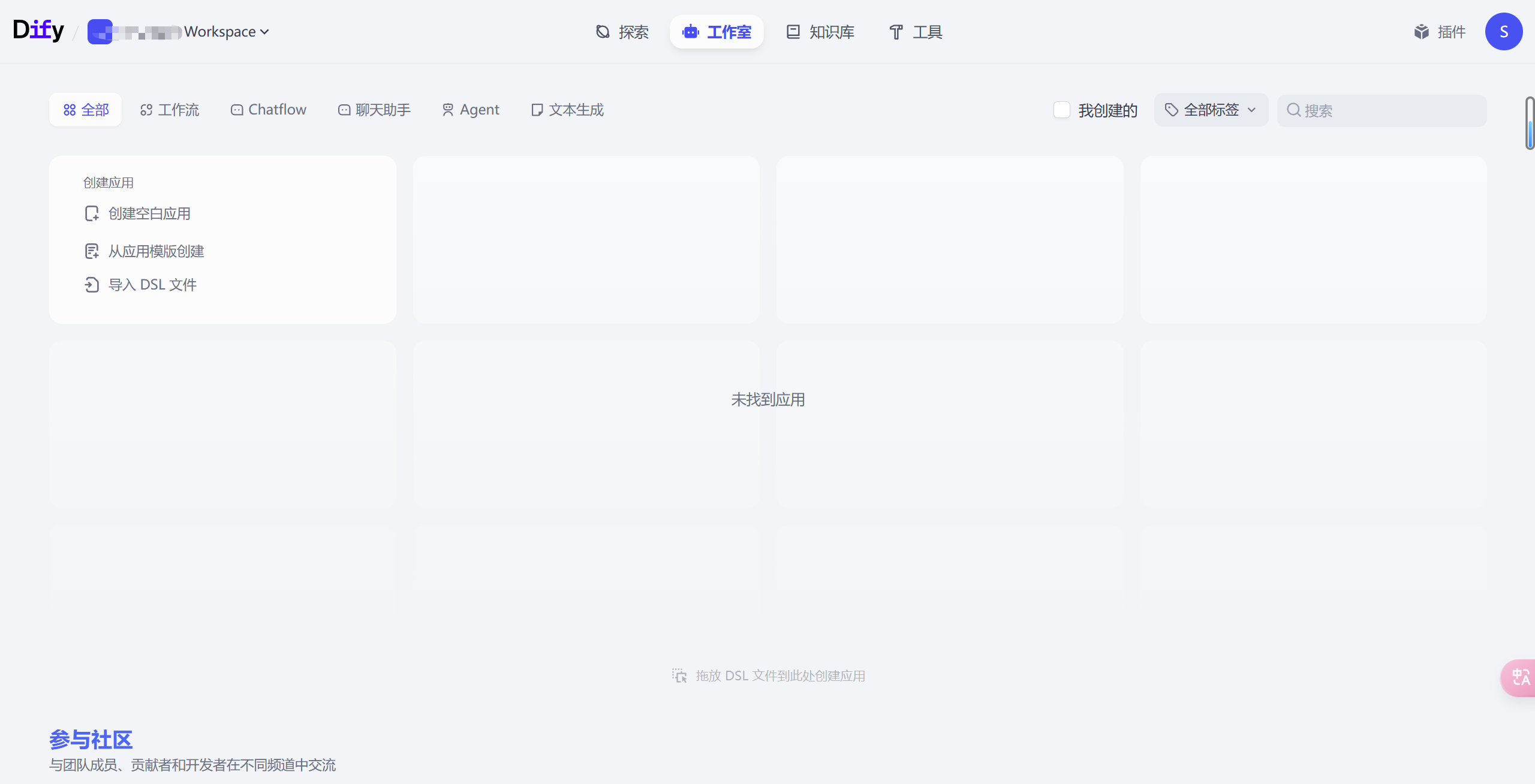
3.部署RAGFlow
从Git拉取RAGFlow仓库
cd ../.. #从刚刚Dify的文件夹中退出来
git clone https://github.com/infiniflow/ragflow.git
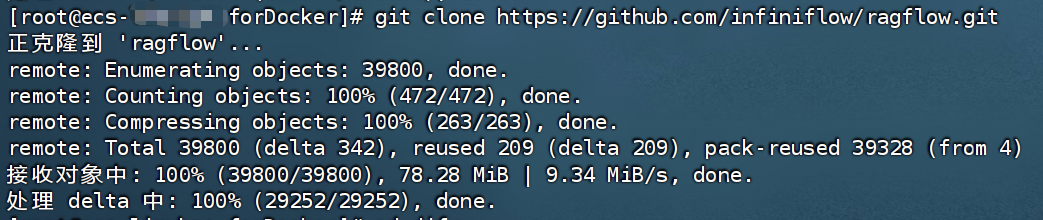
编辑拉取文件所在目录的ragflow/docker/docker-compose.yml文件,修改ports,这里为了便于记忆,与上面Dify端口类似,HTTP端口配10002,SSL配8444,但注意不要与Dify接口一致,否则会因端口冲突无法启动。
命令行中切换到ragflow下的docker目录
cd ragflow/docker #进入RAGFlow提供的docker文件夹
运行docker compose文件
docker compose -p ragflow up -d
这里的-p ragflow同样是指定容器组名称的,视情况可以不指定。
同样等待拉取完成后会自动运行。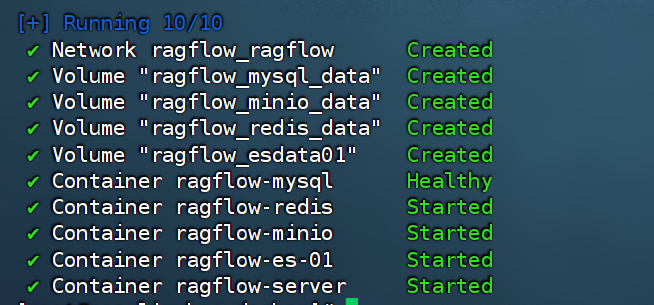
此时可以通过访问htp://ip:端口/knowledge访问RAGFlow,首次进入要先点击注册(Sign up)。
注册后登录即可进入页面,此时如果页面是英文的,可以点击右上角切换语言。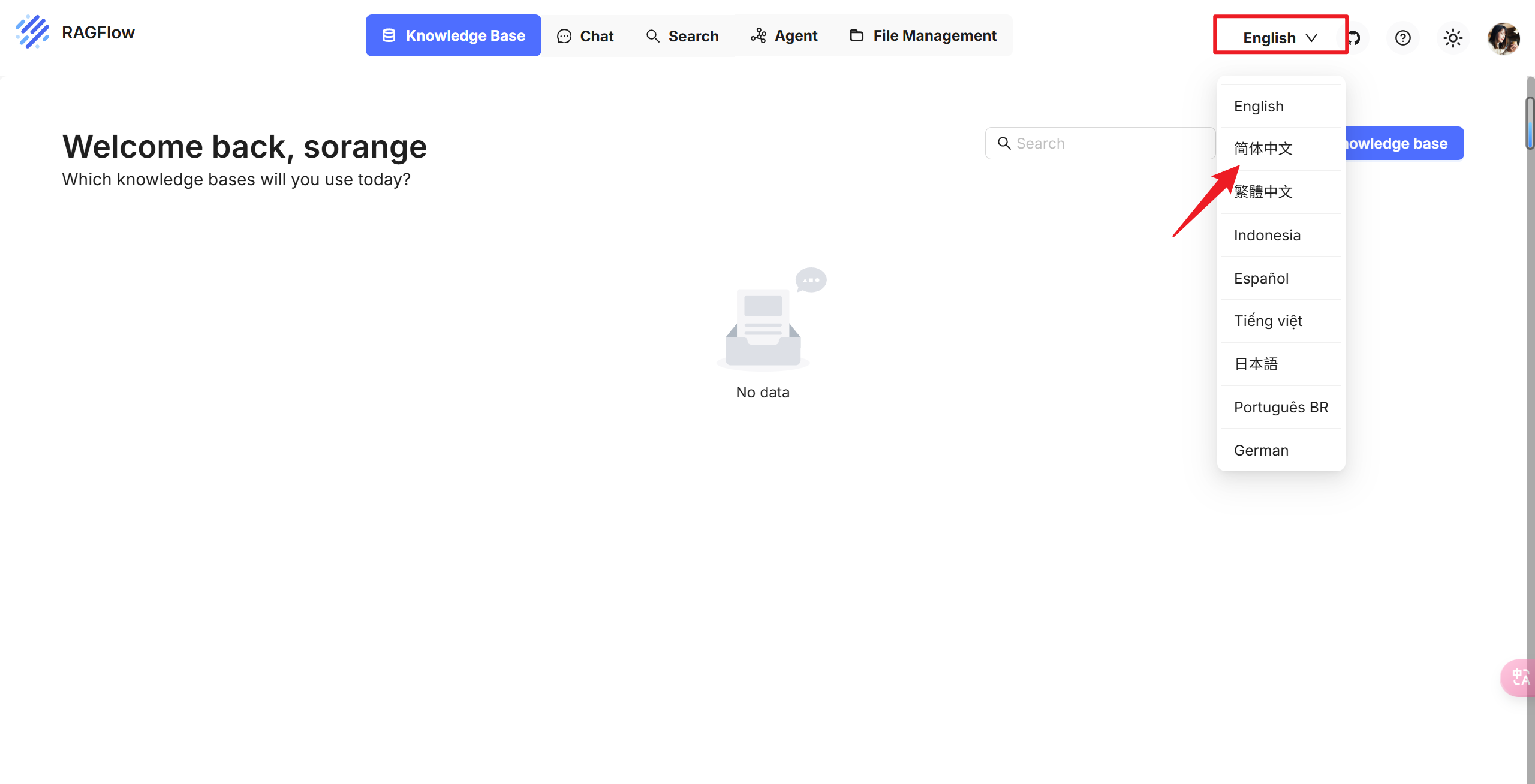
至此,Dify和RAGFlow都已部署完毕,可以尽情使用了!

火山引擎开发者社区是火山引擎打造的AI技术生态平台,聚焦Agent与大模型开发,提供豆包系列模型(图像/视频/视觉)、智能分析与会话工具,并配套评测集、动手实验室及行业案例库。社区通过技术沙龙、挑战赛等活动促进开发者成长,新用户可领50万Tokens权益,助力构建智能应用。
更多推荐
 10
10 0
0- 0


 已为社区贡献1条内容

所有评论(0)