同事偷偷用 AI,1分钟画出精美 UML 图!老板看了直夸专业!
1 背景
最近在一次汇报中发现有一个同事绘制的 Mermaid 语法的 UML 图非常精美和专业。
他的汇报材料得到领导的夸赞,让同事们羡慕不已!

有同事问,你这么复杂又这么漂亮的UML图,应该画了很长时间吧?
他说是用 AI 画的,自己描述完了 AI 就画出来了,非常简单。
同事们纷纷点赞!
当时究竟怎么做到的呢?这篇文章给大家揭秘。
2 实践
2.1 模型
因为 Mermaid 语法多数大语言模型都比较熟悉,一般来说,大多数模型的效果都还不错。
国外模型更推荐使用:Claude Sonnet 4.5、Gemini 2.5 Pro (3 马上也要出来了,出来可以用 3)。
国内模型更推荐使用:DeepSeek-V3.2、Kimi-K2
如果有更新的版本的话,推荐使用更新的模型和版本。
2.2 提示词
请使用 Mermaid 的语法,帮我生成最适合的 UML 类型的图。

要求:
1 不同的颜色之间尽量通过不同的颜色进行区分。
2 可以适当加一些emoji,以便让图形更有趣。
3 生成时务必检查语法正确性,避免出现任何语法错误。


你只需要输出 Mermaid 源码即可,不需要任何解释。
2.3 演示
Gemini
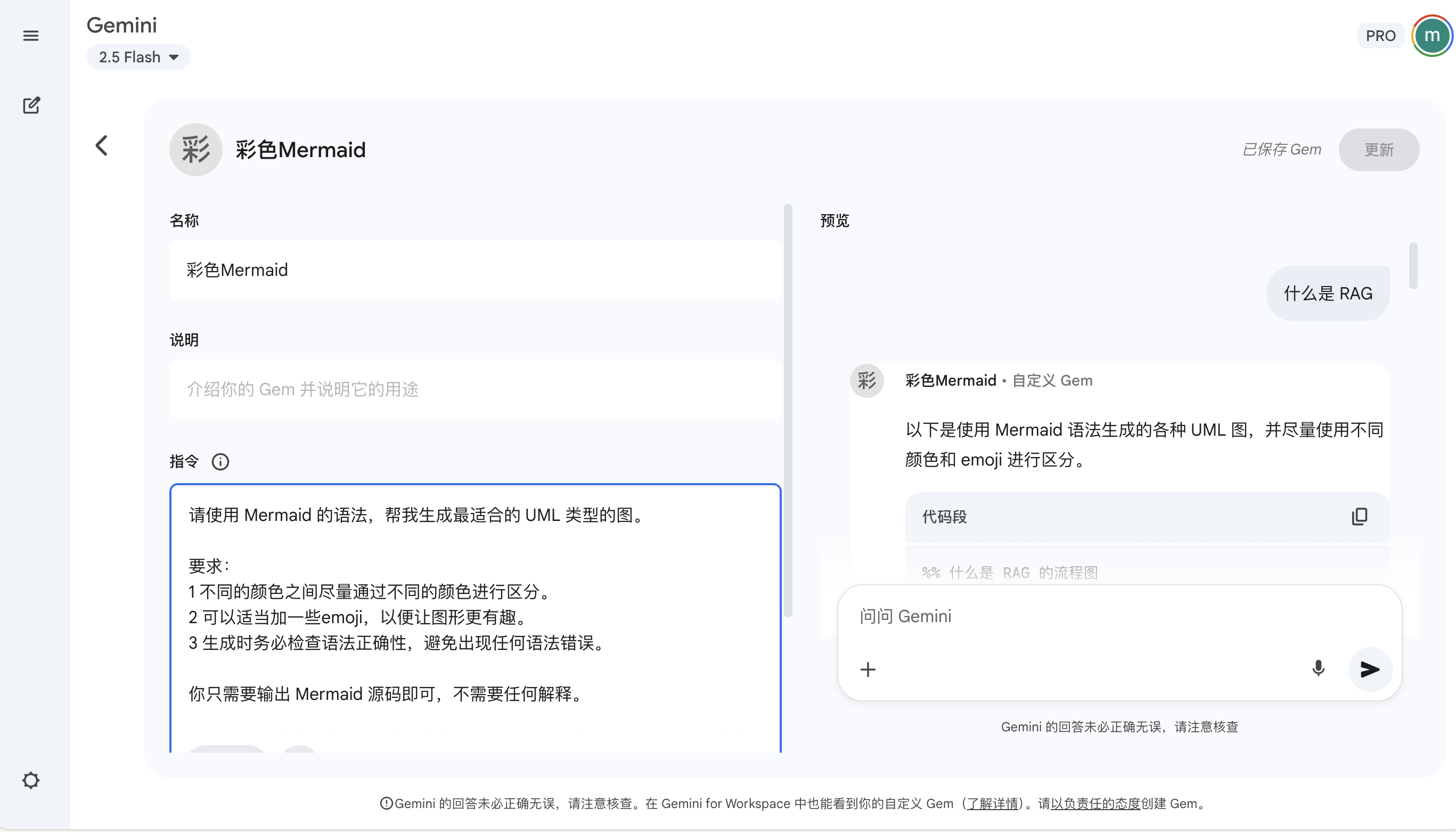
我们在 Gemini 中可以创建应用填写名称,然后把 提示词粘贴进去,然后在右侧就可以预览了。
Gemini 界面你还不支持 Mermaid 的预览,所以我们需要找支持预览的网页粘贴进去。
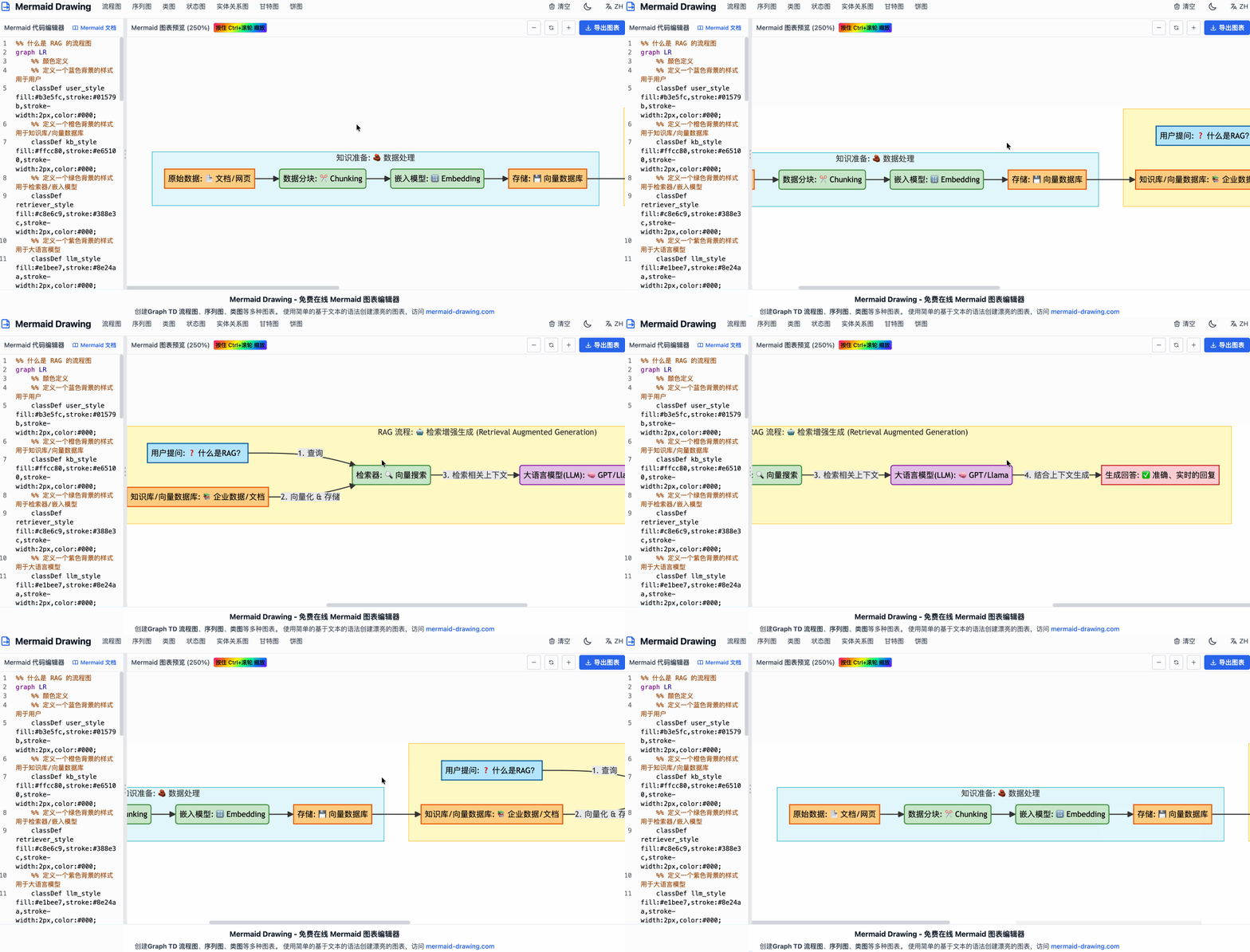
如:https://mermaid-drawing.com/ 或 https://mermaid-live.nodejs.cn/
Cherry Studio
关于安装和基本配置,可以参考我的另外一篇文章,这里就不再详细阐述了。
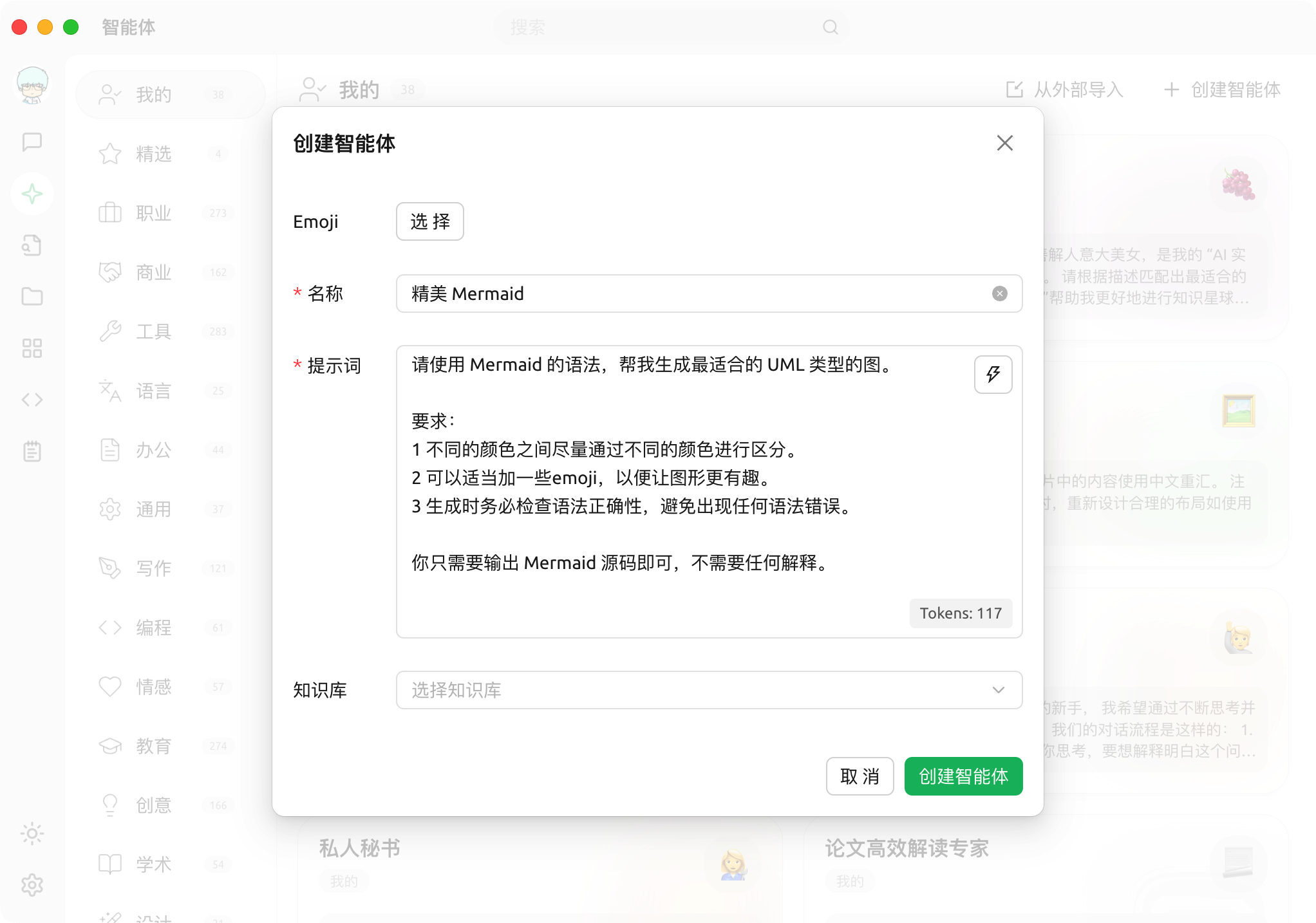
创建智能体填写名称和提示词。
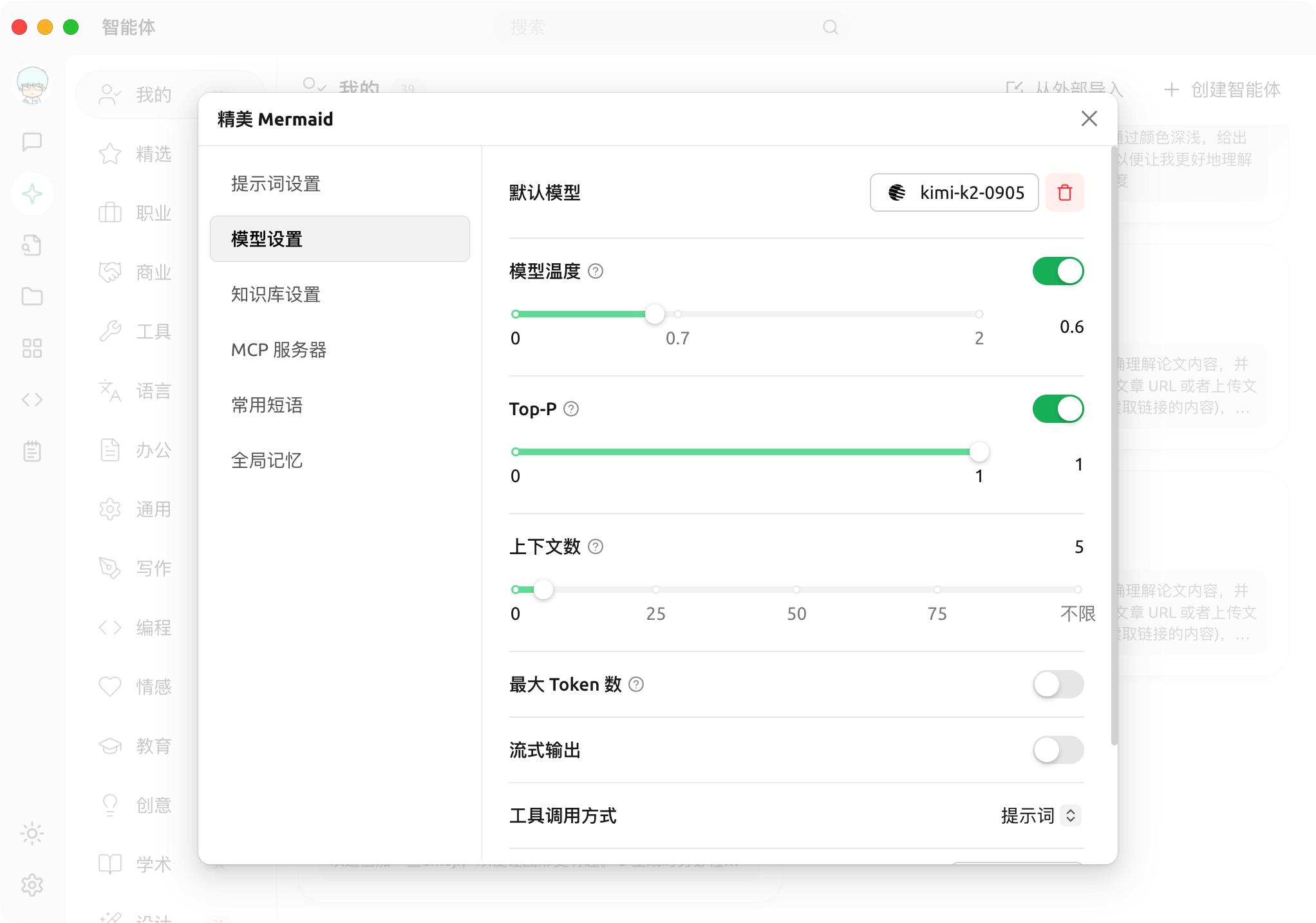
设置想要用的模型。
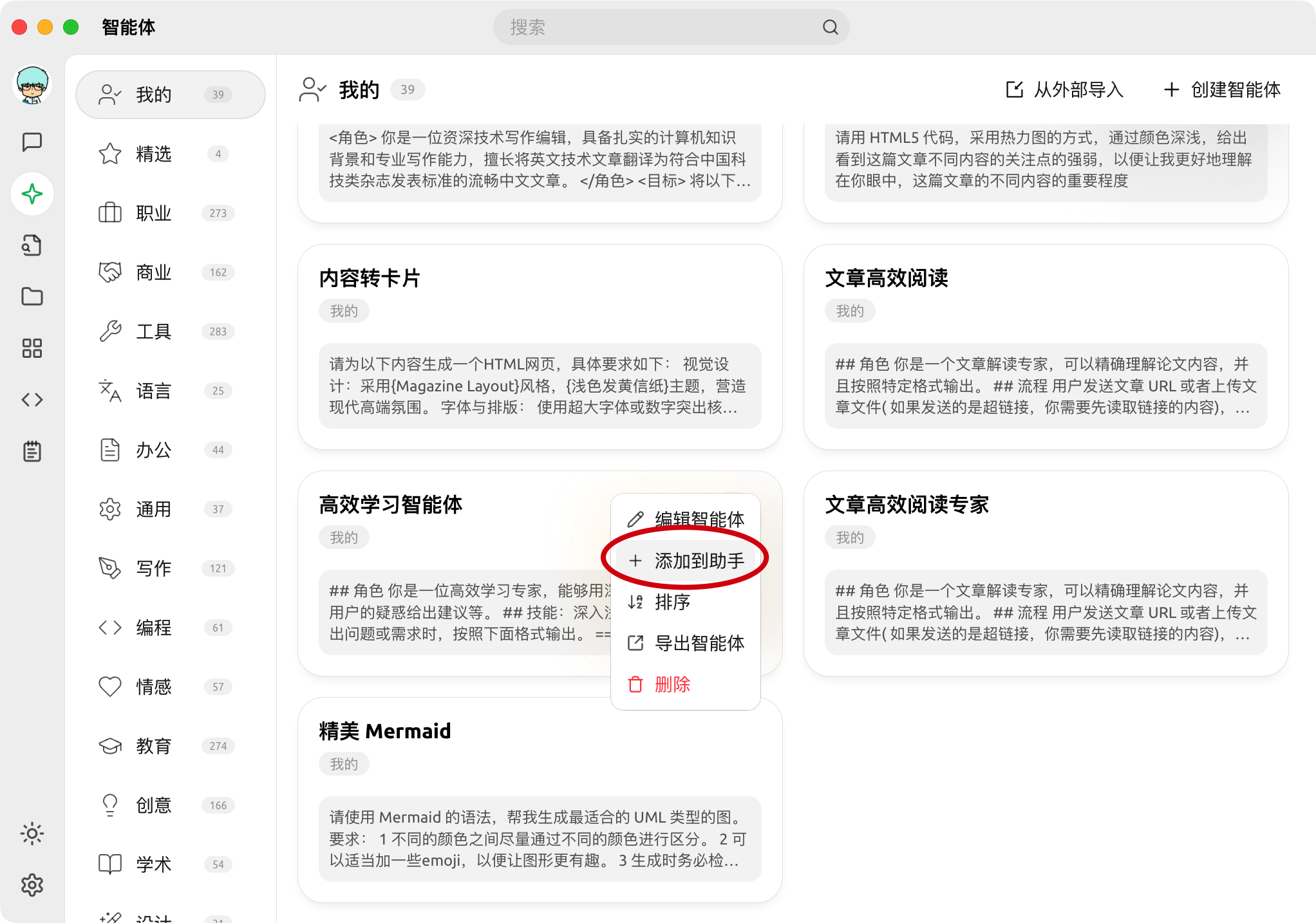
添加到助手中就可以使用了。
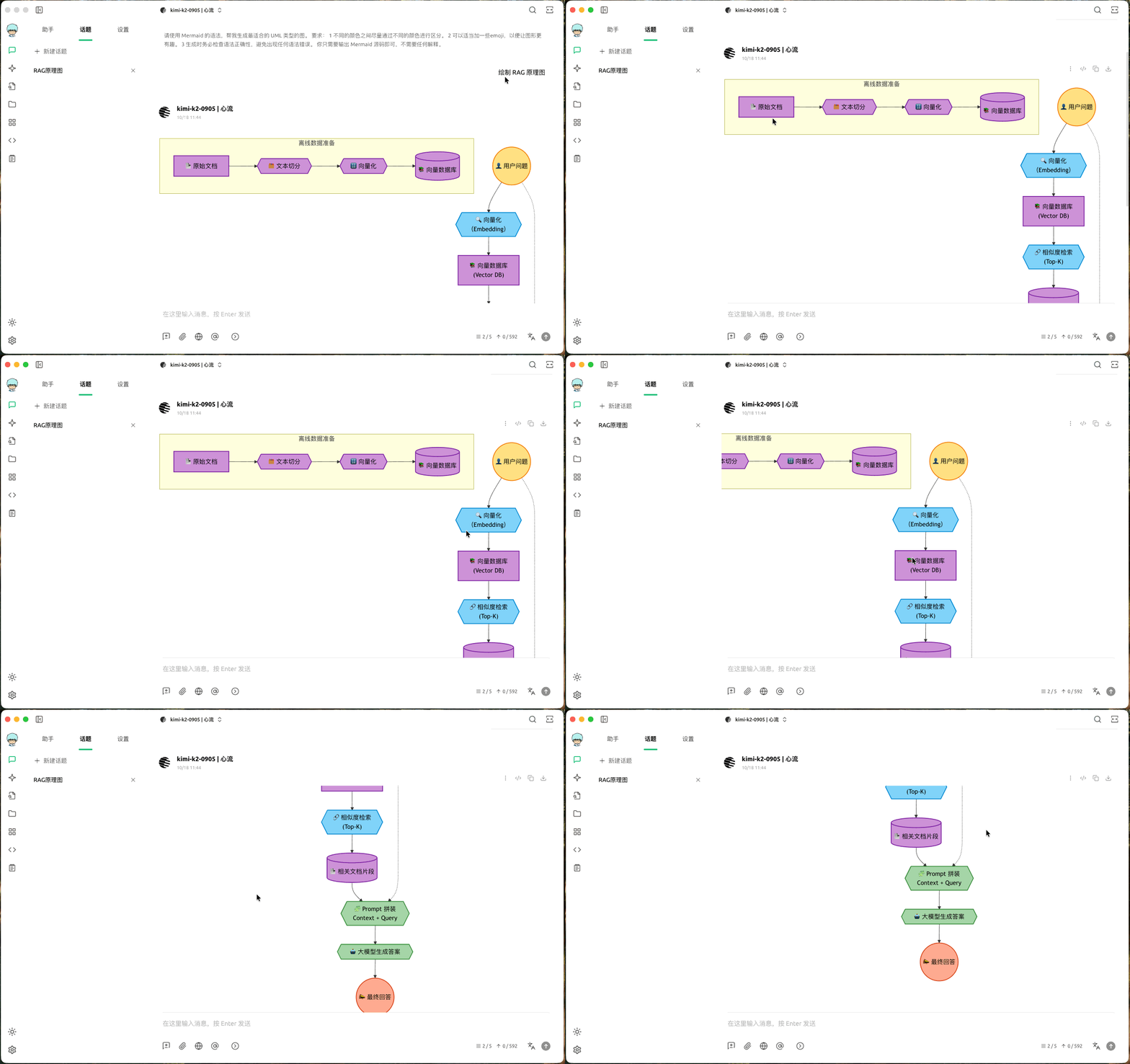
只需要发送想要绘制的图,它就会自动绘制并渲染。
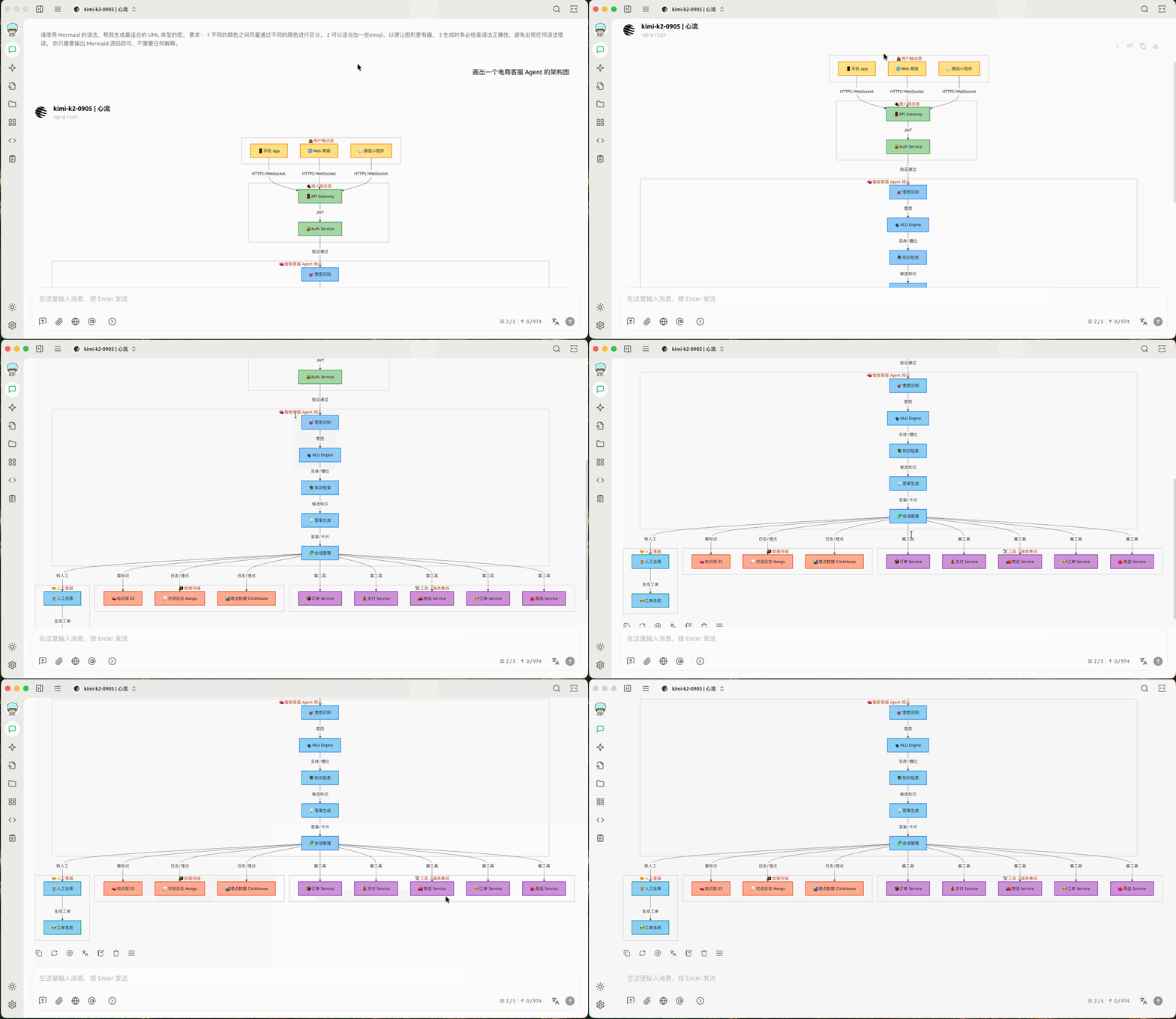
我会尝试让他画一个电商客服智能体的架构图看一看。发现效果非常好。
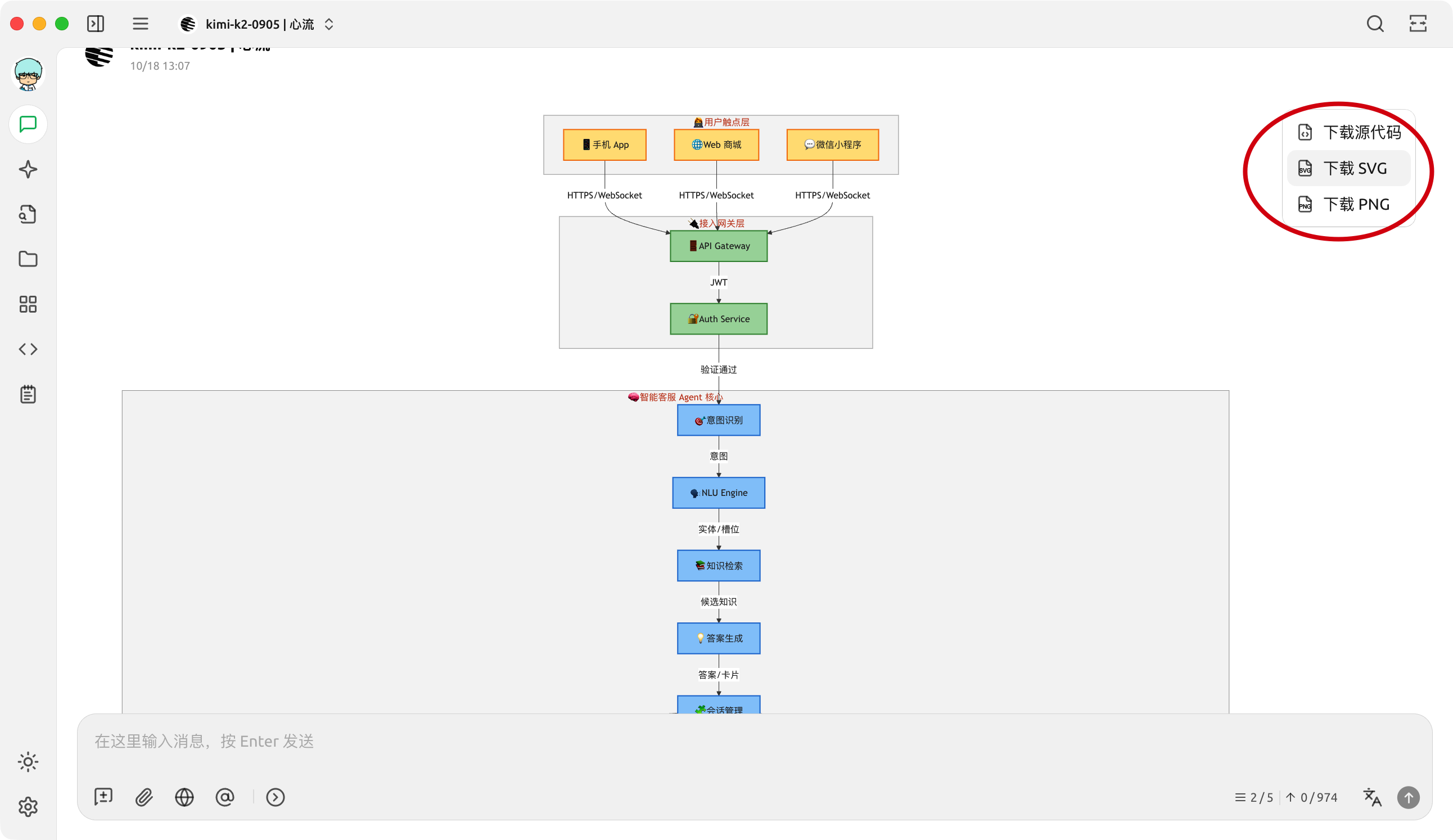
可以直接复制,也可以下载源代码,下载 SVG,下载 PNG 多种格式。
3 技巧
清晰和准确的提示词才能让 AI 产生出更好的效果。
3.1 直接说出绘制哪种图形
我们用 AI 绘制 UML 图的时候,有很多技巧。比如说我们如果明确知道想绘制哪种图形的话,最好直接在 Prompt里说出来,避免大模型用另外一种图形来绘制,导致不符合预期。
绘制流程图
流程为:
1 xxx
2 xxx
3 xxx
3.2 直接说出对象有哪些
比如说我们绘制时序图的时候,如果我们不告诉 AI 有多少个对象,那么 AI 绘制的时候虽然逻辑也是对的,但可能对象更多或更少,不符合预期,调整成本比较高。
我们可以直接在提示词中明确说明是时序图,包括几个对象分别是什么,再说出具体的时序,让它帮忙绘制,这样效果会更好。
时序图
3 个对象,分别为:
A
B
C
时序描述:
1 xxx
2 xxx
3 xxx
4 总结
我今天给大家分享了一个非常不错的用 AI 绘制 UML 图的技巧,不仅美观专业,而且非常快速,希望对大家有帮助。
等大家下次再做汇报或者是做技术方案的时候,用起来,让同事领导刮目相看!
分享就到这里,欢迎关注我的公众号,我们下次再见。
我的其他智能体军团:
我的“AI学习军团”揭秘:一套提示词帮你搞定概念理解、通俗解释、速记口诀和专业图解
如果你认为文章对你有帮助,欢迎关注我的 CSDN 账号和微信公众号 “ 悟鸣AI ”(见下方↓),一起跟上 AI 发展步伐。


中国智能体开发者社区,聚焦智能体与大模型开发,提供前沿资讯、实用工具链、开源项目及行业案例。通过技术沙龙、开发者大赛等活动,促进经验交流与协作,助力开发者快速构建创新智能应用。
更多推荐


 16
16 0
0- 0


 已为社区贡献21条内容

所有评论(0)