Flask与SocketIO实时通信示例项目

简介:Flask-SocketIO是一个将Socket.IO与Flask集成的Python库,用于在Web应用中实现实时双向通信。本示例项目展示了如何在Flask应用中使用SocketIO,包括安装依赖、创建应用、定义事件处理函数、启动SocketIO服务器以及前端JavaScript的交互方式。通过这个简单项目,开发者可以快速掌握Flask-SocketIO的基础用法,并构建实时聊天、协作编辑等功能的现代Web应用。 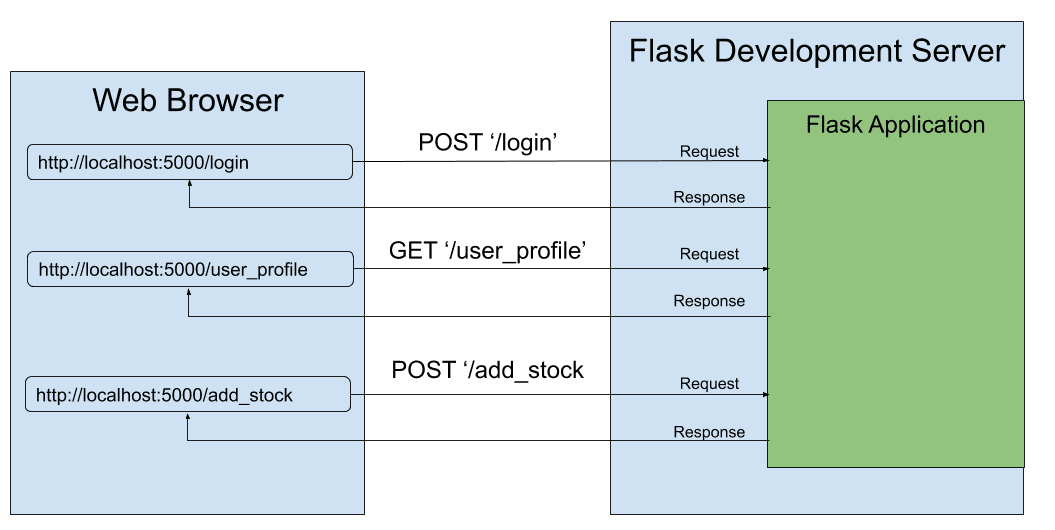
1. Flask-SocketIO简介与开发背景
随着Web应用对实时交互需求的不断增强,传统的HTTP请求-响应模式已难以满足如在线聊天、实时通知、协同编辑等场景的低延迟要求。 Flask-SocketIO 作为 Flask 框架的扩展,集成了 WebSocket 协议,为开发者提供了构建双向实时通信应用的便捷接口。
Flask-SocketIO 基于 Socket.IO 协议实现,支持前后端事件驱动通信,允许服务端主动向客户端推送消息,极大提升了用户体验。相比传统轮询方式,WebSocket 实现了真正的全双工通信,减少了网络开销并显著提升了响应速度。本章将为读者建立实时通信的核心认知,并为后续实战开发打下理论基础。
2. Flask-SocketIO开发环境搭建
2.1 安装Python与Flask框架
2.1.1 Python环境配置与版本选择
在搭建Flask-SocketIO开发环境之前,首先需要安装Python。Python是Flask和Flask-SocketIO的基础运行环境,建议使用 Python 3.7 或以上版本 ,因为这些版本对现代Web框架的支持更全面,且具备更好的异步处理能力。
推荐的Python版本:
| Python版本 | 适用性 | 推荐等级 |
|---|---|---|
| 3.7 | 基础支持 | ⭐⭐⭐ |
| 3.8 | 支持async/await语法 | ⭐⭐⭐⭐ |
| 3.9 | 性能优化与新特性 | ⭐⭐⭐⭐⭐ |
| 3.10+ | 实验性支持 | ⭐⭐⭐ |
建议选择 Python 3.9,它在性能、语法支持和生态兼容性方面达到了一个良好的平衡。
安装步骤(以Linux为例):
# 更新系统包管理器
sudo apt update

# 安装Python 3.9
sudo apt install python3.9

# 验证安装
python3.9 --version
对于Windows用户,推荐使用 Python官网 提供的安装包,并确保在安装过程中勾选 “Add to PATH” 选项。
2.1.2 使用pip安装Flask及依赖管理
Flask 是一个轻量级的 Web 框架,非常适合用于快速开发小型到中型的 Web 应用,尤其是结合 WebSocket 的实时通信功能。
安装Flask:
pip install Flask
使用虚拟环境管理依赖:
为了防止不同项目之间的依赖冲突,推荐使用 venv 创建虚拟环境。
# 创建虚拟环境
python3.9 -m venv venv

# 激活虚拟环境
source venv/bin/activate  # Linux/macOS
venv\Scripts\activate     # Windows

# 安装Flask到虚拟环境中
pip install Flask
依赖管理建议:
使用 requirements.txt 文件来记录项目依赖,方便后续部署和迁移。
# 生成依赖文件
pip freeze > requirements.txt

# 安装依赖文件
pip install -r requirements.txt
2.2 Flask-SocketIO库的安装与验证
2.2.1 安装Flask-SocketIO模块
Flask-SocketIO 是基于 Flask 的扩展,提供了对 WebSocket 的封装,使得开发者可以方便地在 Flask 中使用 Socket.IO 进行实时通信。
pip install flask-socketio
2.2.2 安装WebSocket引擎(如eventlet或gevent)
Flask-SocketIO 依赖于 WebSocket 引擎来处理异步连接。最常用的引擎包括 eventlet 和 gevent 。其中 eventlet 是官方推荐的首选引擎,因为它对 WebSocket 支持更完善。
安装eventlet:
pip install eventlet
安装gevent(可选):
pip install gevent
注意:使用
eventlet时,启动应用时需要使用import eventlet并调用eventlet.monkey_patch(),否则可能无法正常运行。
2.3 初始化Flask应用与SocketIO实例
2.3.1 创建Flask应用对象
创建 Flask 应用对象是使用 Flask-SocketIO 的第一步。可以通过标准的 Flask 初始化方式来创建应用。
示例代码:
from flask import Flask

app = Flask(__name__)
__name__参数用于确定应用的根目录,这是 Flask 的标准做法。
2.3.2 实例化SocketIO对象并绑定Flask应用
接下来需要创建 SocketIO 对象,并将 Flask 应用与其绑定。
示例代码:
from flask import Flask
from flask_socketio import SocketIO

app = Flask(__name__)
socketio = SocketIO(app)
参数说明:
app:传入的 Flask 应用实例。message_queue:可选参数,用于指定消息队列(如 Redis),用于多进程或多服务器部署。cors_allowed_origins:用于设置允许跨域访问的源地址,默认为'*',生产环境中建议指定具体域名。
2.4 简单服务器启动与测试
2.4.1 使用SocketIO.run()启动服务
Flask-SocketIO 提供了 SocketIO.run() 方法来启动服务,它会自动使用 eventlet 或 gevent 来支持 WebSocket。
示例代码:
from flask import Flask
from flask_socketio import SocketIO, emit

app = Flask(__name__)
socketio = SocketIO(app)

@socketio.on('connect')
def handle_connect():
    print('Client connected')

@socketio.on('disconnect')
def handle_disconnect():
    print('Client disconnected')

@socketio.on('message')
def handle_message(data):
    print('Received message:', data)
    emit('response', {'data': 'Server received: ' + data})

if __name__ == '__main__':
    socketio.run(app, host='0.0.0.0', port=5000)
代码逻辑解读:
@socketio.on('connect'):当客户端连接时触发。emit('response', {...}):向客户端发送响应消息。socketio.run():启动 Flask 应用并启用 WebSocket 支持。
启动服务:
python app.py
服务启动后,将在控制台输出类似以下信息:
SocketIO starting app "app.py" with eventlet 0.33.0
Running on http://0.0.0.0:5000/
2.4.2 验证环境是否正常运行
使用curl测试HTTP访问:
curl http://localhost:5000
正常返回 Flask 的 404 页面或默认响应,表示 Flask 应用已启动。
使用浏览器测试WebSocket连接:
创建一个简单的 HTML 页面 index.html :
<!DOCTYPE html>
<html>
<head>
    <title>Flask-SocketIO Test</title>
    <script src="https://cdn.socket.io/4.3.2/socket.io.min.js"></script>
    <script>
        const socket = io('http://localhost:5000');

        socket.on('connect', function() {
            console.log('Connected to server');
            socket.emit('message', 'Hello from client');
        });

        socket.on('response', function(data) {
            console.log('Server response:', data);
        });
    </script>
</head>
<body>
    <h1>WebSocket Test</h1>
</body>
</html>
在 Flask 应用中添加路由支持:
@app.route('/')
def index():
    return app.send_static_file('index.html')
确保 index.html 文件放置在 Flask 默认的 static 目录下。
打开浏览器访问 http://localhost:5000 ,在控制台查看 WebSocket 连接和消息交互情况。
总结
本章详细介绍了如何搭建 Flask-SocketIO 的开发环境,从 Python 安装、Flask 框架配置,到 Flask-SocketIO 的安装与初始化,再到简单的服务启动与测试流程。通过示例代码和实际操作,我们不仅掌握了环境配置的核心步骤,还验证了 WebSocket 通信的基本功能。
下一章我们将深入讲解 Flask-SocketIO 的核心通信机制,包括事件监听、客户端连接、双向通信等内容。
3. Flask-SocketIO核心通信机制
Flask-SocketIO 是一个基于 Flask 的扩展,它封装了 WebSocket 协议,使得在 Web 应用中实现前后端实时通信变得异常简便。本章将深入探讨 Flask-SocketIO 的核心通信机制,包括事件监听、客户端连接、双向交互以及通信过程中常见的问题与调试方法。通过本章内容,开发者可以全面掌握 Flask-SocketIO 的运行逻辑,为构建实时应用打下坚实基础。
3.1 SocketIO事件监听与响应
Flask-SocketIO 的核心机制之一是基于事件的通信模型。与传统的请求-响应模式不同,WebSocket 支持前后端之间持续的双向通信。SocketIO 使用事件驱动的方式,允许服务端监听来自客户端的事件,并做出响应。
3.1.1 服务端监听事件(on方法)
在 Flask-SocketIO 中,服务端可以通过 @socketio.on() 装饰器监听客户端发送的事件。例如,客户端可以发送一个名为 'message' 的事件,服务端可以监听该事件并进行处理。
示例代码:
from flask import Flask
from flask_socketio import SocketIO, emit

app = Flask(__name__)
socketio = SocketIO(app)

@socketio.on('message')
def handle_message(data):
    print('received message: ' + data)
    emit('response', 'Server received your message: ' + data)

if __name__ == '__main__':
    socketio.run(app, debug=True)
代码逻辑分析:
@socketio.on('message'):这是一个装饰器,表示服务端监听名为'message'的事件。handle_message(data):当客户端发送'message'事件时,该函数将被调用,并接收客户端发送的数据data。emit('response', ...):服务端通过emit()方法向客户端发送一个名为'response'的事件,并附带响应数据。
参数说明:
data:客户端发送的数据,可以是字符串、JSON 对象等格式。'message'和'response'是自定义事件名称,开发者可以根据业务逻辑自定义。
事件通信流程图(mermaid):
sequenceDiagram
    participant Client
    participant Server

    Client->>Server: 发送 'message' 事件
    Server->>Client: 监听到 'message' 并发送 'response' 回复
3.1.2 客户端发送事件(emit方法)
客户端可以使用 Socket.IO 官方库提供的 emit() 方法向服务端发送指定事件。通常,前端会通过 JavaScript 调用 socket.emit() 方法。
示例代码(HTML + JS):
<!DOCTYPE html>
<html>
<head>
    <title>SocketIO Client</title>
    <script src="https://cdn.socket.io/4.3.2/socket.io.min.js"></script>
    <script>
        const socket = io('http://localhost:5000');

        function sendMessage() {
            const input = document.getElementById('messageInput');
            socket.emit('message', input.value);
        }

        socket.on('response', function(reply) {
            const chatBox = document.getElementById('chatBox');
            chatBox.innerHTML += '<p>' + reply + '</p>';
        });
    </script>
</head>
<body>
    <input type="text" id="messageInput" placeholder="输入消息">
    <button onclick="sendMessage()">发送</button>
    <div id="chatBox"></div>
</body>
</html>
代码逻辑分析:
socket.emit('message', input.value):当用户点击“发送”按钮时,触发sendMessage()函数,将输入框内容作为'message'事件发送给服务端。socket.on('response', ...):客户端监听服务端返回的'response'事件,并将响应内容显示在页面上。
参数说明:
'message':事件名,需与服务端监听的事件名一致。input.value:用户输入的消息内容。'response':服务端发送的响应事件,用于更新前端 UI。
事件交互示意图(mermaid):
graph LR
    A[客户端] -- emit('message') --> B[服务端]
    B -- emit('response') --> A
3.2 客户端连接与通信建立
WebSocket 连接的建立是实时通信的第一步。Flask-SocketIO 提供了简洁的 API 用于客户端连接和事件监听。
3.2.1 客户端引入Socket.IO库
在客户端(如网页)中,需要引入 Socket.IO 的 JavaScript 库,才能与服务端建立 WebSocket 连接。
示例代码:
<script src="https://cdn.socket.io/4.3.2/socket.io.min.js"></script>
说明:
- 该脚本会加载 Socket.IO 客户端库。
io()是 Socket.IO 的主函数,用于连接服务器。
3.2.2 连接到Flask-SocketIO服务器
客户端使用 io() 函数连接到服务端的地址,并可监听连接状态事件。
示例代码:
const socket = io('http://localhost:5000');

socket.on('connect', function() {
    console.log('Connected to server');
});

socket.on('disconnect', function() {
    console.log('Disconnected from server');
});
代码逻辑分析:
io('http://localhost:5000'):连接到本地运行的 Flask-SocketIO 服务端。socket.on('connect'):监听连接成功事件。socket.on('disconnect'):监听断开连接事件。
客户端连接流程图(mermaid):
sequenceDiagram
    客户端 ->> 服务端: 发起连接请求
    服务端 -->> 客户端: 接受连接
    客户端 ->> 客户端: 触发 'connect' 事件
3.3 服务端与客户端的双向交互
Flask-SocketIO 最大的优势在于支持双向通信,即服务端不仅可以响应客户端的请求,还可以主动向客户端推送消息。
3.3.1 客户端发送消息至服务端
客户端通过 emit() 方法向服务端发送事件,服务端通过装饰器监听该事件并处理。
示例代码(服务端):
@socketio.on('client_message')
def handle_client_message(data):
    print('Client says:', data)
示例代码(客户端):
socket.emit('client_message', 'Hello Server!');
说明:
- 客户端发送
'client_message'事件,内容为'Hello Server!'。 - 服务端接收到后,打印日志。
3.3.2 服务端广播消息至所有客户端
服务端可以通过 emit() 的 broadcast=True 参数向所有连接的客户端广播消息。
示例代码:
@socketio.on('broadcast_message')
def handle_broadcast(data):
    emit('server_broadcast', data, broadcast=True)
客户端监听广播事件:
socket.on('server_broadcast', function(msg) {
    console.log('Broadcast received:', msg);
});
说明:
- 当某个客户端发送
'broadcast_message'事件时,服务端将向所有客户端广播'server_broadcast'事件。 - 所有客户端都会收到该消息。
广播通信流程图(mermaid):
graph LR
    A[客户端1] -- emit('broadcast_message') --> B[服务端]
    B -- emit('server_broadcast', broadcast=True) --> C[客户端2]
    B -- emit('server_broadcast', broadcast=True) --> D[客户端3]
3.4 常见通信问题与调试技巧
在使用 Flask-SocketIO 过程中,开发者可能会遇到一些常见问题,如跨域问题、事件名称不匹配等。掌握这些问题的调试方法,有助于提升开发效率。
3.4.1 跨域问题的处理
跨域请求是前后端分离开发中常见的问题。Flask-SocketIO 默认不允许跨域访问,需要手动配置。
解决方案:
在创建 SocketIO 实例时,添加 cors_allowed_origins 参数。
socketio = SocketIO(app, cors_allowed_origins="*")
或者指定允许的域名:
socketio = SocketIO(app, cors_allowed_origins="http://yourdomain.com")
说明:
"*"表示允许所有域名访问,适用于开发环境。- 指定域名更安全,适合生产环境。
3.4.2 消息格式与事件名称匹配问题
事件名称必须前后端一致,否则无法通信。此外,数据格式(如 JSON)也需统一。
示例代码(服务端):
@socketio.on('chat_message')
def handle_chat(data):
    print(data)
客户端发送:
socket.emit('chat_message', { user: 'Alice', text: 'Hello' });
调试技巧:
- 使用 Chrome 开发者工具的 Network 面板查看 WebSocket 连接。
- 在 Console 中打印事件名称和数据,确认是否接收到。
WebSocket通信调试流程图(mermaid):
graph TD
    A[客户端] -- 发送事件 --> B[服务端]
    B -- 监听事件并处理 --> C[日志输出]
    A -- 监听响应 --> D[前端控制台]
本章从事件监听与响应、客户端连接、双向交互、常见问题与调试等多个维度,系统地讲解了 Flask-SocketIO 的核心通信机制。下一章节将深入讲解如何将 Flask-SocketIO 与前端页面集成,并通过实时聊天应用案例进行实战演练。
4. 前后端集成与交互示例
Flask-SocketIO的强大之处在于它能够与Flask的模板引擎无缝集成,实现前后端的实时通信。本章将深入探讨如何将SocketIO与HTML模板进行整合,并通过一个实际的聊天应用示例,演示如何实现页面中的动态事件绑定、用户消息发送与广播机制。我们将逐步展示客户端如何通过SocketIO连接服务器,如何在Flask中定义事件处理逻辑,以及如何实现多用户间的实时通信。
4.1 HTML模板与SocketIO集成
Flask内置的Jinja2模板引擎为开发者提供了强大的HTML页面渲染能力。而SocketIO作为一个前端库,需要在HTML页面中加载并初始化。为了实现Flask与SocketIO的集成,我们需要在模板中嵌入SocketIO客户端脚本,并绑定事件处理逻辑。
4.1.1 使用Jinja2模板引擎嵌入SocketIO脚本
在Flask项目中,我们通常将HTML模板存放在 templates 目录下。为了引入SocketIO客户端库,我们可以使用CDN方式加载,或者使用本地文件。以下是一个典型的HTML模板示例:
<!-- templates/index.html -->
<!DOCTYPE html>
<html lang="en">
<head>
    <meta charset="UTF-8">
    <title>Flask-SocketIO 聊天示例</title>
    <script src="https://cdn.socket.io/4.3.2/socket.io.min.js"></script>
    <script type="text/javascript">
        // 连接到Flask-SocketIO服务器
        var socket = io();

        // 页面加载后监听服务端消息
        socket.on('connect', function() {
            console.log('Connected to server');
        });

        // 监听来自服务端的广播消息
        socket.on('message', function(data) {
            var chatBox = document.getElementById('chat-box');
            chatBox.innerHTML += '<div><b>' + data.username + ':</b> ' + data.text + '</div>';
        });
    </script>
</head>
<body>
    <h1>实时聊天室</h1>
    <div id="chat-box"></div>
    <input type="text" id="username" placeholder="用户名">
    <input type="text" id="message" placeholder="输入消息">
    <button onclick="sendMessage()">发送</button>

    <script>
        function sendMessage() {
            var username = document.getElementById('username').value;
            var message = document.getElementById('message').value;
            if (username && message) {
                // 发送消息到服务端
                socket.emit('message', { username: username, text: message });
            }
        }
    </script>
</body>
</html>
代码逻辑分析
- 引入SocketIO客户端库 :使用CDN方式引入最新的Socket.IO客户端脚本。
- 建立连接 :通过
var socket = io();自动连接到Flask-SocketIO服务器。 - 监听事件 :
connect事件:客户端成功连接服务器时触发,输出日志信息。message事件:服务端广播消息时,前端将消息追加到页面中的chat-box区域。- 发送消息 :通过
sendMessage()函数获取输入框内容,并使用socket.emit()将消息发送至服务端。
4.1.2 动态页面中绑定SocketIO事件
在动态页面中,我们通常会结合Flask路由和Jinja2模板来渲染内容。下面展示一个Flask视图函数如何渲染包含SocketIO脚本的HTML页面:
# app.py
from flask import Flask, render_template
from flask_socketio import SocketIO

app = Flask(__name__)
socketio = SocketIO(app)

@app.route('/')
def index():
    return render_template('index.html')

if __name__ == '__main__':
    socketio.run(app, debug=True)
参数说明
render_template('index.html'):调用Jinja2模板引擎渲染HTML页面。socketio.run(app):启动支持SocketIO的Flask应用,替代传统的app.run()。
4.2 实时交互示例:聊天应用开发
在本节中,我们将基于前面的HTML模板,实现一个完整的实时聊天应用,包括消息发送、接收与广播功能。
4.2.1 客户端输入框与消息显示区域设计
客户端页面设计包含:
- 用户名输入框(
id="username") - 消息输入框(
id="message") - 发送按钮
- 消息显示区域(
id="chat-box")
这些元素通过JavaScript与SocketIO交互,实现用户输入与消息展示的动态绑定。
4.2.2 发送与接收消息的逻辑实现
在Flask服务端,我们使用 @socketio.on() 装饰器来监听客户端发送的事件,并通过 socketio.emit() 向所有客户端广播消息:
# app.py
from flask import Flask, render_template
from flask_socketio import SocketIO, emit

app = Flask(__name__)
app.config['SECRET_KEY'] = 'secret!'
socketio = SocketIO(app)

@socketio.on('message')
def handle_message(data):
    print('Received message:', data)
    emit('message', data, broadcast=True)

if __name__ == '__main__':
    socketio.run(app, debug=True)
代码逻辑分析
@socketio.on('message'):监听客户端发送的message事件。emit('message', data, broadcast=True):将消息广播给所有连接的客户端。broadcast=True:表示该消息应发送给除发送者外的所有客户端,若设为False则只回复发送者。
通信流程图(Mermaid)
sequenceDiagram
    participant Client as 客户端
    participant Server as 服务端
    Client->>Server: 发送 message 事件
    Server->>Server: 处理消息事件
    Server->>Client: 广播消息至所有客户端
4.3 Flask路由与SocketIO事件联动
Flask的路由系统负责页面的访问控制,而SocketIO则处理页面加载后的实时通信。两者结合可以实现页面加载即连接WebSocket,并通过Flask视图函数触发SocketIO事件。
4.3.1 路由处理页面访问
Flask路由 / 负责渲染聊天页面:
@app.route('/')
def index():
    return render_template('index.html')
4.3.2 页面加载后自动连接SocketIO
当页面加载时,浏览器会自动执行如下JavaScript代码:
var socket = io();
socket.on('connect', function() {
    console.log('Connected to server');
});
这样,页面加载后即自动连接到SocketIO服务器,无需额外操作。
联动流程图(Mermaid)
sequenceDiagram
    用户->>Flask: 请求访问根路径 /
    Flask->>用户: 返回包含SocketIO脚本的HTML页面
    页面->>SocketIO: 自动连接服务器
    SocketIO->>服务端: 建立WebSocket连接
4.4 多用户通信与广播机制
在多人在线场景中,Flask-SocketIO能够自动处理多用户连接,并支持消息广播机制。我们可以通过事件监听和广播功能实现用户上线、离线通知等增强型交互。
4.4.1 服务端广播消息至所有用户
Flask-SocketIO提供 emit() 函数,设置 broadcast=True 即可将消息广播至所有连接用户:
@socketio.on('connect')
def handle_connect():
    print('A user connected')
    emit('message', {'username': '系统', 'text': '有新用户加入聊天室'}, broadcast=True)

@socketio.on('disconnect')
def handle_disconnect():
    print('A user disconnected')
    emit('message', {'username': '系统', 'text': '有用户离开聊天室'}, broadcast=True)
事件说明
connect:当客户端连接服务器时触发,发送欢迎消息。disconnect:当客户端断开连接时触发,发送用户离开通知。
4.4.2 用户上线/离线通知机制实现
上述代码中,通过 connect 和 disconnect 事件,我们实现了基本的用户上线/离线提示。这些系统消息会自动广播到所有客户端,提升用户体验。
多用户连接测试表格
| 用户编号 | 用户名 | 操作 | 触发事件 | 广播消息内容 |
|---|---|---|---|---|
| 1 | Alice | 连接 | connect | 系统:有新用户加入聊天室 |
| 2 | Bob | 断开 | disconnect | 系统:有用户离开聊天室 |
| 3 | Charlie | 发送消息 | message | Charlie: Hello World |
总结
本章详细讲解了如何将Flask-SocketIO与HTML模板集成,并通过一个实时聊天应用示例,展示了SocketIO事件监听、消息发送与广播机制的实现。我们还介绍了Flask路由与SocketIO事件的联动方式,以及多用户连接时的消息广播与用户状态提示机制。通过Mermaid流程图和表格的辅助说明,进一步增强了对通信机制的理解。
在后续章节中,我们将进一步探讨Flask-SocketIO在生产环境中的部署、调试与性能优化策略。
5. Flask-SocketIO项目运行与测试
在完成Flask-SocketIO应用的开发之后,进入部署与测试阶段是确保其稳定运行和功能完整性的关键环节。本章将围绕Flask-SocketIO项目的实际运行环境配置、本地测试方法、多客户端连接测试以及日志记录与异常处理机制进行深入讲解。通过本章的学习,开发者将掌握如何将Flask-SocketIO项目部署到生产环境中,如何利用浏览器调试工具进行通信流程分析,以及如何确保多用户连接的稳定性。
5.1 应用部署与运行
Flask-SocketIO的运行需要一个支持WebSocket协议的服务器环境,而不仅仅是普通的Flask应用。本节将介绍如何在生产环境中部署Flask-SocketIO项目,并配置并发机制以支持多用户连接。
5.1.1 使用生产服务器运行Flask-SocketIO应用
Flask内置的开发服务器并不适合生产环境使用,尤其在支持WebSocket协议方面。推荐使用以下两种方式之一来运行Flask-SocketIO应用:
- Eventlet :一个支持协程的网络库,能够很好地支持WebSocket通信。
- Gevent :与Eventlet类似,也是一种异步I/O库,适用于高并发场景。
安装Eventlet:
pip install eventlet
启动Flask-SocketIO应用:
from flask import Flask
from flask_socketio import SocketIO, emit

app = Flask(__name__)
socketio = SocketIO(app, cors_allowed_origins="*")

@socketio.on('connect')
def handle_connect():
    print('Client connected')

@socketio.on('disconnect')
def handle_disconnect():
    print('Client disconnected')

@socketio.on('message')
def handle_message(data):
    print(f"Received message: {data}")
    emit('response', {'data': f"Server received: {data}"})

if __name__ == '__main__':
    socketio.run(app, host='0.0.0.0', port=5000)
执行命令:
python app.py
逻辑分析:
-SocketIO(app, cors_allowed_origins="*"):创建SocketIO实例,并允许跨域请求。
-socketio.run(app, ...):使用SocketIO提供的run方法启动服务,自动检测是否安装了Eventlet或Gevent,并启用WebSocket支持。
5.1.2 设置并发支持以应对多用户连接
为了支持多个客户端同时连接,可以使用 多线程 或 异步事件循环 机制。
使用线程支持:
socketio = SocketIO(app, cors_allowed_origins="*", engineio_logger=True)
或者在运行时指定:
socketio.run(app, host='0.0.0.0', port=5000, use_reloader=False, debug=True)
使用Nginx + Gunicorn + Eventlet组合部署生产环境:
| 组件 | 作用 |
|---|---|
| Gunicorn | WSGI HTTP Server,处理Flask请求 |
| Nginx | 反向代理服务器,负载均衡、静态文件处理 |
| Eventlet | 异步网络库,支持WebSocket通信 |
部署步骤:
- 安装Gunicorn和Eventlet:
bash pip install gunicorn eventlet
- 启动Gunicorn服务:
bash gunicorn -k eventlet -w 1 app:app
- 配置Nginx反向代理:
```nginx
server {
listen 80;
server_name yourdomain.com;
   location / {
       proxy_pass http://127.0.0.1:8000;
       proxy_http_version 1.1;
       proxy_set_header Upgrade $http_upgrade;
       proxy_set_header Connection "upgrade";
   }
}
```
说明:
-proxy_set_header Upgrade和Connection "upgrade"是支持WebSocket通信的关键配置。
5.2 本地测试与浏览器调试
在开发过程中,本地测试是验证功能是否正常的重要步骤。本节将介绍如何使用Chrome开发者工具调试SocketIO通信,并检查事件监听与消息收发流程。
5.2.1 使用Chrome开发者工具调试SocketIO通信
操作步骤:
- 打开Chrome浏览器,访问本地运行的Flask-SocketIO应用。
- 按下
F12打开开发者工具。 - 切换到 Network 标签。
- 在页面加载后,点击左下角的 WS 子标签,查看WebSocket连接情况。
示例截图说明:
- Name :显示WebSocket连接的URL(如 ws://localhost:5000/socket.io/…)
- Status :查看连接状态(如 101 Switching Protocols 表示连接成功)
- Messages :点击连接后,在 Messages 子标签中查看发送和接收的消息。
5.2.2 检查事件监听与消息收发流程
在 Sources 标签中,可以查看客户端JavaScript代码,设置断点进行调试。
客户端代码示例:
<script src="https://cdn.socket.io/4.3.2/socket.io.min.js"></script>
<script>
    const socket = io('http://localhost:5000');

    socket.on('connect', () => {
        console.log('Connected to server');
        socket.emit('message', 'Hello from client');
    });

    socket.on('response', (data) => {
        console.log('Server response:', data);
    });
</script>
参数说明:
-io('http://localhost:5000'):连接到Flask-SocketIO服务器。
-socket.on('connect'):当客户端连接成功时触发。
-socket.emit('message', 'Hello from client'):向服务端发送消息。
-socket.on('response'):监听服务端返回的消息。
5.3 多客户端连接测试
多用户连接测试是验证Flask-SocketIO广播机制和并发处理能力的关键环节。
5.3.1 多个浏览器同时连接测试
操作步骤:
- 启动Flask-SocketIO服务。
- 使用Chrome、Firefox等不同浏览器打开应用页面。
- 在控制台查看服务端输出的
connect和disconnect事件信息。
预期结果:
- 每个浏览器连接时,服务端打印 Client connected ;
- 页面关闭时,打印 Client disconnected 。
5.3.2 模拟用户发送消息并验证广播机制
服务端广播代码示例:
@socketio.on('message')
def handle_message(data):
    print(f"Received message: {data}")
    emit('response', {'data': f"Server received: {data}"}, broadcast=True)
逻辑分析:
-emit(..., broadcast=True):将消息广播给所有连接的客户端。
客户端接收广播消息:
socket.on('response', (data) => {
    const msgBox = document.getElementById('messages');
    const p = document.createElement('p');
    p.textContent = data.data;
    msgBox.appendChild(p);
});
测试方法:
- 在一个浏览器中输入消息并发送。
- 观察其他浏览器是否同步显示该消息。
mermaid流程图:
sequenceDiagram
    participant ClientA
    participant ClientB
    participant Server

    ClientA->>Server: 发送消息
    Server->>ClientA: 回复确认
    Server->>ClientB: 广播消息
5.4 日志记录与异常处理
良好的日志记录与异常处理机制是保障Flask-SocketIO应用稳定运行的重要保障。
5.4.1 SocketIO日志输出配置
可以通过设置 engineio_logger=True 来启用SocketIO的详细日志输出。
socketio = SocketIO(app, cors_allowed_origins="*", engineio_logger=True)
日志输出示例:
EngineIO: Received packet MESSAGE data 2["message", "Hello"]
SocketIO: emitting event "response" to all
日志级别设置(使用logging模块):
import logging

app.logger.setLevel(logging.DEBUG)
5.4.2 异常捕获与连接恢复策略
服务端异常处理:
@socketio.on_error_default
def default_error_handler(e):
    print(f"An error occurred: {e}")
客户端连接恢复策略:
const socket = io('http://localhost:5000', {
    reconnection: true,
    reconnectionAttempts: Infinity,
    randomizationFactor: 0.5
});
参数说明:
-reconnection: 是否启用自动重连
-reconnectionAttempts: 最大重连次数(设为Infinity表示无限次)
-randomizationFactor: 重连时间间隔的随机因子,避免所有客户端同时重连造成服务器压力
小结
本章系统地讲解了Flask-SocketIO项目的部署、测试与异常处理机制。从生产环境部署的配置到本地浏览器调试方法,再到多客户端连接测试和日志记录策略,开发者可以全面掌握如何确保Flask-SocketIO应用在真实场景中的稳定运行。下一章将围绕Flask-SocketIO的实际应用场景展开,包括实时聊天系统、协作编辑、数据推送等功能的设计与实现。
6. Flask-SocketIO在实际场景中的应用拓展
Flask-SocketIO 作为构建实时通信应用的核心工具,在现代 Web 开发中具有广泛的应用场景。本章将从多个实际项目出发,深入探讨 Flask-SocketIO 在不同业务场景中的具体实现方式,并通过代码示例与架构设计,展示其在实时聊天系统、协作编辑、数据监控等方面的应用能力。同时,我们还将介绍一些进阶功能与性能优化策略,以提升系统的稳定性和扩展性。
6.1 实时聊天系统的设计与实现
6.1.1 系统功能概述与架构设计
一个典型的实时聊天系统应具备以下核心功能:
- 用户连接与断开通知
- 实时消息发送与接收
- 历史消息存储与展示
- 多用户广播与私聊支持(可选)
系统架构大致如下:
graph TD
    A[客户端浏览器] --> B[Flask-SocketIO服务器]
    B --> C[消息广播]
    B --> D[消息持久化存储]
    D --> E[MongoDB/Redis]
    C --> A
Flask-SocketIO 负责消息的接收、广播与用户连接状态的管理,而数据库用于持久化存储历史消息。
6.1.2 用户消息收发与存储机制
服务端代码示例:
from flask import Flask, render_template
from flask_socketio import SocketIO, emit
from pymongo import MongoClient

app = Flask(__name__)
app.config['SECRET_KEY'] = 'secret!'
socketio = SocketIO(app, cors_allowed_origins="*")

# MongoDB 连接
client = MongoClient('mongodb://localhost:27017/')
db = client['chat_db']
messages_collection = db['messages']

@socketio.on('connect')
def handle_connect():
    print('用户已连接')
    emit('status', {'msg': '新用户已加入聊天室'})

@socketio.on('disconnect')
def handle_disconnect():
    print('用户已断开')
    emit('status', {'msg': '有用户离开了聊天室'})

@socketio.on('message')
def handle_message(data):
    username = data.get('username')
    text = data.get('text')
    # 存储到 MongoDB
    messages_collection.insert_one({
        'username': username,
        'text': text,
        'timestamp': datetime.now()
    })
    # 广播给所有客户端
    emit('response', {'username': username, 'text': text}, broadcast=True)

if __name__ == '__main__':
    socketio.run(app, host='0.0.0.0', port=5000)
客户端代码示例(HTML + JS):
<script src="/socket.io/socket.io.js"></script>
<script>
    const socket = io('http://localhost:5000');

    socket.on('connect', () => {
        console.log('已连接到Socket.IO服务器');
    });

    socket.on('response', (data) => {
        const msgDiv = document.createElement('div');
        msgDiv.textContent = `${data.username}: ${data.text}`;
        document.getElementById('chat-box').appendChild(msgDiv);
    });

    function sendMessage() {
        const username = document.getElementById('username').value;
        const text = document.getElementById('message').value;
        socket.emit('message', { username, text });
    }
</script>
通过以上代码,我们实现了一个基础的实时聊天系统,并将消息持久化存储到 MongoDB 中。
6.2 协作编辑与多人互动场景
6.2.1 实时文档协作编辑功能
在多人协作编辑场景中,多个用户可以同时编辑一份文档,修改内容需要实时同步给其他用户。Flask-SocketIO 可以用于广播每个用户的编辑操作。
服务端代码片段(简化):
@socketio.on('edit')
def handle_edit(data):
    doc_id = data['doc_id']
    content = data['content']
    # 可选:更新文档内容到数据库
    emit('update', {'doc_id': doc_id, 'content': content}, broadcast=True)
前端监听编辑事件并更新内容:
socket.on('update', (data) => {
    const editor = document.getElementById(`doc-${data.doc_id}`);
    editor.value = data.content;
});
6.2.2 多用户同步状态更新
为了提升协作体验,还可以实现“用户正在编辑”状态的同步,例如:
@socketio.on('typing')
def handle_typing(data):
    emit('user_typing', {'username': data['username'], 'doc_id': data['doc_id']}, broadcast=True)
前端监听该事件,显示“用户正在输入”提示:
socket.on('user_typing', (data) => {
    const statusDiv = document.getElementById(`status-${data.doc_id}`);
    statusDiv.textContent = `${data.username} 正在输入...`;
});
6.3 实时数据推送与监控仪表盘
6.3.1 数据更新推送机制设计
在监控类应用中,后端需要实时将数据推送给前端。例如,模拟一个服务器资源监控系统:
import random
import time

def generate_metrics():
    while True:
        cpu = random.randint(0, 100)
        mem = random.randint(0, 100)
        socketio.emit('metrics', {'cpu': cpu, 'mem': mem})
        time.sleep(1)

@socketio.on('connect')
def start_background_task():
    socketio.start_background_task(target=generate_metrics)
前端接收数据并更新图表:
socket.on('metrics', (data) => {
    updateChart(data.cpu, data.mem);  // 更新 ECharts 或 Chart.js 图表
});
6.3.2 实时图表与状态显示
使用 ECharts 可以轻松实现动态图表更新:
<canvas id="cpuChart"></canvas>
<script>
    const ctx = document.getElementById('cpuChart').getContext('2d');
    const chart = new Chart(ctx, {
        type: 'line',
        data: {
            labels: [],
            datasets: [{
                label: 'CPU使用率',
                data: []
            }]
        }
    });

    socket.on('metrics', (data) => {
        chart.data.labels.push(new Date().toLocaleTimeString());
        chart.data.datasets[0].data.push(data.cpu);
        chart.update();
    });
</script>
6.4 进阶功能与性能优化
6.4.1 使用命名空间与房间机制
Flask-SocketIO 支持使用 命名空间 (Namespace)和 房间 (Room)来实现更精细的通信控制。
示例:创建独立的聊天房间
from flask_socketio import Namespace, emit

class ChatNamespace(Namespace):
    def on_connect(self):
        print('用户连接到聊天房间')

    def on_join(self, data):
        room = data['room']
        join_room(room)
        emit('status', f'用户已加入房间 {room}')

    def on_message(self, data):
        room = data['room']
        emit('response', data['msg'], room=room)

socketio.on_namespace(ChatNamespace('/chat'))
前端连接指定命名空间:
const chatSocket = io('/chat');

chatSocket.emit('join', { room: 'room1' });
chatSocket.on('response', (msg) => {
    console.log('收到消息:', msg);
});
6.4.2 消息压缩与通信效率提升策略
在大规模连接场景下,为提升通信效率,可启用 消息压缩 。Flask-SocketIO 支持使用 engineio_logger=True 查看日志,以及通过 message_queue 使用 Redis 缓冲消息。
安装 Redis 支持:
pip install "flask-socketio[redis]"
配置 Redis 消息队列:
socketio = SocketIO(app, message_queue='redis://')
此外,可启用 compress=True 参数减少网络传输:
emit('response', data, compress=True)
简介:Flask-SocketIO是一个将Socket.IO与Flask集成的Python库,用于在Web应用中实现实时双向通信。本示例项目展示了如何在Flask应用中使用SocketIO,包括安装依赖、创建应用、定义事件处理函数、启动SocketIO服务器以及前端JavaScript的交互方式。通过这个简单项目,开发者可以快速掌握Flask-SocketIO的基础用法,并构建实时聊天、协作编辑等功能的现代Web应用。

中国智能体开发者社区,聚焦智能体与大模型开发,提供前沿资讯、实用工具链、开源项目及行业案例。通过技术沙龙、开发者大赛等活动,促进经验交流与协作,助力开发者快速构建创新智能应用。
更多推荐


 28
28 0
0- 0


 已为社区贡献35条内容

所有评论(0)