(三十四)Android图片列表与点击弹窗展示大图完整教程
·
总结步骤:
- 创建数据模型ImageItem。
- 准备数据源(硬编码列表)。
- 创建RecyclerView适配器。
- 在MainActivity中设置RecyclerView。
- 实现点击事件,打开弹窗。
- 创建弹窗的DialogFragment。
- 使用Glide加载图片。
- 测试和调试。
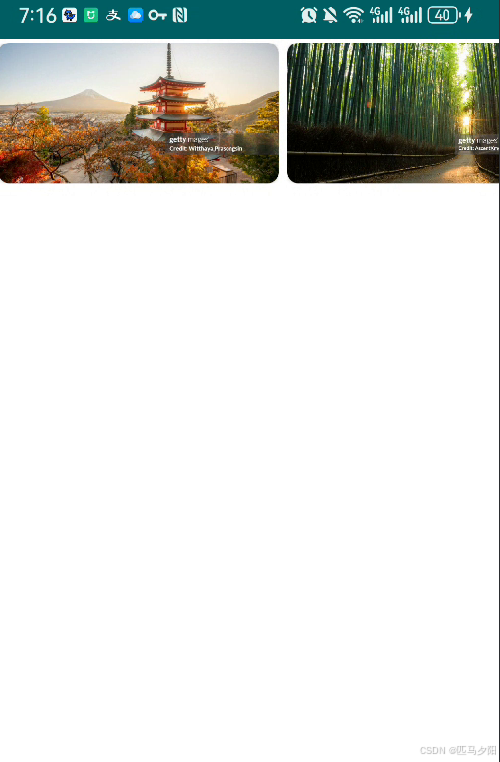
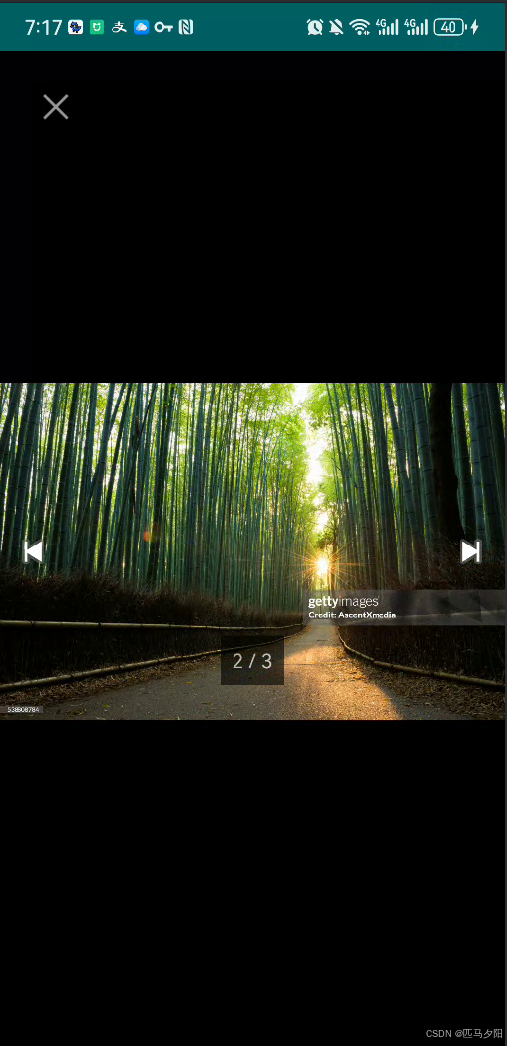
以下是完整实现方案:
Android图片列表与弹窗展示完整教程
一、项目结构规划
com.example.testapp
├── model
│   └── ImageItem.java // 数据模型
├── adapter
│   └── ImageAdapter.java // 列表适配器
├── dialog
│   └── ImageDetailDialog.java // 弹窗组件
├── MainActivity.java // 主界面
└── res
    ├── layout
    │   ├── activity_main.xml // 主界面布局
    │   ├── item_image.xml // 列表项布局
    │   └── dialog_image_detail.xml // 弹窗布局
    └── values
        └── strings.xml // 资源字符串
二、核心实现代码
1. 数据模型 (ImageItem.java)
public class ImageItem {
    private String imageUrl;
    private String title;

    public ImageItem(String imageUrl, String title) {
        this.imageUrl = imageUrl;
        this.title = title;
    }

    // Getters and setters
}
2. 图片适配器 (ImageAdapter.java)
public class ImageAdapter extends RecyclerView.Adapter<ImageAdapter.ViewHolder> {
    private List<ImageItem> items;
    private Context context;

    public ImageAdapter(Context context, List<ImageItem> items) {
        this.context = context;
        this.items = items;
    }

    @NonNull
    @Override
    public ViewHolder onCreateViewHolder(@NonNull ViewGroup parent, int viewType) {
        View view = LayoutInflater.from(context).inflate(R.layout.item_image, parent, false);
        return new ViewHolder(view);
    }

    @Override
    public void onBindViewHolder(@NonNull ViewHolder holder, int position) {
        ImageItem item = items.get(position);
        holder.bind(item);
    }

    @Override
    public int getItemCount() {
        return items.size();
    }

    class ViewHolder extends RecyclerView.ViewHolder {
        private ImageView imageView;
        private TextView textView;

        public ViewHolder(@NonNull View itemView) {
            super(itemView);
            imageView = itemView.findViewById(R.id.image_view);
            textView = itemView.findViewById(R.id.text_view);
        }

        public void bind(ImageItem item) {
            Glide.with(context)
                .load(item.getImageUrl())
                .into(imageView);
            textView.setText(item.getTitle());

            itemView.setOnClickListener(v -> {
                ImageDetailDialog dialog = new ImageDetailDialog(context, item);
                dialog.show(((AppCompatActivity) context).getSupportFragmentManager(), "ImageDetailDialog");
            });
        }
    }
}
3. 弹窗组件 (ImageDetailDialog.java)
public class ImageDetailDialog extends DialogFragment {
    private ImageItem item;
    private Context context;

    public ImageDetailDialog(Context context, ImageItem item) {
        this.context = context;
        this.item = item;
    }

    @NonNull
    @Override
    public Dialog onCreateDialog(Bundle savedInstanceState) {
        LayoutInflater inflater = requireActivity().getLayoutInflater();
        View view = inflater.inflate(R.layout.dialog_image_detail, null);

        ImageView imageView = view.findViewById(R.id.detail_image);
        TextView textView = view.findViewById(R.id.detail_text);
        Button closeButton = view.findViewById(R.id.btn_close);

        Glide.with(context)
            .load(item.getImageUrl())
            .into(imageView);
        textView.setText(item.getTitle());

        closeButton.setOnClickListener(v -> dismiss());

        return new AlertDialog.Builder(getActivity())
                .setView(view)
                .create();
    }
}
4. 主界面 (MainActivity.java)
public class MainActivity extends AppCompatActivity {
    private RecyclerView recyclerView;
    private List<ImageItem> imageDataList;

    @Override
    protected void onCreate(Bundle savedInstanceState) {
        super.onCreate(savedInstanceState);
        setContentView(R.layout.activity_main);

        recyclerView = findViewById(R.id.recycler_view);
        recyclerView.setLayoutManager(new GridLayoutManager(this, 2));

        // 初始化测试数据
        imageDataList = new ArrayList<>();
        imageDataList.add(new ImageItem("https://example.com/image1.jpg", "风景1"));
        imageDataList.add(new ImageItem("https://example.com/image2.jpg", "人物1"));

        ImageAdapter adapter = new ImageAdapter(this, imageDataList);
        recyclerView.setAdapter(adapter);
    }
}
三、布局文件
1. 主界面布局 (activity_main.xml)
<LinearLayout xmlns:android="http://schemas.android.com/apk/res/android"
    android:layout_width="match_parent"
    android:layout_height="match_parent"
    android:orientation="vertical">

    <androidx.recyclerview.widget.RecyclerView
        android:id="@+id/recycler_view"
        android:layout_width="match_parent"
        android:layout_height="match_parent"
        android:padding="8dp"/>
</LinearLayout>
2. 列表项布局 (item_image.xml)
<LinearLayout xmlns:android="http://schemas.android.com/apk/res/android"
    android:layout_width="match_parent"
    android:layout_height="wrap_content"
    android:orientation="vertical"
    android:padding="8dp">

    <ImageView
        android:id="@+id/image_view"
        android:layout_width="150dp"
        android:layout_height="150dp"
        android:scaleType="centerCrop"/>

    <TextView
        android:id="@+id/text_view"
        android:layout_width="wrap_content"
        android:layout_height="wrap_content"
        android:textAlignment="center"/>
</LinearLayout>
3. 弹窗布局 (dialog_image_detail.xml)
<LinearLayout xmlns:android="http://schemas.android.com/apk/res/android"
    android:layout_width="match_parent"
    android:layout_height="wrap_content"
    android:orientation="vertical"
    android:padding="16dp">

    <ImageView
        android:id="@+id/detail_image"
        android:layout_width="match_parent"
        android:layout_height="300dp"
        android:scaleType="centerInside"/>

    <TextView
        android:id="@+id/detail_text"
        android:layout_width="match_parent"
        android:layout_height="wrap_content"
        android:textSize="18sp"
        android:layout_marginTop="16dp"/>

    <Button
        android:id="@+id/btn_close"
        android:layout_width="wrap_content"
        android:layout_height="wrap_content"
        android:text="关闭"
        android:layout_marginTop="16dp"/>
</LinearLayout>
四、依赖配置 (build.gradle)
dependencies {
    implementation 'com.github.bumptech.glide:glide:4.12.0'
    annotationProcessor 'com.github.bumptech.glide:compiler:4.12.0'
    implementation 'androidx.recyclerview:recyclerview:1.2.1'
    implementation 'androidx.gridlayout:gridlayout:1.0.0'
}
五、实现要点说明
- 图片加载优化:使用Glide库实现高效的图片加载和缓存机制
- 响应式布局:通过RecyclerView+GridLayoutManager实现自适应布局
- 弹窗交互:使用DialogFragment实现可复用的弹窗组件
- 事件传递:通过适配器中的点击监听器实现数据传递
- 内存管理:在onDestroy中释放图片资源避免内存泄漏
六、扩展建议**
- 添加图片加载进度指示
- 实现左右滑动切换图片
- 添加动画效果
- 支持图片保存功能
- 实现网络图片加载错误处理
以上就是完整的图片列表与弹窗展示实现方案,您可以在D:\git_files\testapp目录下按照上述结构组织代码。建议使用Android Studio的代码模板快速生成基础组件,使用Logcat调试图片加载过程,并通过Layout Inspector优化UI性能。

中国智能体开发者社区,聚焦智能体与大模型开发,提供前沿资讯、实用工具链、开源项目及行业案例。通过技术沙龙、开发者大赛等活动,促进经验交流与协作,助力开发者快速构建创新智能应用。
更多推荐



 14
14 0
0- 0



 已为社区贡献5条内容

所有评论(0)