适合零基础的本地AI部署指南 | 保姆级教程 [特殊字符]|含对话界面【2025.02.25更新】
Hello!最近很多朋友都在问如何在本地部署大语言模型,既能保护隐私又能随时使用。今天我就要分享一个超级无敌简单的教程,保证30分钟就能搞定!而且是真的超级简单哦,不会写代码的小白也能轻松搞定!
适合零基础的本地AI部署指南 | 保姆级教程 🚀|含对话界面
目录
Hello!最近很多朋友都在问如何在本地部署大语言模型,既能保护隐私又能随时使用。
今天我就要分享一个超级无敌简单的教程,保证30分钟就能搞定!而且是真的超级简单哦,不会写代码的小白也能轻松搞定!
1.先检查一下本地电脑的配置
本教程使用的系统:Windows 11
GPU信息: 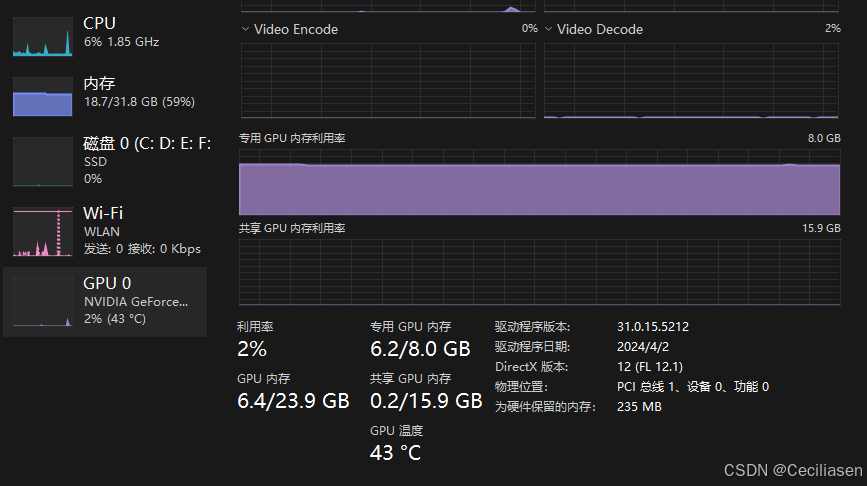
C盘要留够地方放模型(至少20GB啦)
要先装个Docker Desktop(还没装的小伙伴不要慌,有需要的话踢踢我,连夜肝教程。)
2. 拉取镜像
本教程为了环境配置简单,拉取的是与 Ollama 捆绑的 Open WebUI容器映像,这样子比较方便。
缺陷会占用比较多的C盘空间。
本教程适用C盘空间有富余(>20G)的人
Step1:打开Docker Desktop
docker desktop➡️containers➡️terminals➡️输入拉取指令,回车➡️等待下载
指令:
-
docker run -d -p 3000:8080 --gpus=all -v ollama:/root/.ollama -v open-webui:/app/backend/data --name open-webui --restart always ghcr.io/open-webui/open-webui:ollamaps:以上指令适用于GPU版本,如果你是CPU版本的小可爱,记得看看官方文档哦~ :🏡 首页 |打开 WebUI — 🏡 Home | Open WebUI
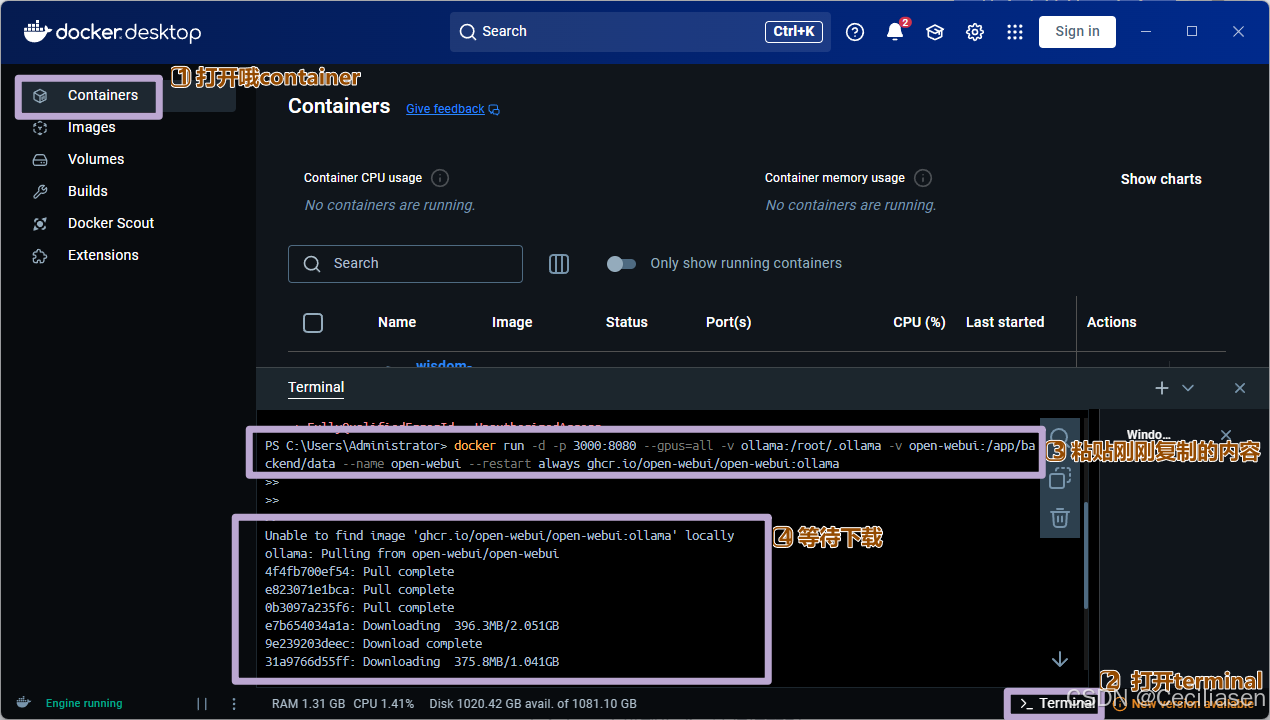
等待拉取工作结束后,进入第二步。
PS:拉去完成之后,会自启动。所以直接按照下一步的教程,去访问本地网址即可。
Step2:访问Open WebUI
用你喜欢的浏览器,访问这个地址: http://localhost:3000
初次访问界面会需要你输入姓名、邮箱等信息,创建一个管理员账户。这一步的内容可以随便输入,使用虚假邮箱也可以。
重要的是记住你的账号信息,也许以后你会用到。
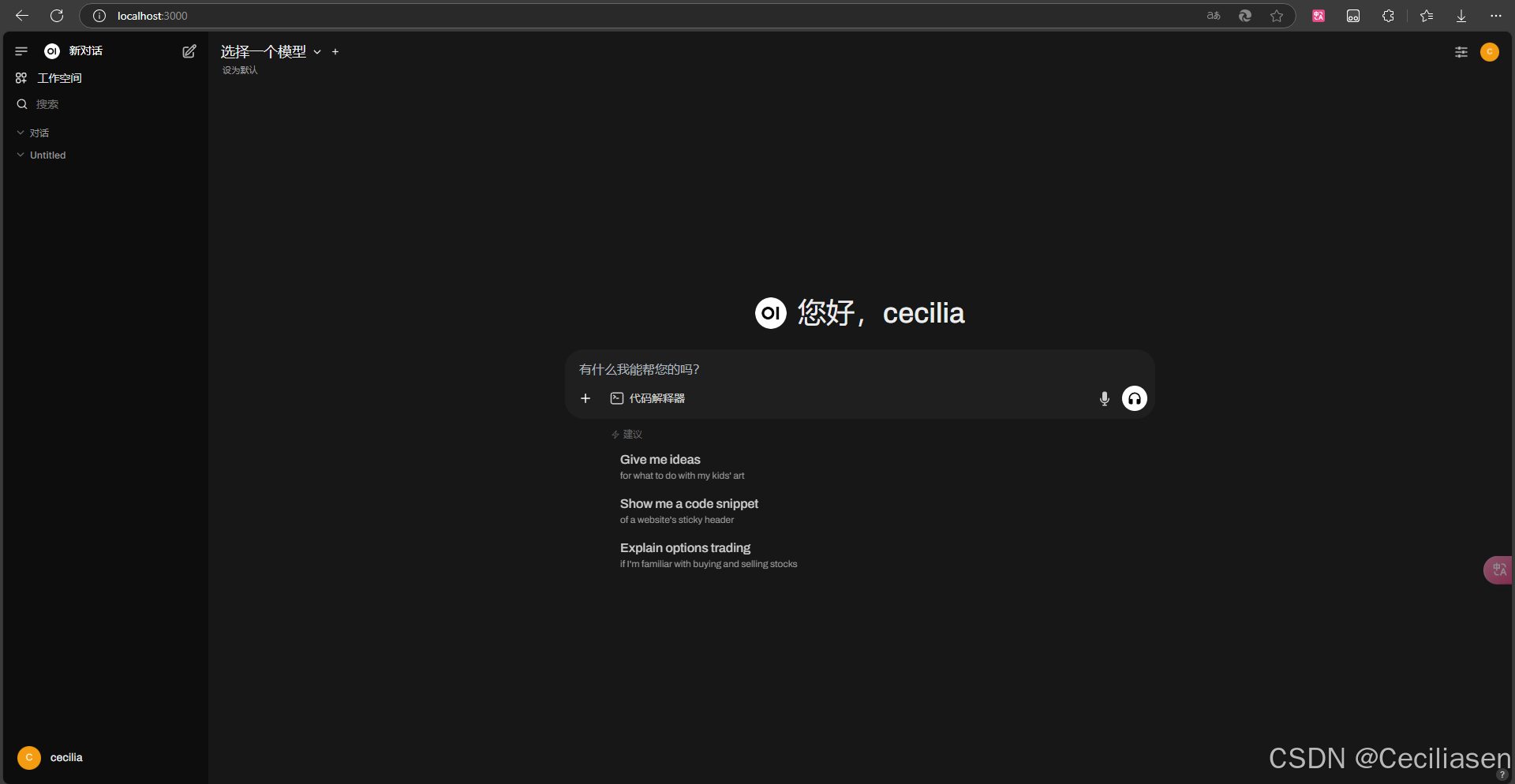
注册完成之后,就进入了主界面,如图所示:
Step3:配置模型
(3.1)左键单击网页左下方个人信息呼出菜单页➡️左键单击“设置”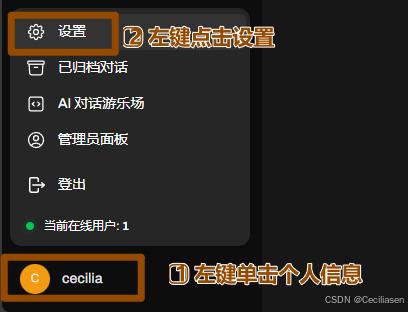
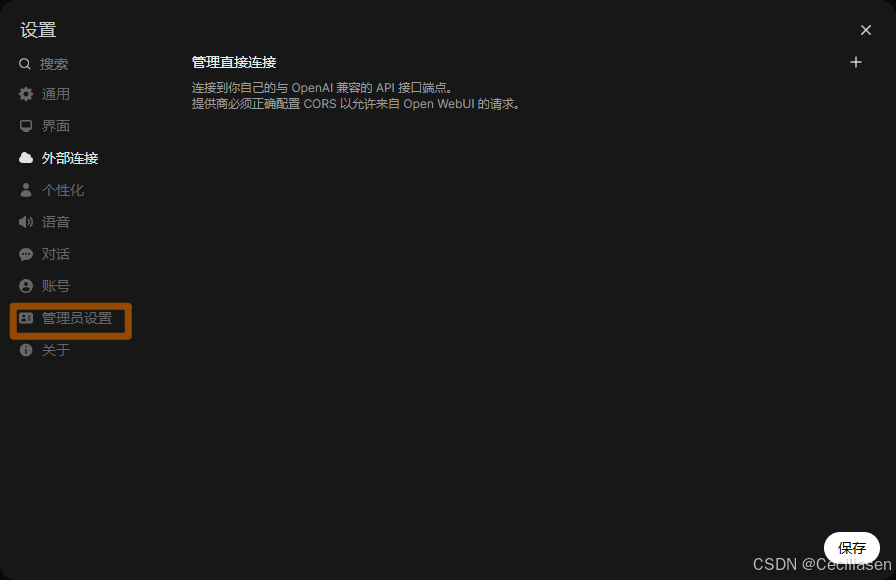
(3.2)左键单击“管理员设置”
(3.3)选择一个模型下载
模型➡️下载按钮➡️粘贴ollama 下载模型的指令4️⃣点击下载按钮
此处示例下载的模型是:ollama run deepseek-r1:7b
如果你想下载其他的模型,请参考[附录1:如何在ollama网站选择模型 ◕‿◕✿]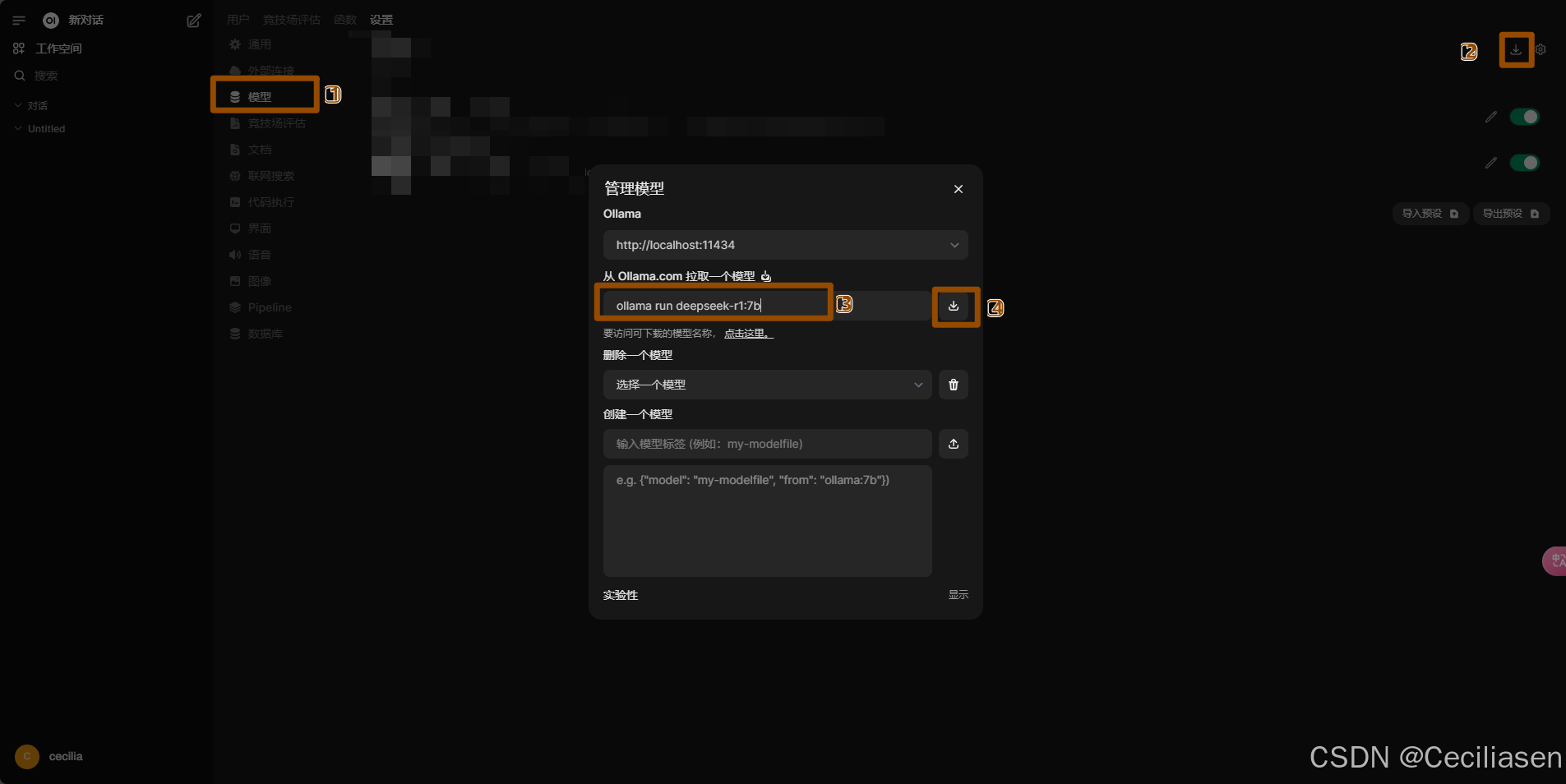
等待模型下载完毕之后,刷新一下界面,就能在模型列表看到你刚刚下载的模型,如图: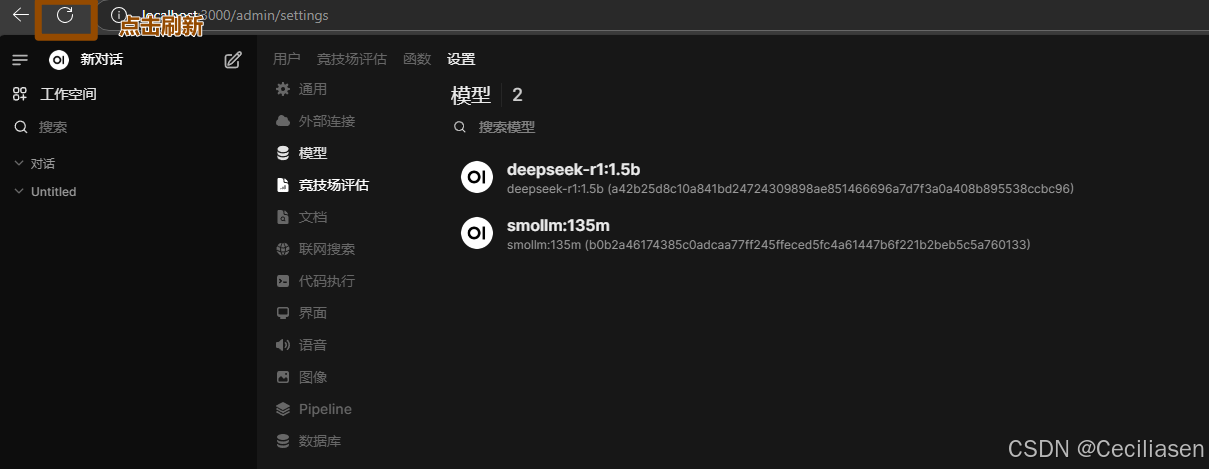
step4:体验本地模型的运行效果
点击屏幕右上角“新对话”的标志
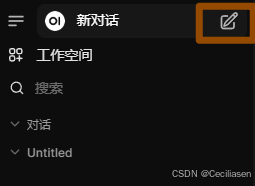
选择一个你想要使用的模型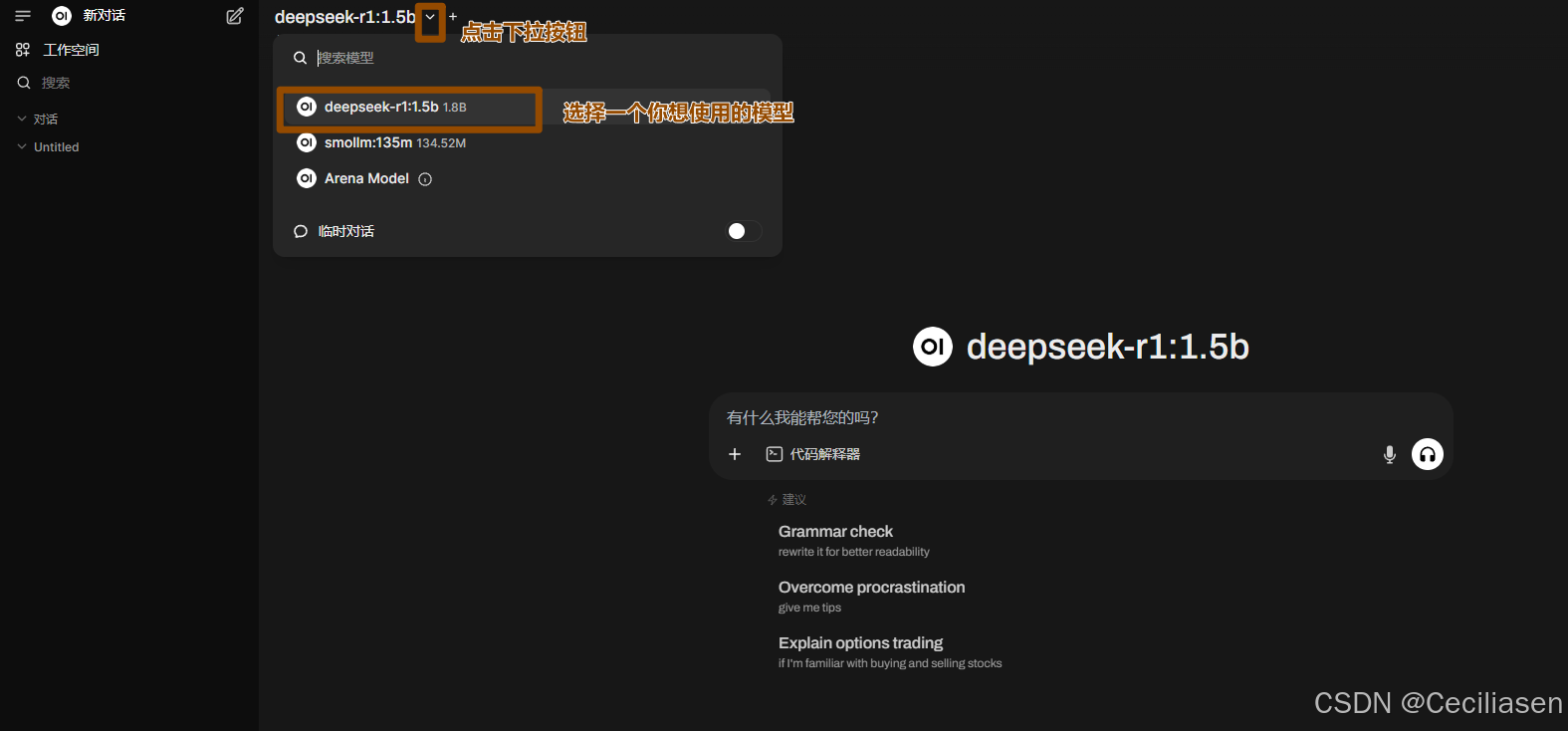
开始体验本地模型的效果
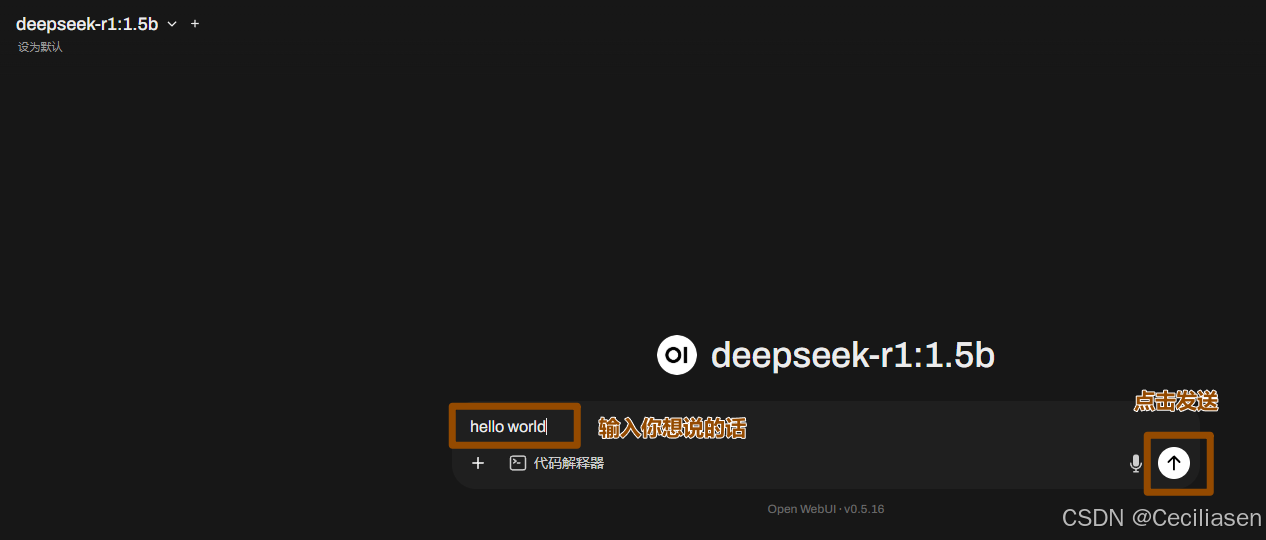
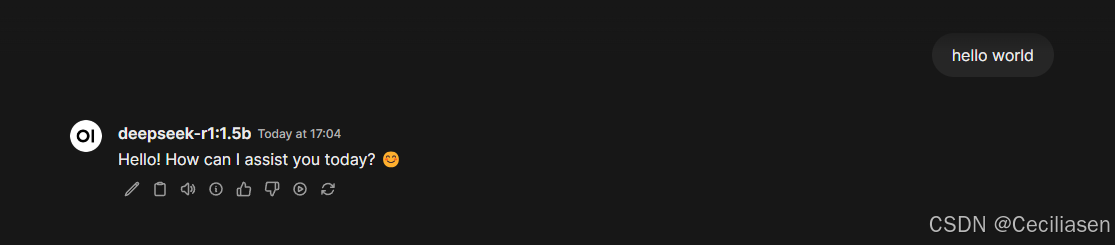
对话的效果示例如图所示,具体的效果还请自己多尝试。
附录1:如何在ollama网站选择模型
step1:访问ollama模型网站
网站地址:https://ollama.com/library
选择一个你感兴趣的模型: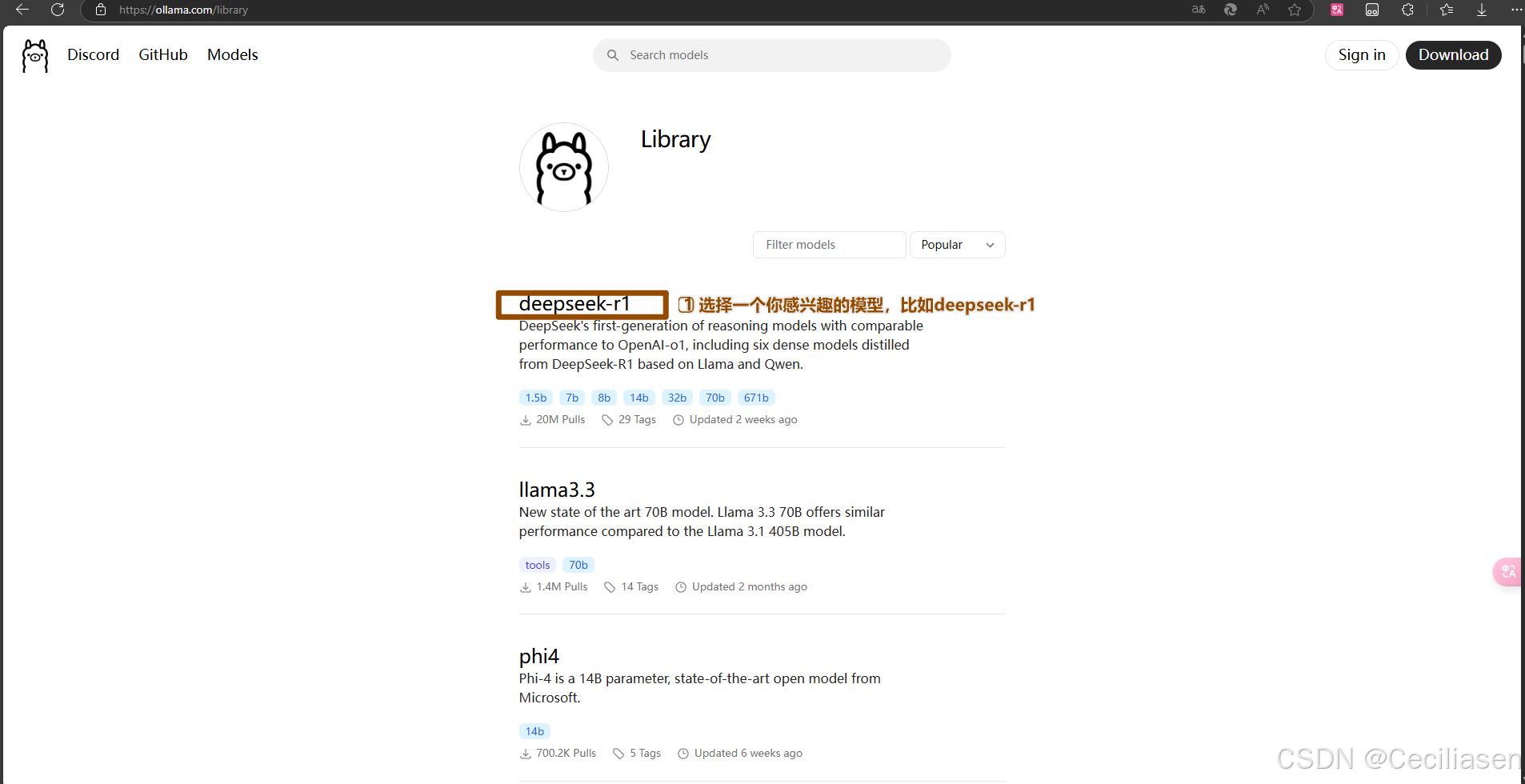
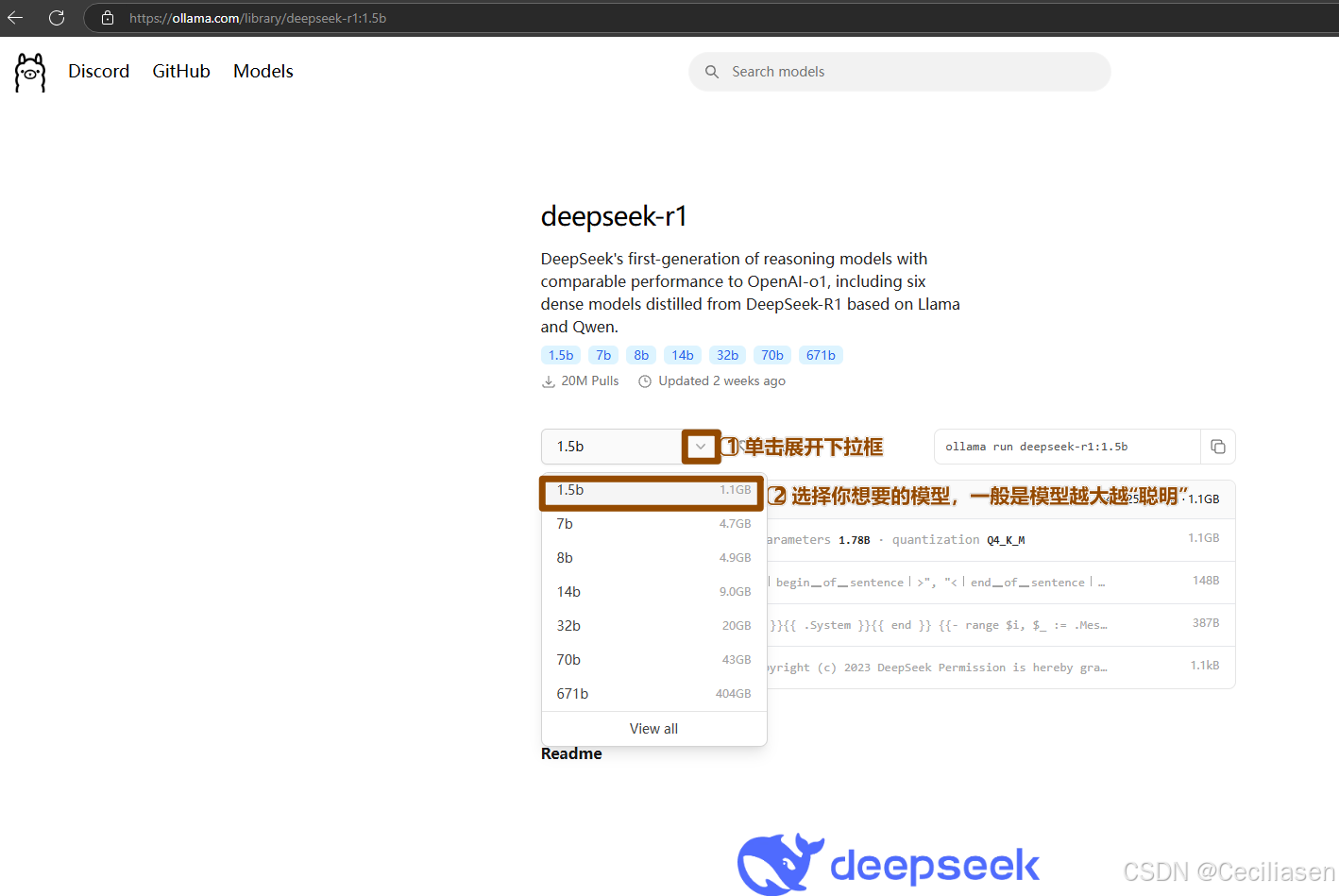
选择一个你想要体验的模型的大小:
如图所示,展开下来框,选择你想要体验的模型
(PS: 最好在选择模型之后,先搜索一下模型在本地运行时需要的配置,比如我的配置就带不动32b大小的模型)
复制拉取模型的指令:
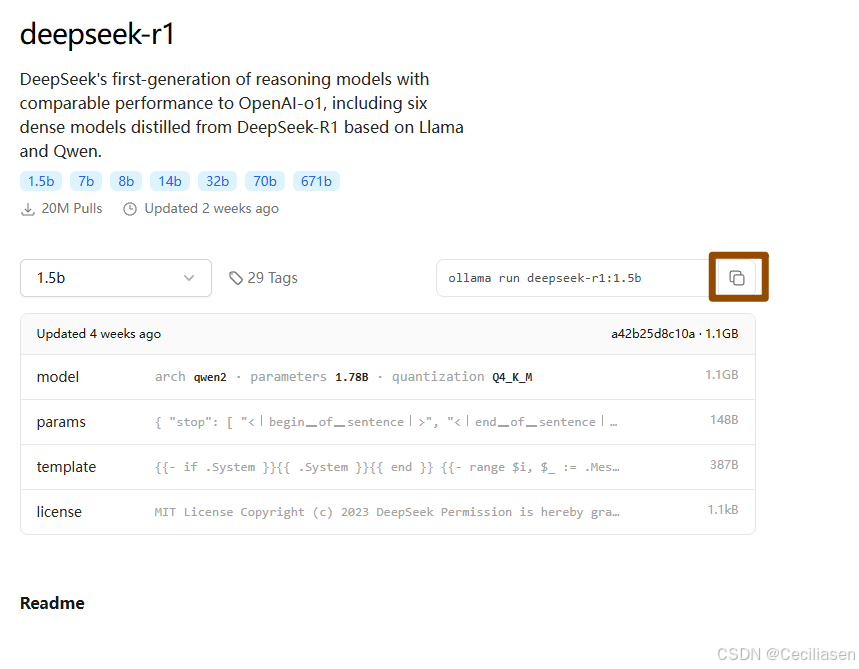
复制指令之后,就可以粘贴到 Step3 (3.3)的对话框中。
好啦好啦!教程到这里就结束啦!是不是超级简单?
更新日期:2025年2月24日
特别感谢
(。♥‿♥。)超级感谢 Ollama 和 Open WebUI 的大佬们!让我们这么轻松地玩转AI!
如果觉得有帮助的话,别忘了点个小赞支持一下哦!后面还会有更多好玩的教程分享,我们下次见啦!(◍•ᴗ•◍)✧。
如果你在使用过程中遇到任何小问题,都可以来找我玩哦:cecaibabe@outlook.com

火山引擎开发者社区是火山引擎打造的AI技术生态平台,聚焦Agent与大模型开发,提供豆包系列模型(图像/视频/视觉)、智能分析与会话工具,并配套评测集、动手实验室及行业案例库。社区通过技术沙龙、挑战赛等活动促进开发者成长,新用户可领50万Tokens权益,助力构建智能应用。
更多推荐
 23
23 0
0- 0


 已为社区贡献1条内容

所有评论(0)