Dify之CentOS7安装
·
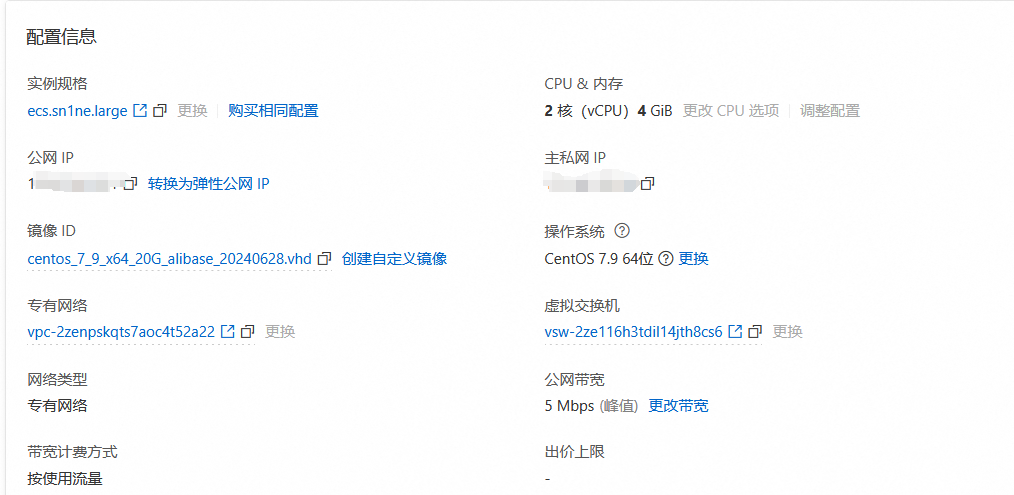
一、centos版本信息
uname -r (需≥3.10)
[root@iZ2ze1vej69i4cb5ks60t8Z docker]# cat /etc/redhat-release
CentOS Linux release 7.9.2009 (Core)
[root@iZ2ze1vej69i4cb5ks60t8Z docker]#
[root@iZ2ze1vej69i4cb5ks60t8Z docker]# uname -r
3.10.0-1160.119.1.el7.x86_64
#yum 更新
[root@iZ2ze1vej69i4cb5ks60t8Z docker]# yum -y update
二、dify安装步骤
1.基础工具lrzsz,unzip安装
代码如下(示例):
#创建安装目录
[root@iZ2ze1vej69i4cb5ks60t8Z docker] mkdir -p   /data/soft
#安装rz,sz工具
[root@iZ2ze1vej69i4cb5ks60t8Z docker] yum install -y lrzsz
# 安装unzip
[root@iZ2ze1vej69i4cb5ks60t8Z docker] yum install -y unzip
2.docker旧版本卸载
[root@iZ2ze1vej69i4cb5ks60t8Z docker] yum remove docker \
docker-client \
docker-client-latest \
docker-common \
docker-latest \
docker-latest-logrotate \
docker-logrotate \
docker-engine -y
3.docker安装
# docker 依赖工具安装
[root@iZ2ze1vej69i4cb5ks60t8Z docker]yum install -y yum-utils \
device-mapper-persistent-data \
lvm2
# 使用阿里云镜像
[root@iZ2ze1vej69i4cb5ks60t8Z docker] yum-config-manager \
--add-repo \
http://mirrors.aliyun.com/docker-ce/linux/centos/docker-ce.repo
# docker 安装
[root@iZ2ze1vej69i4cb5ks60t8Z docker] yum install docker-ce docker-ce-cli containerd.io -y
# docker服务启动,并设置开机自启
[root@iZ2ze1vej69i4cb5ks60t8Z docker]  systemctl start docker
[root@iZ2ze1vej69i4cb5ks60t8Z docker]  systemctl enable docker
# docker信息查看
[root@iZ2ze1vej69i4cb5ks60t8Z docker]# docker version
Client: Docker Engine - Community
 Version:           26.1.4
 API version:       1.45
 Go version:        go1.21.11
 Git commit:        5650f9b
 Built:             Wed Jun  5 11:32:04 2024
 OS/Arch:           linux/amd64
 Context:           default
4.dify安装
# 通过rz命令上传下载的dify压缩包,通过unzip解压
[root@iZ2ze1vej69i4cb5ks60t8Z soft]# ls
dify-main  dify-main.zip
[root@iZ2ze1vej69i4cb5ks60t8Z soft]# pwd
/root/data/soft
[root@iZ2ze1vej69i4cb5ks60t8Z soft]# unzip dify-main.zip
# 进入解压后的docker目录
[root@iZ2ze1vej69i4cb5ks60t8Z docker]# cd /root/data/soft/dify-main/docker && ls
certbot           docker-compose.middleware.yaml  docker-compose-template.yaml  elasticsearch            middleware.env.example  pgvector   ssrf_proxy      tidb
couchbase-server  docker-compose.png              docker-compose.yaml           generate_docker_compose  nginx                   README.md  startupscripts  volumes
[root@iZ2ze1vej69i4cb5ks60t8Z docker]# pwd
/root/data/soft/dify-main/docker
# 示例配置文件copy,根据需求修改.env配置文件
[root@iZ2ze1vej69i4cb5ks60t8Z docker]# cp .env.example .env
# 调整docker镜像源
[root@iZ2ze1vej69i4cb5ks60t8Z docker]#  vi /etc/docker/daemon.json
# 在文件daemon.json中输入以下内容
{
"registry-mirrors":
 [
    "https://docker.1panel.live",
    "https://docker.nju.edu.cn",
    "https://registry.cn-hangzhou.aliyuncs.com",
    "https://mirror.ccs.tencentyun.com",
    "https://05f073ad3c0010ea0f4bc00b7105ec20.mirror.swr.myhuaweicloud.com",
    "https://docker.mirrors.ustc.edu.cn",
    "https://dockerproxy.com",
    "https://hub-mirror.c.163.com",
    "https://mirror.baidubce.com"
]
}
# 重启docker
[root@iZ2ze1vej69i4cb5ks60t8Z docker]# systemctl restart docker
[root@iZ2ze1vej69i4cb5ks60t8Z docker]# docker compose up -d
# 启动成功
[+] Running 10/10
 ✔ Container docker-sandbox-1        Running                                                                                                                                                                0.0s
 ✔ Container docker-db-1             Healthy                                                                                                                                                                0.5s
 ✔ Container docker-ssrf_proxy-1     Running                                                                                                                                                                0.0s
 ✔ Container docker-weaviate-1       Running                                                                                                                                                                0.0s
 ✔ Container docker-redis-1          Running                                                                                                                                                                0.0s
 ✔ Container docker-plugin_daemon-1  Running                                                                                                                                                                0.0s
 ✔ Container docker-web-1            Running                                                                                                                                                                0.0s
 ✔ Container docker-worker-1         Running                                                                                                                                                                0.0s
 ✔ Container docker-api-1            Running                                                                                                                                                                0.0s
 ✔ Container docker-nginx-1          Running
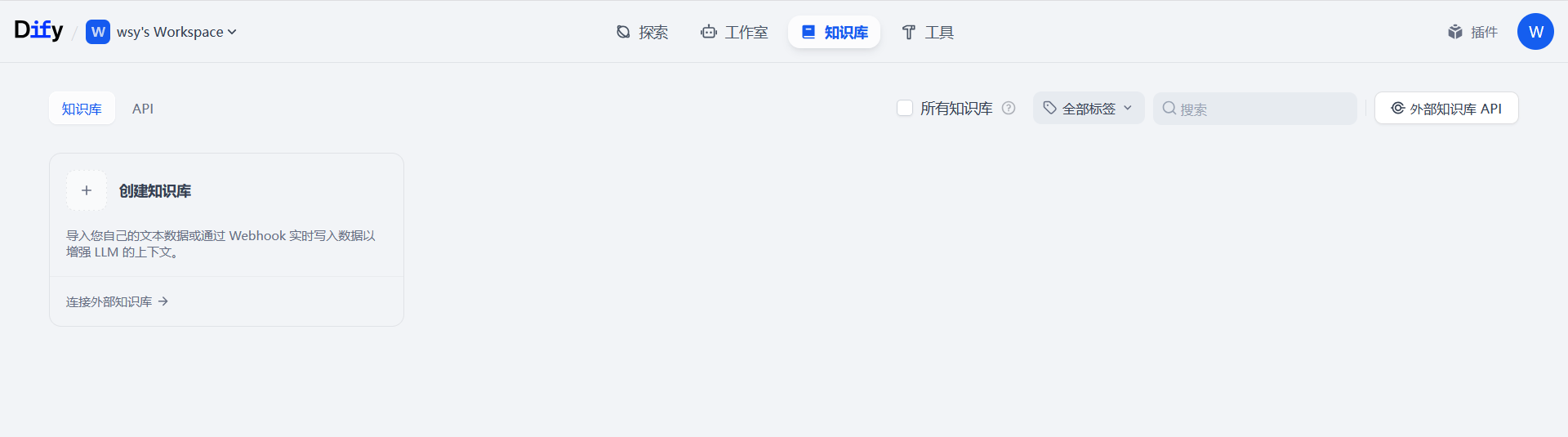
三、浏览器访问验证安装
在浏览器中访问 http://123.57.50.111:8088
首次访问时输出的账号密码为管理员账号密码
提示:在.env文件中修改了默认的端口80为8088
总结
以上就是今天要讲的内容,本文仅仅简单介绍了dify安装流程。后续文章将介绍dify如何使用

中国智能体开发者社区,聚焦智能体与大模型开发,提供前沿资讯、实用工具链、开源项目及行业案例。通过技术沙龙、开发者大赛等活动,促进经验交流与协作,助力开发者快速构建创新智能应用。
更多推荐


 3
3 0
0- 0


 已为社区贡献1条内容

所有评论(0)