Linux中新建GitHub仓库并向仓库添加文件操作流程
·
Linux中新建GitHub仓库并向仓库添加文件操作流程
一、创建 GitHub 远程仓库
- 登录 GitHub 并点击页面右上角的 “+” 号,然后选择 “New repository”。
- 填写仓库信息:
- Repository name: 为你的仓库起个名字。
- Description (可选): 添加简单的描述。
- 选择仓库是 Public (公开) 还是 Private (私有)。
- 通常建议勾选 “Initialize this repository with a README” 来初始化一个README文件,这样仓库创建后就可以直接克隆了。
- 点击 “Create repository” 完成创建。

1.1、仓库名称及描述

1.2、使用 git 命令行
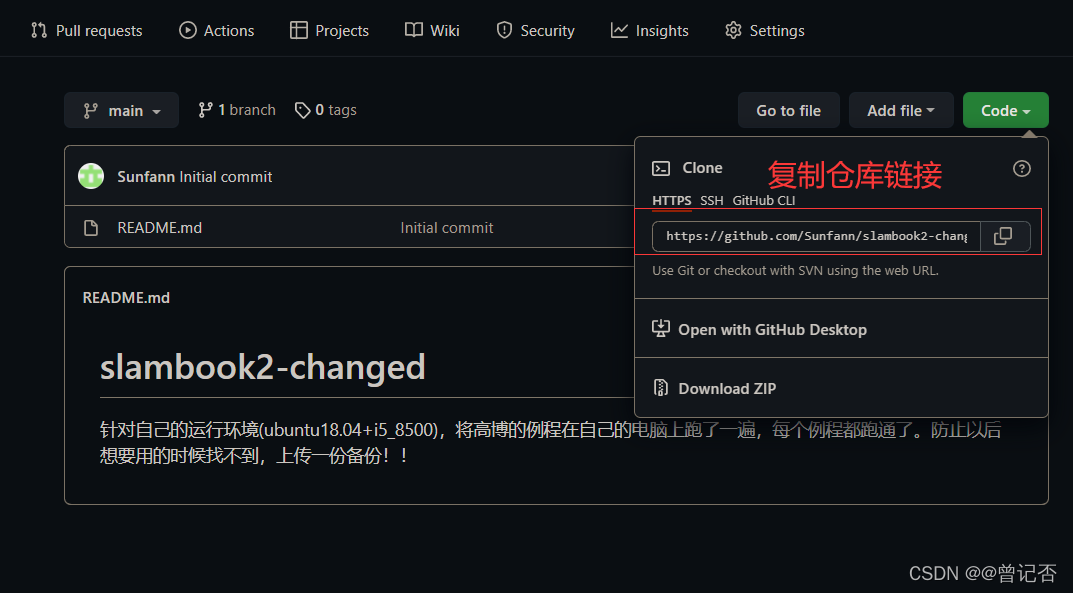
二、为项目建立GitHub仓库并推送代码
在Linux系统中,为项目建立GitHub仓库并推送代码,从准备到推送的完整步骤。
2.1、环境准备与配置
-
安装 Git
在终端中执行以下命令来安装Git:sudo apt update sudo apt install git安装完成后,可以通过
git --version命令验证是否安装成功。 -
配置用户信息
安装好Git之后,需要设置你的用户名和邮箱,这样提交记录才会带有正确的作者信息:git config --global user.name "你的用户名" git config --global user.email "你的邮箱"
2.2、初始化本地仓库并关联
-
进入你的项目目录:
cd /path/to/your/project -
初始化 Git 仓库:
这个命令会在当前目录创建一个.git子目录,Git据此开始管理你的项目。git init -
将文件添加到暂存区:
git add .这会将当前目录下所有新建或改动的文件纳入Git的跟踪。如果只想添加特定文件,可以把
.换成文件名。 -
提交到本地仓库:
git commit -m "你的提交说明信息" -
关联远程仓库:
你需要告诉本地仓库,要将代码推送到哪个远程地址。注意将你的用户名和你的仓库名替换为实际信息。git remote add origin https://github.com/你的用户名/你的仓库名.git
2.3、推送到远程仓库
-
执行推送命令:
git push -u origin master这里的
-u参数是--set-upstream的简写,它会将本地的master分支与远程的master分支关联起来。这样,后续在这个分支上进行推送 (git push) 或拉取 (git pull) 时,就不需要再指定远程分支了。 -
首次推送可能需要认证:
Token过期或无效:
生成新的Token
1. 访问 GitHub Settings → Developer settings → Personal access tokens → Tokens (classic)。
3. 生成新Token,确保勾选 repo 等所需权限。
4. 妥善保存新Token。
使用Token替代密码进行认证:
1. 在Git要求输入密码时,粘贴你的Token(而不是你的GitHub账户密码)。
2. 或者将Token直接配置到远程仓库地址:git remote set-url origin https://<你的Token>@github.com/<用户名>/<仓库名>.git
三、删库的方法
-
进入仓库设置
- 登录你的GitHub账户。
- 进入你想要删除的仓库主页。
- 在仓库名称下方一排菜单中,点击右上角的 ⚙️ Settings 选项卡。
-
找到危险区域并删除
- 在设置页面中,一直向下滚动到最底部,找到一个名为 “Danger Zone”(危险区域) 的红色边框区域。
- 在这个区域内,点击红色的 “Delete this repository”(删除此仓库) 按钮。
-
确认删除
- 系统会弹出一个确认对话框,要求你输入要删除的仓库的全名,以防止误删。
- 输入仓库名称后,点击最终的确认按钮,通常显示为 "To confirm, type “XXXX/SSSS” in the box below。输入
XXXX/SSSS
操作完成后,该仓库及其所有数据(包括代码、议题、拉取请求等)将从GitHub上永久移除。

中国智能体开发者社区,聚焦智能体与大模型开发,提供前沿资讯、实用工具链、开源项目及行业案例。通过技术沙龙、开发者大赛等活动,促进经验交流与协作,助力开发者快速构建创新智能应用。
更多推荐
 21
21 0
0- 0


 已为社区贡献1条内容

所有评论(0)