字节coze上新玩法:应用。可以设计网站和小程序
赠送linux,编程,算法,无线协议资料。下面网盘访问。请大家惠存
https://pan.baidu.com/s/1O0e8GPyje5nauGM3J0z3Pw 提取码: d3s7
Coze越来越朝着商用化的玩法前进了。
最近,coze发布了最新的玩法:创建应用。相比之前只能用coze固定的界面格式以及发布渠道来说。应用的玩法更适应各种场景了
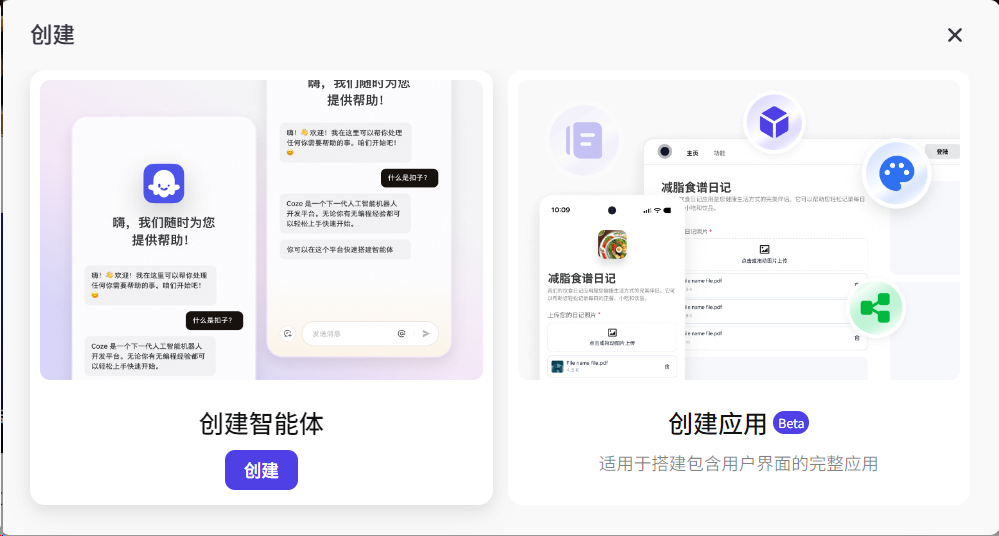
点击新建,就会有创建智能体和创建应用 这两种用来做选择。
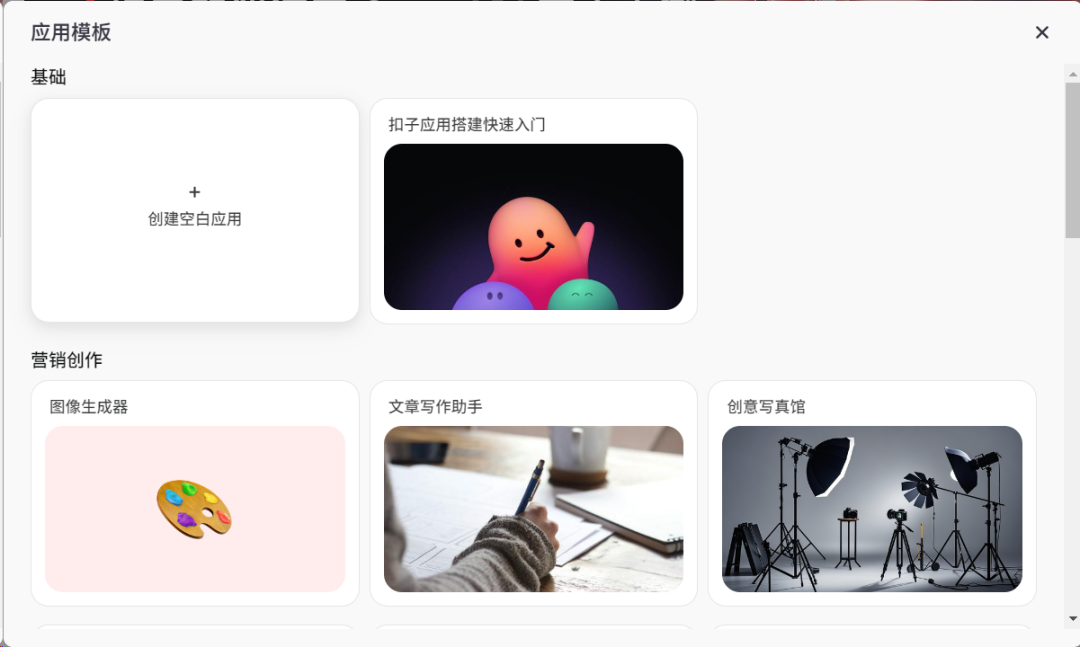
点击后,可以创建空白的,也可以参考coze的模版
当创建一个新的后,看到的界面如下:
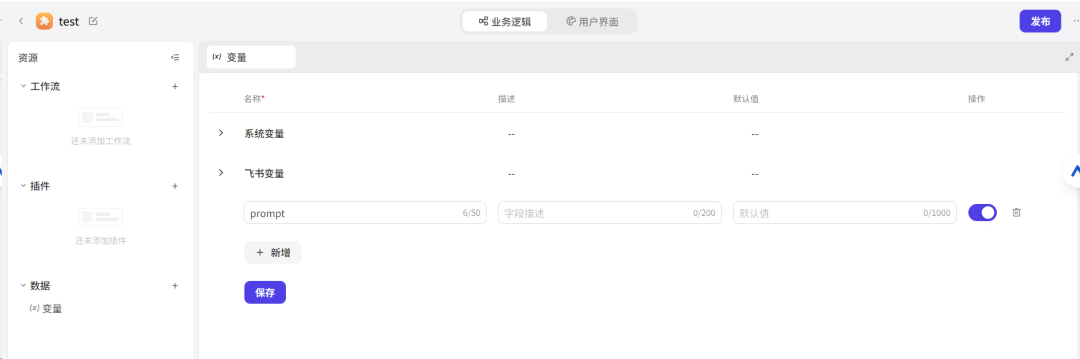
最上面可以看到2个组件:业务逻辑,用户界面
这就是应用的核心,用户界面设计前端页面,业务逻辑设计后端数据处理。
左边的资源可以增加工作流,插件,变量。增加进来后可以在用户界面中去调用。
下面就用一个简单的例子来说明如何使用
01 用户界面
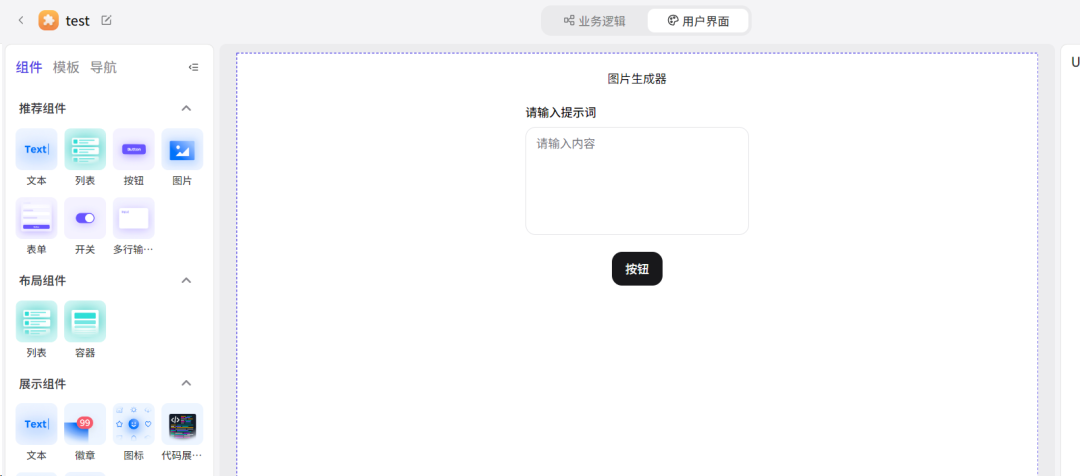
打开用户界面,可以看到左侧的工具栏里面。有界面设计的组件,模版,导航可以使用
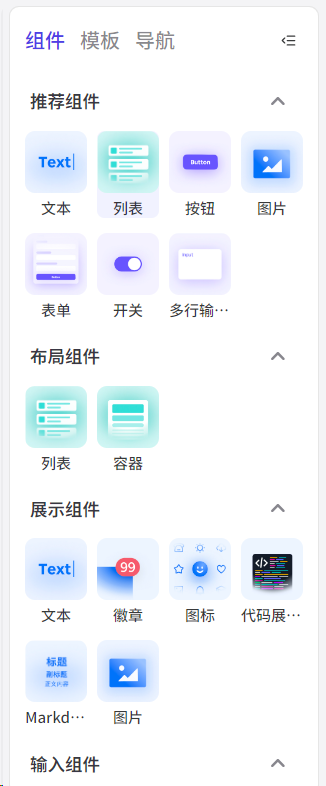
我们用一个最简单的例子来说说明:一个输入框,填入提示词,一个画面展示区,显示根据提示词后的出图。一个按钮,点击进行绘画
此时设计出来的页面如下。把文本框,输入框,按钮拖拉进来
02 业务逻辑设计
在资源框的工作流这里,点击+可以选择新建工作流还是导入已有的。
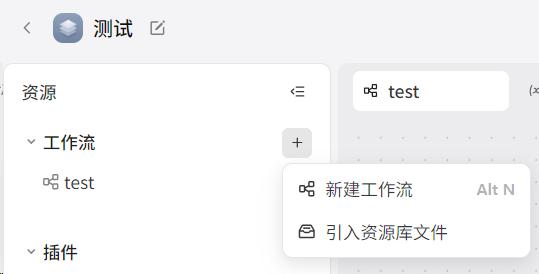
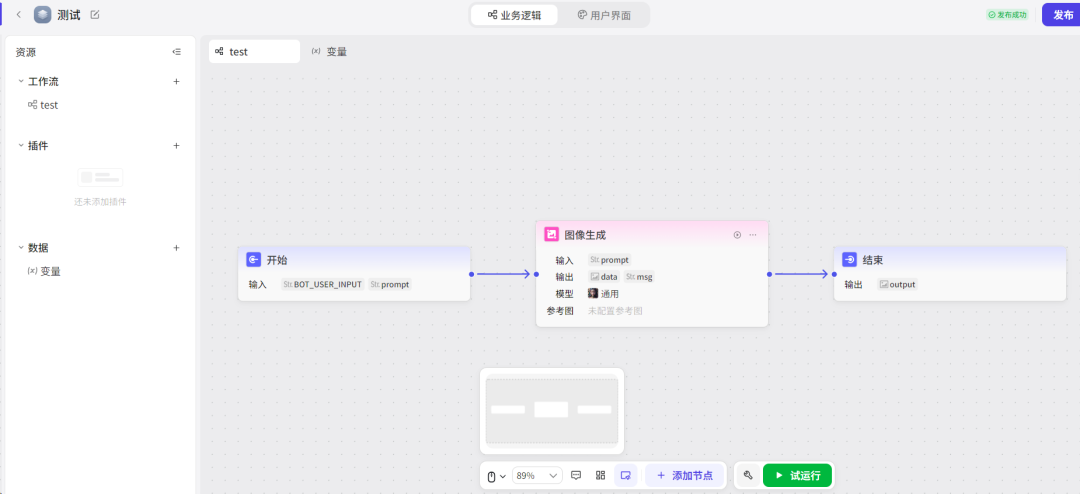
这里我选择新建一个。非常简单的功能,就是根据用户输入进行绘画。在这个界面就可以进行调试。
并且命名为test
03 用户界面绑定业务逻辑
现在用户界面设计好了,后端的业务逻辑也设计好了。最后一步就是把他们相互绑定起来。
输入提示词,点击按钮后,我需要触发工作流进行绘画
绘画完成后,需要把图片呈现在图片组件中。
所以这就需要2个绑定,按钮后工作流绑定,工作流的输出和图片组件绑定
首先来看按钮的。点击组件,可以看到属性和事件
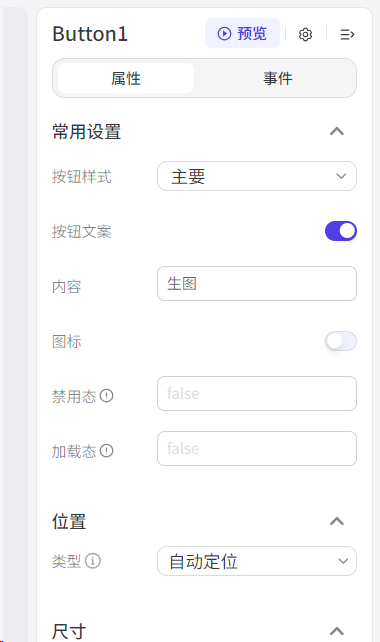
选择事件
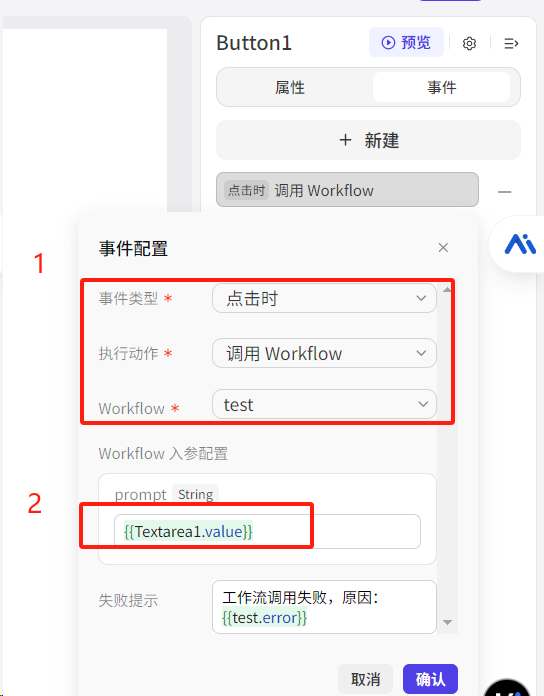
第一步 事件类型选择 点击时。然后执行动作选择调用workflow。最后选择test的workflow
第二步 输入参数里面用{{Textarea1.value}} 来表示引用文字输入框(Textarea1)中的值
这样,文本框中的输入就传递给工作流了
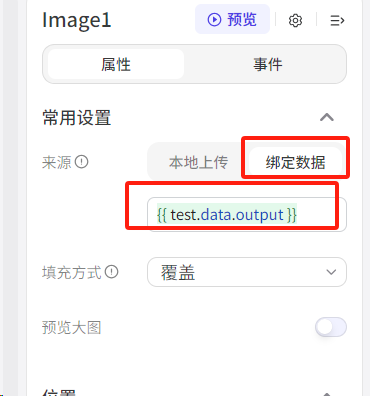
最后在图片组件中,绑定数据,test.data.output就是工作流的输出
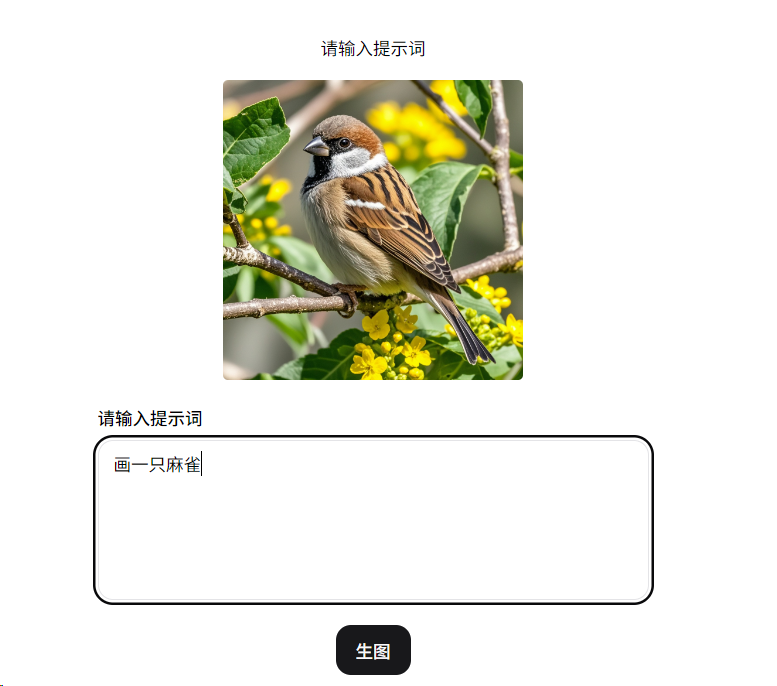
经过这样的配置,工作就算结束了。发布前点击预览,测试下功能。
功能测试OK。最后就可以发布了。
coze的应用其实是在卡片的基础上做了进一步的扩展,卡片的应用场景有限。升级到应用这种功能后,整个界面的设计思路会更多,也更具商业化的呈现了

中国智能体开发者社区,聚焦智能体与大模型开发,提供前沿资讯、实用工具链、开源项目及行业案例。通过技术沙龙、开发者大赛等活动,促进经验交流与协作,助力开发者快速构建创新智能应用。
更多推荐


 3
3 0
0- 0


 已为社区贡献1条内容

所有评论(0)