零代码零绘画基础游戏UI设计全攻略
1.UI灵感
1)文字描述灵感
我们现在脑袋空空,不知道应该制作一个什么样的游戏UI。那么很简单,我们将大致的要求提供给deepseek。
描述一个武侠类RPG游戏的游戏主界面,界面中包括武侠主题背景、必要的开始游戏按钮、读取游戏按钮、设置游戏按钮,整体描述一下整个页面。
代码块:
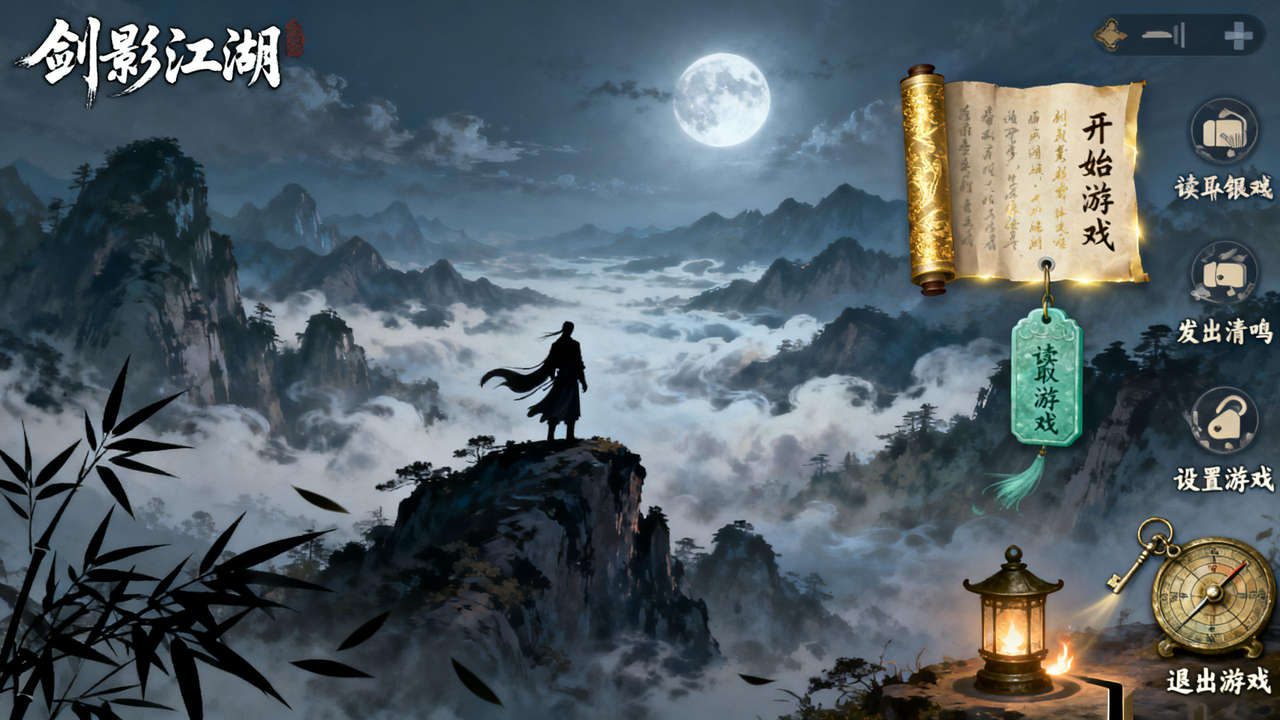
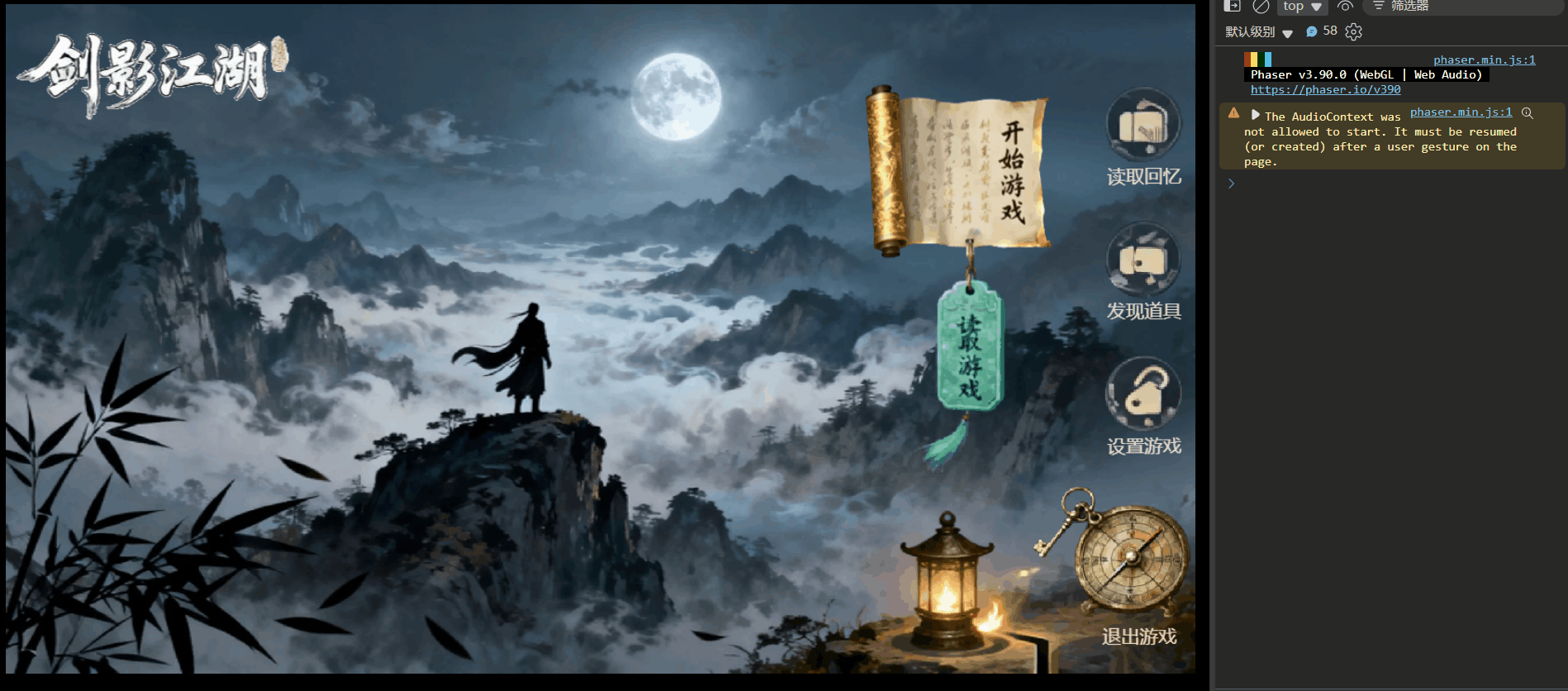
好的,这是一个对整个武侠RPG游戏主界面的整体描述,它将各个元素融合为一个完整的画面: 《剑影江湖》主界面整体描述 整个游戏主界面宛如一幅徐徐展开的动态江湖画卷,充满了东方武侠的写意与诗意。 画面的视觉中心是一幅气势恢宏的写意山水背景。远处,层峦叠嶂的群山隐于流动的云雾之后,一轮清冷的明月高悬,为世界洒下皎洁的银辉。中景的孤峰之巅,一位侠客的剪影临风而立,衣袂飘飘,他/她背对画面,凝望着这片浩瀚的江湖,仿佛在静候着你的到来,既是画面的焦点,也是玩家自身的投射。几枝墨竹从画面左侧探出,作为前景,偶尔飘落的竹叶为整个场景增添了静谧的动感。耳边萦绕着若有若无的风声与悠远的古琴声,瞬间将玩家拉入一个充满无限可能的武侠世界。 在画面的右侧中部,主要的功能按钮以垂直序列优雅排列,它们并非生硬的现代UI,而是完全融入了这幅画卷,成为其中的一部分。 最上方是一卷半开的古籍卷轴,上面以苍劲的笔触写着“开始游戏”。当你的目光(鼠标)停留,卷轴会缓缓展开,字迹泛起金光,仿佛在邀请你书写新的传奇。 卷轴下方悬挂着一枚温润的青玉令牌,刻着“读取游戏”。鼠标轻触,它会微微摇曳,发出清鸣,好似在唤醒沉睡的往事。 最下方则是一个古朴的青铜罗盘,名为“设置游戏”。当它被关注时,盘上的指针会悄然转动,暗示着其中可精密调整的乾坤。 在画面的左上方,是铁画银钩的书法题字——“剑影江湖”,如同牌匾般点明主题,气势磅礴。 而在右下角的角落,一盏看似不起眼的古灯静静燃烧,那是“退出游戏”的入口。鼠标掠过,灯焰会轻轻摇曳,仿佛在询问你是否要暂别这片江湖。 总结而言,整个界面布局主次分明,意境深远。背景的苍茫与动态感构成了世界的广度,右侧的按钮则以其精巧的设计和交互,成为了玩家踏入这个世界的钥匙。所有元素在色调、动效和音效上高度统一,共同营造出一个引人入胜、古风盎然的武侠冒险起点,让玩家在点击之前,已然心驰江湖。
2)设计图灵感
我们将上面的提示词,给即梦AI,即梦马上就给出了我非常满意的设计图。
2.素材准备
如果我们做H5小游戏,其实可以使用AIGC UI原型设计软件的功能,直接给出HTML的UI界面代码。但是我还是熊我准备的素材和做UI的方式可以适配更多的游戏开发场景,那么我们就需要想一起没有AI时的步骤一样,从UI设计图中逐渐剥离出所需要的素材。
人工的方式,对于这些按钮UI来说,其实用PS切图是很快的一种方式,还能够保持满足设计图的要求。
这里我们尝试一下用AI进行这些工作。
1)首先是背景
最快的方式就实在设计图的基础上,通过AI擦除的方式,将按钮类的UI擦粗掉。
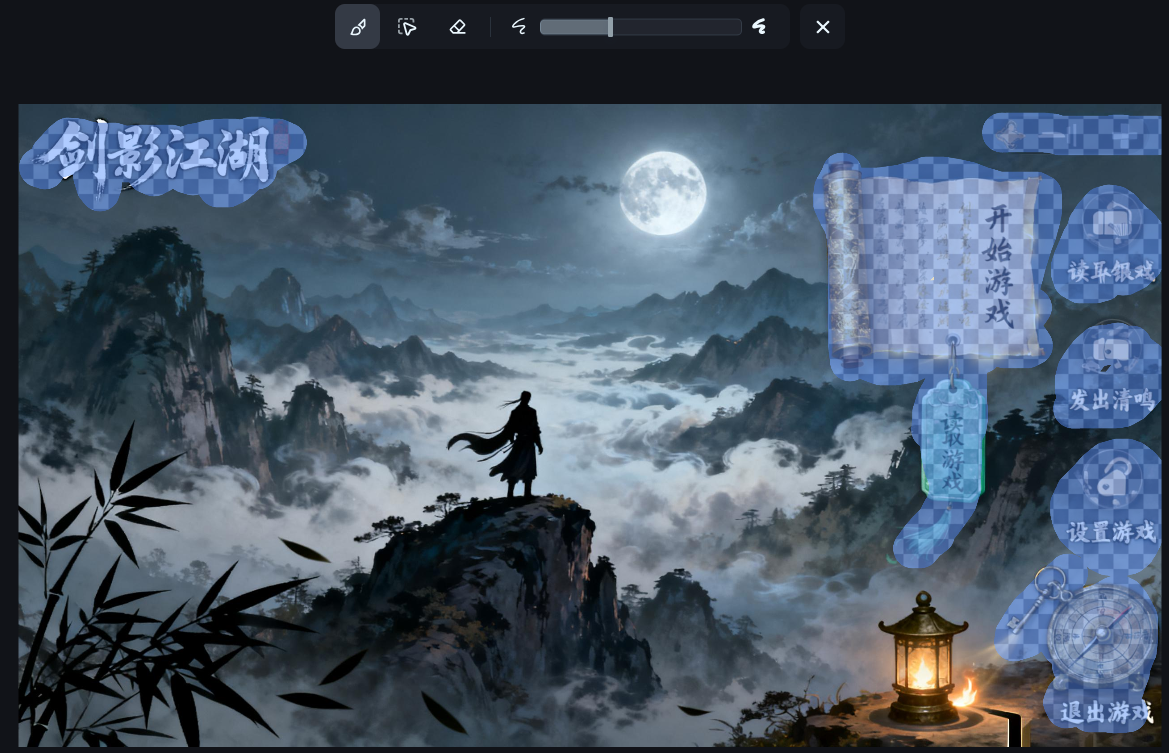 擦除按钮UI和多余文字
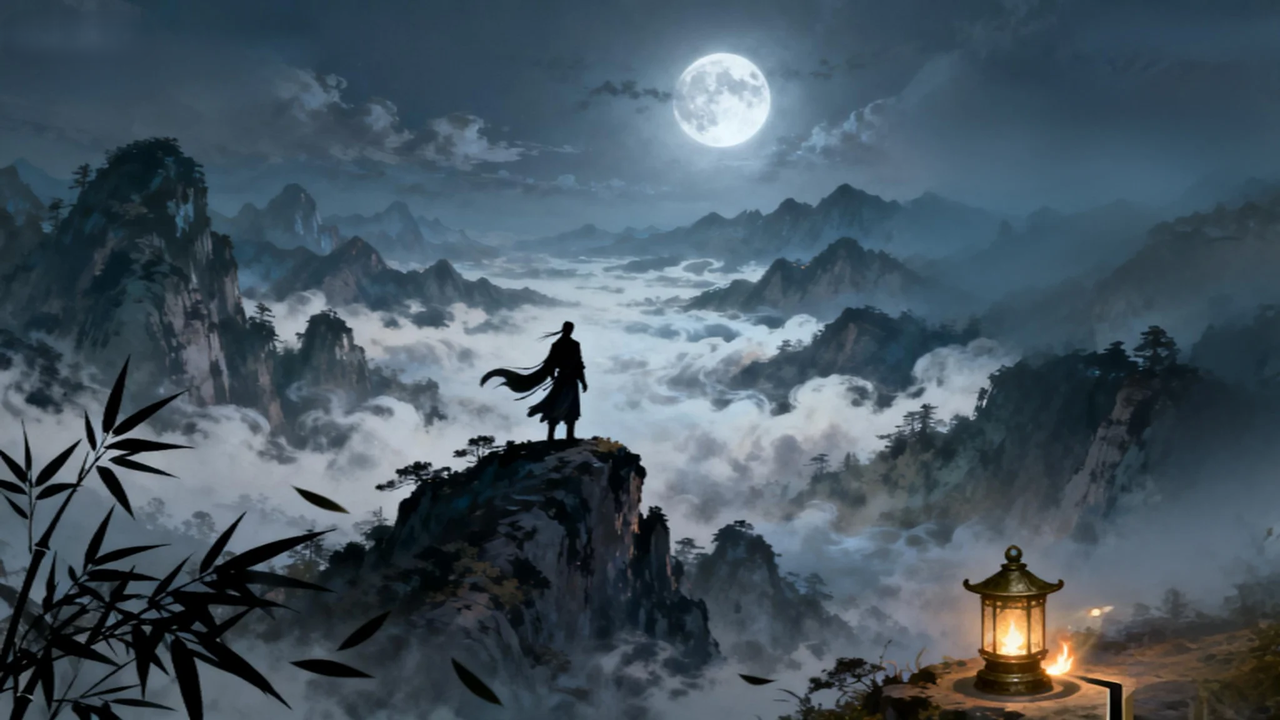
AI擦除后的背景图
还有一种方式是将整体设计图,当做参考图,让即梦AI重新图生图,也是可以的。但是这样的生图差异要比AI擦除大一些。
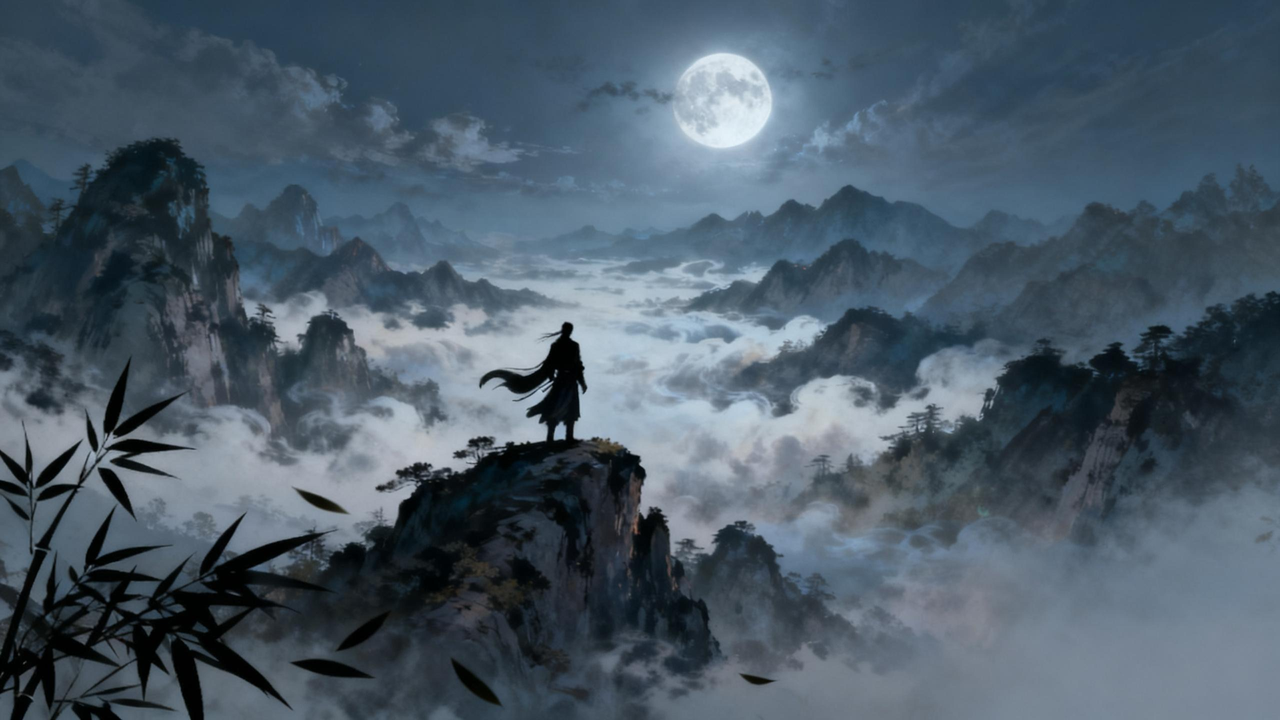
图生图方式
最终如何选择,就看你的喜好了!
2)剑影江湖
PS抠图是王道。。。但是AI可以帮助PS节省很多时间,比如我用参考图模式,给出提示词:
根据参考图仅保留“剑影江湖”几个汉字,写在一张纯白色的纸上。

即梦AI画出的内容,非常符合提示词(故意保留了即梦AI的水印)
-
然后再用PS的魔法棒,一下子就能够扣除文字了!

“剑影江湖”文字扣除待用
-
还有一个方式是用即梦AI的识别主体功能,这种方式会只保留黑色的文字轮廓,连字中间的颜色也变为透明色。
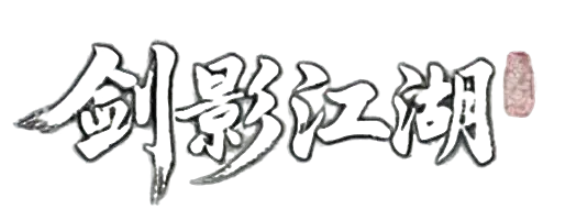
剑影江湖(轮廓)
喜欢用哪个,我觉得都可以,仅保留文字轮廓的在个别背景下可能辨识度不高。
3)按钮素材
素材中的按钮包括:开始游戏、读取游戏、剧情回顾、发现道具、设置游戏、退出游戏按钮。提取方式都差不多,这里以开始游戏和、读取游戏为例。
-
开始游戏
以即梦AI为例,在灵感图基础上,使用抠图功能,会自动识别出一些按钮,我们只保留“开始游戏”按钮,需要注意的是开始游戏按钮与读取游戏按钮,中间设计的时候有一个挂环,我们需要留一个窟窿出来。
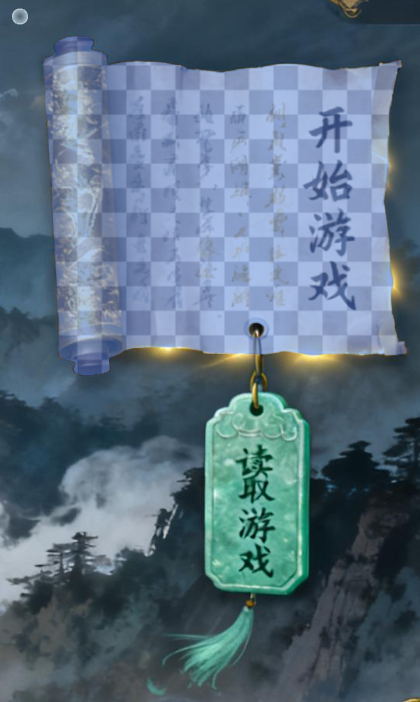
再使用“局部重绘”功能,把多余的吊环消除掉。注意要多涂一些,这样AI更容易运算出补色。提示词如下:
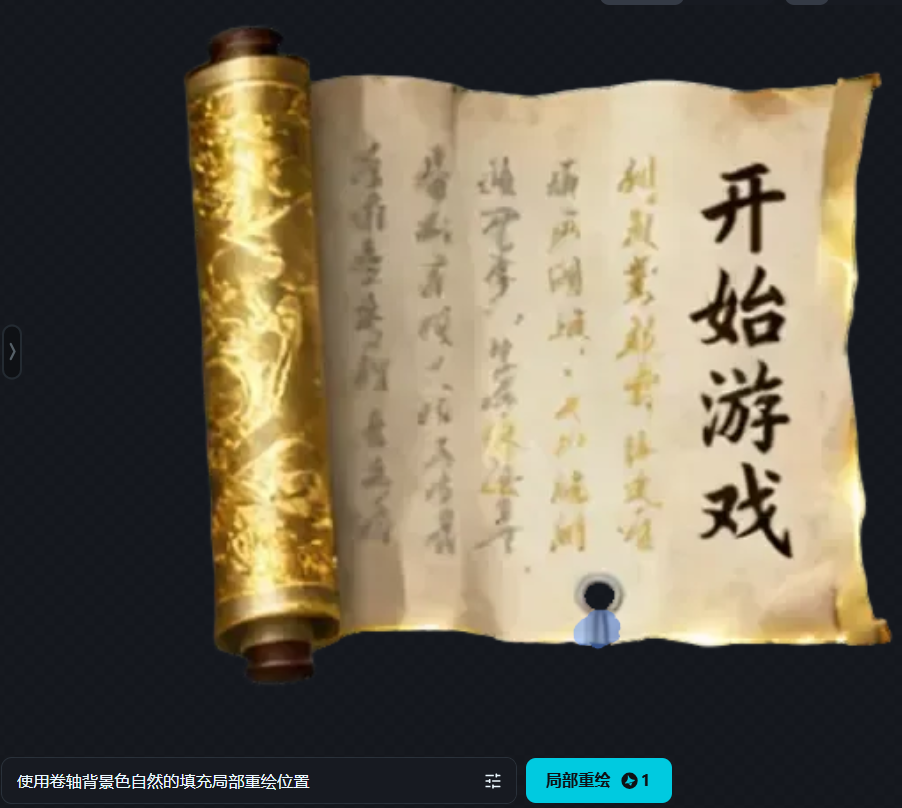
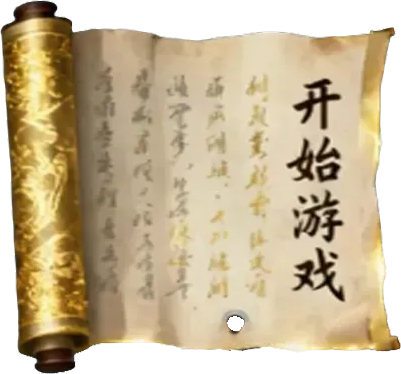
这样我们就得到了开始按钮的素材。
-
其它按钮:
我们用同样的办法得到其他素材:
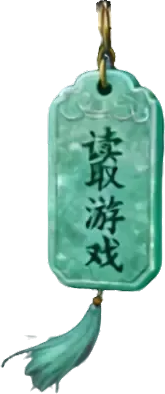




备注:有的时候,用PS其实更快,大家根据自己的喜好吧^_^
3.素材位置标注和配置文件
在前端设计领域,有一个非常成熟的设计图标注工具PxCook。
1)PxCook简介
PxCook(像素大厨)是一款专注于提升UI设计和前端开发协作效率的智能标注与切图工具。它能够自动从设计稿中获取尺寸、颜色等信息,并生成前端代码,是连接设计与开发环节的桥梁。
| 特性类别 | 具体说明 |
| 核心定位 | UI设计与前端开发协作工具,主打智能标注和切图 |
| 核心功能 | 智能标注、一键切图、单位转换、代码生成、项目制管理 |
| 支持输入文件 | PSD、Sketch、Adobe XD文件,以及PNG、JPG等标准图像格式 |
| 操作系统 | 支持 Windows 和 macOS 双平台 |
| 授权方式 | 提供免费版本 |
PxCook的功能设计紧密围绕实际工作流程,旨在减少重复劳动。
-
智能标注:这是PxCook的招牌功能。只需将PSD等设计文件拖入软件,它便能自动解析图层结构。测量间距时,通过简单的拖放操作即可自动生成标注线;测量元素尺寸或获取文字样式(字体、大小、颜色等),通常只需点击选中即可完成。更实用的是,当设计稿修改后,相关的标注信息可以自动更新,无需手动调整。
-
灵活切图:通过插件与Photoshop或Sketch等设计软件联动,前端工程师可以在PxCook中直接选择需要导出的图层,根据命名规则(如
icon@2x.png)快速导出不同分辨率的切图。 -
单位转换与代码生成:支持在px, dp/sp, pt, rem等多种单位间一键切换,方便适配不同平台(iOS、Android、Web)。更强大的是,它可以根据选中的元素,在右侧属性栏中直接生成CSS、XML甚至ReactNative等语言的样式代码片段,极大提升了开发效率。•
-
项目管理模式:支持创建本地项目(
.pxcp文件)或云端协作项目,便于对设计稿进行版本管理和团队共享。
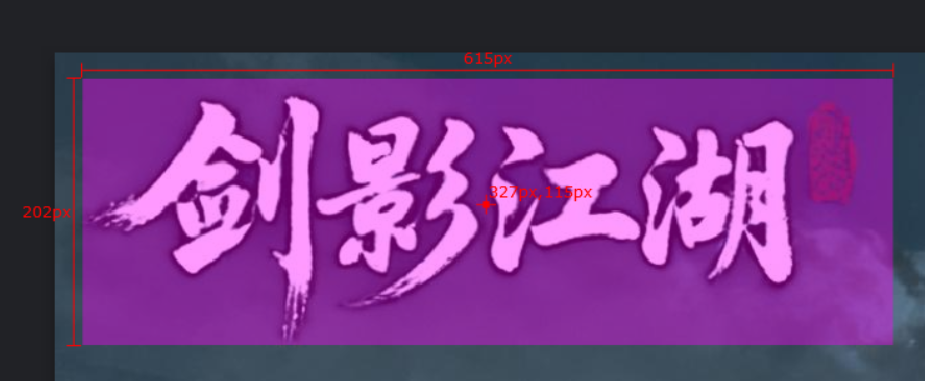
2)UI位置标注
我们再PxCook中将设计图导入进去,然后可以使用区域标注工具和坐标点标注工具获得我们想要的信息。
3)配置文件准备
我们基于每一个UI位置的标注,可以编写一个UI的配置文件(节选):
{
  "normal":{
    "bk-img":"background.png",
    "width":1280,
    "height":720
  },
  "button":{
    "gn":{
      "type":"img",
      "img":"剑影江湖.png",
      "centerX":163,
      "centerY":78,
      "layer":5
    },
    "start":{
      "type":"img",
      "img":"开始游戏按钮.png",
      "centerX":1025,
      "centerY":180,
      "layer":5
    },
    "mm":{
      "type":"img",
      "img":"读取回忆.png",
      "centerX":1225,
      "centerY":130,
      "layer":5
    }
  },
  "txt":{
    "mm_txt":{
      "txt":"读取回忆",
      "centerX":1225,
      "centerY":185,
      "font":"微软雅黑",
      "size":20,
      "color":"#ffffff",
      "layer":5
    }
  }

}
4)配置文件的说明
我们再为配置文件编写一个说明,让AI读取这个配置文件,省着每次都要把这么多说明输入给AI,很麻烦。
配置文件config.json中配置的参数含义如下:
1. normal 键值对表示UI的通用配置属性:
    1. bk-img:UI的背景图片路径(根目录为ui/png), bk-img对应的值是图片路径;
    2. width:表示场景的宽度;
    3. height:表示场景的高度;
    4. 背景图片默认在最底层;
2. button 键值对中每一对键值对代表一个按钮UI,每个按钮的配置属性如下:
    1. type:UI的显示类型,可选值有"img"和"txt",当为img时,则显示一张图片,当为txt时,则显示文本;
    2. img:为按钮的图片路径(根目录为ui/png),当type为"img"时有效;
    3. txt:按钮的文本内容,当type为"txt"时有效;
    4. centerX:按钮的中心X坐标;
    5. centerY:按钮的中心Y坐标;
    6. layer:按钮的层级,数值越大越靠上,最小为0,最大为5。
    7. 所有按钮组件有悬停效果、点击效果。
3. txt 键值对中每一对键值对表示一个文本UI,每个文本的配置属性如下:
    1. txt:文本内容;
    2. centerX:文本组件的中心X坐标;
    3. centerY:文本组件的中心Y坐标;
    4. layer:文本组件的层级,数值越大越靠上,最小为0,最大为5。
    5. font:文本组件的字体样式,默认为"Arial"。
    6. fontSize:文本组件的字体大小,默认为16。
    7. fontColor:文本组件的字体颜色,默认为"#000000"。
    8. fontAlign:文本组件的对齐方式,可选值有"left"、"center"、"right",默认为"center"。
5)提示词
创建一个工程用来根据“UI”目录下的配置文件,给H5小游戏生成UI界面。
程序根据读取到的UI目录下的config.json配置文件的内容来自动生成UI。
配置文件的参数说明在config.md文件中,请详细阅读。
本工程基于phaser3.90版本创建,引用文件已经放到相应目录中。
生成全部工程文件后,不需要启动服务器。
5.代码生成及效果
我将提示词写到了“ai设计要求.md”文件中,这样只需要告诉qoder读取这个文件就可以了。
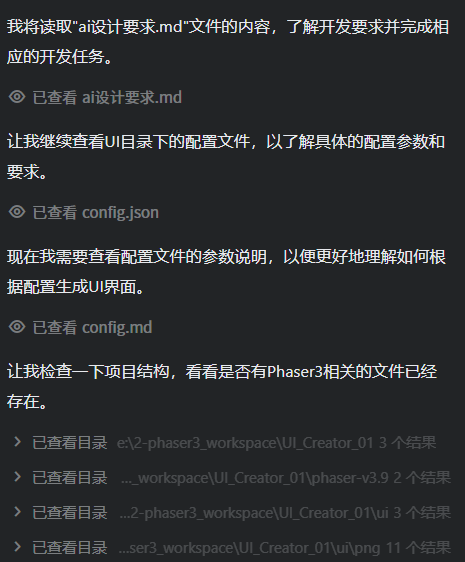
Qoder在了解了任务后,非常迅速的完成了开发工作。
工程文件下载:

中国智能体开发者社区,聚焦智能体与大模型开发,提供前沿资讯、实用工具链、开源项目及行业案例。通过技术沙龙、开发者大赛等活动,促进经验交流与协作,助力开发者快速构建创新智能应用。
更多推荐


 31
31 0
0- 0


 已为社区贡献3条内容

所有评论(0)