云剪神器-Wondershare Filmora – AI 加持的影片剪輯神器

功能
字幕——酷炫动态视频字幕,精确控制字幕时间,字幕支持特效、大小、位置、字体、颜色、边框、阴影、背景的调节。
贴纸——可爱动画贴纸、表情包,海量热门GIF每日更新。
音频——音乐、音效、配音、混音,多条音轨轻松编辑。
转场——时尚转场衔接效果,快闪风格视频信手拈来。
滤镜——精选数十种实时复古滤镜,电影胶片级的质感,轻轻松松做大片。
资源商城——每月持续更新视频特效、视频字幕、动态元素、叠加特效、剪影、音效等海量精美特效。
使用教程
1、下载并打开软件,点击【close】按钮,因为本站提供的是河蟹版本,打开软件就是高级会员权限。

2、这里提供了各种功能,创建视频、图生视频、一键成片、文本成片、智能字幕、智能擦除、AI卡点等等。

3、在打开的相册中选择视频或者照片文件,之后点击下一步。
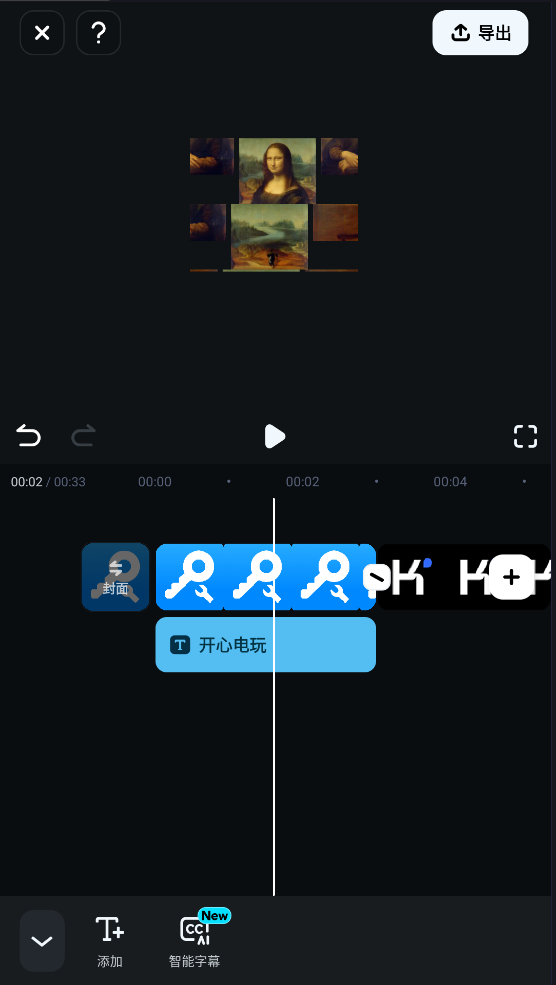
4、进入视频编辑界面,咱们可以在这里剪辑、声音添加、文本添加、贴纸、画中画等等,这里小编就添加文本,输入【开心电玩】。
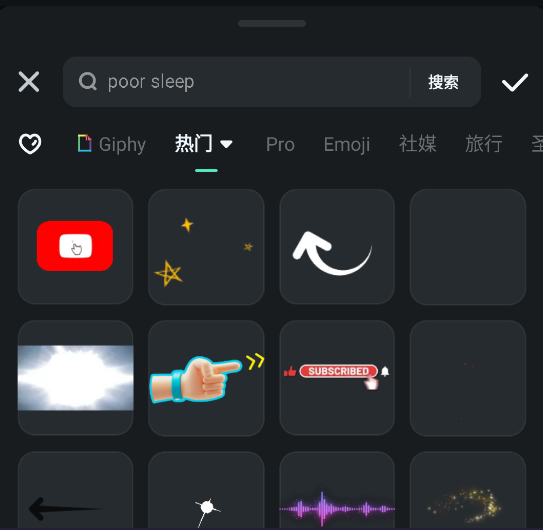
5、点击贴纸,这里提供了各种热门的贴纸供你选择,随便添加就可以了。
6、编辑完毕之后点击右上角即可导出视频文件。
怎么切换中文
1.打开万兴神剪手免费版软件,进入“设置”界面。
2.在“设置”界面中找到“语言”选项,点击后选择“中文”。
3.点击“确定”保存设置后,软件会自动切换为中文界面。
4.如果你无法找到“语言”选项,可以尝试更新软件版本或查看是否有其他版本支持中文。
怎么去水印
方法一:裁切水印
适用范围:水印位于视频边角位置
操作步骤:
1、打开万兴神剪手,导入需要处理的视频文件。
2、在时间线上选择包含水印的视频片段。
3、点击工具栏上的“裁剪”按钮,进入裁剪界面。
4、根据水印的位置,调整裁剪框的大小和位置,确保裁剪后水印被完全去除。
5、裁剪完成后,保存新的视频文件。
注意:此方法可能会损失部分视频画面,特别是当水印位于视频重要内容区域时。
方法二:模糊水印
适用范围:一般为较小的水印,且颜色比较淡
操作步骤:
1、导入视频文件,选择包含水印的片段。
2、在万兴神剪手的高级编辑功能中,找到马赛克或模糊效果。
3、调整马赛克或模糊效果的百分比和位置,使其覆盖水印区域。
4、预览效果,确保水印被有效模糊或覆盖。
5、导出处理后的视频文件。
方法三:遮挡水印
适用范围:任何位置的水印
操作步骤:
1、导入视频文件,选择需要去除水印的片段。
2、导入一张图片或选择软件内置的贴纸、动画等元素。
3、将图片或元素添加到画中画轨道,并调整其大小、位置和透明度。
4、移动图片或元素至水印位置,确保完全遮挡水印。
5、可以根据需要添加文字特效、动画等元素,使遮挡效果更加自然。
6、导出处理后的视频文件。
分享了「Filmora_X_v10.7.12.2_Setup_Patch.rar」
链接:https://pan.quark.cn/s/3bfa28110e12

中国智能体开发者社区,聚焦智能体与大模型开发,提供前沿资讯、实用工具链、开源项目及行业案例。通过技术沙龙、开发者大赛等活动,促进经验交流与协作,助力开发者快速构建创新智能应用。
更多推荐



 7
7 0
0- 0


 已为社区贡献37条内容

所有评论(0)