苹果手机远程控制电脑:用iPhone快捷指令一键执行Windows上的python脚本
作者:PengZiHao
本文记录了一次完整的技术实践:通过iPhone快捷指令SSH远程控制Windows电脑执行Python脚本的全过程。
阅读时间:约10分钟
一、前言
作为一名开发者,我经常需要在电脑上执行各种脚本任务。但有时候人不在电脑前,或者想要更便捷的操作方式,于是萌生了一个想法:能不能用手机直接远程控制电脑执行脚本?
经过一番探索和实践,我成功实现了用iPhone快捷指令通过SSH连接Windows电脑,并执行Python脚本的方案。本文将完整记录实现过程,包括遇到的坑和解决方案。
二、实现效果
最终效果:在iPhone上点击快捷指令,输入Windows登录密码,即可远程执行电脑上的Python脚本,并实时返回执行结果。
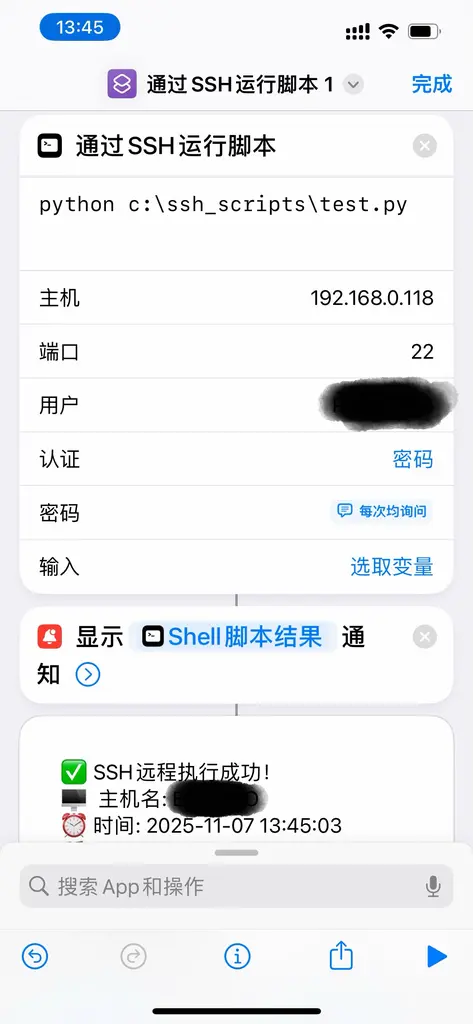
应用场景:
-
远程启动开发环境
-
定时备份文件
-
系统状态监控
-
自动化测试脚本触发
三、Windows端配置
3.1 启用SSH服务器
Windows 10/11自带OpenSSH服务器,无需安装第三方软件。
# 以管理员身份运行PowerShell
# 1. 安装SSH服务器组件
Add-WindowsCapability -Online -Name OpenSSH.Server~~~~0.0.1.0

# 2. 启动SSH服务
Start-Service sshd

# 3. 设置开机自启
Set-Service -Name sshd -StartupType 'Automatic'

# 4. 检查服务状态
Get-Service sshd注意事项:如果命令执行后显示Path :为空,说明已经安装过SSH服务器。
3.2 配置防火墙
# 允许SSH端口通过防火墙
New-NetFirewallRule -Name 'OpenSSH-Server' -DisplayName 'OpenSSH Server (sshd)' -Enabled True -Direction Inbound -Protocol TCP -Action Allow -LocalPort 22
3.3 关键配置:网络类型设置
这是我遇到的第一个坑:Windows防火墙对公用网络和专用网络的规则不同。
终端命令设置方法:
# 检查当前网络配置
Get-NetConnectionProfile

# 如果网络类别是Public,需要改为Private
Set-NetConnectionProfile -InterfaceAlias "WLAN" -NetworkCategory Private图形界面设置方法:
-
设置 → 网络和Internet → WLAN
-
点击当前连接的WiFi
-
将"网络配置文件类型"从"公用"改为"专用"
四、网络连通性测试
4.1 获取电脑IP地址
# 查看IP配置
ipconfig

# 更详细的网络信息
Get-NetIPConfiguration
4.2 测试网络连通性
在iPhone的Safari浏览器中访问:http://你的电脑IP
第二个坑:确保使用HTTP而不是HTTPS!我第一次测试时没注意用了HTTPS,结果一直卡住。
五、创建测试脚本
5.1 新建PowerSell 创建脚本目录
# 创建专用目录
mkdir C:\ssh_scripts
5.2 Python测试脚本
创建C:\ssh_scripts\test.py文件 粘贴以下python代码并保存:
import datetime
import socket
import os

def main():
    hostname = socket.gethostname()
    current_time = datetime.datetime.now().strftime("%Y-%m-%d %H:%M:%S")
    current_dir = os.getcwd()

    result = f"""
    ✅ SSH远程执行成功!
    🖥️  主机名: {hostname}
    ⏰ 时间: {current_time}
    📁 当前目录: {current_dir}
    📍 状态: Windows SSH服务器测试完成
    """

    print(result)

    # 记录执行日志
    log_file = "C:\\ssh_scripts\\execution_log.txt"
    with open(log_file, 'a', encoding='utf-8') as f:
        f.write(f"{current_time} - 脚本被执行成功\n")

    return "脚本执行完成!"

if __name__ == "__main__":
    print(main())
5.3 本地测试
# 在电脑上测试脚本是否正常
python C:\ssh_scripts\test.py
六、iPhone快捷指令配置
按我的截图 搭建SSH的快捷指令测试,最简单的两句就可以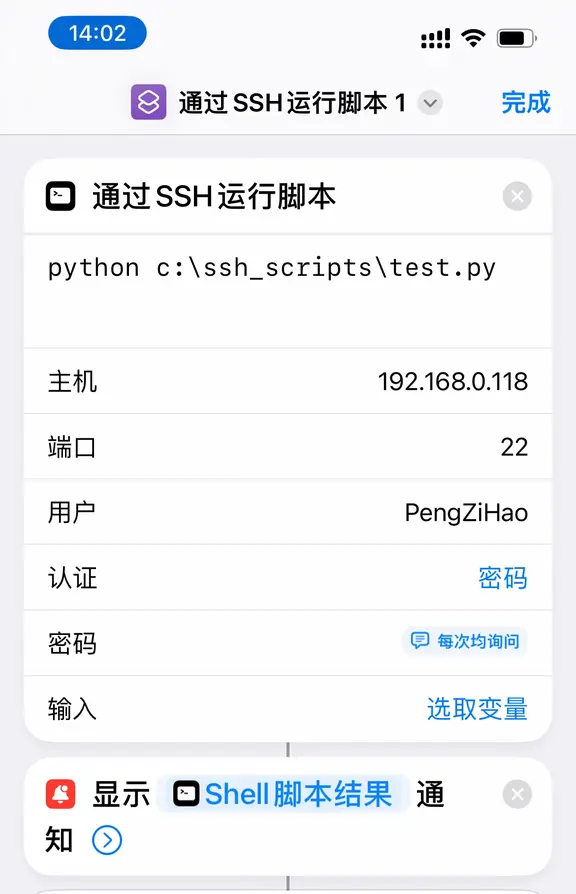
七、测试与问题排查
7.1 本地SSH测试
新开一个PowerShell窗口,先在自己电脑上自我测试SSH连接:
ssh 用户名@localhost
# 输入密码后执行:
python C:\ssh_scripts\test.py
7.2 iPhone快捷指令一键执行Windows上的python脚本
效果如文章开头所示,只是简单验证
7.2 常见问题解决
问题1:网络不通
-
检查手机电脑是否同一WiFi
-
关闭手机蜂窝数据测试
-
禁用虚拟网络适配器
问题2:认证失败
-
确认Windows密码正确
-
检查用户名大小写
问题3:脚本不执行
-
先测试简单命令:
whoami && hostname -
检查Python路径:
python --version
八、更多实用脚本示例
8.1 系统监控脚本
# system_monitor.py
import psutil
import datetime

def system_info():
    cpu_percent = psutil.cpu_percent(interval=1)
    memory = psutil.virtual_memory()

    info = f"""
    📊 系统监控报告
    ⏰ 时间: {datetime.datetime.now()}
    🔥 CPU使用率: {cpu_percent}%
    💾 内存使用: {memory.percent}%
    """
    print(info)
    return info

if __name__ == "__main__":
    system_info()
8.2 文件备份脚本
# backup_script.py
import shutil
import datetime
import os

def backup_files():
    source_dir = "C:/重要文档"
    backup_dir = f"C:/备份/backup_{datetime.datetime.now().strftime('%Y%m%d_%H%M%S')}"

    if os.path.exists(source_dir):
        shutil.copytree(source_dir, backup_dir)
        return f"✅ 备份完成: {backup_dir}"
    else:
        return "❌ 源目录不存在"

if __name__ == "__main__":
    print(backup_files())
九、进阶功能拓展
9.1 Siri语音控制
在快捷指令设置中开启"添加到Siri",即可语音触发。
9.2 轻点背面触发
设置 → 辅助功能 → 触控 → 轻点背面 → 选择快捷指令。
9.3 条件触发
可设置基于时间、位置、WiFi连接等条件自动触发。
十、安全注意事项
-
密码安全:始终使用"提示"输入密码
-
网络环境:仅在信任的网络中使用
-
临时使用:长期不用时停止SSH服务
# 停止SSH服务
Stop-Service sshd
Set-Service sshd -StartupType Manual
十一、总结
通过本文的实践,我成功实现了手机远程控制电脑的目标。整个过程虽然遇到了一些坑,但最终都找到了解决方案。
技术收获:
-
掌握了Windows SSH服务器配置
-
学会了网络连通性排查
-
理解了跨设备自动化原理
遇到的坑:
-
网络类型必须设为专用
-
测试时要用HTTP协议
-
密码认证要选择提示方式
这种手机远程控制电脑的方式不仅提高了工作效率,也为自动化运维提供了新的思路。希望本文的经验对大家有所帮助!
版权声明:本文为个人技术实践记录,欢迎交流学习。

中国智能体开发者社区,聚焦智能体与大模型开发,提供前沿资讯、实用工具链、开源项目及行业案例。通过技术沙龙、开发者大赛等活动,促进经验交流与协作,助力开发者快速构建创新智能应用。
更多推荐



 17
17 0
0- 0


 已为社区贡献1条内容

所有评论(0)