windows10环境安装ffmpeg
·
在Windows上安装FFmpeg比较简单,以下是详细的步骤:
步骤 1: 下载 FFmpeg
-
访问FFmpeg官网:
- 打开浏览器,前往FFmpeg官网。
-
下载Windows构建版本:
- 在下载页面中找到“Windows Builds”部分。
- 点击推荐的Windows构建提供商链接,这里选如“gyan.dev”。
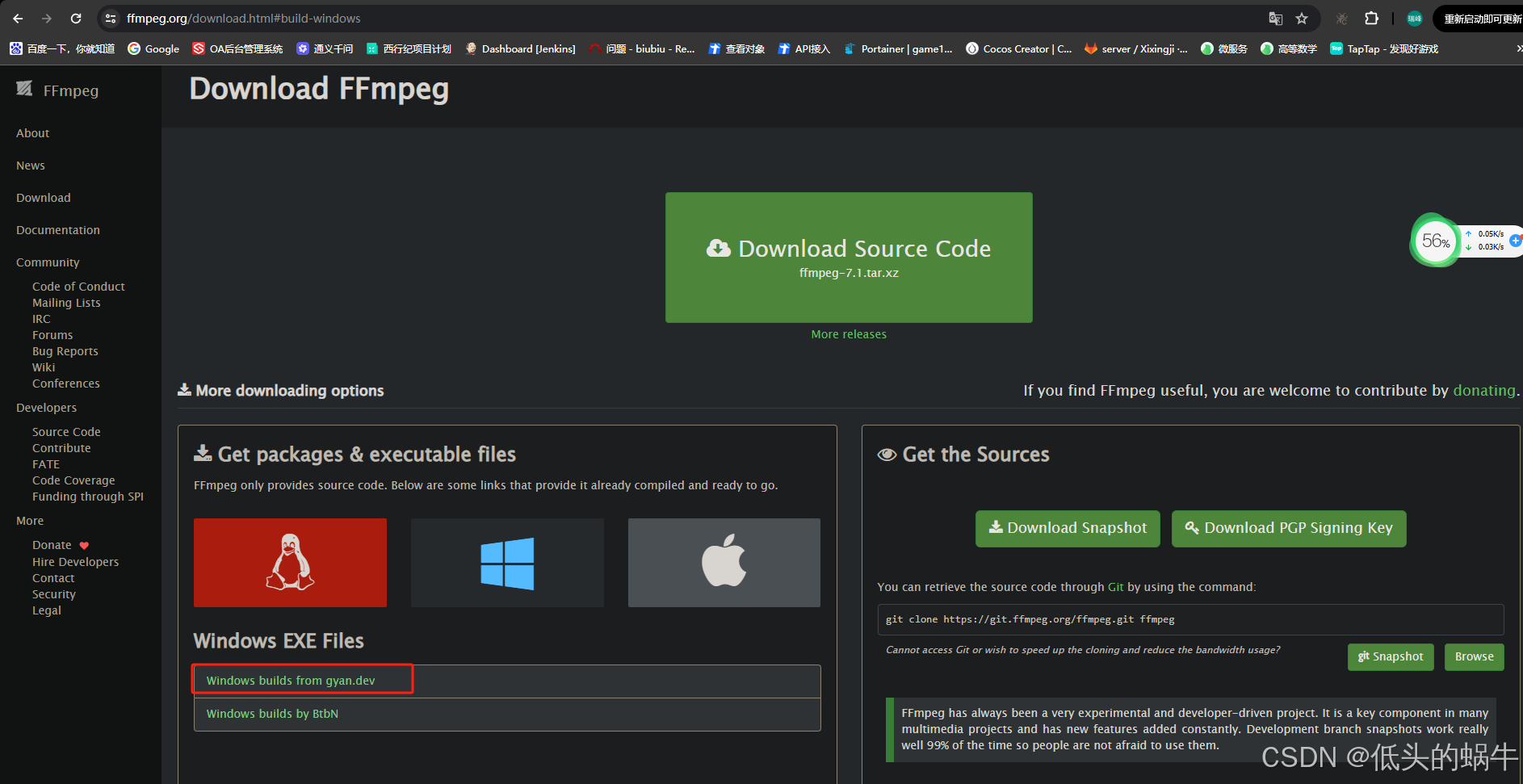
- 选择合适的版本:
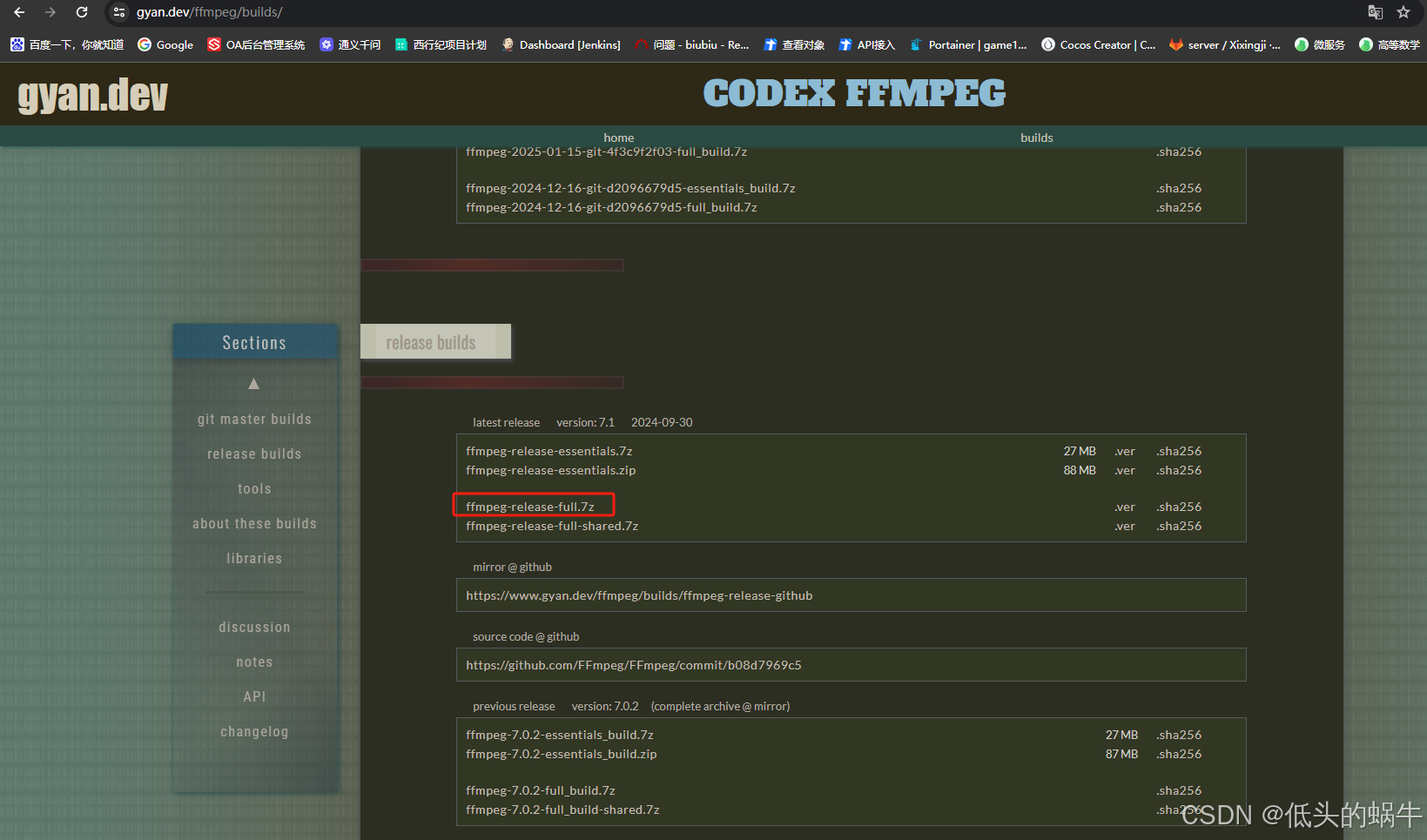
- 在打开的页面中,找到"release builds"。
- 下载适合的版本(通常为
ffmpeg-release-full.7z)。
步骤 2: 解压文件
-
解压缩下载的文件:
- 使用解压软件(如WinRAR或7-Zip)解压缩下载的
.zip文件到一个方便的位置,例如G:\ffmpeg-7.1-full_build。
- 使用解压软件(如WinRAR或7-Zip)解压缩下载的
-
确认目录结构:
- 解压后,确保文件夹结构有bin目录类似于
G:\ffmpeg-7.1-full_build\bin,其中包含ffmpeg.exe、ffplay.exe和ffprobe.exe等可执行文件。
- 解压后,确保文件夹结构有bin目录类似于
步骤 3: 配置环境变量,我这里不弄了,直接在bin目录处理视频就行
为了让系统识别FFmpeg命令,你需要将FFmpeg的bin目录添加到系统的环境变量中。
-
打开系统属性:
- 右键点击“此电脑”或“我的电脑”,选择“属性”。
- 在左侧菜单中点击“高级系统设置”。
- 在弹出的窗口中点击“环境变量”。
-
编辑Path变量:
- 在“系统变量”部分找到并选择
Path变量,然后点击“编辑”。 - 在编辑窗口中点击“新建”,然后输入FFmpeg的
bin目录路径,例如G:\ffmpeg-7.1-full_build\bin。 - 点击“确定”关闭所有窗口。
- 在“系统变量”部分找到并选择
步骤 4: 验证安装
-
打开命令提示符:
- 按下
Win + R,输入cmd,然后按下回车键。
- 按下
-
运行FFmpeg命令:
- 在命令提示符中输入以下命令来验证FFmpeg是否正确安装:
ffmpeg -version - 如果安装成功,你应该能看到FFmpeg的版本信息和其他相关细节。
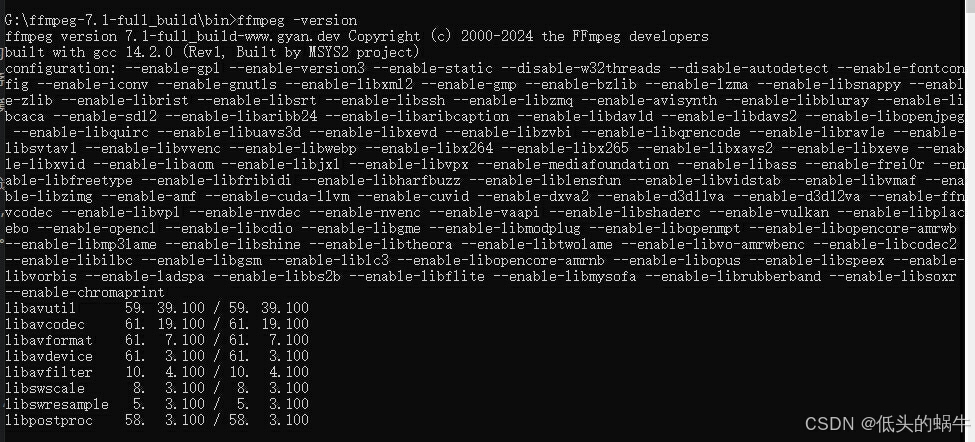
- 在命令提示符中输入以下命令来验证FFmpeg是否正确安装:

中国智能体开发者社区,聚焦智能体与大模型开发,提供前沿资讯、实用工具链、开源项目及行业案例。通过技术沙龙、开发者大赛等活动,促进经验交流与协作,助力开发者快速构建创新智能应用。
更多推荐



 3
3 0
0- 0


 已为社区贡献1条内容

所有评论(0)