Bandicam屏幕录制工具全功能解析与实战使用指南

简介:Bandicam是一款源自韩国的高效专业屏幕录制软件,支持高质量录屏、游戏录制、教程制作等多种用途。本压缩包“Bandicam.rar”内含安装程序,用户通过解压安装即可使用。Bandicam具备多种录制模式、低系统资源占用、支持4K高清录制、实时音频同步等核心功能,适用于游戏直播、在线教学、工作演示和设计展示等多个场景。本文内容详细介绍了Bandicam的安装、激活、参数设置、录制操作及视频剪辑功能,帮助用户全面掌握该工具的使用方法。 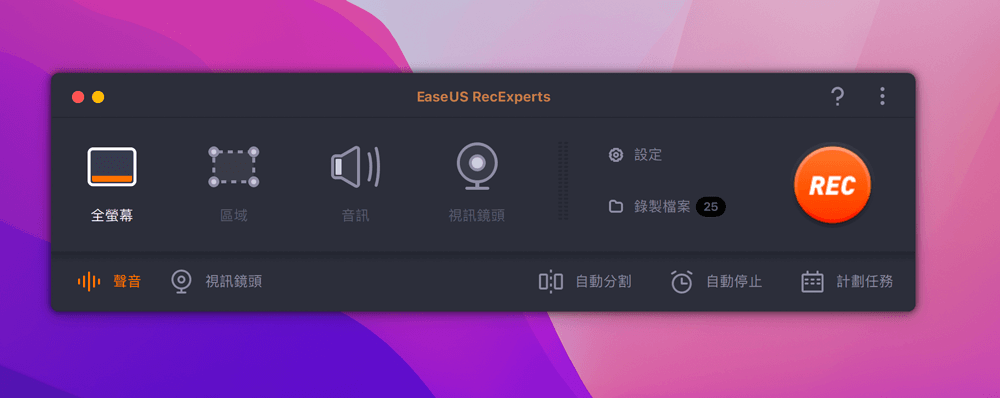
1. Bandicam简介与安装流程
Bandicam是一款专为高性能屏幕录制而设计的专业级软件,广泛适用于游戏录屏、教学视频制作、软件演示等多种场景。其核心优势在于对DirectX、OpenGL技术的良好支持,能够实现对游戏画面的高质量捕获,同时提供灵活的屏幕区域录制功能。
1.1 Bandicam的基本功能与特点
Bandicam支持多种录制模式,包括全屏录制、区域录制、设备录制(如摄像头)等,用户可根据需求自由切换。其优势特点包括:
- 高质量视频录制 :支持H.264硬件编码,输出清晰且体积小的视频文件。
- 低资源占用 :在录制过程中CPU与GPU占用率低,不影响前台程序运行。
- 支持DirectX与OpenGL :适用于录制游戏画面,尤其适合高帧率场景。
- 自定义设置丰富 :可调节分辨率、帧率、比特率、音源输入等参数。
此外,Bandicam界面简洁直观,适合初学者与专业用户使用。
1.2 Bandicam的下载与安装流程
1.2.1 下载Bandicam安装包
访问Bandicam官网( https://www.bandicam.com ),点击“Download”按钮下载适用于Windows系统的安装包。目前Bandicam仅支持Windows系统,兼容Windows 7及以上版本。
1.2.2 安装步骤详解
双击下载的安装包后,进入安装向导界面,按照提示逐步操作:
# 安装流程示意
1. 选择安装语言(默认为系统语言)
2. 点击“Next”进入许可协议界面,勾选“I accept the agreement”继续
3. 选择安装路径(建议安装在非系统盘)
4. 选择开始菜单文件夹(可保持默认)
5. 确认安装信息后点击“Install”开始安装
6. 安装完成后勾选“Launch Bandicam”启动程序
1.2.3 首次启动与界面介绍
安装完成后启动Bandicam,主界面包含以下几个主要区域:
| 区域名称 | 功能说明 |
|---|---|
| 录制模式选择 | 屏幕录制、游戏录制、设备录制等模式切换 |
| 设置面板 | 调整分辨率、帧率、编码格式等参数 |
| 预览窗口 | 实时显示录制区域画面 |
| 控制按钮 | 包含“录制”、“截图”、“停止”等操作按钮 |
在首次使用时,建议先熟悉界面布局,并根据实际需求进行基础设置,如音频输入源、输出路径等。
2. Bandicam注册与激活方式
Bandicam作为一款专业的屏幕录制工具,其功能在注册并激活后才能完整使用。本章将从注册账号、获取与使用激活码、激活方式(在线与离线)、以及激活失败的常见问题排查四个方面,全面解析Bandicam的注册与激活机制,帮助用户顺利开启高质量录屏体验。
2.1 注册Bandicam账号
在使用Bandicam正式版之前,用户需要先注册一个Bandicam账户,以便后续激活软件、获取更新、使用在线服务等功能。
2.1.1 官网注册流程
访问Bandicam官方网站(https://www.bandicam.com),点击右上角的“Sign In”按钮,选择“Create Account”,进入注册页面。注册表单通常包括以下字段:
| 字段名称 | 说明 |
|---|---|
| Full Name | 用户全名 |
| Email Address | 有效邮箱地址 |
| Password | 设置密码(需满足复杂度) |
| Confirm Password | 确认密码 |
填写完成后点击“Create Account”,系统将提示注册成功并发送验证邮件。
2.1.2 邮箱验证与账户绑定
注册成功后,用户需打开注册时填写的邮箱,查收来自Bandicam的验证邮件。邮件中包含一个激活链接,点击该链接即可完成邮箱验证,激活账户。
完成验证后,用户可以使用该账号登录Bandicam官网或客户端,进行激活、下载、更新等操作。
2.2 Bandicam激活码获取与使用
Bandicam提供试用版本,但功能受限。用户可以通过购买正式版获取激活码,以解锁全部功能。
2.2.1 免费试用与正式版激活对比
| 功能项 | 免费试用版 | 正式版 |
|---|---|---|
| 录制时长限制 | 10分钟内 | 无限制 |
| 水印显示 | 含Bandicam水印 | 无水印 |
| 视频编码格式支持 | 基础格式(如MP4、AVI) | 全部编码格式支持 |
| 游戏录制模式 | 不支持DirectX/OpenGL录制 | 支持DirectX/OpenGL游戏录制 |
| 技术支持 | 仅限基本在线帮助 | 提供官方技术支持服务 |
用户可通过官网购买Bandicam Pro版本,获得永久激活码或订阅激活权限。
2.2.2 输入激活码的步骤与注意事项
激活码获取后,用户需在Bandicam客户端中进行激活操作,具体步骤如下:
1. 打开Bandicam客户端。
2. 点击主界面右上角的"注册"按钮。
3. 在弹出的窗口中选择"输入激活码"。
4. 输入购买获得的激活码,点击"激活"。
5. 等待系统验证,提示"激活成功"即可。
注意事项:
- 激活码只能在有效期内使用,过期后无法激活。
- 激活码一旦绑定到某一账户,不能转移。
- 若出现激活失败,建议检查网络连接或重新输入激活码。
2.3 在线激活与离线激活方式
Bandicam支持两种激活方式:在线激活和离线激活,适用于不同网络环境下的用户。
2.3.1 网络连接激活操作流程
在线激活是最简单的方式,适用于有稳定网络连接的用户:
1. 打开Bandicam客户端。
2. 点击右上角“注册”按钮。
3. 选择“在线激活”。
4. 输入Bandicam账户的邮箱和密码。
5. 系统自动完成激活过程。
在线激活的优势在于操作简单、速度快,适用于大多数普通用户。
2.3.2 无网络环境下手动激活方法
在某些企业环境或网络受限的场景下,用户可以选择离线激活:
1. 在有网络的设备上登录Bandicam官网账户。
2. 下载离线激活请求文件(.req)。
3. 将该文件拷贝到目标设备,导入Bandicam客户端。
4. 生成激活响应文件(.rsp)。
5. 再次通过有网络的设备上传.rsp文件完成激活。
逻辑说明:
.req文件包含设备信息,用于请求激活授权。.rsp文件由服务器生成,用于本地验证。- 此方法确保在无网络环境下也能完成软件激活。
2.4 激活失败常见问题排查
在激活过程中,可能会遇到各种问题,以下是常见问题及解决方案。
2.4.1 激活码无效的可能原因
| 原因 | 解决方案 |
|---|---|
| 激活码输入错误 | 重新输入,注意大小写与空格 |
| 激活码过期 | 联系客服或重新购买 |
| 激活码已被使用 | 检查是否已绑定其他账户 |
| 网络连接异常 | 更换网络环境或检查代理设置 |
2.4.2 系统时间与激活机制的关系
Bandicam的激活机制依赖系统时间验证,若系统时间与实际时间不符,可能导致激活失败。解决方法如下:
# 检查当前系统时间是否正确
Get-Date

# 设置系统时间为当前时间(管理员权限)
Set-Date -Date "2025-04-05T10:00:00"
参数说明:
Get-Date:用于获取当前系统时间。Set-Date:用于手动设置系统时间。-Date:指定设置的时间格式(ISO 8601标准)。
逻辑分析:
- Bandicam的激活服务器会比对客户端的系统时间与服务器时间。
- 若系统时间与服务器时间相差较大(如超过24小时),将导致激活失败。
- 用户需确保系统时间与互联网时间同步。
总结
本章详细讲解了Bandicam的注册与激活方式,从账号注册、激活码获取与使用、到在线与离线激活流程,再到激活失败的常见问题排查,为用户提供了完整的操作指南。通过上述内容,用户可以顺利完成Bandicam的注册与激活,为后续的高质量录屏操作奠定基础。在下一章中,我们将深入探讨Bandicam的高清录屏设置与录制模式选择,帮助用户根据实际需求优化录屏效果。
3. 高清录屏设置与录制模式选择
高清录屏是现代视频内容创作的重要环节,尤其在教学、游戏、演示等场景中,清晰度与流畅度直接影响用户体验与内容传播效果。Bandicam作为一款专业的录屏软件,提供了多种录制模式与高清设置选项,帮助用户根据具体需求灵活配置,实现最佳的视频录制效果。本章将深入探讨Bandicam的录制模式分类、高清画质设置、视频格式与输出路径配置、多显示器支持等核心功能,帮助用户全面掌握高清录屏的设置与操作技巧。
3.1 Bandicam的录制模式分类
Bandicam提供了三种主要的录制模式: 屏幕录制模式 、 游戏录制模式(DirectX/OpenGL) 、 设备录制模式(摄像头、外部设备) 。不同模式适用于不同的应用场景,用户可根据需求灵活切换。
3.1.1 屏幕录制模式
屏幕录制模式是最基础也是最常用的录制方式,适用于录制整个桌面、指定窗口或特定区域的屏幕内容。该模式适合教学视频、软件演示、网页操作等场景。
操作步骤:
- 打开Bandicam主界面。
- 点击顶部菜单栏的“屏幕录制”按钮。
- 选择录制区域:全屏、固定区域或自定义窗口。
- 设置录制参数(分辨率、帧率、编码格式等)。
- 点击“录制”按钮开始录制。
代码示例:通过命令行调用屏幕录制模式(如使用脚本自动化)
bandicam.exe /screen
代码说明 :该命令启动Bandicam并进入屏幕录制模式。用户可结合脚本工具(如AutoHotKey)实现自动化操作。
3.1.2 游戏录制模式(DirectX/OpenGL)
游戏录制模式专为DirectX和OpenGL游戏设计,能够实现低延迟、高帧率的高质量录制。此模式下Bandicam会直接调用显卡渲染数据,从而避免传统录屏方式带来的性能损耗。
操作流程:
- 启动目标游戏。
- 按下快捷键(默认F12)呼出Bandicam控制面板。
- 选择“游戏录制”模式。
- 配置视频与音频参数。
- 点击“开始录制”按钮。
流程图示意(Mermaid格式):
graph TD
    A[启动游戏] --> B{是否已进入游戏}
    B --> C[按下F12呼出Bandicam]
    C --> D[选择游戏录制模式]
    D --> E[设置视频参数]
    E --> F[设置音频参数]
    F --> G[开始录制]
流程图说明 :该流程图清晰地展示了游戏录制模式的启动与设置流程,便于用户快速掌握操作逻辑。
3.1.3 设备录制模式(摄像头、外部设备)
设备录制模式支持外接摄像头、采集卡、游戏手柄画面等设备的视频源录制,适用于视频会议、访谈、实况转播等场景。
配置步骤:
- 连接外部设备(如摄像头或采集卡)至电脑。
- 打开Bandicam,点击“设备录制”按钮。
- 在设备选择列表中选择对应的摄像头或视频输入源。
- 设置视频分辨率、帧率、编码格式等。
- 点击“录制”按钮开始录制。
代码示例:通过注册表修改默认设备源(适用于高级用户)
Windows Registry Editor Version 5.00

[HKEY_CURRENT_USER\Software\Bandicam\Device]
"DefaultDevice"="USB Video Device"
代码说明 :此注册表项用于设置默认的设备录制源,避免每次手动选择。适用于经常使用固定设备的用户。
3.2 录制前的高清画质设置
在正式录制之前,合理的高清画质设置是保证视频质量的关键。Bandicam提供了丰富的参数选项,包括分辨率、帧率、编码格式、比特率等,用户可根据录制内容和设备性能进行优化。
3.2.1 分辨率与帧率设定建议
- 分辨率 :建议根据录制内容类型选择合适的分辨率。例如:
- 教学视频:1280×720(720p)即可满足需求。
- 游戏视频:建议1920×1080(1080p)或更高(如4K)。
-
屏幕演示:若内容包含小字或细节,建议使用原生分辨率。
-
帧率(FPS) :帧率越高,画面越流畅,但也会占用更多系统资源。
- 普通演示:30fps
- 游戏/动作视频:60fps或更高
- 特殊需求(如慢动作):120fps及以上
表格对比不同分辨率与帧率对系统资源的影响:
| 分辨率 | 帧率 | CPU占用率 | GPU占用率 | 存储空间(每分钟) |
|---|---|---|---|---|
| 1280×720 | 30fps | 15% | 10% | ~50MB |
| 1920×1080 | 60fps | 25% | 20% | ~120MB |
| 3840×2160 | 60fps | 40% | 35% | ~300MB |
表格说明 :随着分辨率和帧率的提升,系统资源消耗显著增加,用户应根据自身硬件配置合理设置。
3.2.2 视频编码格式与比特率调节
Bandicam支持多种视频编码格式,包括H.264、H.265、MPEG-4等。不同编码格式在压缩率、兼容性、画质方面各有优劣。
编码格式对比:
| 编码格式 | 优点 | 缺点 | 推荐使用场景 |
|---|---|---|---|
| H.264 | 兼容性强,广泛支持 | 文件体积较大 | 通用视频、网络上传 |
| H.265 | 压缩率高,画质保留好 | 需要更强解码能力 | 高清视频存档 |
| MPEG-4 | 简单高效 | 画质一般 | 教学视频、快速导出 |
比特率设置建议:
- 固定比特率(CBR) :适用于网络直播或平台上传,保证稳定性。
- 动态比特率(VBR) :根据画面复杂度动态调整,适合高质量存档。
代码示例:使用FFmpeg查看编码信息
ffmpeg -i output.mp4 -vcodec h264 -b:v 5000k -r 30 -preset ultrafast -pix_fmt yuv420p -c:a aac -b:a 128k -ar 48000 output_final.mp4
代码说明 :此命令将输出视频编码为H.264,比特率为5000kbps,帧率为30fps,音频为AAC编码,比特率为128kbps。适用于高质量视频转码。
3.3 录制格式与输出路径配置
录制格式决定了视频的兼容性与后期处理能力,而输出路径的设置则关系到文件管理与存储效率。
3.3.1 支持的视频格式(MP4、AVI等)
Bandicam支持的视频格式包括:
- MP4 :主流格式,体积小、兼容性强,适合上传平台与网络播放。
- AVI :无压缩格式,画质高但体积大,适合专业后期处理。
- MKV :支持多音轨、多字幕,适合高级用户。
- MOV :苹果系统通用格式,适用于Mac用户。
推荐使用建议:
- 普通用户 :MP4
- 专业剪辑 :AVI或MKV
- Mac用户 :MOV
3.3.2 输出路径的自定义设置
合理设置输出路径可以避免文件混乱,提高管理效率。Bandicam允许用户自定义录制文件的保存路径。
操作步骤:
- 打开Bandicam主界面。
- 点击左下角“设置”图标。
- 选择“保存路径”选项。
- 浏览并选择目标文件夹。
- 确认更改。
代码示例:通过注册表修改默认保存路径(适用于批量部署)
Windows Registry Editor Version 5.00

[HKEY_CURRENT_USER\Software\Bandicam\Save]
"DefaultPath"="D:\\Recordings"
代码说明 :此注册表项设置默认录制文件的保存路径为 D:\Recordings,适用于企业级部署或统一管理。
3.4 多显示器支持与主屏选择
多显示器用户在进行录屏时,往往需要选择主屏或副屏进行录制。Bandicam支持多显示器识别与录制,用户可根据需求灵活选择。
3.4.1 双屏/多屏录制设置方法
操作步骤:
- 打开Bandicam主界面。
- 点击“屏幕录制”按钮。
- 在“录制区域”中选择“双屏”或“多屏”。
- 调整录制窗口以覆盖目标屏幕。
- 开始录制。
流程图示意(Mermaid格式):
graph LR
    A[启动Bandicam] --> B[选择屏幕录制]
    B --> C[选择双屏/多屏录制]
    C --> D[调整录制区域]
    D --> E[开始录制]
流程图说明 :该流程图清晰展示了多屏录制的设置流程,帮助用户理解每一步操作的作用。
3.4.2 主屏与副屏录制切换技巧
在某些情况下,用户可能只需要录制副屏内容,而不希望主屏被录制。Bandicam支持通过快捷键快速切换录制区域。
快捷键设置技巧:
- 按下
F2:切换录制区域为主屏。 - 按下
F3:切换录制区域为副屏。 - 使用鼠标拖动录制框,选择任意屏幕区域。
代码示例:通过脚本实现录制区域切换
import pyautogui

# 切换至主屏录制
pyautogui.hotkey('f2')

# 切换至副屏录制
pyautogui.hotkey('f3')
代码说明 :此Python脚本模拟按下F2/F3快捷键,适用于自动化测试或批量录制任务。
4. 游戏录制与DirectX/OpenGL模式应用
在现代游戏开发和内容创作中,游戏录制已成为一种重要的信息传播方式。无论是游戏主播、视频制作者,还是游戏开发者,都需要一种稳定、高效、画质清晰的录制工具来捕捉游戏画面。Bandicam作为一款专业的屏幕录制软件,在游戏录制方面表现尤为突出,尤其是在DirectX和OpenGL渲染引擎支持方面,具有广泛的兼容性和高质量的录制能力。
本章将围绕游戏录制这一核心场景展开,重点讲解Bandicam在DirectX/OpenGL模式下的应用,包括游戏录制前的准备工作、录制设置、音频同步以及性能优化技巧等内容,帮助用户构建完整的录制流程,提升录制效率和画面质量。
4.1 游戏录制前的准备工作
在正式开始录制之前,确保系统环境和软件设置的正确性,是获得高质量录制效果的前提。尤其是针对使用DirectX或OpenGL渲染的游戏,系统配置的适配性至关重要。
4.1.1 DirectX与OpenGL的识别机制
Bandicam通过调用系统中的图形API接口来捕获游戏画面。DirectX和OpenGL是两种主流的图形渲染引擎,分别广泛应用于Windows平台上的游戏和跨平台应用。
- DirectX :由微软开发,主要用于Windows平台,尤其适合游戏开发,支持硬件加速渲染。
- OpenGL :跨平台图形API,常见于Linux、macOS及部分Windows应用中。
Bandicam会自动检测当前运行的游戏是否使用DirectX或OpenGL进行渲染。如果游戏支持这两种渲染模式之一,Bandicam将自动切换至“游戏录制模式”,并启用专用的捕获引擎。
以下是一个通过注册表判断当前系统是否支持DirectX 12的示例代码片段:
Get-ItemProperty -Path "HKLM:\SOFTWARE\Microsoft\DirectX" | Select-Object -Property "Version"
逻辑分析:
- 该命令访问Windows注册表路径
HKLM:\SOFTWARE\Microsoft\DirectX,读取当前系统安装的DirectX版本。 - 若返回类似
"Version": "4.09.0000.0906"的字符串,则说明DirectX已正确安装。 - 若路径不存在或版本过低,建议更新显卡驱动以支持最新版本的DirectX。
4.1.2 显卡驱动与游戏兼容性检查
显卡驱动直接影响游戏运行和录制性能。过时的驱动可能导致画面卡顿、帧率下降,甚至无法正常录制。
建议操作步骤如下:
- 打开设备管理器(快捷键
Win + X→ 设备管理器)。 - 展开“显示适配器”,右键点击显卡型号 → 更新驱动程序。
- 选择“自动搜索更新的驱动程序”或访问显卡官网下载最新版本。
以下是一个通过PowerShell获取显卡信息的示例:
Get-WmiObject -Class Win32_VideoController | Select-Object -Property Name, AdapterRAM
逻辑分析:
Get-WmiObject调用系统WMI接口获取视频控制器信息。Win32_VideoController类包含显卡名称(Name)和显存容量(AdapterRAM)。- 输出结果示例:
Name : NVIDIA GeForce RTX 3060 AdapterRAM : 12884901888
参数说明:
Name:显示当前显卡型号。AdapterRAM:以字节为单位显示显存大小(如 12,884,901,888 字节 ≈ 12GB)。
4.2 游戏模式下的录制设置
进入游戏录制模式后,Bandicam会根据游戏渲染模式自动切换到最佳录制参数,但用户仍可手动调整设置以优化录制效果。
4.2.1 启动游戏后自动进入录制界面
Bandicam支持“快捷录制”功能,即在启动游戏后自动进入录制界面,无需手动切换模式。具体设置如下:
- 打开Bandicam主界面 → 点击“游戏录制”按钮。
- 点击“启动游戏”按钮,Bandicam将自动检测并启动游戏。
- 游戏启动后,Bandicam将自动进入录制界面。
Mermaid流程图:
graph TD
    A[打开Bandicam] --> B[点击“游戏录制”按钮]
    B --> C[点击“启动游戏”]
    C --> D[自动检测游戏渲染引擎]
    D --> E[进入录制界面]
4.2.2 FPS显示与帧率限制设置
为了更直观地监控录制性能,Bandicam提供了FPS(每秒帧数)显示功能,并允许用户设定录制帧率上限,以平衡画质与资源消耗。
设置路径如下:
- 在录制界面 → 点击“FPS”图标。
- 勾选“显示FPS计数器”。
- 设置录制帧率上限(建议设置为游戏实际运行帧率的1.2倍,如游戏运行60FPS,录制可设为72FPS)。
代码示例:通过FFmpeg查看录制视频的帧率信息
ffmpeg -i output.mp4 -v quiet -print_format json -show_streams | jq '.streams[0].r_frame_rate'
逻辑分析:
ffmpeg是一个强大的音视频处理工具。- 该命令读取视频文件
output.mp4的第一路视频流信息。 r_frame_rate表示视频的实际帧率,例如"30/1"表示30FPS。
4.3 游戏音效与系统声音同步录制
音画同步是高质量录制的关键。Bandicam支持录制游戏音效、系统音频和麦克风声音,用户可根据需要进行切换与混音设置。
4.3.1 内部音频与麦克风音源切换
在Bandicam主界面 → 点击“声音”选项卡,可选择录制音源类型:
- 系统音频 :录制游戏或系统播放的声音。
- 麦克风 :录制用户语音解说。
- 两者同时录制 :实现游戏音效与语音解说同步。
参数说明:
| 选项 | 描述 |
|---|---|
| 系统音频 | 捕获当前系统的音频输出(如游戏音效) |
| 麦克风 | 捕获麦克风输入的声音 |
| 同时录制 | 同时录制系统音频与麦克风声音 |
4.3.2 声音延迟问题的解决策略
在录制过程中,可能会出现音频与视频不同步的现象,即声音延迟。以下是解决策略:
- 降低音频编码延迟 :在Bandicam设置中选择低延迟音频编码器(如AAC-LC)。
- 同步音频与视频帧率 :确保音频采样率与视频帧率匹配(如48kHz/48,000采样点/秒)。
- 使用FFmpeg后期同步 :
ffmpeg -i input.mp4 -itsoffset 0.5 -i input.mp4 -map 0:v -map 1:a -c:v copy -c:a aac output_sync.mp4
逻辑分析:
-itsoffset 0.5表示音频延迟0.5秒。-map 0:v表示使用第一个输入文件的视频流。-map 1:a表示使用第二个输入文件的音频流(延迟后)。-c:v copy表示复制视频流不进行编码。-c:a aac表示音频编码为AAC格式。
4.4 游戏录制的性能优化技巧
在高画质、高帧率的游戏录制过程中,CPU和GPU资源消耗较大,容易出现卡顿或掉帧现象。合理优化资源使用,是保证录制流畅的关键。
4.4.1 CPU与GPU资源占用监控
可以通过以下方式实时监控系统资源使用情况:
- 打开任务管理器(快捷键
Ctrl + Shift + Esc)。 - 切换到“性能”选项卡,查看CPU、GPU、内存等使用情况。
表格:常见资源占用指标建议值
| 资源类型 | 建议最大使用率 | 说明 |
|---|---|---|
| CPU | < 80% | 录制过程应避免CPU满载 |
| GPU | < 85% | 保持GPU使用率在可控范围内 |
| 内存 | < 90% | 防止内存不足导致录制中断 |
| 磁盘IO | < 80% | 确保写入速度稳定 |
4.4.2 录制过程中的流畅度提升方法
以下是一些实用的优化技巧:
- 降低录制分辨率 :若录制1080p画面资源紧张,可尝试录制720p并后期放大。
- 使用硬件编码器(NVENC/AMF) :Bandicam支持NVIDIA NVENC和AMD AMF硬件编码,大幅降低CPU负载。
- 关闭后台无关程序 :如浏览器、杀毒软件等,避免资源竞争。
- 选择高效视频编码格式 :如H.264或H.265,前者兼容性好,后者压缩率高。
优化流程图:
graph LR
    A[降低分辨率] --> B[启用硬件编码]
    C[关闭后台程序] --> B
    D[选择高效编码] --> B
    B --> E[提升录制流畅度]
通过上述设置与优化,可以显著提升游戏录制的稳定性与画面质量,使录制过程更加高效、流畅。
5. 屏幕区域自定义录制技巧
5.1 固定区域录制与自定义窗口选择
Bandicam 提供了非常灵活的屏幕录制区域选择功能,用户可以根据需要选择固定像素区域,或自动识别特定应用程序窗口进行录制。
5.1.1 按像素尺寸设置录制区域
在 Bandicam 主界面中选择“屏幕录制”模式后,点击“设置”按钮(齿轮图标),进入“录制区域”选项卡,用户可以手动输入宽度(Width)和高度(Height)来定义固定区域。
示例设置:
宽度(Width):1280
高度(Height):720
也可以直接在屏幕上拖动鼠标选择录制区域,系统会自动记录该区域的像素尺寸。若希望该区域固定不变,可勾选“锁定录制区域”选项,防止误操作改变区域大小。
5.1.2 自动识别应用程序窗口录制
在“屏幕录制”模式下,点击“窗口”按钮,Bandicam 将自动列出当前所有运行中的应用程序窗口,用户可选择某个窗口进行录制。此功能特别适合录制特定软件界面(如浏览器、PPT、设计软件等),无需手动调整录制区域。
5.2 实时音频同步录制设置
音频录制是视频制作中不可忽视的一环,Bandicam 提供了灵活的音频源选择和同步设置。
5.2.1 系统音频与麦克风音源同时录制
在“音频”设置中,可勾选“系统声音”以录制电脑内部音频(如游戏音效、视频声音),同时勾选“麦克风”可录制外部声音(如讲解、旁白)。
示例设置:
系统声音:启用
麦克风:启用
音量平衡:系统音频 70%,麦克风 30%
5.2.2 音频输入设备的切换与测试
在 Bandicam 的“音频设置”中,用户可以切换不同的音频输入设备(如外接麦克风、USB声卡等)。点击“测试”按钮可实时测试当前音频输入效果,确保录制过程中声音清晰无杂音。
5.3 时间计划录制功能配置
Bandicam 支持定时录制功能,非常适合用于无人值守的录课、会议记录等场景。
5.3.1 设置定时开始与结束录制
进入“定时录制”设置界面,用户可设置开始时间和结束时间:
开始时间:2025-04-05 09:00:00
结束时间:2025-04-05 10:30:00
系统将在设定时间自动开始和结束录制,无需人工干预。
5.3.2 自动录制与关机操作设置
在“定时录制”选项中,还可勾选“录制完成后关机”选项,实现录制任务结束后自动关机,节省电力资源。
graph TD
    A[启动定时录制] --> B{当前时间是否匹配设定时间?}
    B -->|是| C[开始录制]
    C --> D[录制至设定结束时间]
    D --> E{是否启用自动关机?}
    E -->|是| F[录制结束后自动关机]
    E -->|否| G[录制结束,系统保持运行]
5.4 视频剪辑与后期处理功能使用
Bandicam 不仅是录制工具,还内置了简单的视频剪辑功能,便于快速编辑和导出。
5.4.1 内置剪辑工具的剪切与合并功能
录制完成后,点击“剪辑”按钮,进入剪辑界面:
- 剪切功能 :可选择视频片段的起始点和结束点,删除多余部分。
- 合并功能 :支持将多个录制的视频片段合并为一个完整的视频文件。
操作流程:
1. 打开剪辑界面
2. 拖动时间轴选择需要保留的片段
3. 点击“剪切”或“合并”
4. 预览剪辑效果
5. 点击“保存”导出剪辑后的视频
5.4.2 导出为常见视频格式的操作流程
Bandicam 支持导出为 MP4、AVI、MKV 等常见格式。在导出设置中,用户可选择编码格式(如 H.264、H.265)、分辨率、帧率等参数。
导出设置示例:
格式:MP4
编码器:H.264
分辨率:1920×1080
帧率:30fps
比特率:5000kbps
导出完成后,系统会自动打开保存路径,方便用户快速找到剪辑后的视频文件。
简介:Bandicam是一款源自韩国的高效专业屏幕录制软件,支持高质量录屏、游戏录制、教程制作等多种用途。本压缩包“Bandicam.rar”内含安装程序,用户通过解压安装即可使用。Bandicam具备多种录制模式、低系统资源占用、支持4K高清录制、实时音频同步等核心功能,适用于游戏直播、在线教学、工作演示和设计展示等多个场景。本文内容详细介绍了Bandicam的安装、激活、参数设置、录制操作及视频剪辑功能,帮助用户全面掌握该工具的使用方法。

中国智能体开发者社区,聚焦智能体与大模型开发,提供前沿资讯、实用工具链、开源项目及行业案例。通过技术沙龙、开发者大赛等活动,促进经验交流与协作,助力开发者快速构建创新智能应用。
更多推荐
 7
7 0
0- 0


 已为社区贡献37条内容

所有评论(0)