DBdoctor轻量版-数据库诊断与AI的碰撞让诊断智能化
我们先来了解一下DBdoctor,DBdoctor是一款企业级数据库SQL审核、性能诊断与优化平台。产品提供了“Dashboard”概览页面,用户能够快速了解数据库的性能状态、异常问题分布情况以及数据库潜在的异常SQL等信息。并且针对已纳管的数据库,按照事件的先后顺序,DBdoctor提供事前诊断、实时诊断及实例调优三大类功能。
DBdoctor轻量版,DBdoctor针对行业运维痛点,正式推出一款颠覆传统的AI轻量级新“神器”——DBdoctor轻量版•智能机器人。颠覆传统AI交互运维,让数据库管理像聊天一样简单!智能机器人+大模型驱动,重塑数据库诊断新范式
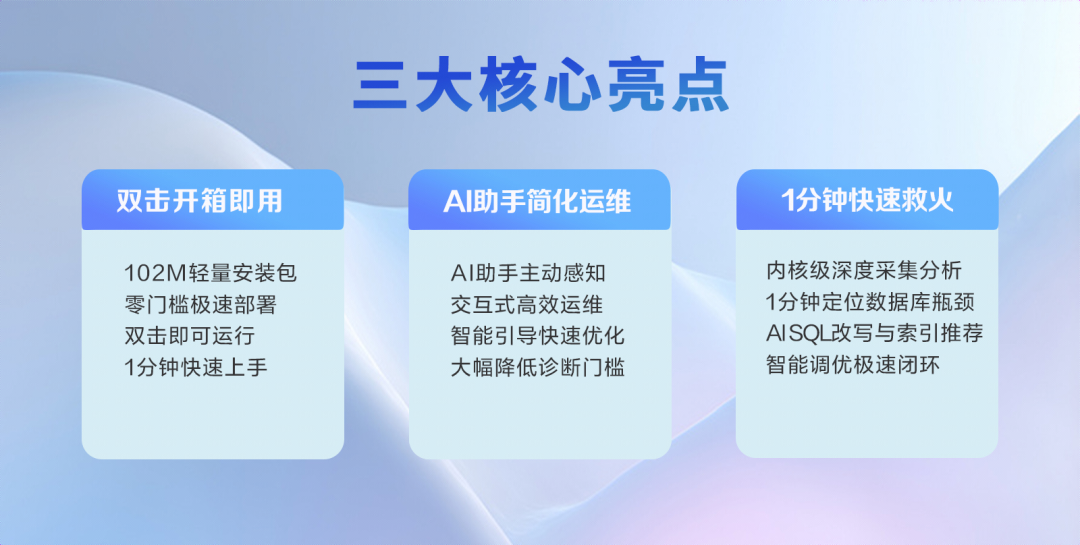
DBdoctor轻量版功能
DBdoctor轻量版同企业版功能基本保持一致,具有『性能监控与诊断、SQL审核与治理、数据脱敏与防护』三大核心功能,并额外增加DBdoctor智能机器人,基于大模型辅助诊断优化。
| 功能模块 | 功能列表 |
| 数据库智能诊断优化 | 性能洞察、锁分析、根因诊断、慢SQL治理、索引推荐、存储分析与预测、基础监控、实例巡检与报告 |
| SQL审核与改写 | SQL审核(开发、测试、生产审核)、AI-SQL改写、 |
| 数据安全与自治 | SQL窗口、SQL变更发布、敏感数据脱敏、敏感数据扫描、结构对比 |
| DBdoctor智能机器人 | 智能感知、主动提醒、智能引导、调优闭环 |
一、DBdoctor轻量版安装
按照惯例先来安装,本次DBdoctor轻量版在同企业版功能基本保持一致的情况下,轻量版安装包的大小仅102M的安装包实现秒级部署,并快速启动智能运维机器人
1.1、下载
下载地址:DBdoctor下载中心-海信聚好看
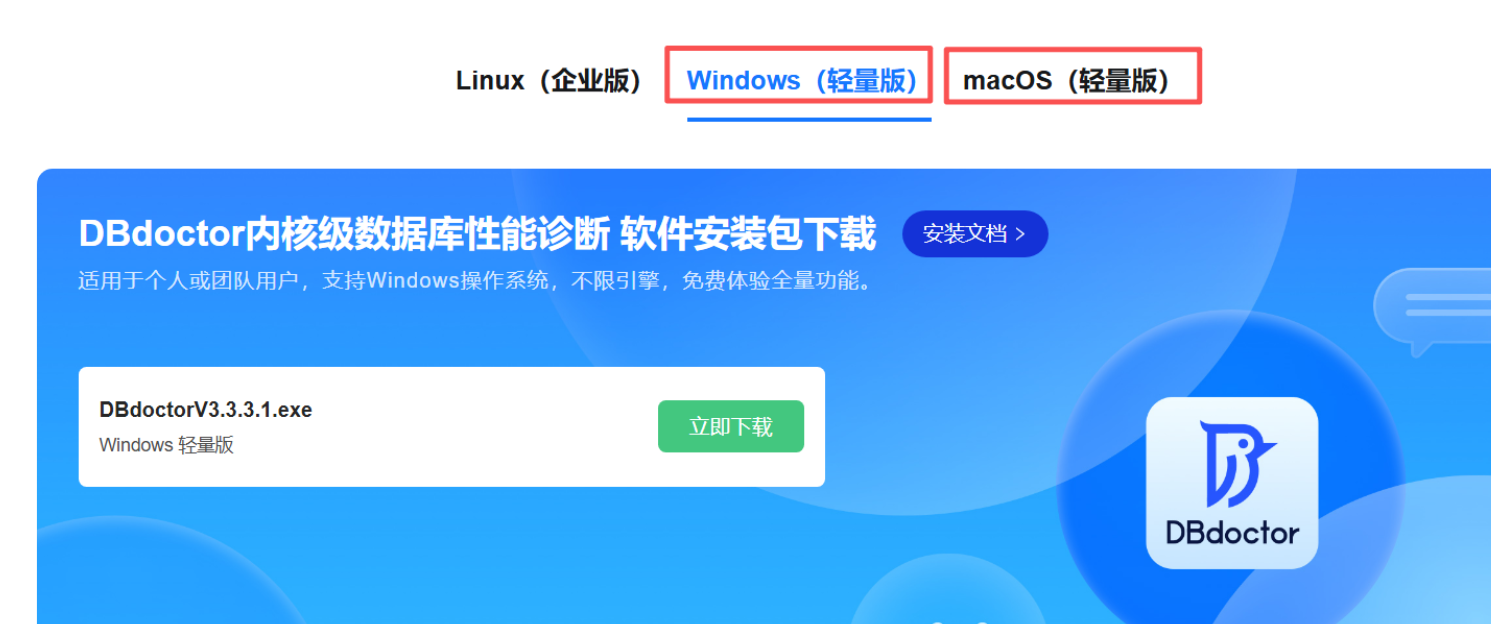
下载轻量版,暂时支持Windows与macOS
1.2、安装
安装就比较简单了,就像常规安装软件一样选择安装目录跟着向导下一步,几分钟就自动安装好了
#注意:电脑需要联网
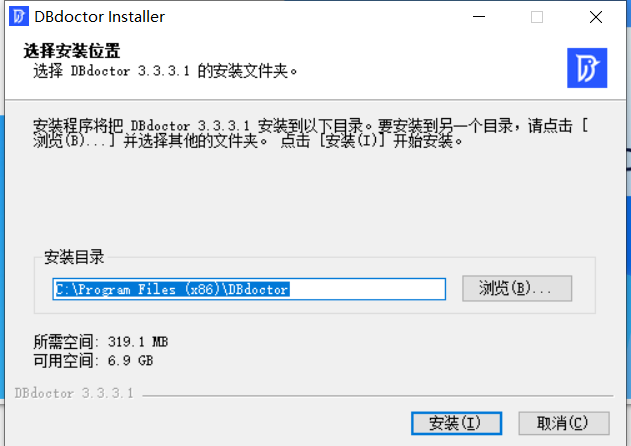
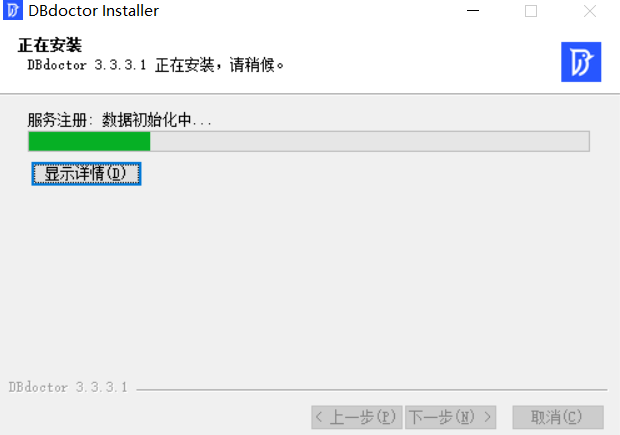
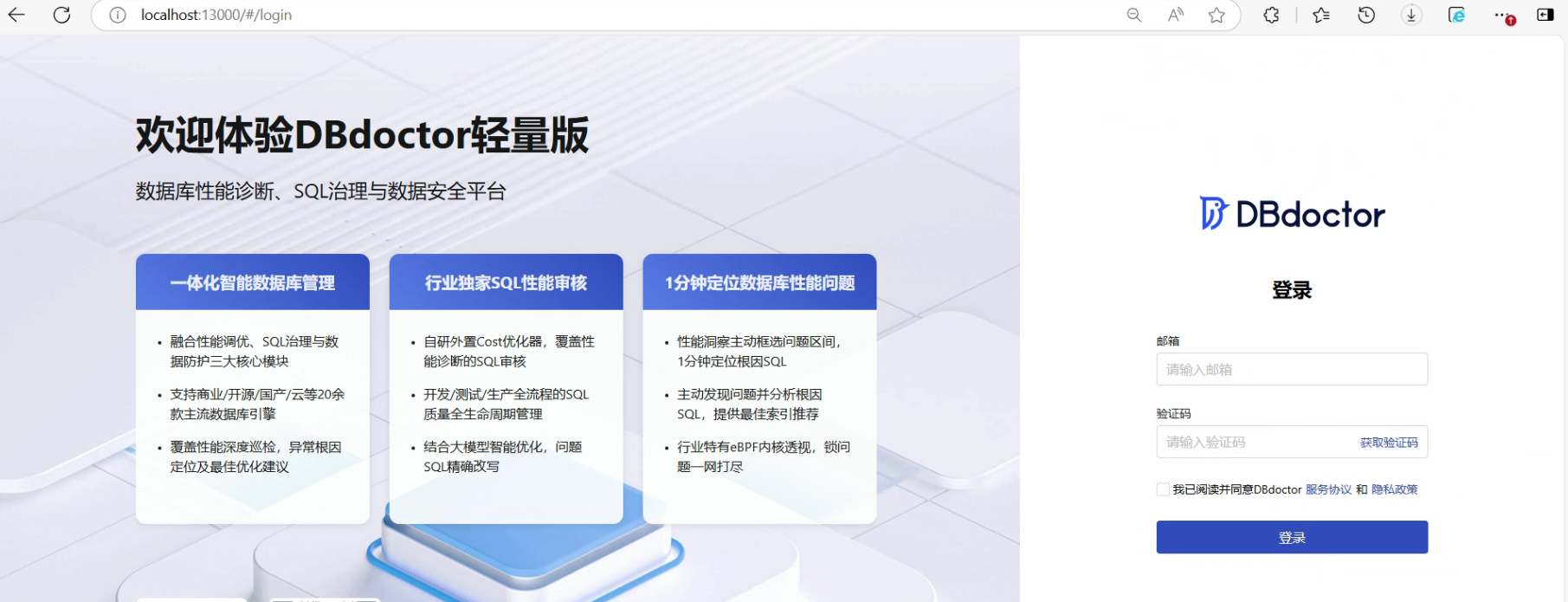
安装完成后,在桌面会生成dbdocter的图标,点击会打开浏览器,或者直接浏览器输入http://localhost:13000/打开登录页面
1.3、登录
当前登录是需要邮箱验证,输入常用邮箱,然后去邮箱获取验证码,勾选协议登录
这里吐槽一下,只能邮箱验证登录,没有办法设置密码,每次登录都需要邮箱验证比较麻烦
二、常规功能体验
2.1实例纳管
支持数据库:mysql、oceanbase、mariadb、PolarDB 单机版、tdsql、postgresql、kingbase单机版、highgo、vastbase E100/G100、sqlserver、dm、goldenDB、openGauss、GaussDB 单机版、Redis 单机版
依次点击实例列表>实例纳管>输入名称,类型,用户密码>点击check检测完成后提交就纳管完成了
#注意:比较遗憾的是轻量版数据采集方式不支持agent方式
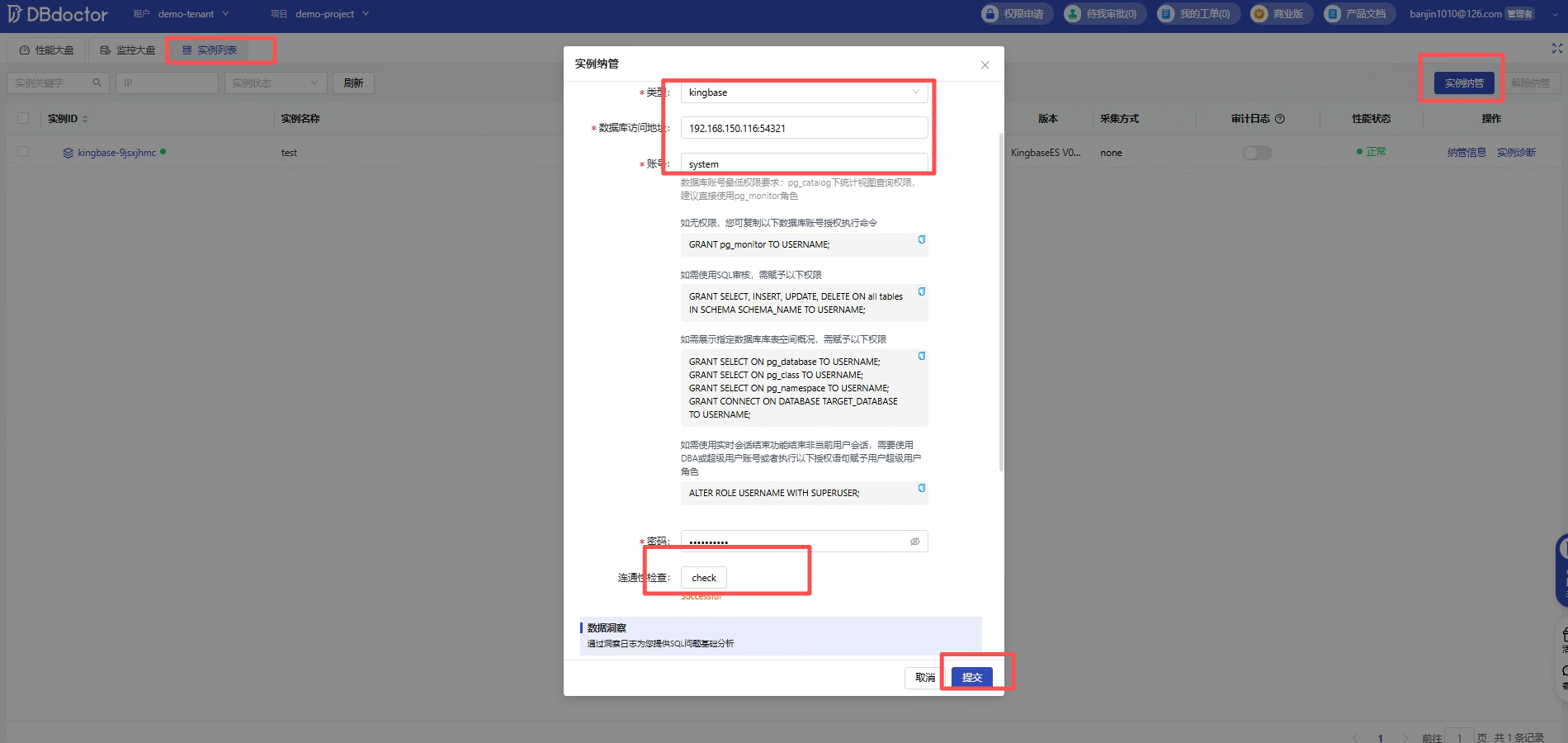
如下我纳管了一个开发环境的kingbase数据库

2.2 性能与监控概览
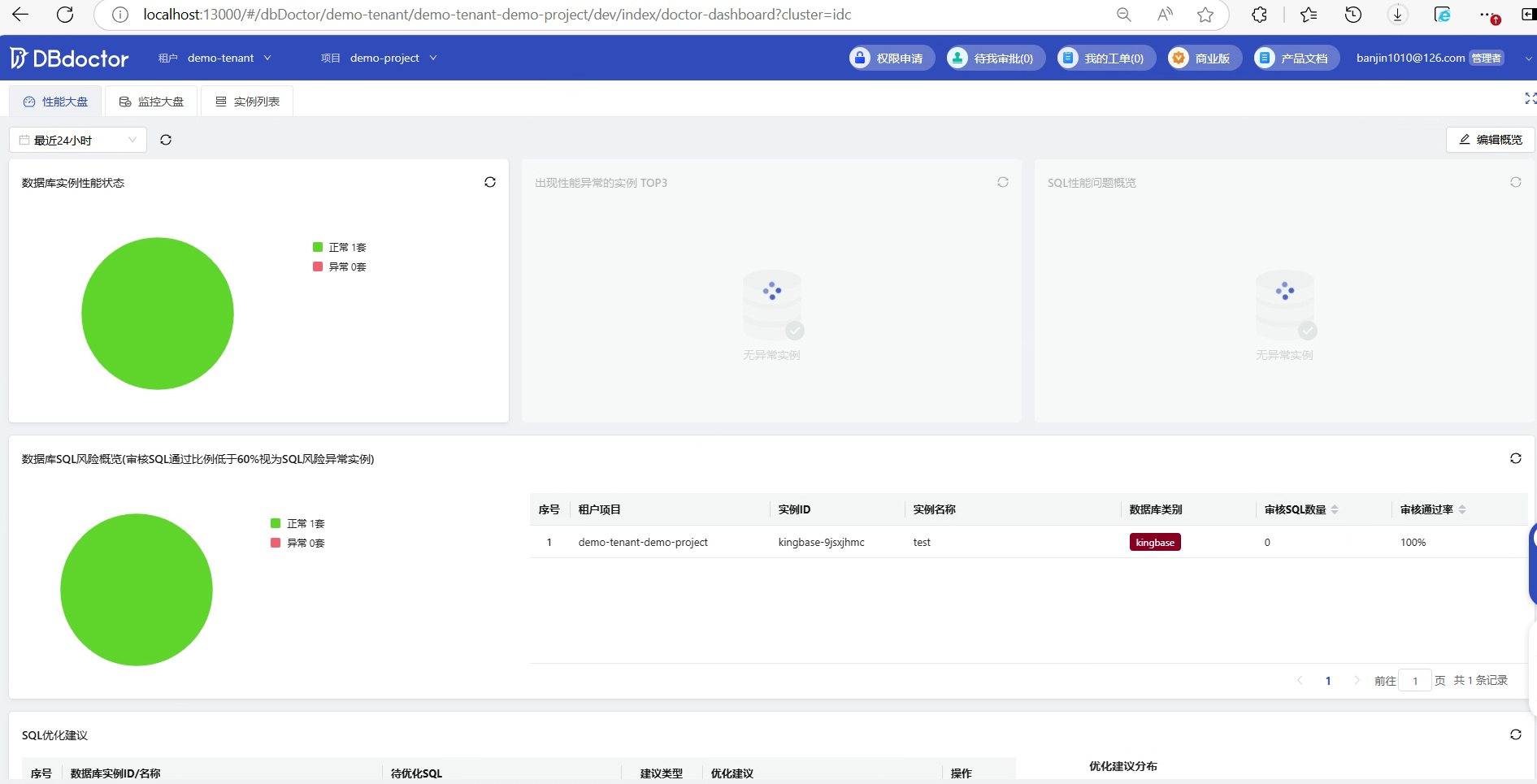
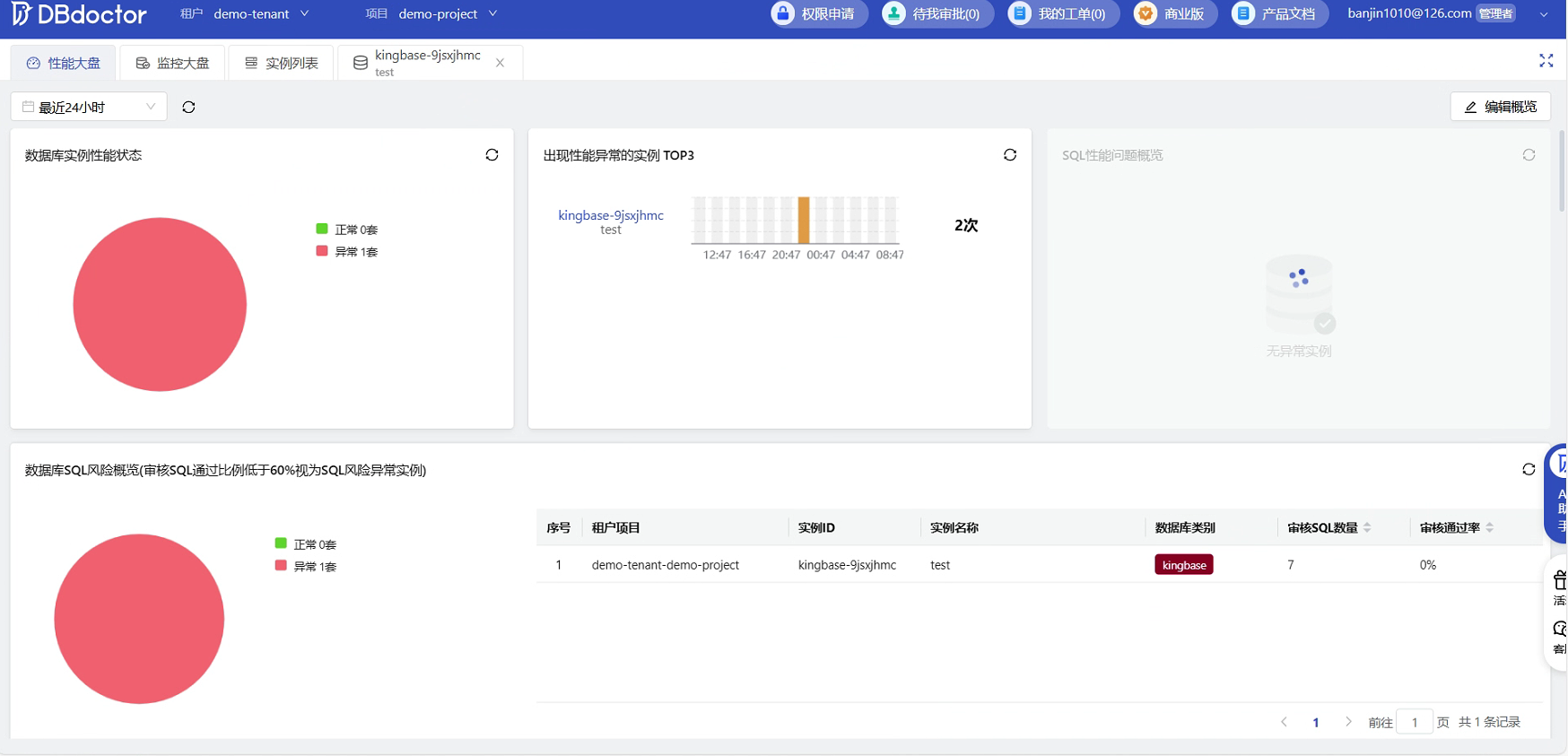
租户项目下所有数据库实例的性能汇总概览。
2.3 SQL审核
SQL审核包括传统的规则审核和DBdoctor特有的SQL性能审核:
•SQL规则审核:内置SQL规范和专家经验规则,从SQL语法上进行识别潜在问题并提示;
•SQL性能审核:无需生产发布和变更,可以提前评估出SQL在未来上线后的性能问题并推荐全局最优索引(该能力目前是数据库行业独有能力)。
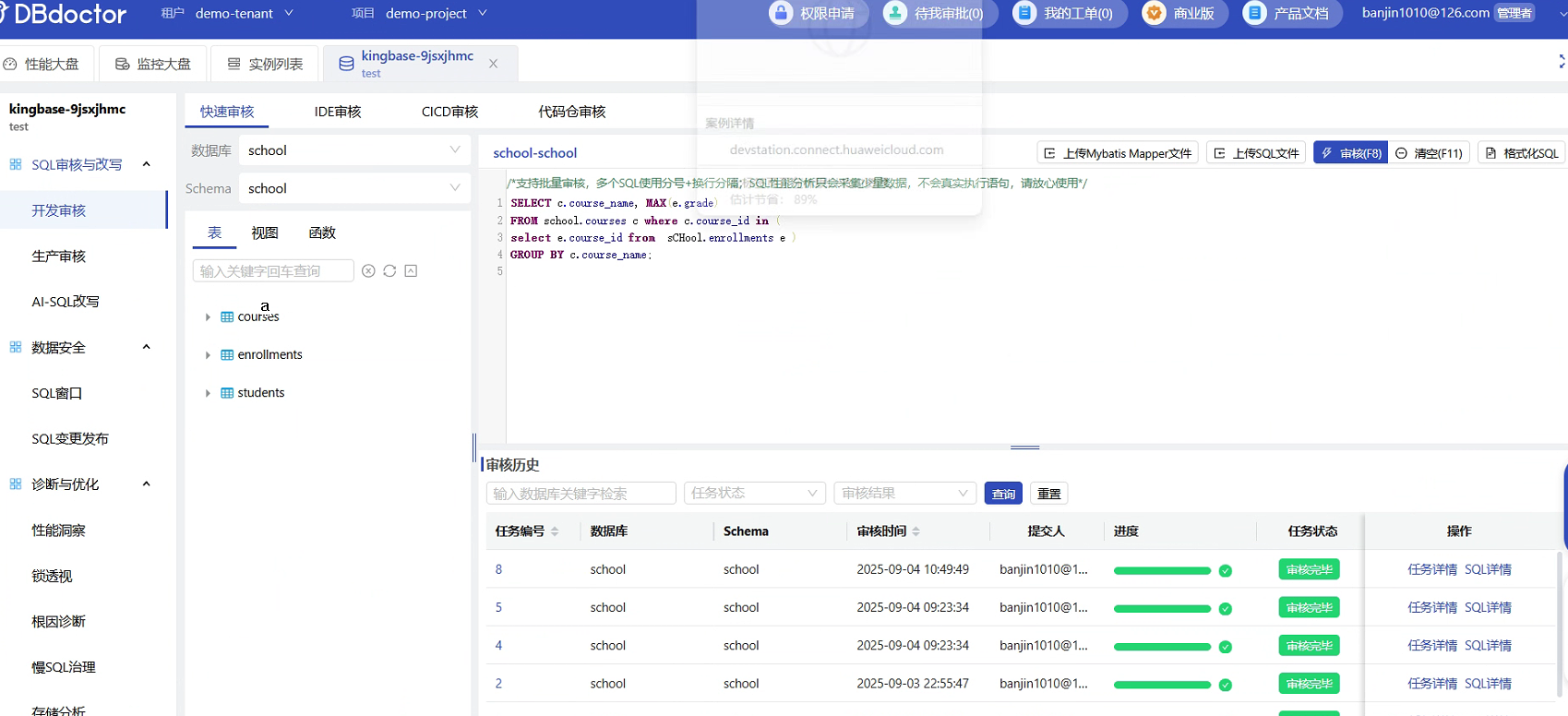
审核SQL中可以看到具体每一条SQL的问题详情
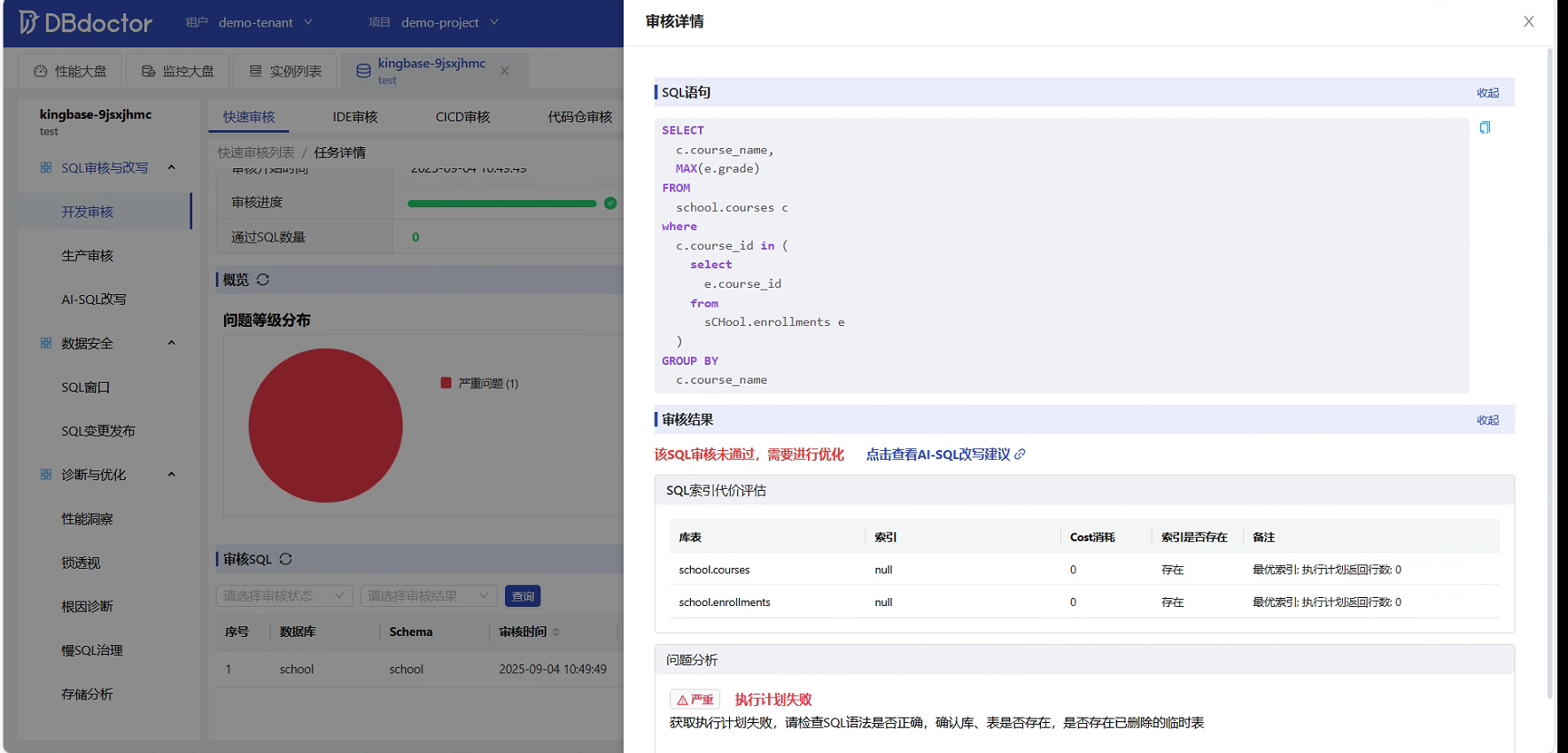
审核结果包含SQL索引代价评估与问题分析两部分:
(1)问题分析对该SQL存在的问题进行了详细的说明并给出优化建议;
(2)SQL索引代价评估是通过自研Cost优化器给出了各个索引的性能分析结果,并基于此推荐了最优索引。
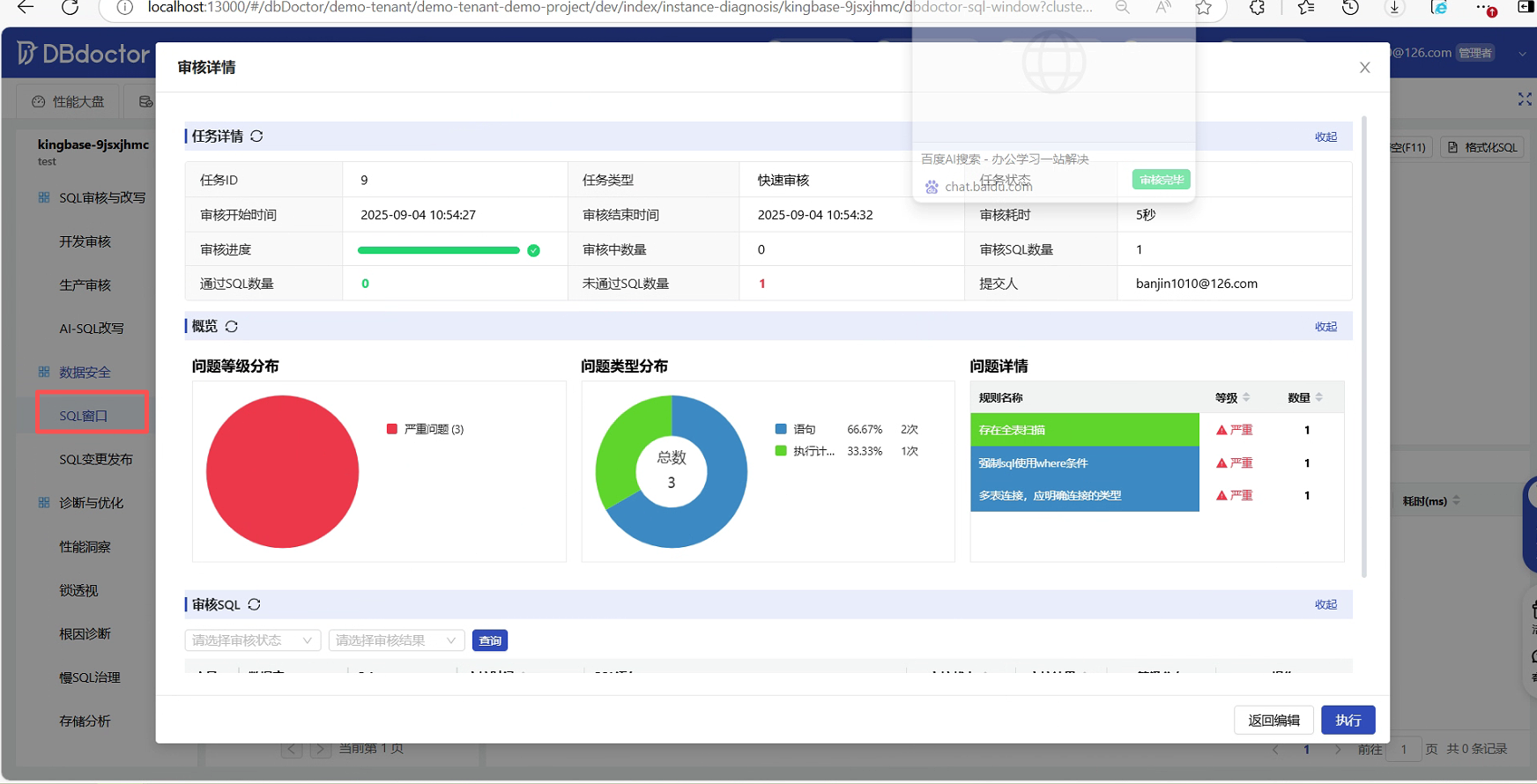
在sql窗口的审核
SQL窗口提供了SQL的在线执行功能,支持SQL的查询、查看执行计划、导出查询结果,支持库、schema、表级别的查询和下载权限控制,并记录了每一条SQL语句的执行历史,确保回溯问题无死角。
执行sql前审核,自己来确认是否执行
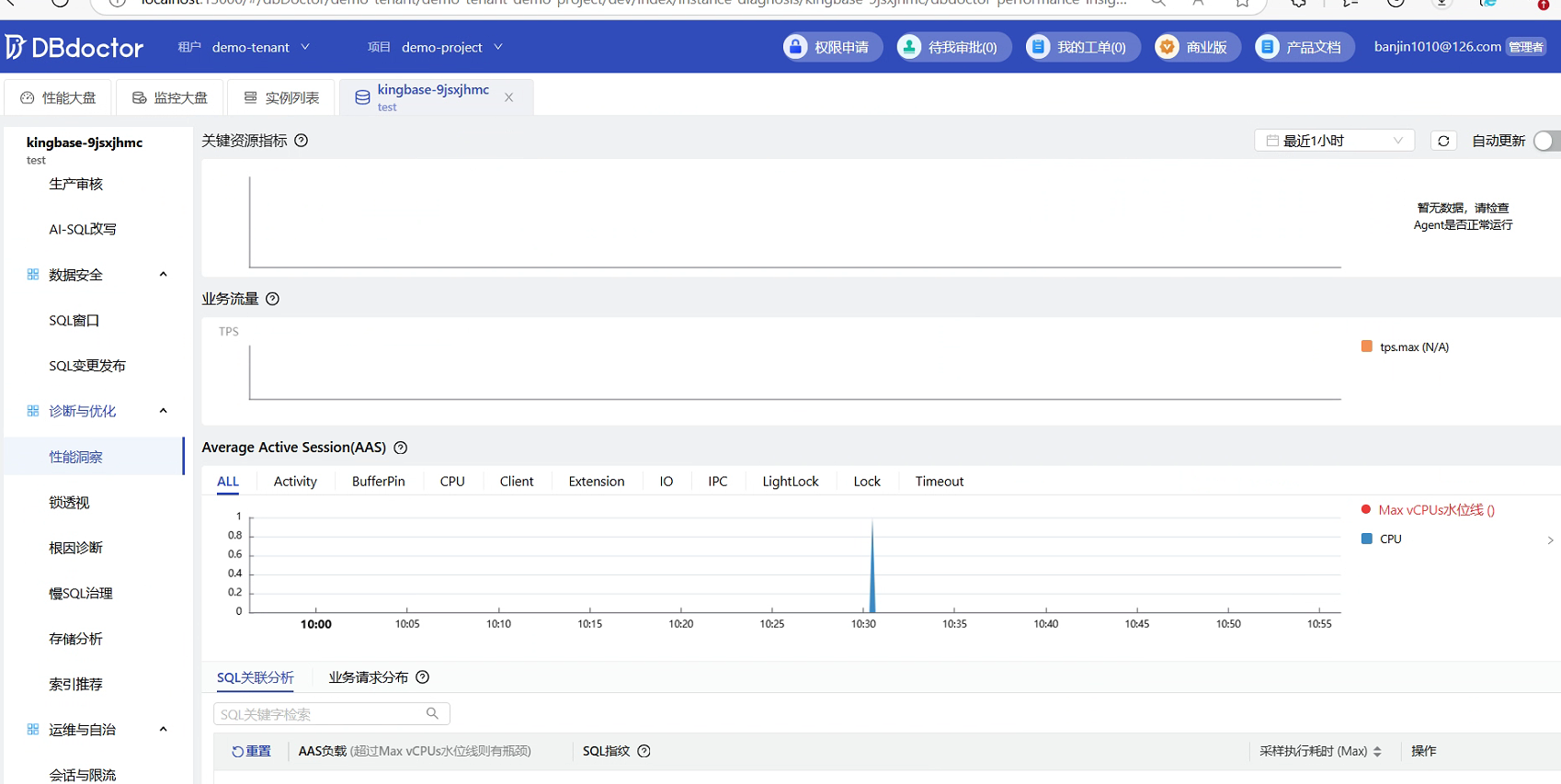
2.4 性能方面诊断
性能洞察
通过数学模型精准定位,打破基于经验、规则、阈值诊断的传统,真正实现单条SQL资源量化,把资源消耗映射为颜色面积,直观定位数据库性能问题并给出优化建议。
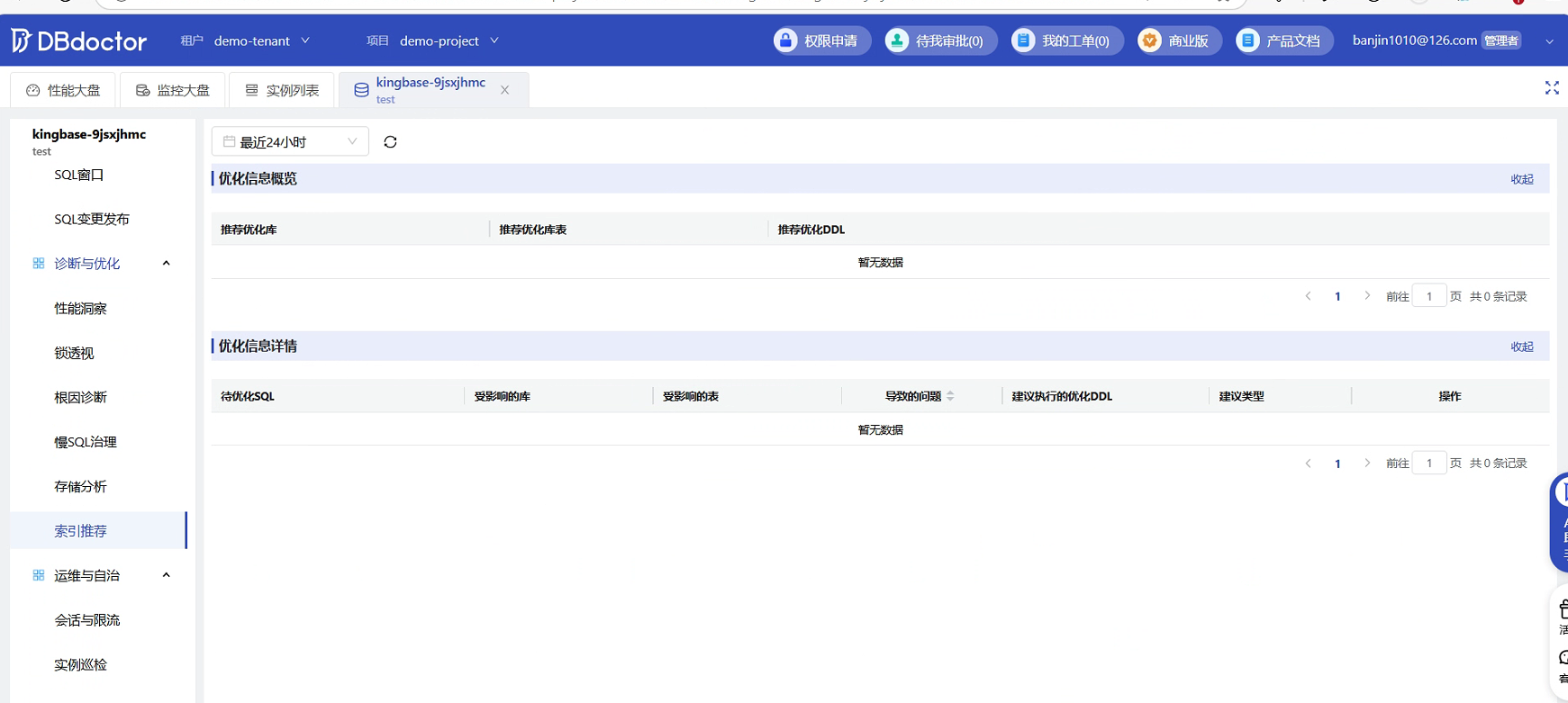
索引推荐
性能问题SQL自动识别,并进行索引优化推荐。对需要进行索引优化的库表,统一展示建议执行的优化DDL,并且给出每条待优化SQL的问题分析以及详细建议。
三、智能机器人交互配置
配置也可以参考:9.10 大模型管理
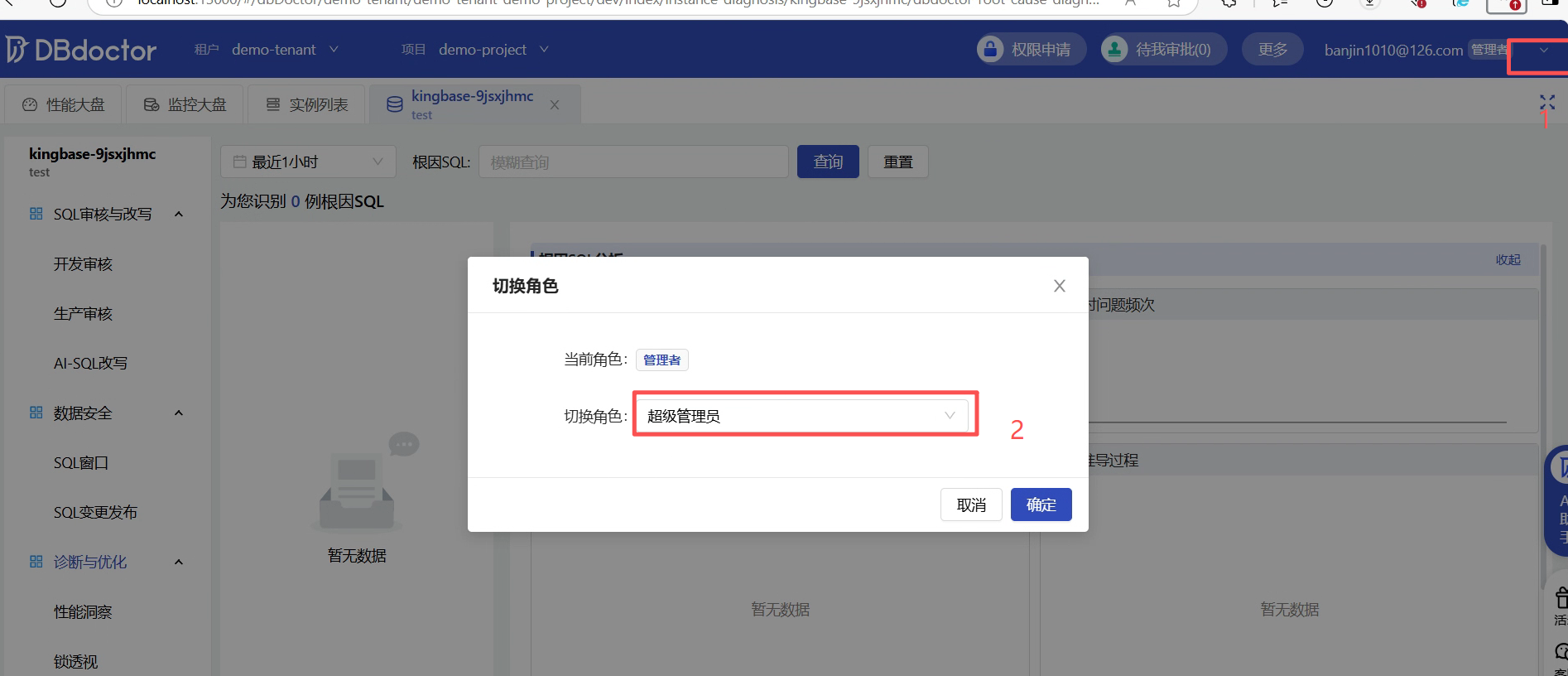
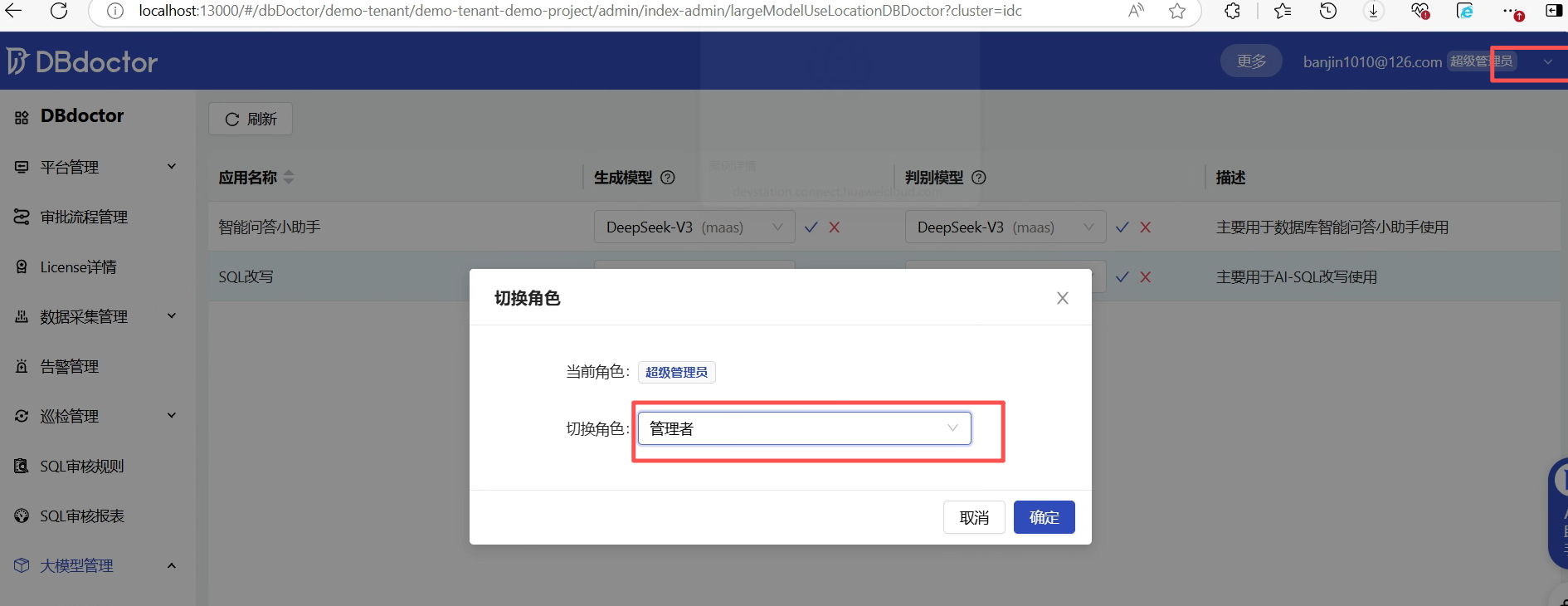
3.1、切换管理员校色
使用机器人ai诊断需要先配置大模型,配置大模型需要超级管理员权限
点击右上角下拉菜单,选择切换角色,选择超级管理员点击确定
3.2、配置大模型
使用DBdoctor AI SQL改写、小助手等功能前,需要先配置大模型,
推荐使用DeepSeek V3 671B模型及以上的Chat模型,模型较小可能会导致AI小助手与AI SQL改写效果不佳。
同时不推荐使用推理模型,推理模型时间耗时较长,AI小助手与AI SQL改写使用体验较差。
大模型的领取可参考地址:9.10.1 获取大模型配置
左侧菜单栏最下面,点击大模型管理菜单栏,进入大模型管理页面,然后填入大模型信息,我这里使用的华为的模型,可以根据自己条件修改为自己的
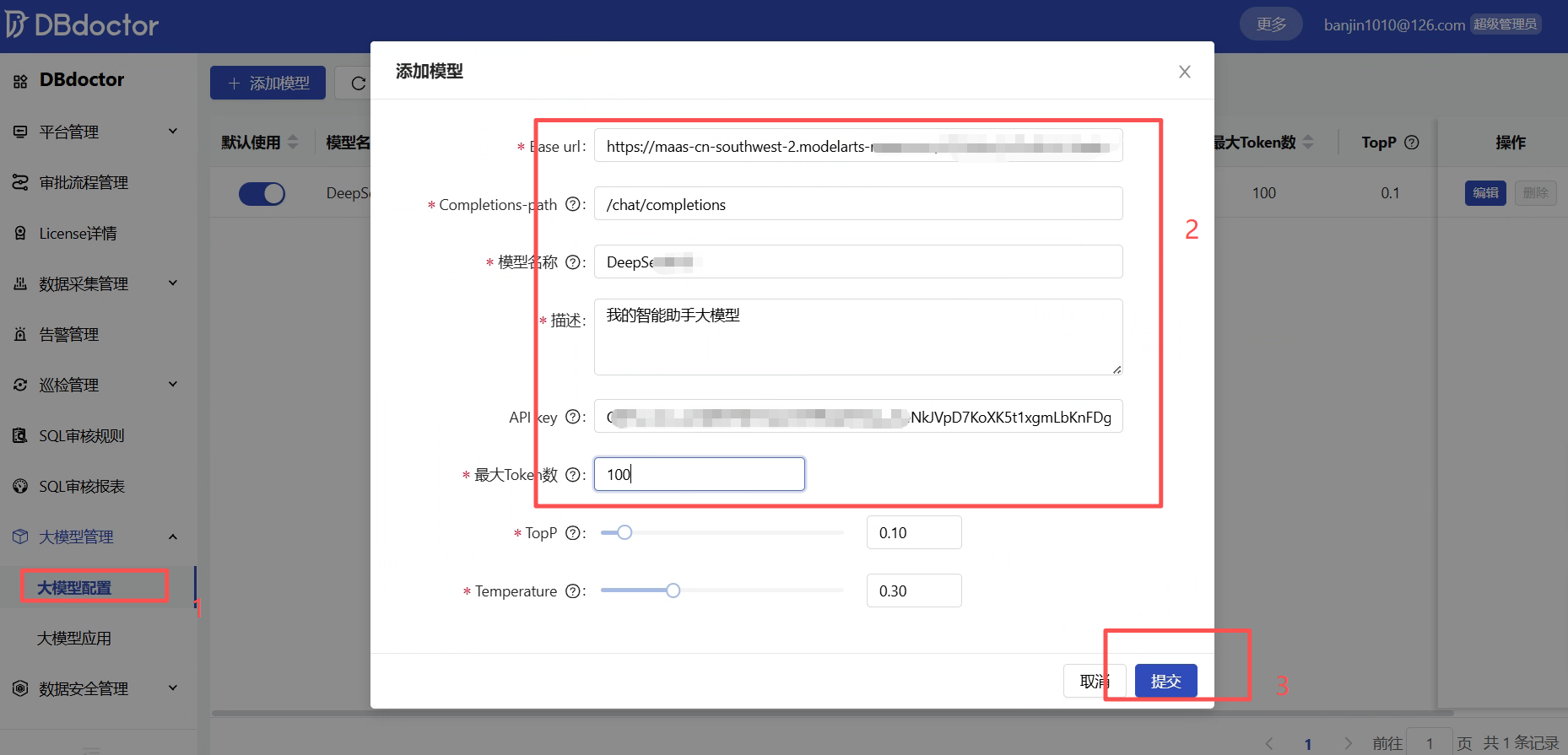
- BaseUrl : 连接大模型的地址,例如:https://api.openai.com/v1
- ApiKey: 连接大模型的ApiKey,例如:sk-xxx
- Completions-path: 连接大模型的路径,例如:/chat/completions
- 模型名称: 连接大模型的模型,例如:gpt-3.5-turbo
- 最大Token数: 连接大模型的最大token,例如:4096
- Top p: 该参数也称为“核心采样”,它设置一个阈值来选择较小的单词集进行采样。 它专注于最可能的单词,剔除不太可能的单词
- Temperature: 该参数控制模型预测的随机性。 较低的温度使模型对其响应更有信心,而较高的温度则使其更具创造性和多样性 填入正确的信息后,点击确定即可创建大模型。
点击默认使用按钮,打开默认使用,让sql改写、小助手使用我们配置的大模型

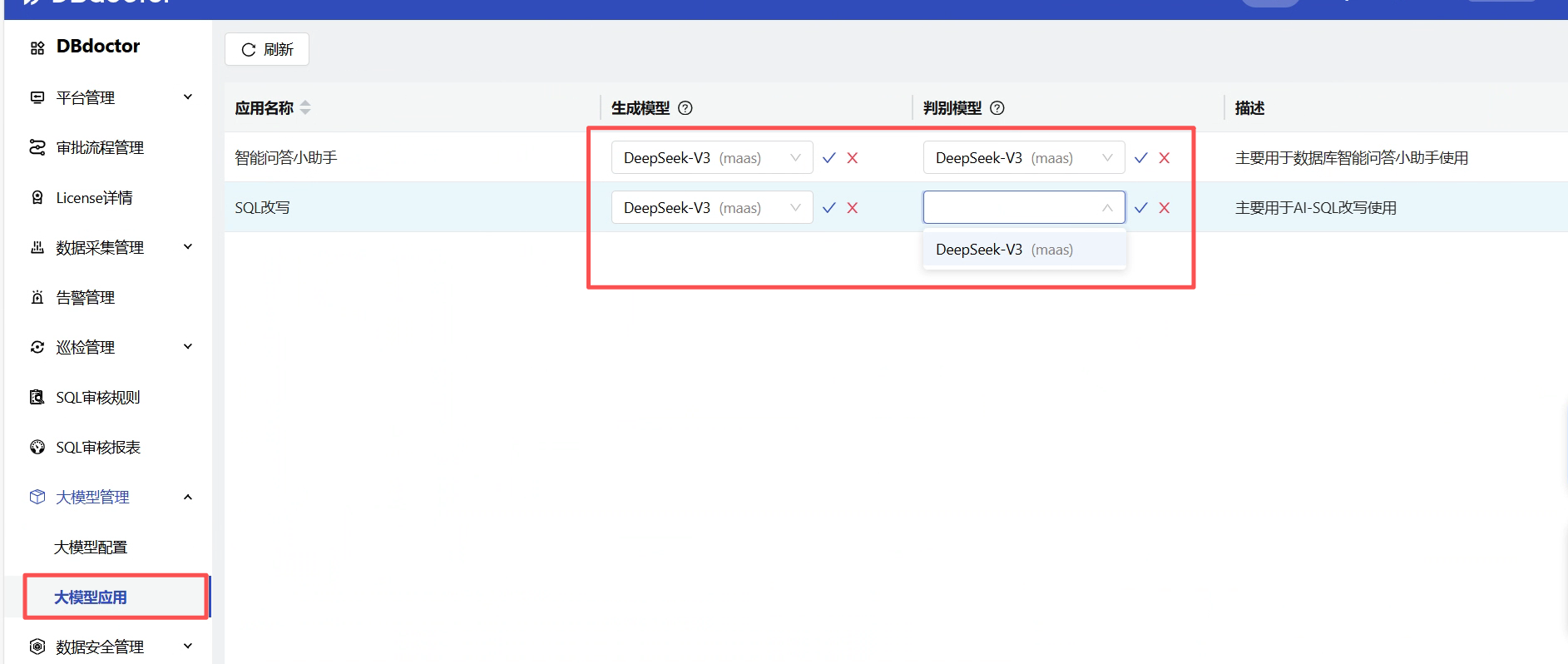
当然我们也可以为每个功能单独配置大模型,这样回答会更准确,当前有智能问答小助手和sql改写的应用,在大模型应应用菜单里我们可以选择每个应用的生成模型何判别模型来使用不同的模型
- 生成模型:建议V3、R1等大模型,主要用于内容生成(文本、代码等)
- 判别模型:建议使用中等及以上模型,主要用于问题分类、排序或者决策
现在在测试直接使用一个默认的模型也可以,至此模型配置完成
参考3.1步骤我们切回角色为管理员
四、智能机器人交互使用
4.1、AI-SQL改写
DBdoctor通过构建多模态提示工程框架,将SQL审核结果(如独有的SQL性能审核、执行计划)、数据库元数据(表结构、统计信息)及性能基线指标整合为结构化Prompt, 由LLM进行改写。
可以使用AI-SQL改写的地方有两个
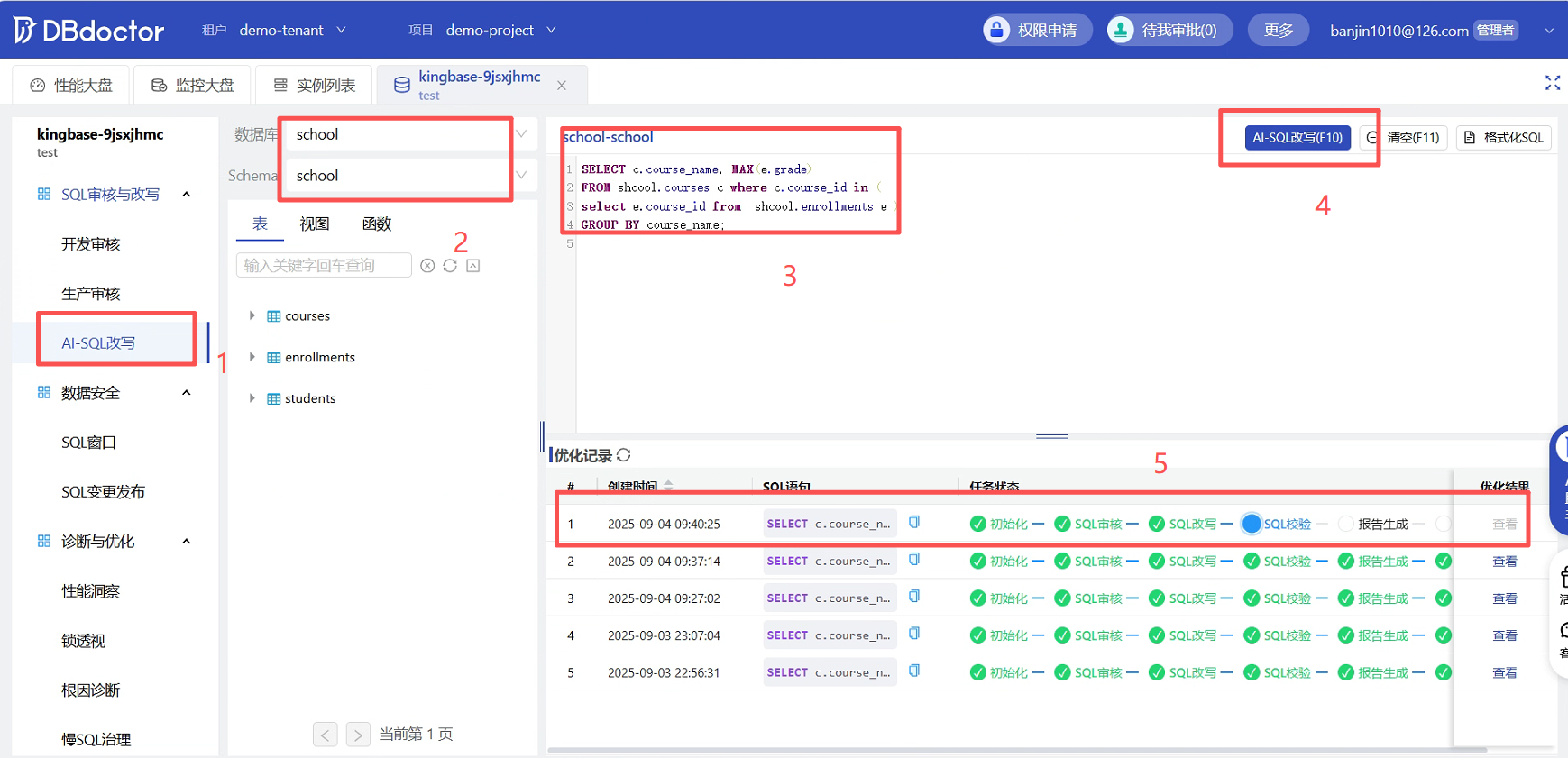
AI-SQL改写窗口SQL改写
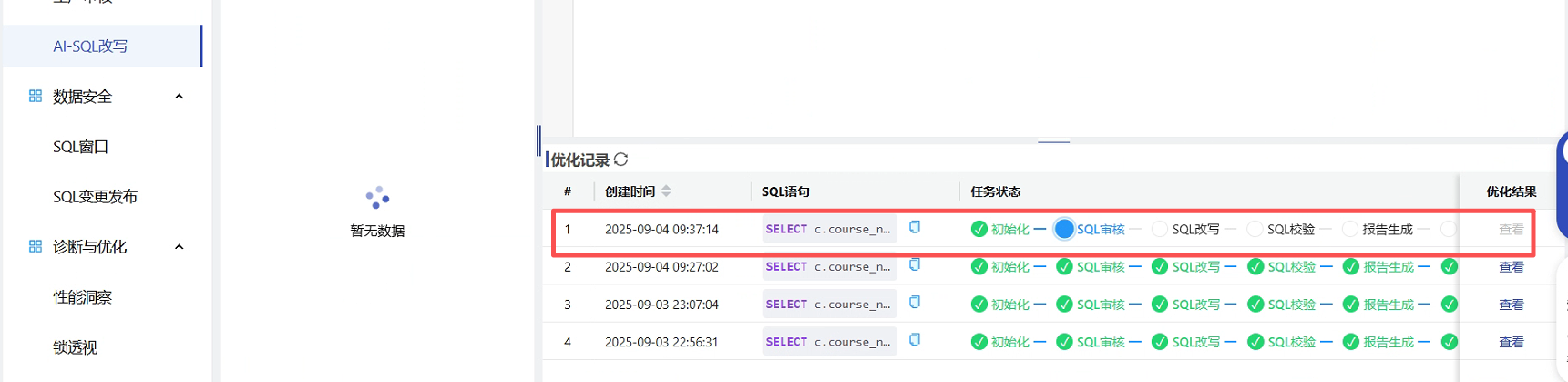
我们打开AI-SQL改写床后,选择数据库和schema,粘贴进去要改写的sql,点击AI-SQL改写,点击后会在优化记录里生成优化任务
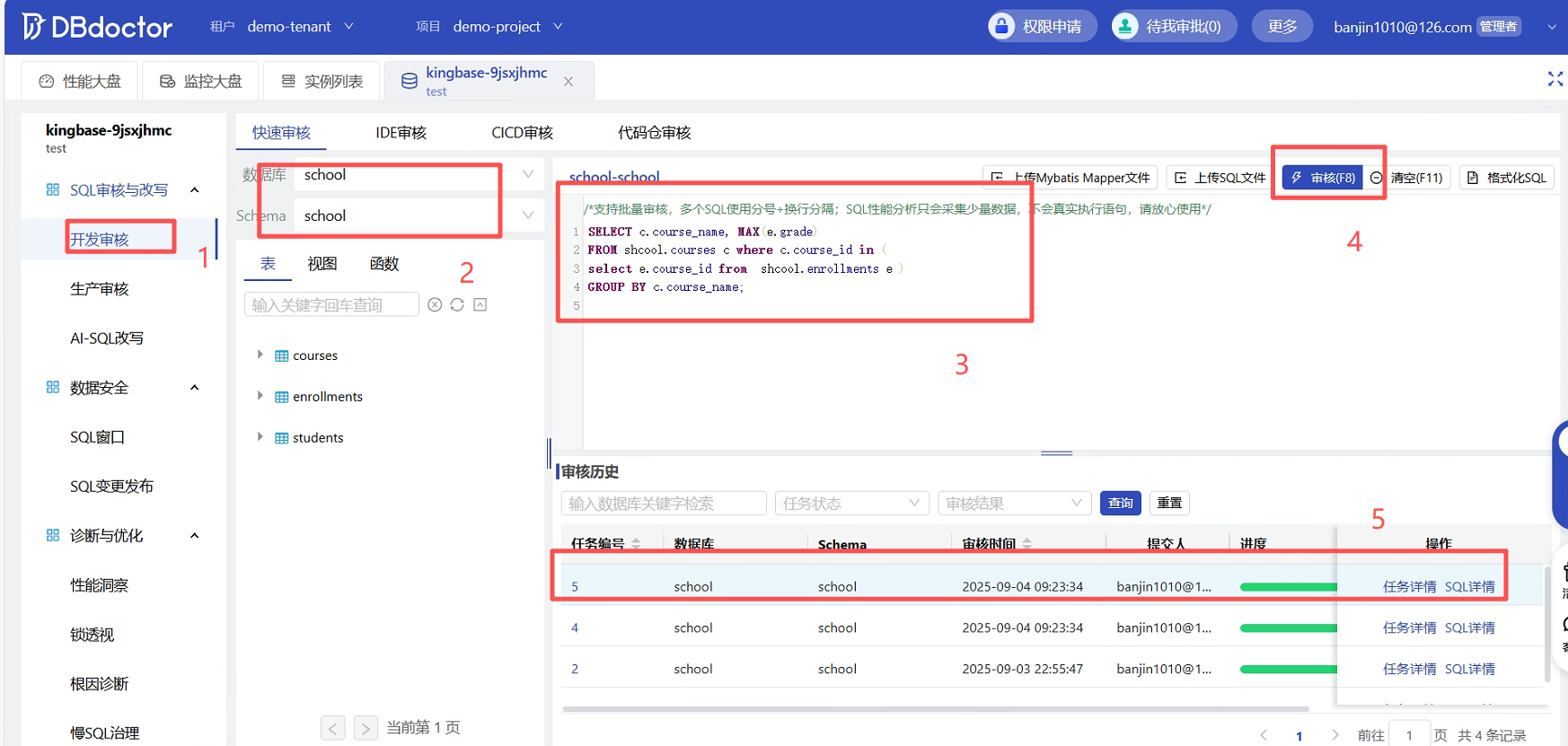
开发审核的AI-SQL改写
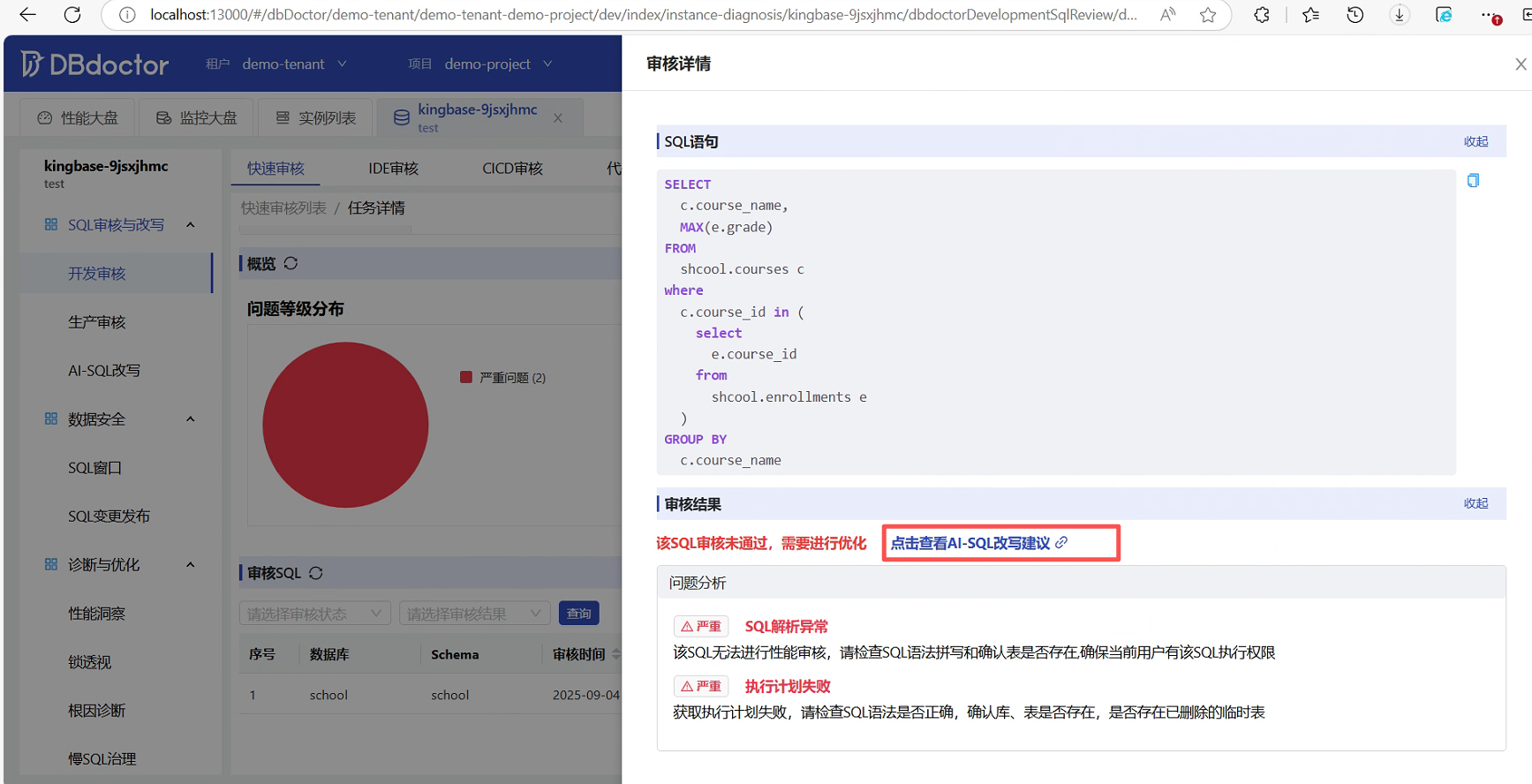
在sql审核与改写菜单里>开发审核里,我们先粘贴审核sql,然后审核sql
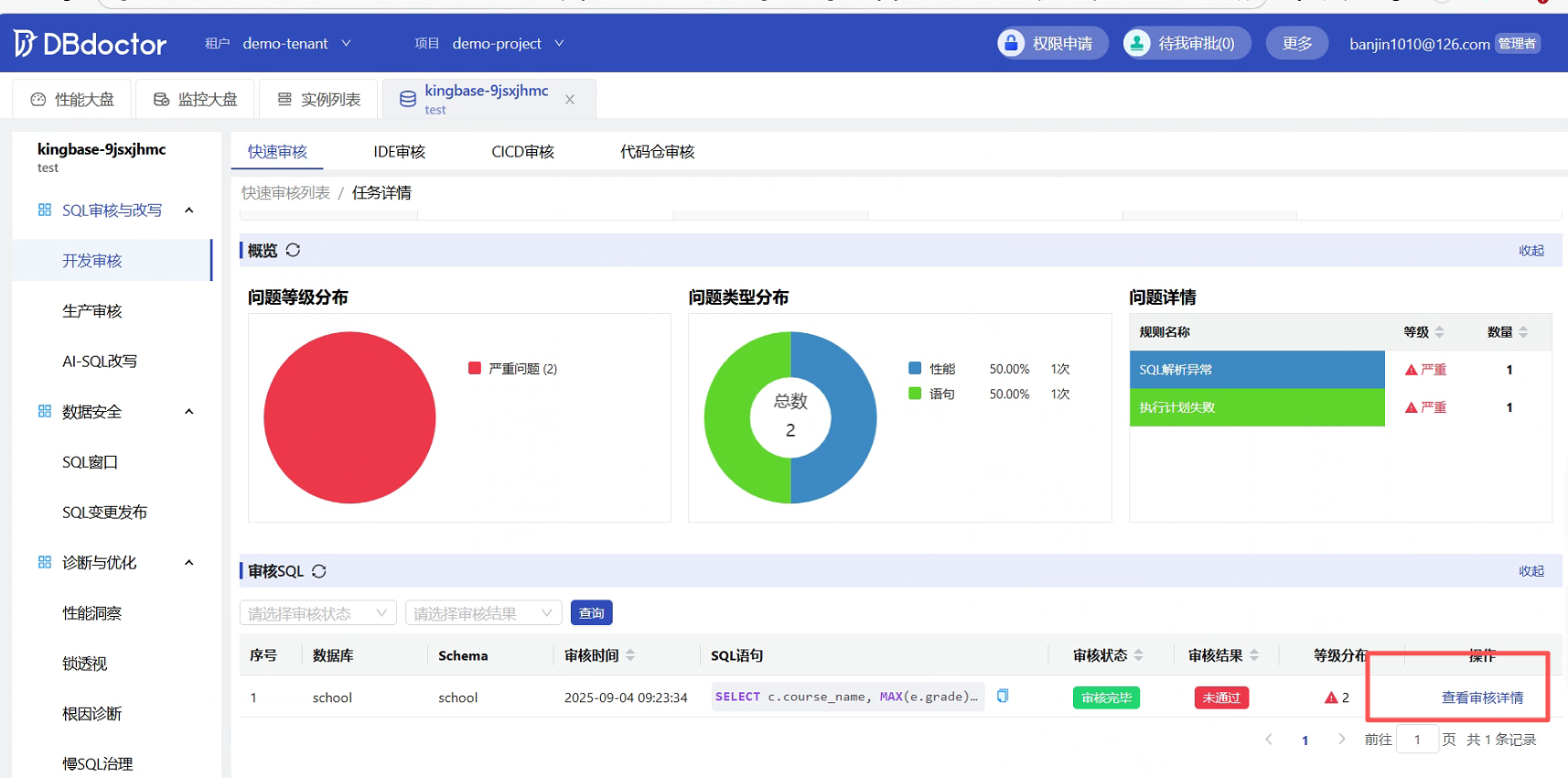
sql审核完以后我们点击最下面的自己审核任务的任务详情,然后点击最下面的查看审核详情
然后点击查看AI-SQL改写建议,点击后会在AI-SQL改写页面里生成改写任务
改写SQL结果
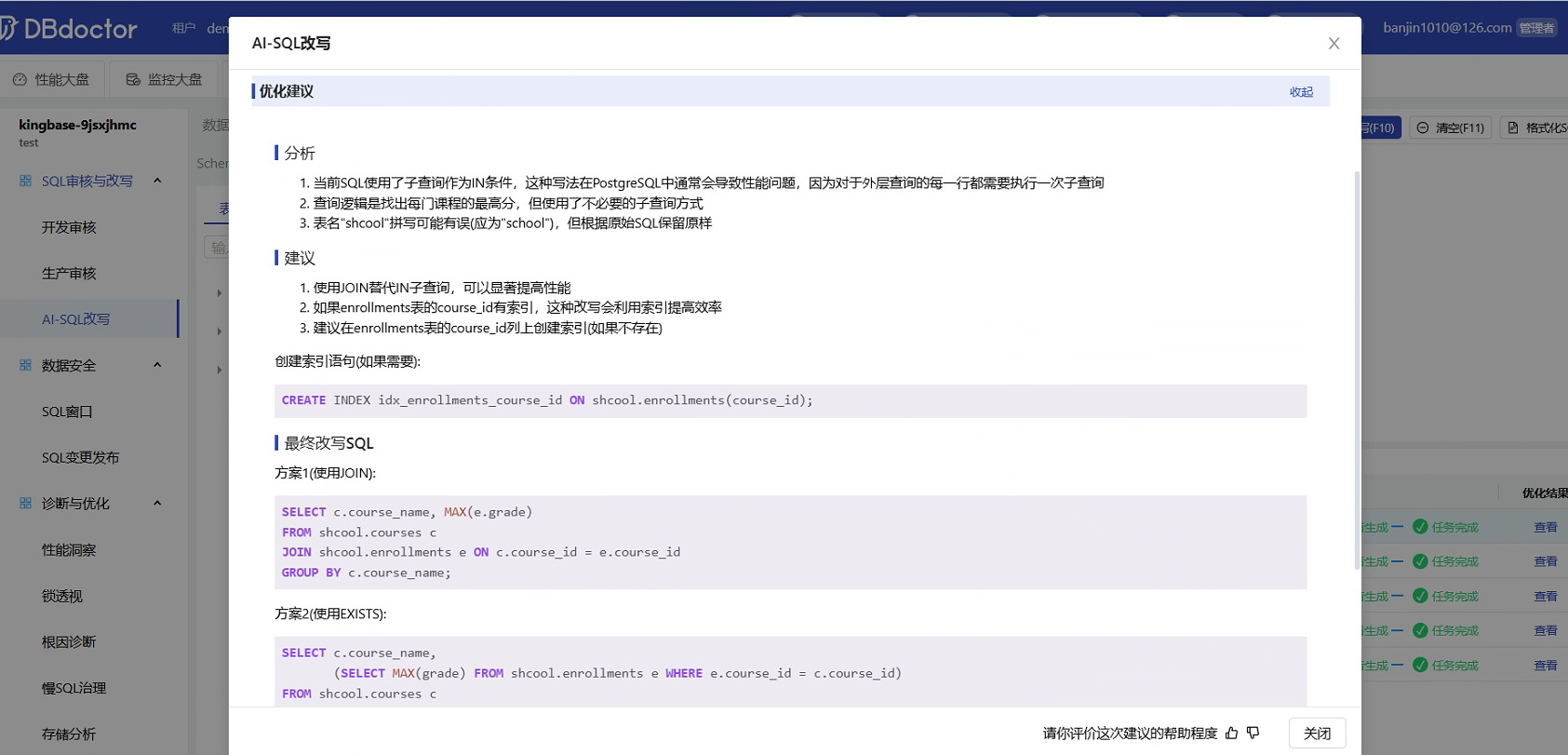
改写SQL结果,展示了SQL分析、修改建议、索引创建建议、最终改写结果等信息,可以看到提供了多个改写方案,这里如果能把改写sql的执行计划打印出来应该会更好一点
4.2 智能小助手交互
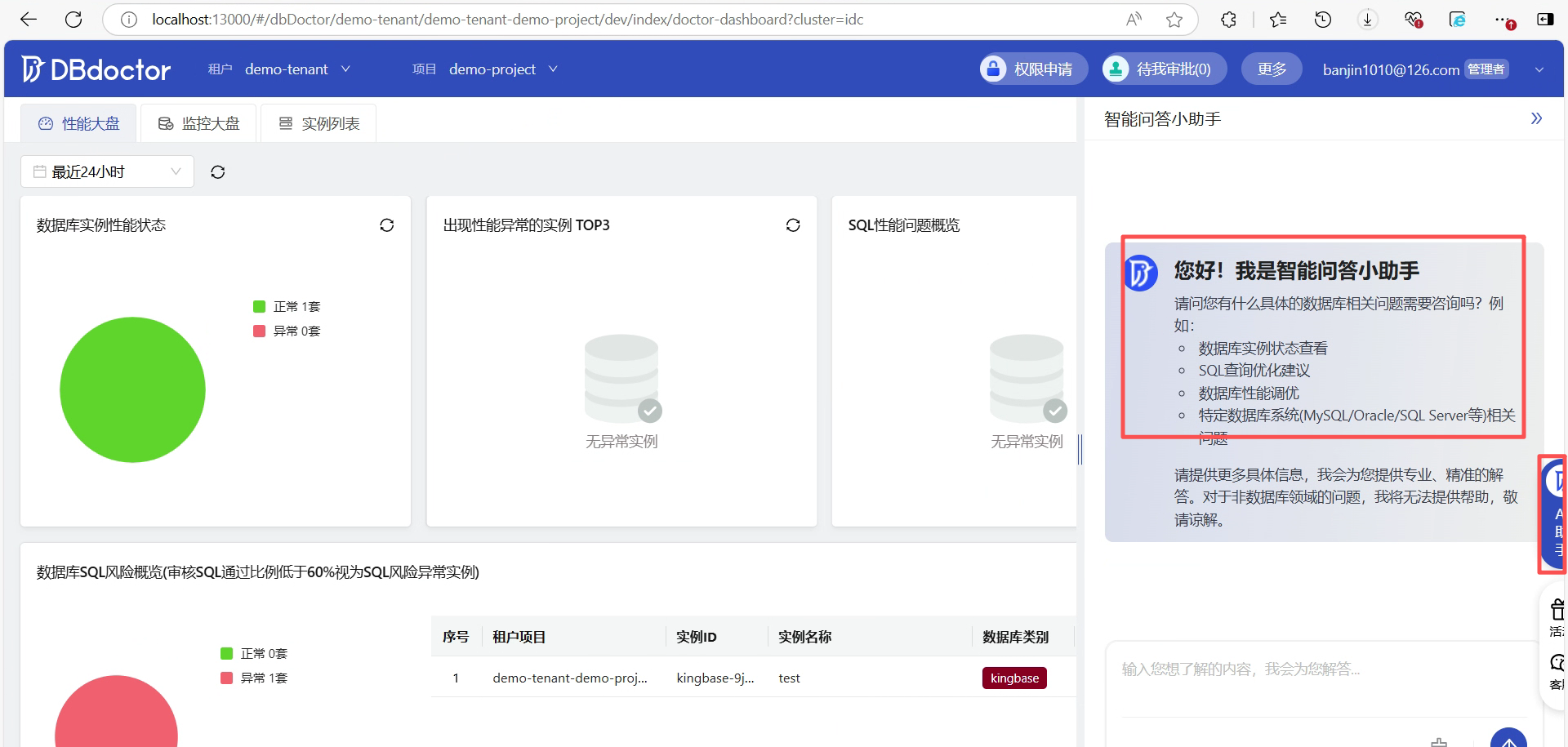
在DBdocter管理者的任意页面都会有ai助手弹窗,点击右侧的ai助手,就会打开智能问答小助手
可以提问:
- 数据库实例状态查看
- SQL查询优化建议
- 数据库性能调优
- 特定数据库系统(MySQL/Oracle/SQL Server等)相关问题
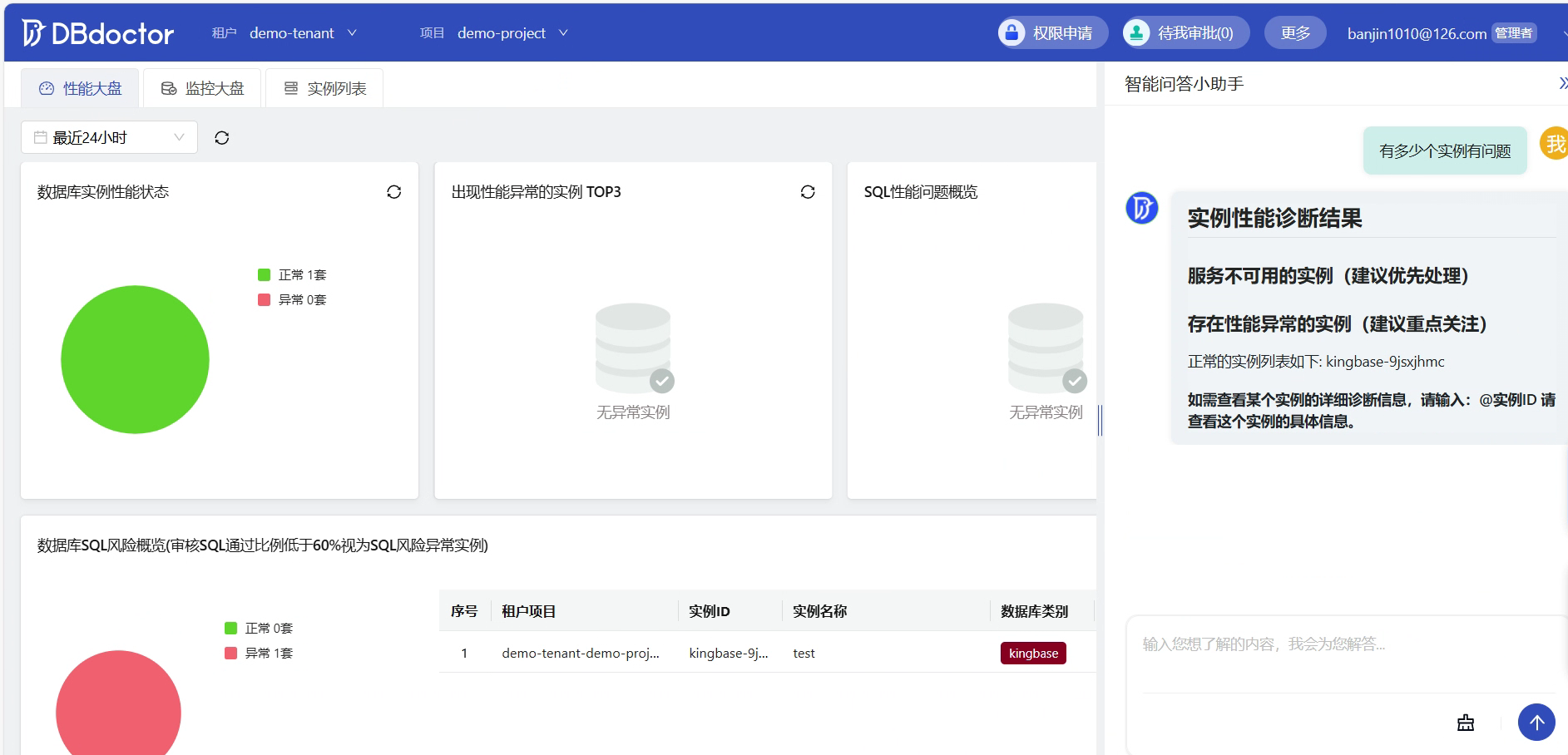
如我们提问:有多少个实例有问题 帮我们列出了可用和异常实例信息
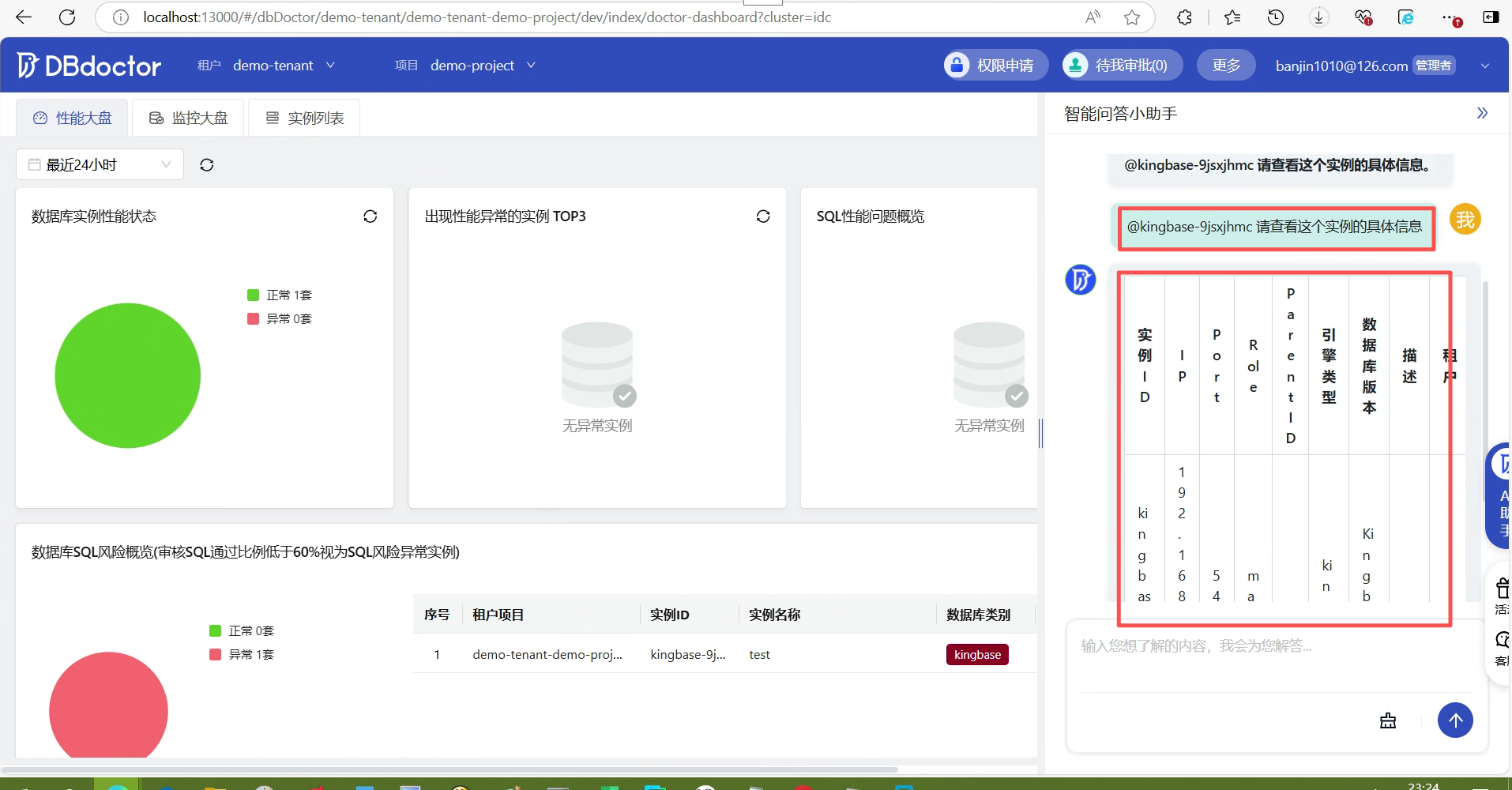
提问:查看实例的具体信息 这种在我们有很多数据库实例,生成报表会很有用
五、总结与建议
AI智能运维机器人,轻量版内置自然语言交互的AI助手,通过对话即可完成性能诊断、SQL优化等操作,显著降低运维门槛。轻量化部署安装包仅 102MB,支持秒级部署,适配个人开发者及中小团队。兼容主流数据库(如MySQL、PostgreSQL),无需复杂配置
建议:
自然语言交互的AI助手功能可以再多一点,模型训练和提示词可以再优化一下,感觉可以回答的问题太少,没有发挥出真正的作用

中国智能体开发者社区,聚焦智能体与大模型开发,提供前沿资讯、实用工具链、开源项目及行业案例。通过技术沙龙、开发者大赛等活动,促进经验交流与协作,助力开发者快速构建创新智能应用。
更多推荐



 20
20 0
0- 0


 已为社区贡献1条内容

所有评论(0)