Stable Diffusion v4.8 新手下载安装教程实操手册:从下载到出图,一步都不落下
文章目录
一、 Stable Diffusion 功能速查表
我当时装之前,先把 SD v4.8 的核心功能整理成表格,方便快速了解,现在分享给大家:
| 功能名称 | 能做什么?(用大白话讲) | 我的实际用途 | 关键词(搜问题时用) |
|---|---|---|---|
| 文字生成图像 | 输入文字描述,比如 “猫咪在晒太阳,油画风格”,就能生成对应的图 | 帮朋友设计生日贺卡,输描述生成 3 张选 1 张 | Stable Diffusion 文字生图、SD v4.8 Prompt 画图 |
| ControlNet 控图 | 有参考图(线稿 / 姿势图)时,让 AI 按参考图的框架画,不会画跑偏 | 画动漫人设,用线稿当参考,AI 自动上色 | SD v4.8 ControlNet、ControlNet 线稿上色 |
| 图生图 | 上传一张图,改成其他风格,比如把自拍改成卡通风,把模糊图修清晰 | 把旅游照改成古风插画,发朋友圈很吸睛 | Stable Diffusion 图生图、SD v4.8 照片修复 |
| 超分修复 | 把小图放大还不模糊,比如 512x512 的图放大到 2048x2048,适合做壁纸、海报 | 生成的动漫图太小,放大后当电脑壁纸 | SD v4.8 超分修复、Stable Diffusion 图像放大 |
| 插件扩展 | 能装额外插件,比如批量生成图、添加特效,我目前装了 “批量出图” 插件,一次能生成 10 张图 | 做宣传图时,批量生成不同风格的图筛选 | SD v4.8 插件安装、Stable Diffusion 扩展功能 |
二、 Stable Diffusion 下载安装教程手册
模块 1: Stable Diffusion 下载渠道
Stable Diffusion 极速下载链接:
https://pan.quark.cn/s/dedfaf6b0ead
模块 2: Stable Diffusion安装步骤(每步都有我的实操提醒)
第 1 步:解压文件(最容易错的一步,我记了 3 个重点)
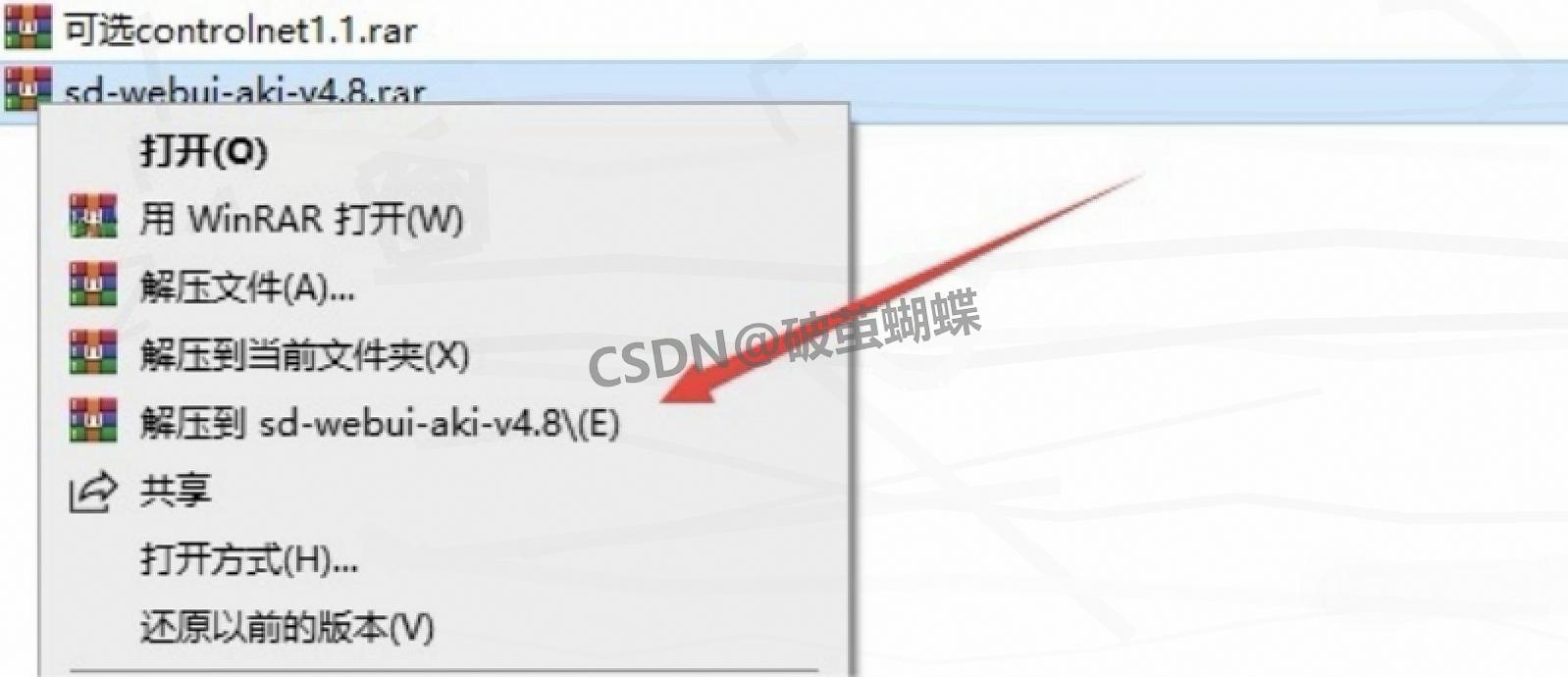
-
我的操作:
① 把下好的 “sd-webui-aki-v4.8.rar”(主程序)和 “ControlNet 1.1.rar”(模型包)放桌面;
② 右键每个包,选 “解压到当前文件夹”(用 WinRAR,系统自带的也能行);
-
重点提醒(我当时错在这):
✅ 路径必须纯英文!比如 “D:\sd-webui-aki-v4.8”,别弄 “D:\ 我的软件 \SD”,不然启动报错;
✅ 别解压到 C 盘!C 盘满了会卡顿,我之前装 C 盘,电脑变慢后才移到 D 盘;
✅ 解压完别删压缩包!万一文件丢了,能重新解压;
第 2 步:装运行依赖(必须用管理员身份,我记的步骤)
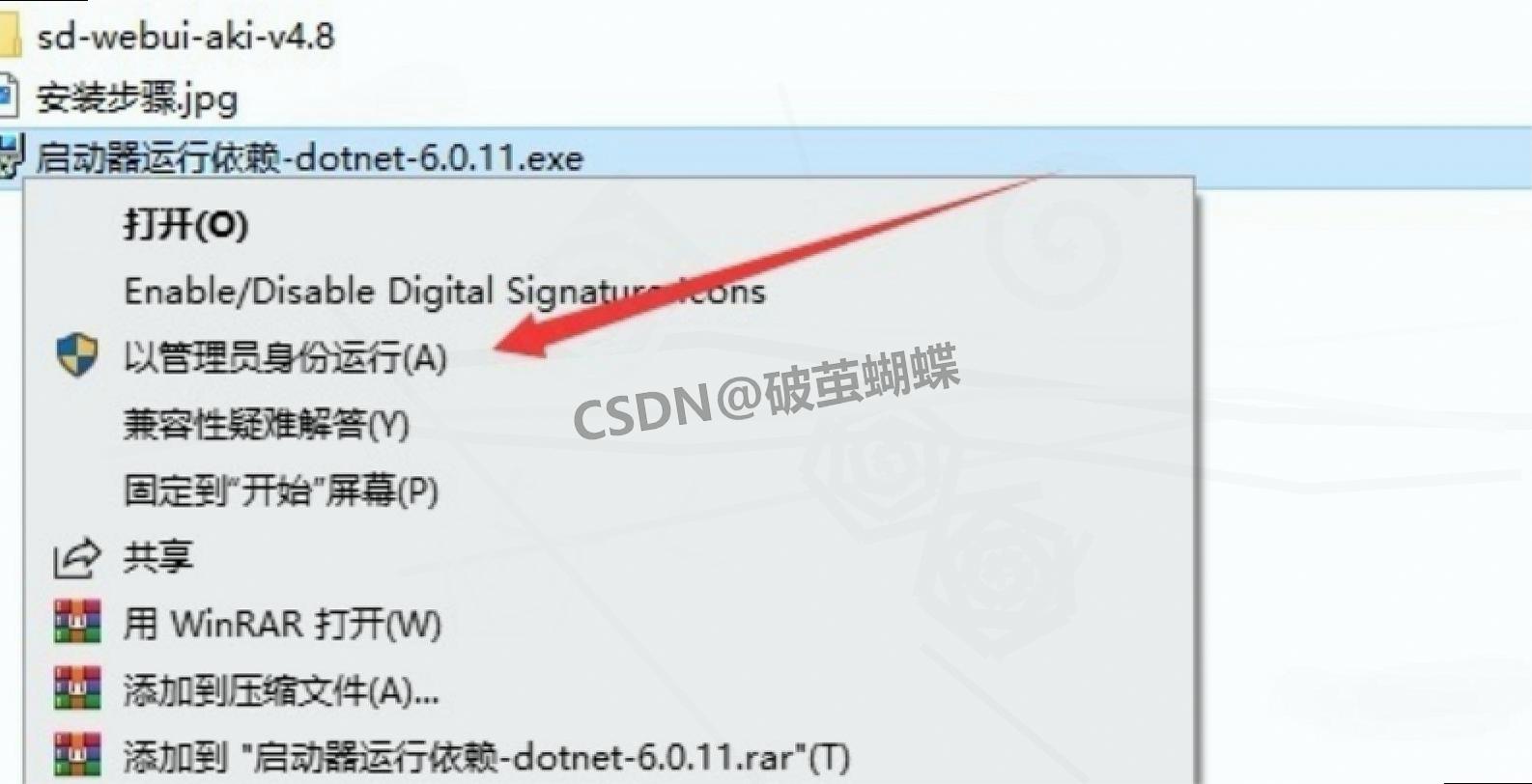
-
操作:
① 打开 “sd-webui-aki-v4.8” 文件夹,找 “启动器运行依赖安装程序.exe”(图标是小电脑);
② 右键点它,选 “以管理员身份运行”(我第一次没选,装完缺文件,又重装了);
③ 弹窗点 “安装”,等进度条走完点 “关闭”;
-
提醒:要是提示 “已安装”,直接关窗口就行,不用重复装;
第 3 步:移动主程序到 D 盘(我记的位置)
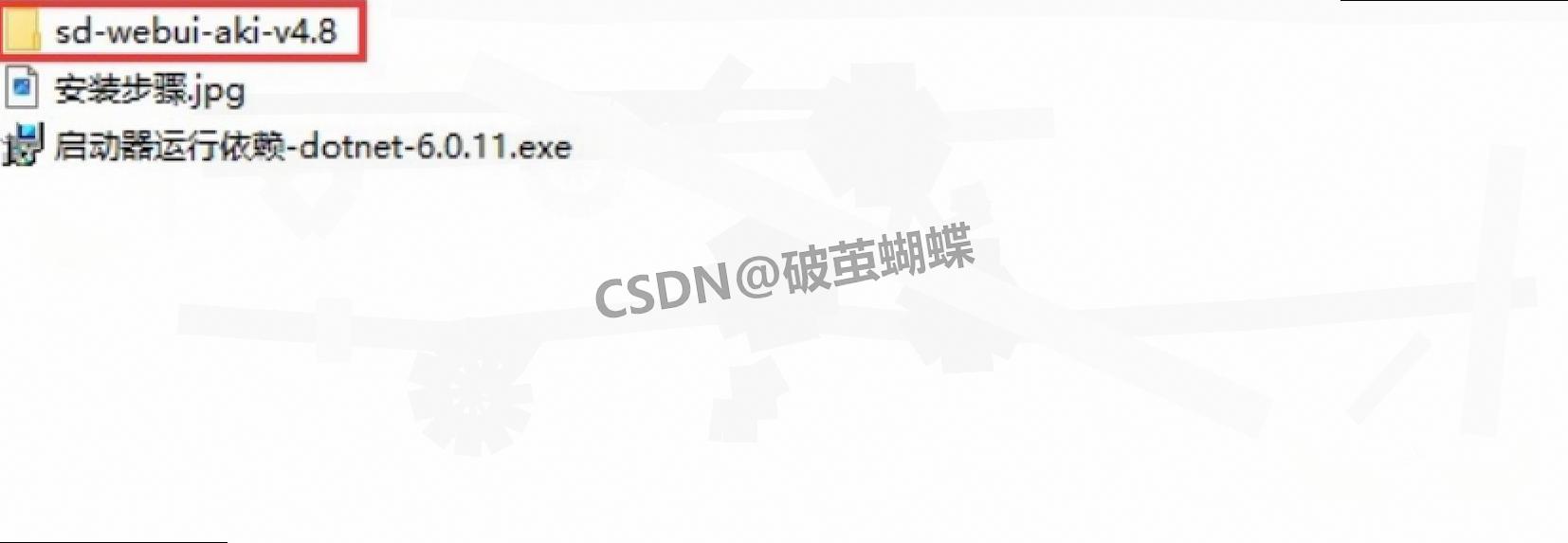
-
操作:
① 复制 “sd-webui-aki-v4.8” 整个文件夹(别只复制里面的文件,会乱);
② 打开 D 盘根目录(双击 “此电脑”→“本地磁盘 D”),右键 “粘贴”;
③ 最终位置:“D:\sd-webui-aki-v4.8”(别改名!我改成 “SD4.8” 后模型找不到,又改回来);
第 4 步:装 ControlNet 模型(核心步骤,我记的细节)
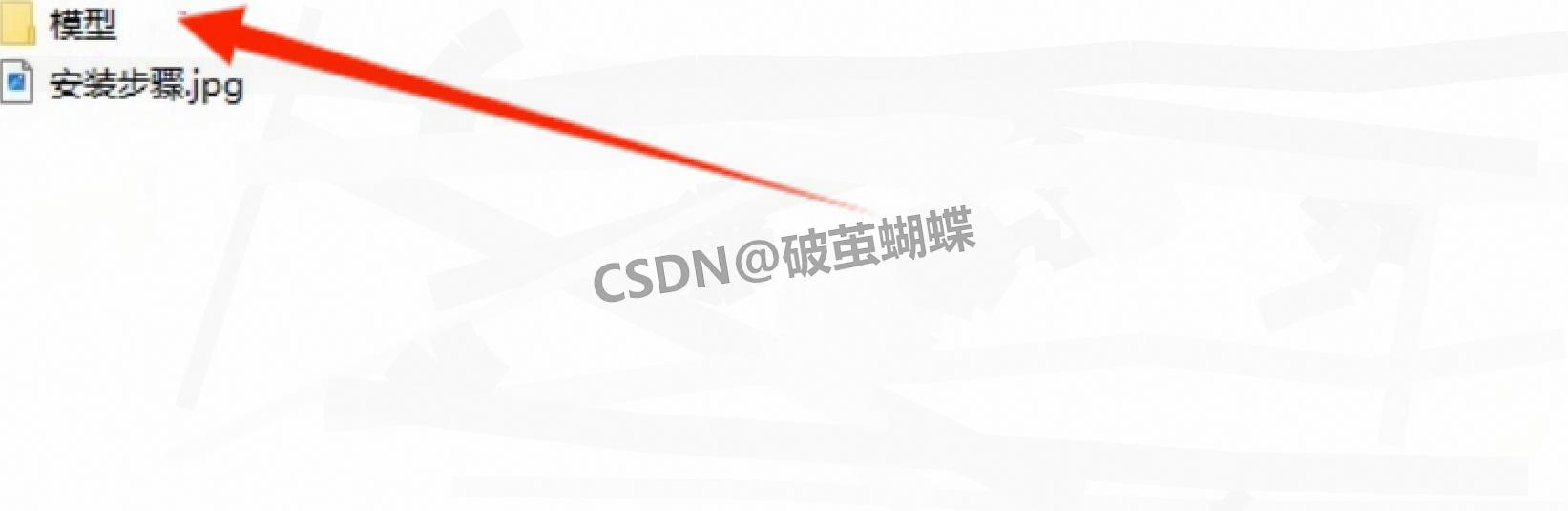
-
操作:
① 打开 “ControlNet 1.1” 文件夹→进 “models” 子文件夹,里面有 14 个模型(比如 “control_v11p_sd15_canny.pth” 是线稿用的);
② 按住 Ctrl 键全选 14 个模型,右键 “复制”(别漏!我漏了 1 个,后面没法用姿势控图);
③ 打开 “D:\sd-webui-aki-v4.8\models\ControlNet”,右键 “粘贴”;
-
提醒:复制完别删原模型包,省得后面丢了再下 30G;
第 5 步:启动 SD v4.8(我记的启动笔记)
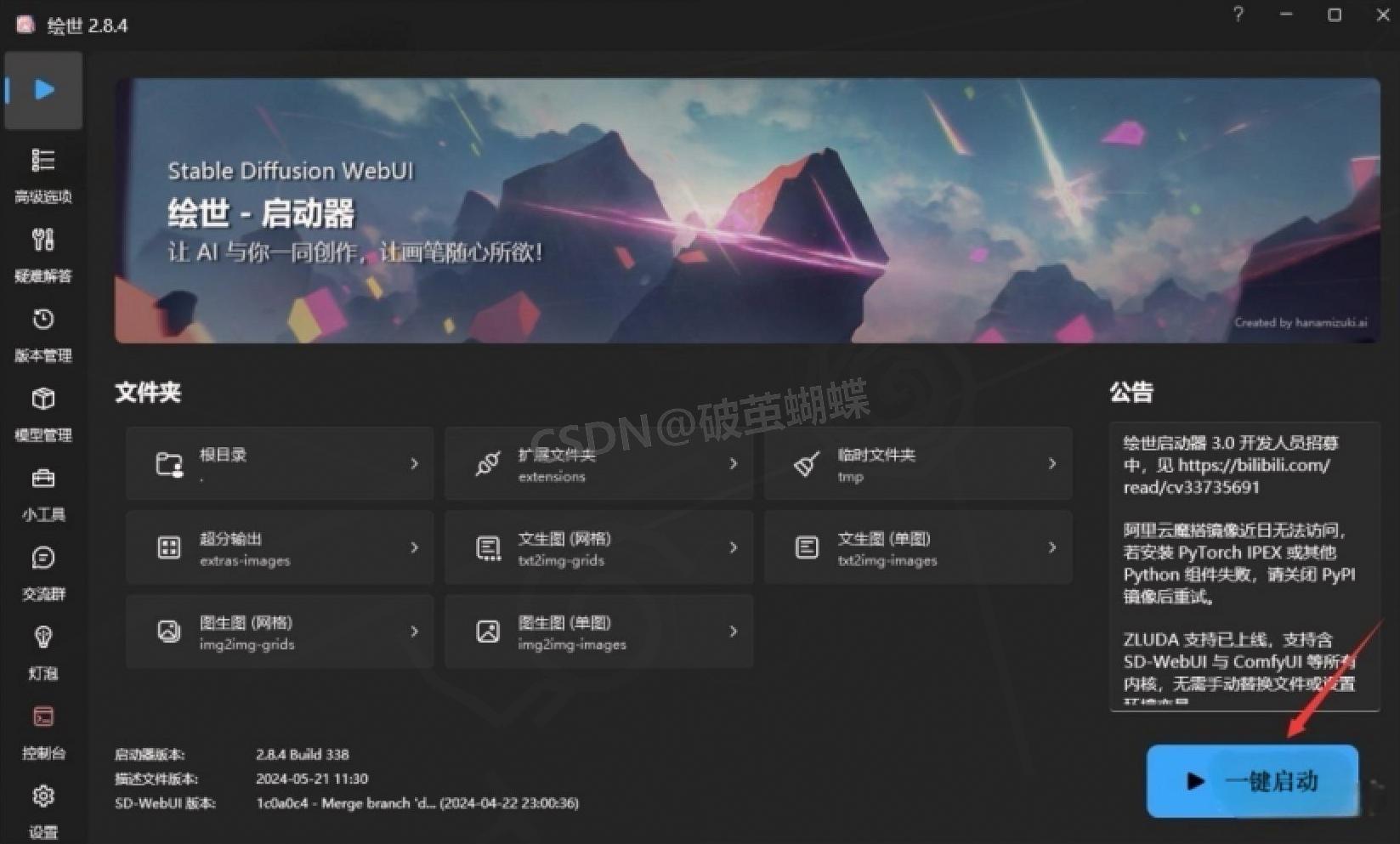
-
操作:
① 进 “D:\sd-webui-aki-v4.8”,找 “绘世启动器.exe”(彩色图标,很好认);
② 右键 “以管理员身份运行”→首次启动会自动更新(我家网速慢,等了 8 分钟,别关窗口!);
③ 更新完点 “一键启动”→弹黑色命令行窗口(别关,是后台);
④ 等窗口显示 “Running on local URL: http://127.0.0.1:786,浏览器会自动弹界面(没弹就复制 URL 手动打开);
第 6 步:验证安装(我当时的测试方法)
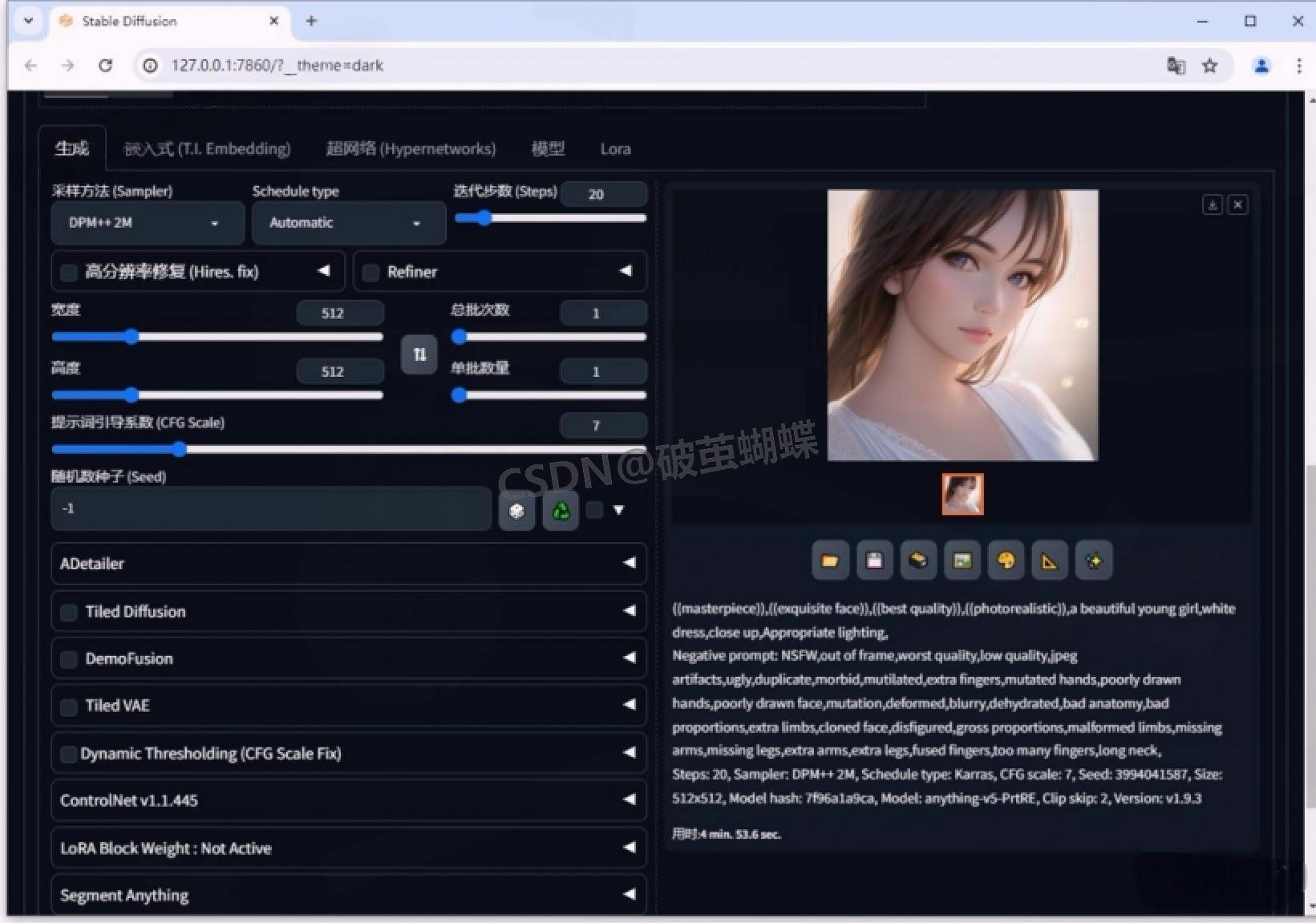
-
操作:
① 查模型:点右侧 “ControlNet”→展开 “模型” 下拉框,能看到 14 个模型,说明装对了;
② 测生成:左侧 “提示词” 输 “一只橘猫,写实风格,高清”,点 “生成”,能出图就是成功;
三、 Stable Diffusion 实战案例本(3 个我做过的案例,附步骤笔记)
案例 1:文字生成古风明信片(送朋友的礼物)
-
目标:生成 “古风明信片,梅花枝,雪景,红色印章,毛笔字‘平安’”;
-
我的步骤笔记:
1.打开 SD 界面→左侧 “提示词” 框输目标描述(越细越好,比如我加了 “纸张纹理,复古色调”);
2.“反向提示词” 输 “模糊、低分辨率、印章歪、文字错”;
3.参数设置:采样方法 “DPM++ 2M Karras”(清晰)、采样步数 30、CFG Scale 8、尺寸 768x1024(适合明信片);
4.点 “生成”→等 10 秒,生成了 5 张,选了一张打印出来送朋友;
- 成果:朋友以为是买的明信片,说比买的还好看;
案例 2:ControlNet 给线稿上色(画动漫人设)
-
目标:给动漫人物线稿上色,风格 “日系动漫,蓝发双马尾,洛丽塔裙子,粉色眼睛”;
-
我的步骤笔记:
1.找线稿:网上搜 “动漫人物线稿 洛丽塔”,下载一张黑白线稿;
2.开 ControlNet:点右侧 “ControlNet”→勾选 “启用”→上传线稿;
3.选模型:预处理器 “canny”(提取线稿)、模型 “control_v11p_sd15_canny.pth”;
4.输提示词:左侧输目标描述,“反向提示词” 输 “线稿没盖住、上色不均”;
5.点 “生成”→AI 自动上色,比我手动涂快太多,而且颜色很协调;
案例 3:图生图修复老照片(帮妈妈修复的)
-
目标:把妈妈年轻时的模糊老照片,修复成 “高清、色彩还原、无噪点,皮肤细腻”;
-
我的步骤笔记:
1.进图生图:点顶部 “img2img”→上传老照片;
2.输提示词:“修复老照片,高清,色彩还原,去除噪点,人物皮肤细腻,保留原有发型”(加 “保留发型” 是怕 AI 改样);
3.反向提示词:“模糊、褪色、噪点多、脸变形”;
4.参数:采样方法 “Euler a”、采样步数 20、CFG Scale 7;
5.点 “生成”→对比原片,清晰多了,妈妈特别喜欢;
四、 Stable Diffusion 问题错题集(我遇过的问题,整理成错题集)
1.启动时提示 “找不到文件”
-
错误原因:解压路径有中文,我当时解压到 “D:\ 我的软件 \SD”;
-
正确解法:重新解压到纯英文路径,比如 “D:\sd-webui-aki-v4.8”;
2.ControlNet 里没模型
-
错误原因:要么没复制全 14 个模型,要么复制到其他文件夹了;
-
正确解法:按步骤 4 重新复制,确认复制到 “D:\sd-webui-aki-v4.8\models\ControlNet”;
3.生成的图很模糊
-
错误原因:采样步数设太少(我当时设 10 步),CFG Scale 太低(设 3);
-
正确解法:采样步数设 25-30,CFG Scale 设 7-10;
4.提示 “显存不足”
-
错误原因:图片尺寸设太大,我 8G 显存设 1440x1440;
-
正确解法:4G 显存设 512x512,8G 显存设 1024x1024;
5.杀毒软件报风险
-
错误原因:杀毒软件误判,我当时用火绒报 “风险程序”;
-
正确解法:选 “信任” 或 “添加白名单”,安装时暂时关杀毒软件;
设 25-30,CFG Scale 设 7-10;
4.提示 “显存不足”
-
错误原因:图片尺寸设太大,我 8G 显存设 1440x1440;
-
正确解法:4G 显存设 512x512,8G 显存设 1024x1024;
5.杀毒软件报风险
-
错误原因:杀毒软件误判,我当时用火绒报 “风险程序”;
-
正确解法:选 “信任” 或 “添加白名单”,安装时暂时关杀毒软件;

中国智能体开发者社区,聚焦智能体与大模型开发,提供前沿资讯、实用工具链、开源项目及行业案例。通过技术沙龙、开发者大赛等活动,促进经验交流与协作,助力开发者快速构建创新智能应用。
更多推荐
 30
30 0
0- 0


 已为社区贡献3条内容

所有评论(0)