【干货分享】腾讯IMA知识库1.8.3.2856版本新功能详解:您的智能助手支持「图文并茂」解读文件了
腾讯ima又悄悄放大招了!电脑端升级到1.8.3版本,手机端升级到1.5.3版本,即可支持各种格式文档的图文并茂以及历史对话的标题修改。
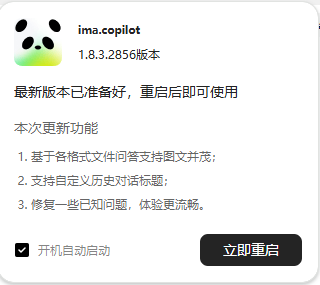
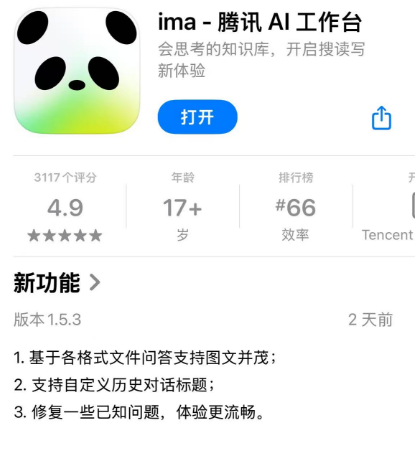
这次更新虽然只有两个功能,但这两个功能应该怎么用呢,实际效果又如何呢,三喵来深度的测评下。
废话不多说,直接上干货!👇
🎯 功能一:图文并茂回答全格式支持!
之前的"痛点"你懂的... 还记得之前ima只有PDF文档能显示图片吗?每次遇到Word、PPT里的图表,ima就"选择性失明",只能干巴巴地给你文字回答。作为一个经常处理各种文档的"打工人",三喵当时就想:这什么时候能全格式支持啊!
现在的"爽点"来了! 这次更新后,ima终于开窍了!🧠✨
核心亮点:
• ✅ ima笔记完美支持: 图文混排,毫无压力
• ✅ PDF依然是王者: 图片提取最稳定
• ⚠️ Word/PPT需要"曲线救国": 在我目前的测试中, 直接上传效果不佳,但转成PDF后效果很好
三喵实测体验:我特地做了个对比测试(使用同一份文档):
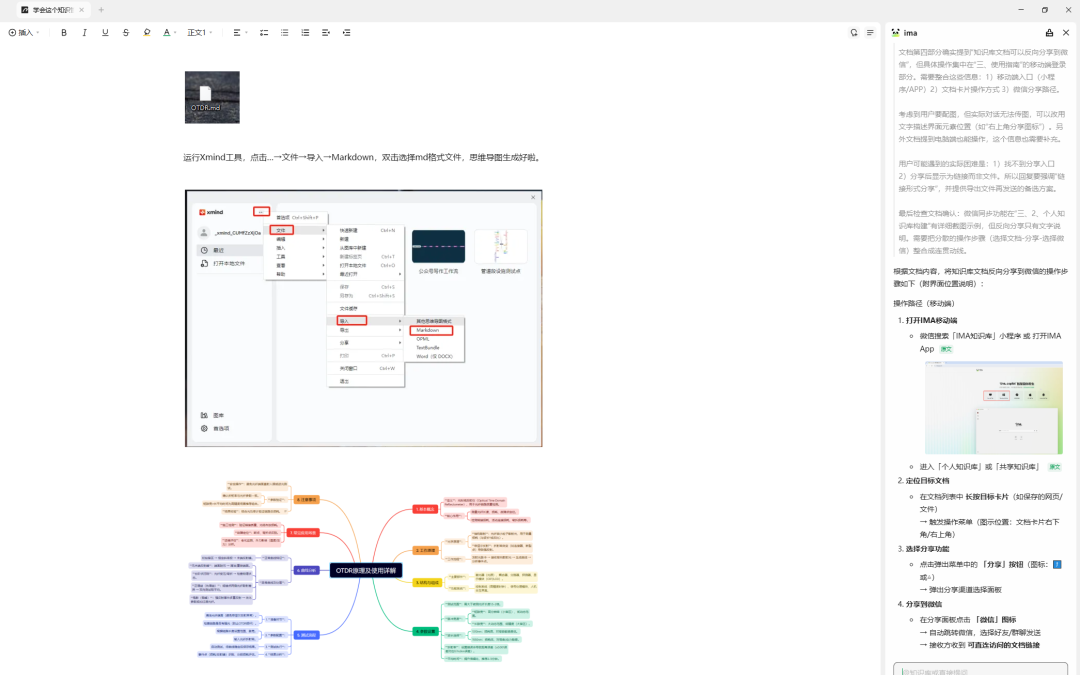
步骤一:先用ima笔记测试,把图文复制到ima笔记
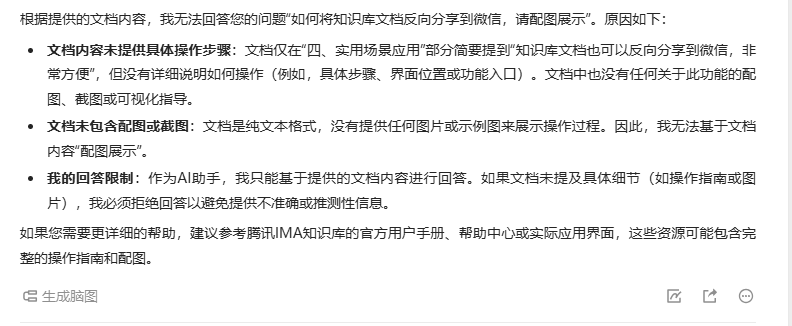
步骤二:直接“问问ima”提问:如何将知识库文档反向分享到微信,请配图展示
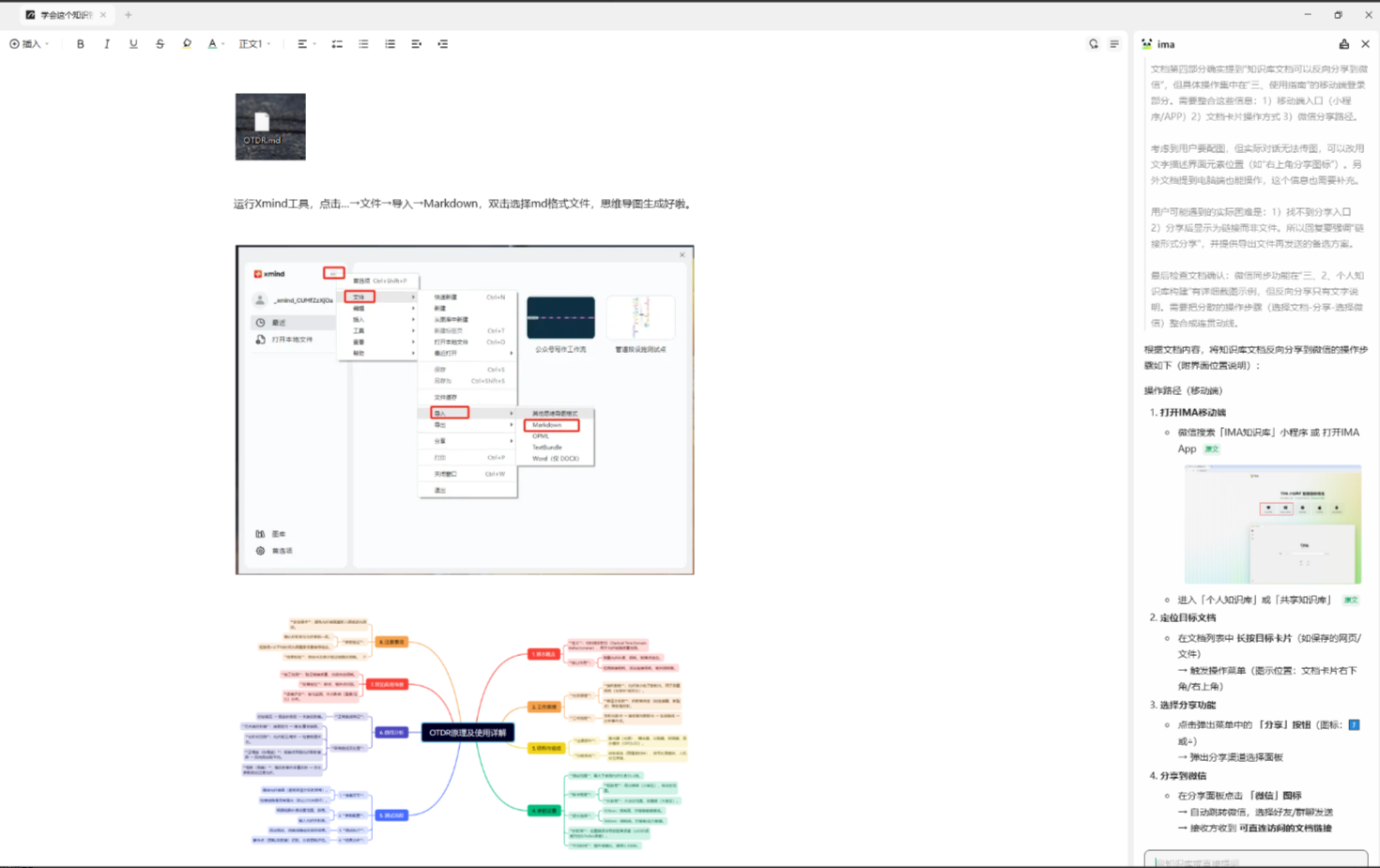
结果:🎉 笔记中的图片显示在回答里(虽然貌似和问题不是强相关)!就像上面的截图一样,提问后,回答里直接就带上了笔记里的配图,非常直观!
然后我又试了Word、PPT和网页:
• Word文档: ❌ 在我测试的文件中, 图片暂时未能成功提取。
- PPT文件: ❌ 图片识别效果目前还不太理想。
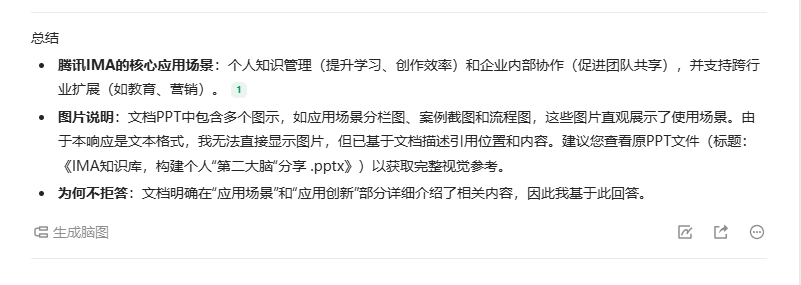
-
网页内容: ❌ 图片暂时也无法直接显示。
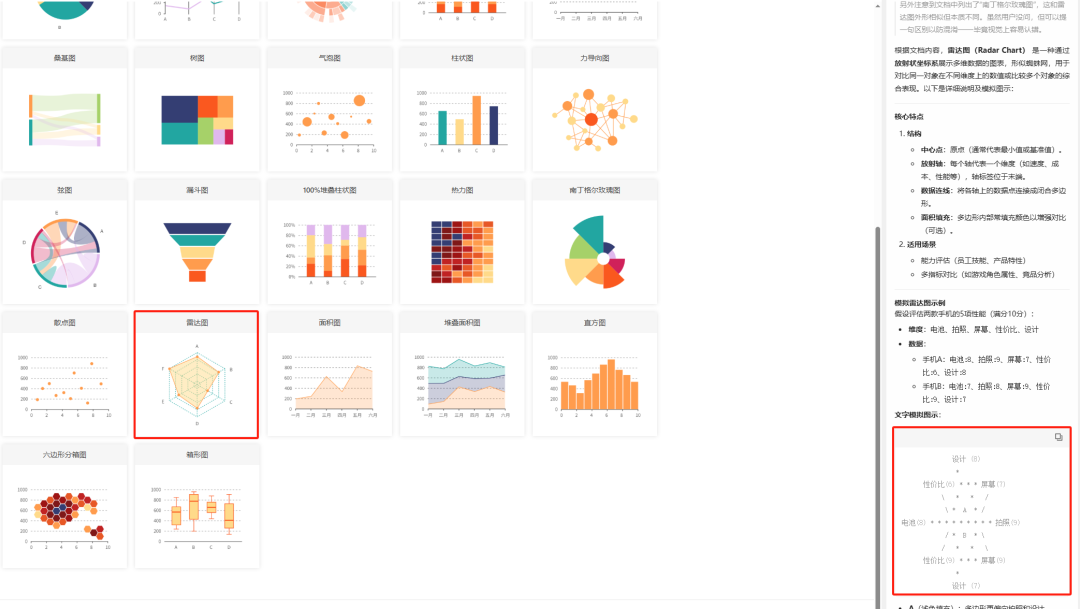
但是! 把这些文件转成PDF后,ima立马就能识别图片了!📄➡️🖼️
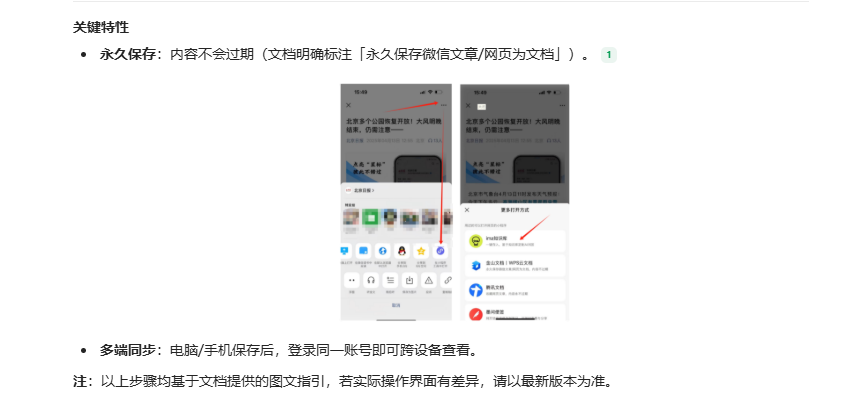
实用小贴士: 💡 三喵的使用建议:
-
ima笔记党: 直接享受图文并茂的爽感。
-
PDF文档: 依然是最佳选择,稳定可靠。
-
其他格式: 先转PDF,再上传,效果立竿见影。
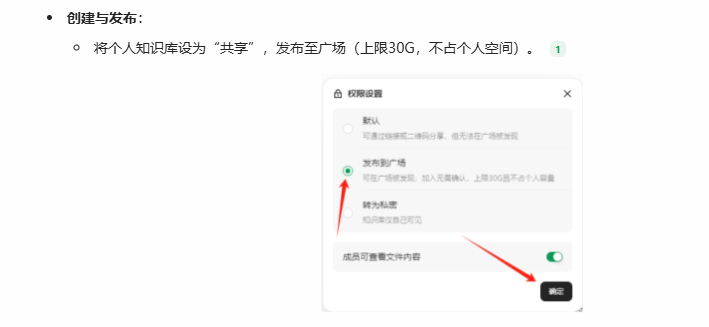
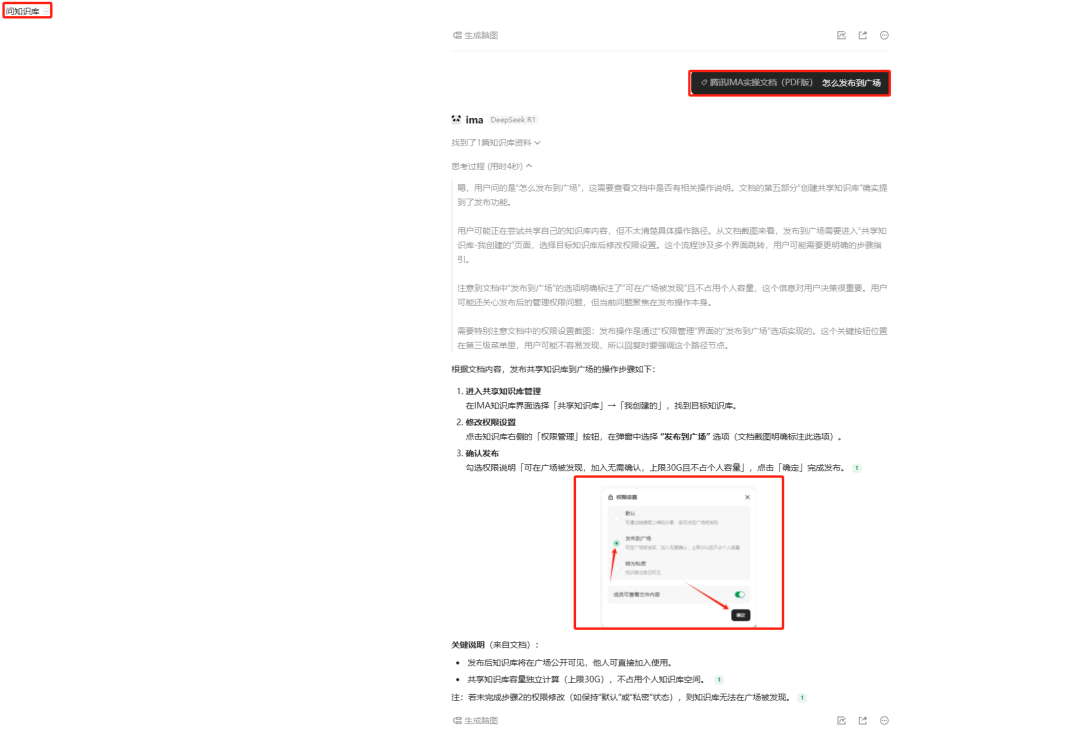
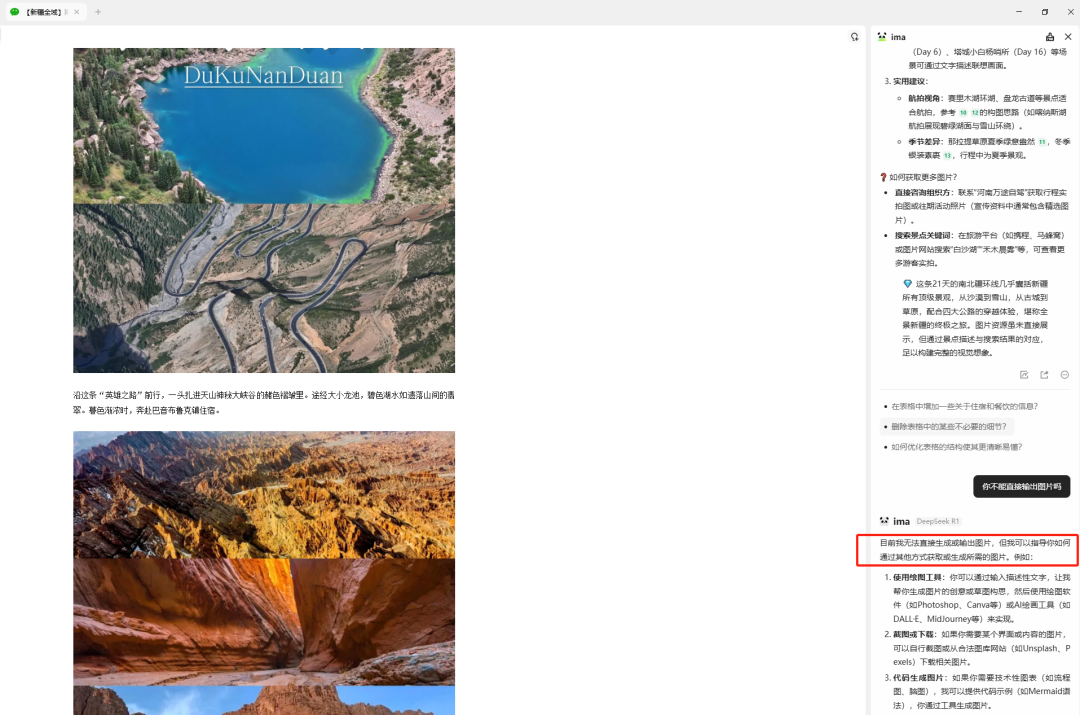
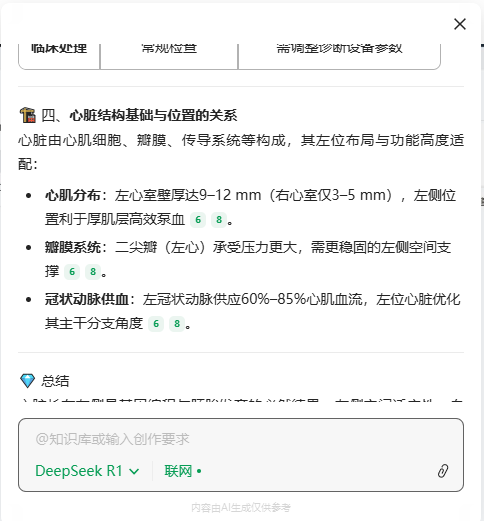
几个支持图文并茂入口实际上手测试结果
入口1:首页直接上传(可支持图文并茂)
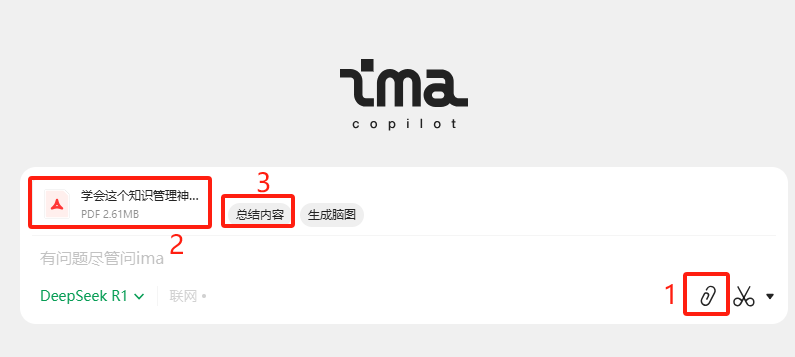
入口2:知识库提问(可支持图文并茂)
入口3:侧边栏提问(不支持图文并茂,试过很多组,都不得行)
入口4:笔记帮写提问(不支持图文并茂,试过很多组,都不得行)
注意:以上仅代表三喵个人的测试结果,也可能是我还没得要领。
🏷️功能二:自定义对话标题,告别"选择困难症"!
"找对话"的痛苦,你有过吗?三喵之前最头疼的就是:ima的历史对话都是自动命名,什么"关于XXX的问答"、"文档分析结果"...时间一长,找个对话比大海捞针还难!
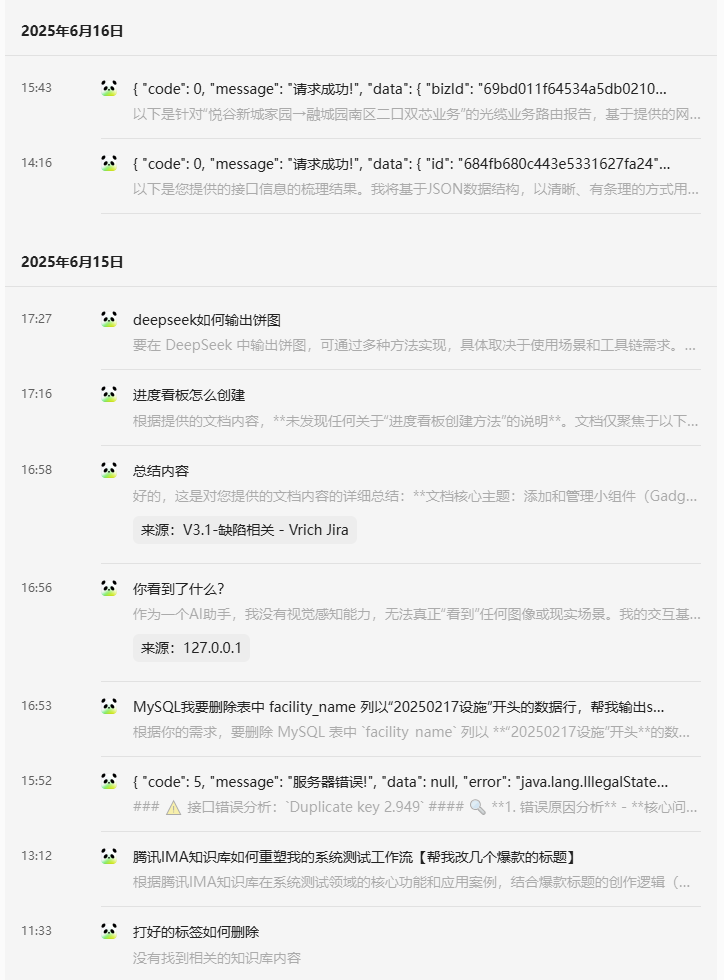
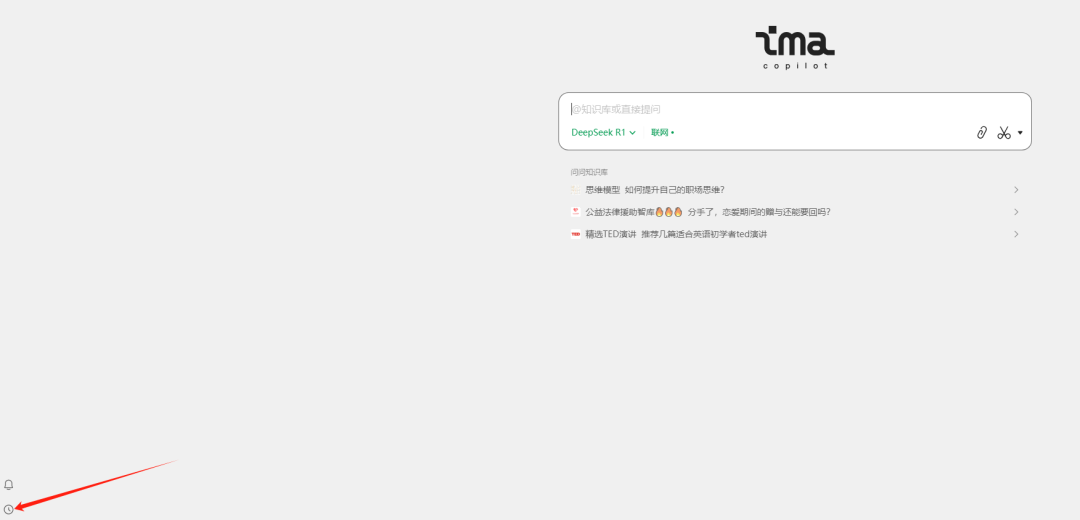
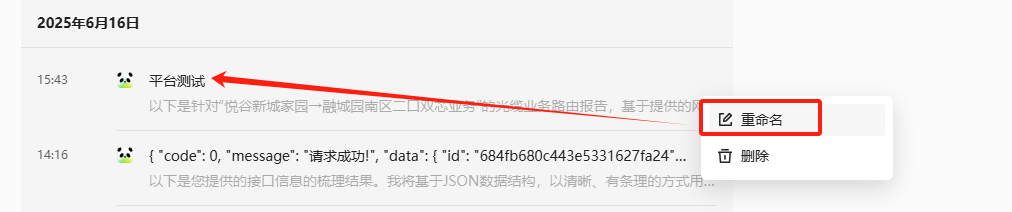
现在可以"私人定制"标题了!操作超简单,文字步骤如下,配合截图一看就懂:
步骤1:点击左下角最后一个标签,进入历史记录。
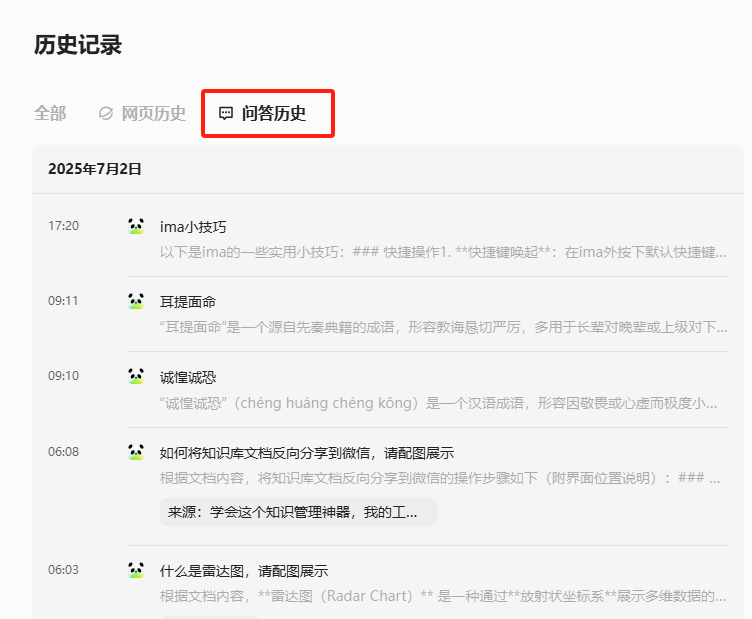
步骤2:切换到"问答历史"选项卡。
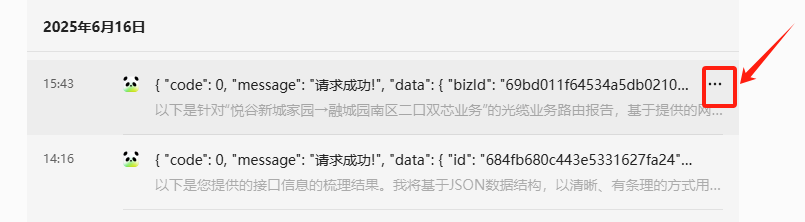
步骤3:选中要重命名的对话,点击右侧的"..."选项。
步骤4:在弹窗中选择"重命名"并输入你自定义的名称
🚀 三喵总结:这次更新值得点赞!
实话实说,这两个功能都很实用!
-
图文并茂功能: 虽然还不够完美(尤其对Word/PPT的直接支持),但方向绝对正确。特别是ima笔记的支持,已经让我的工作效率提升了不少!
-
自定义标题功能: 简直是"强迫症患者"的福音!再也不用在一堆相似标题里找半天了。
三喵的使用建议:
-
✅ 立即可用: ima笔记 + 自定义标题。
-
✅ 转换使用: Word/PPT转PDF,享受图文并茂。
-
⏳ 耐心等待: 其他格式的直接支持优化。
💬 互动时间:你最期待ima的哪个功能?
小伙伴们,用过这两个新功能了吗?有没有发现什么实用小技巧?另外,你们最希望ima下个版本更新什么功能呢?

中国智能体开发者社区,聚焦智能体与大模型开发,提供前沿资讯、实用工具链、开源项目及行业案例。通过技术沙龙、开发者大赛等活动,促进经验交流与协作,助力开发者快速构建创新智能应用。
更多推荐

 24
24 0
0- 0


 已为社区贡献11条内容

所有评论(0)