第三篇:快速入门——构建并运行你的第一个 ADK 智能代理
在前两篇文章中,我们一起领略了 AI 代理的崛起,初步认识了 Google 推出的 Agent Development Kit(ADK)的理念与能力。我们不仅了解了 ADK 的核心概念,也掌握了其模块化架构和关键组件。在铺垫了这些理论之后,现在,是时候动手实践了!
本篇将以 一步步带你构建第一个可运行的 ADK 智能代理 为目标,手把手完成从环境配置、项目搭建,到功能实现、交互测试的全过程。如果你渴望通过一个轻量级示例理解 ADK 的开发流程,那这篇文章就是为你量身打造的“Hello World”指南。
一、准备工作:开发环境与安装
1.1 安装 Python 与创建虚拟环境
ADK 是一个 Python 库,因此你首先需要具备一个 Python 环境。
Python版本: 建议使用 Python 3.9 或更高版本。
登录https://www.python.org/
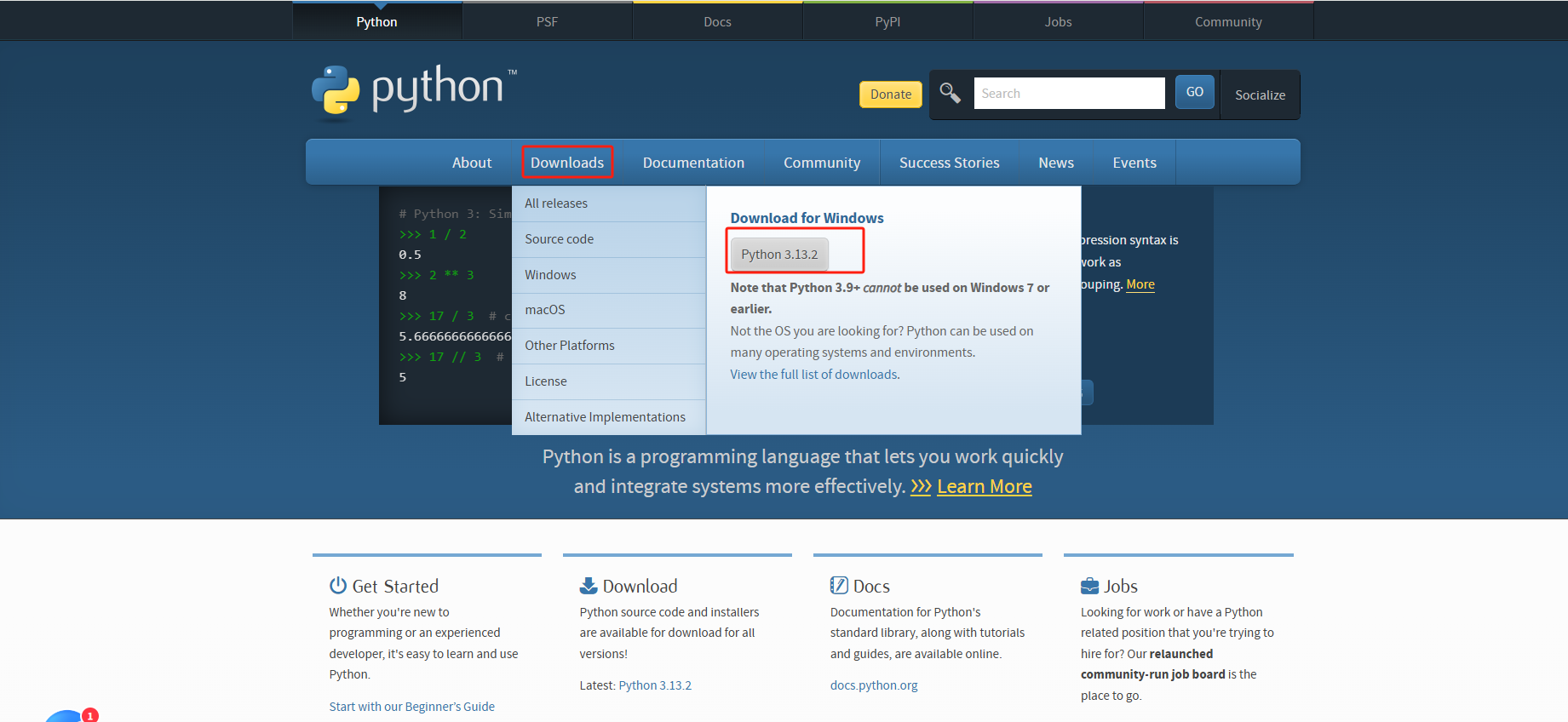
下载文件如下
进行安装,勾选“Add python.exe to PATH”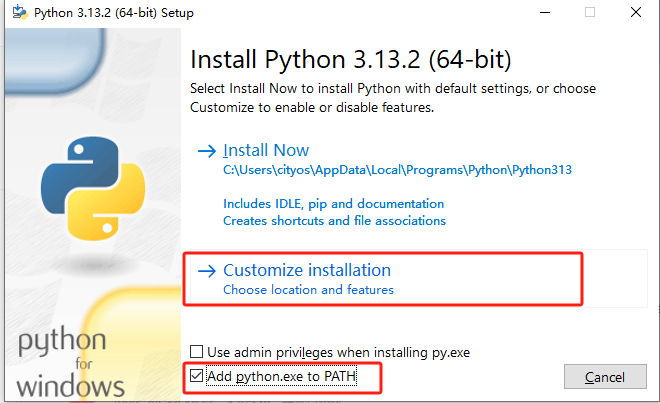
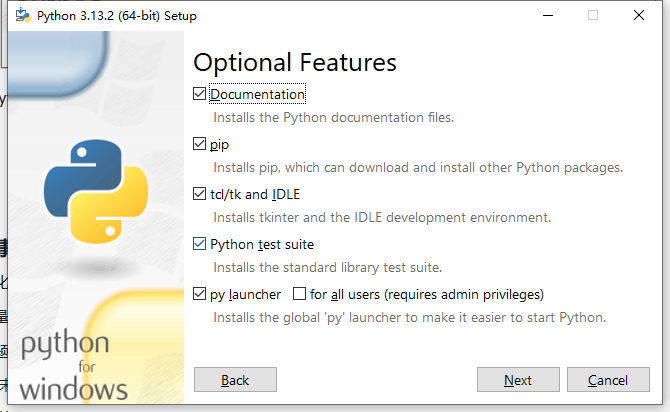
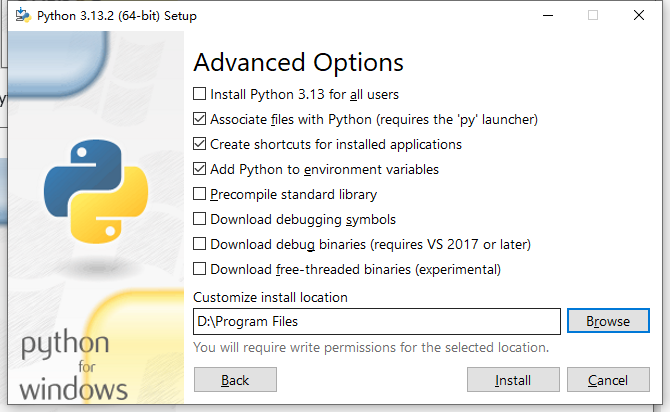
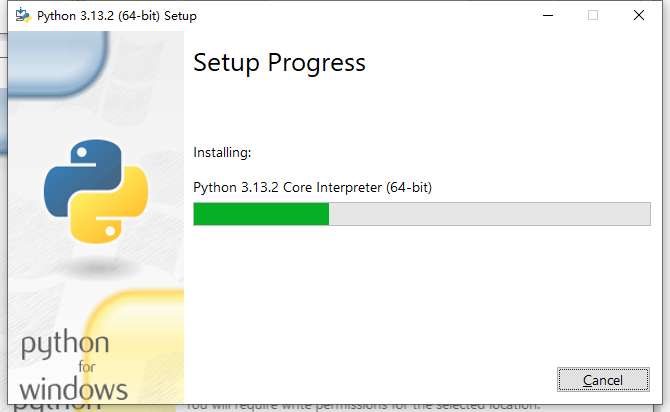
验证安装是否成功,输入 python --version 有版本输出则表示成功

虚拟环境(推荐): 为了保持项目依赖的清洁和隔离,强烈建议使用虚拟环境。
下载安装conda环境:Download Anaconda Distribution | Anaconda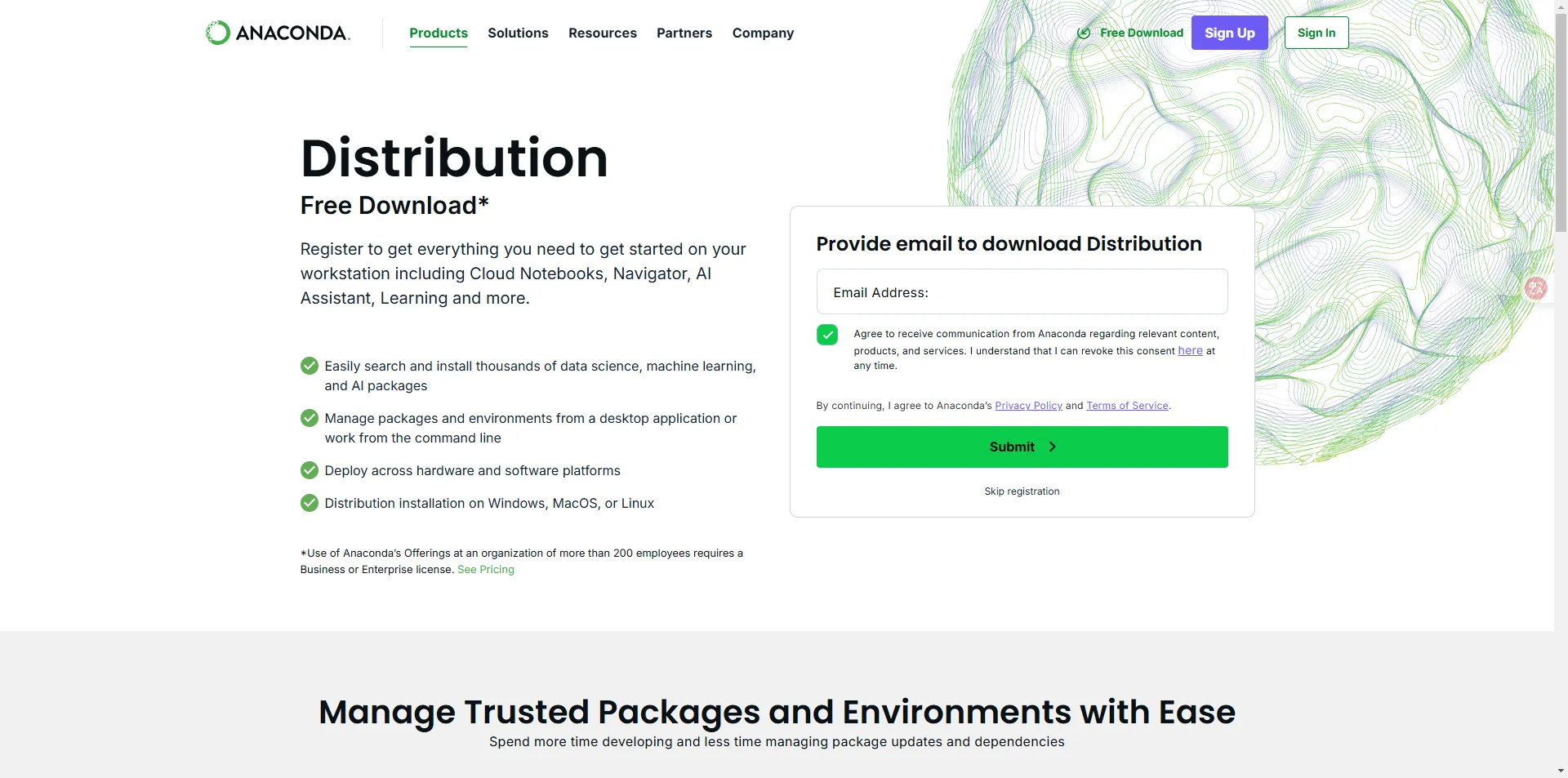
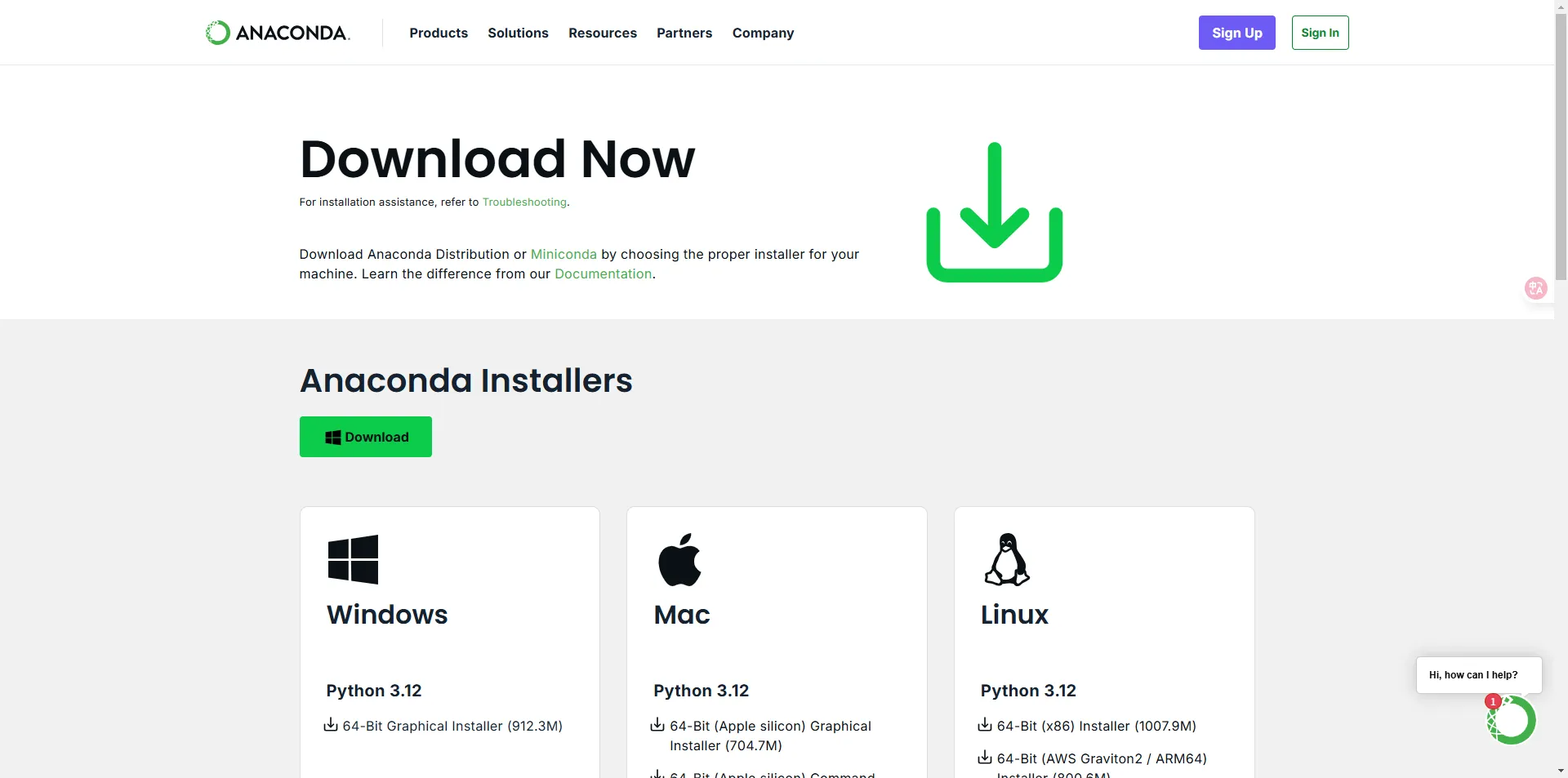
下载对应的版本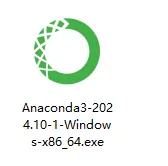
开始安装
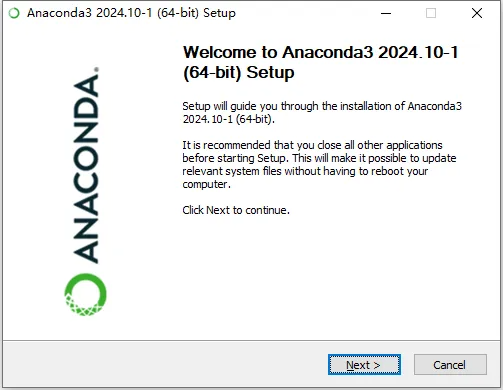
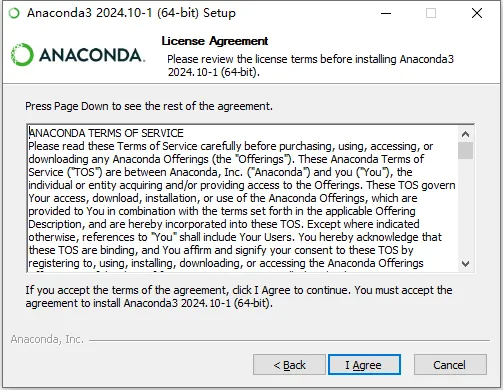
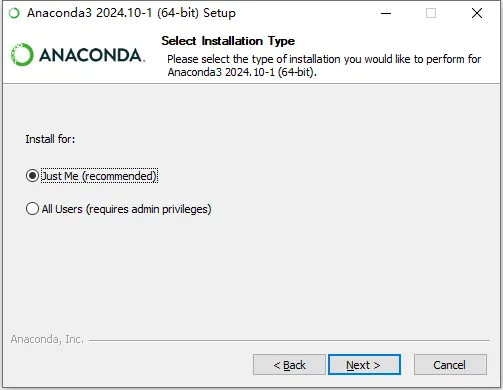
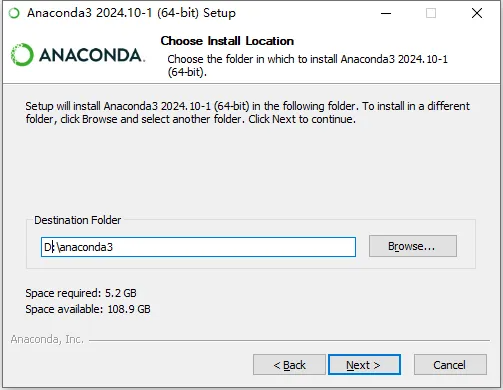
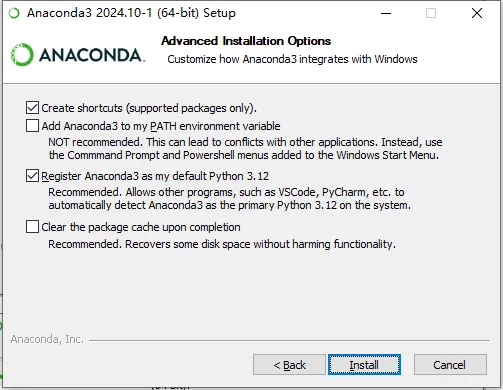
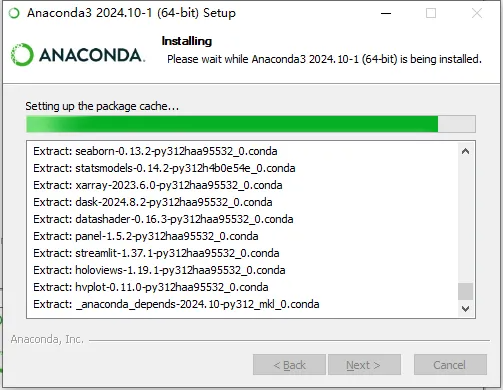
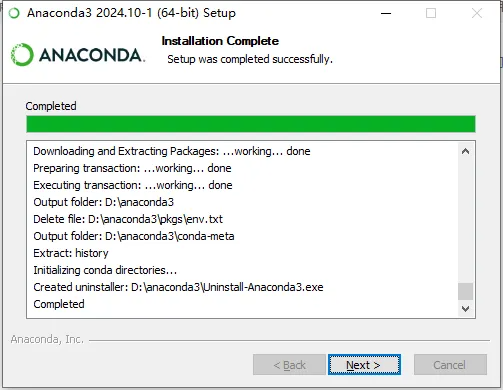
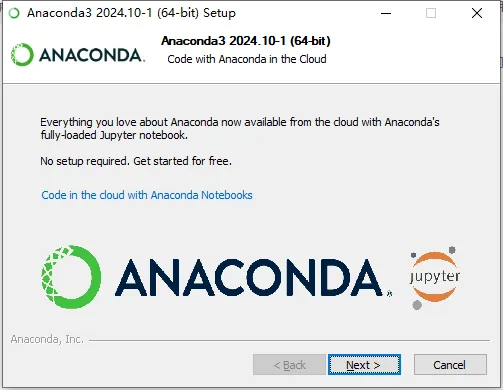
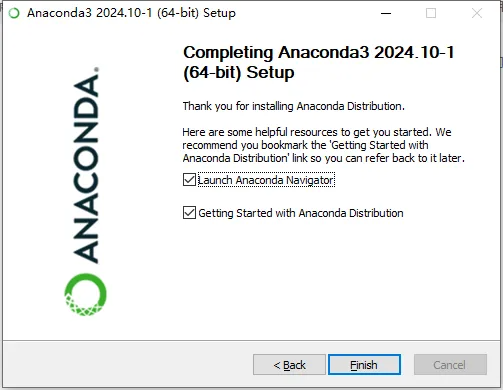
安装完成之后可以打开 Anaconda PowerShell Prompt
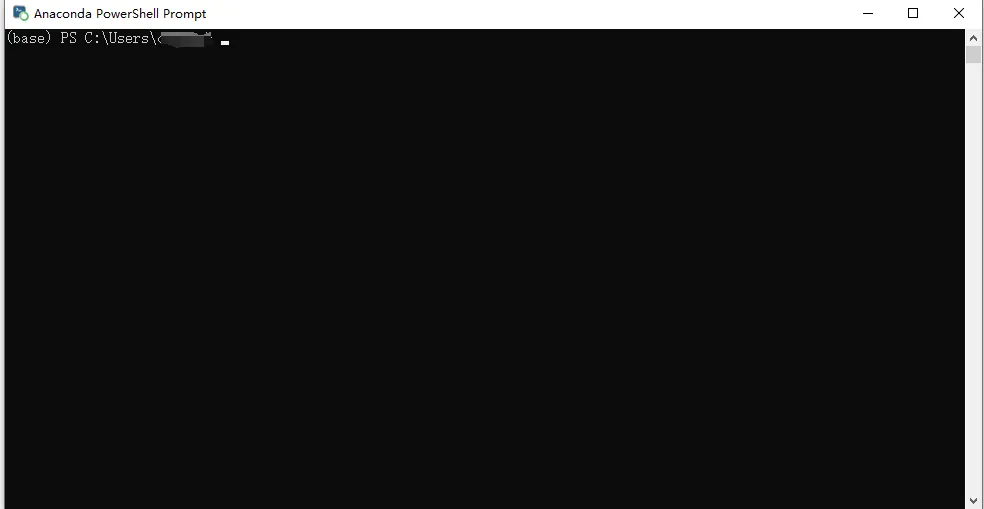
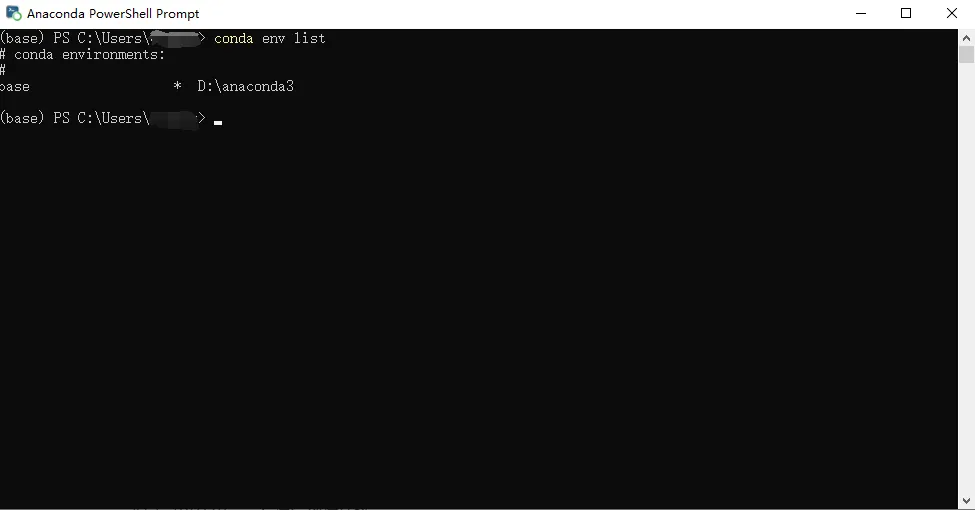
你就可以使用conda进行创建环境python3.12版本,环境命名为adk312:
conda create -n adk312 python=3.12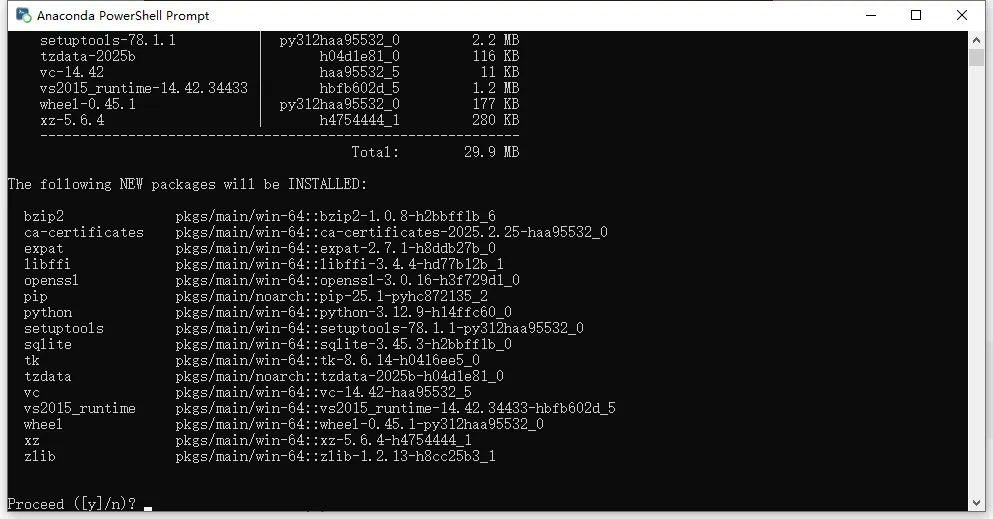
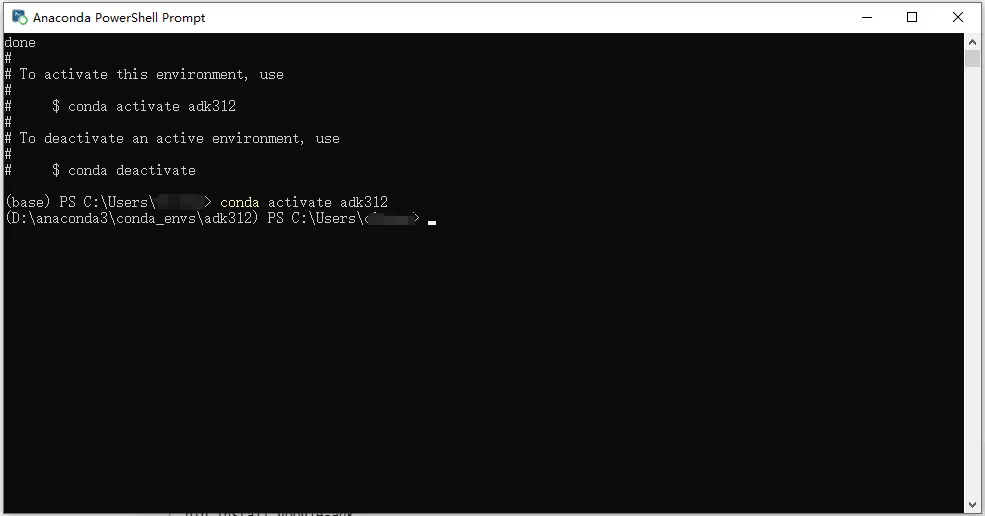
切换环境进入adk312环境,查看python版本为3.12.9
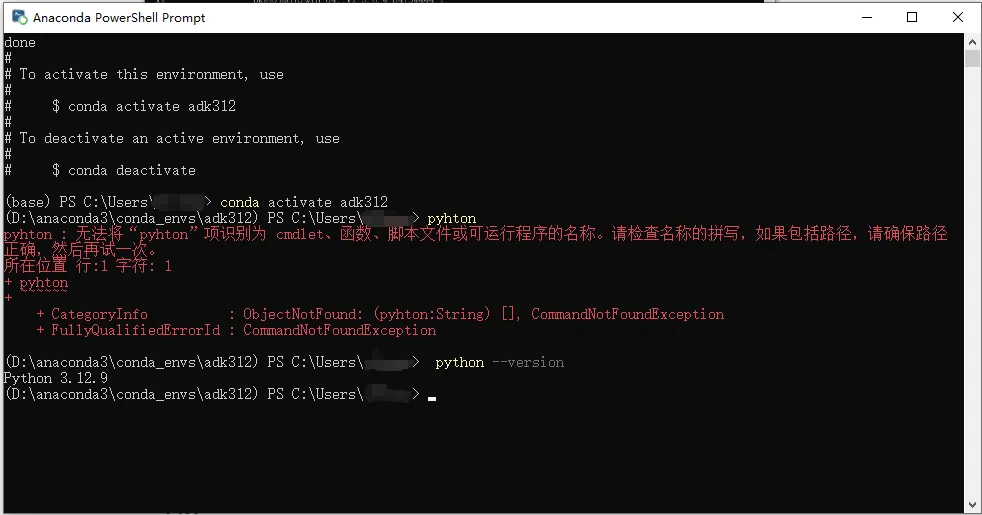
1.2 安装 ADK
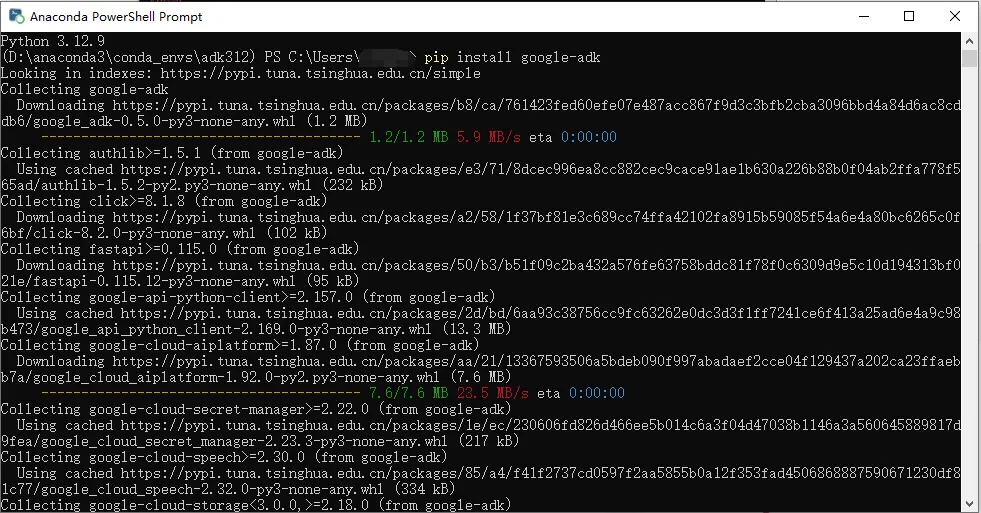
激活虚拟环境后,使用 pip 安装 ADK:
pip install google-adk等待安装完成即可。
1.3 获取并配置 Google API Key
ADK 需要借助 Google 的 Gemini 模型运行,因此你需要申请 API Key:
- 获取地址:Google AI Studio
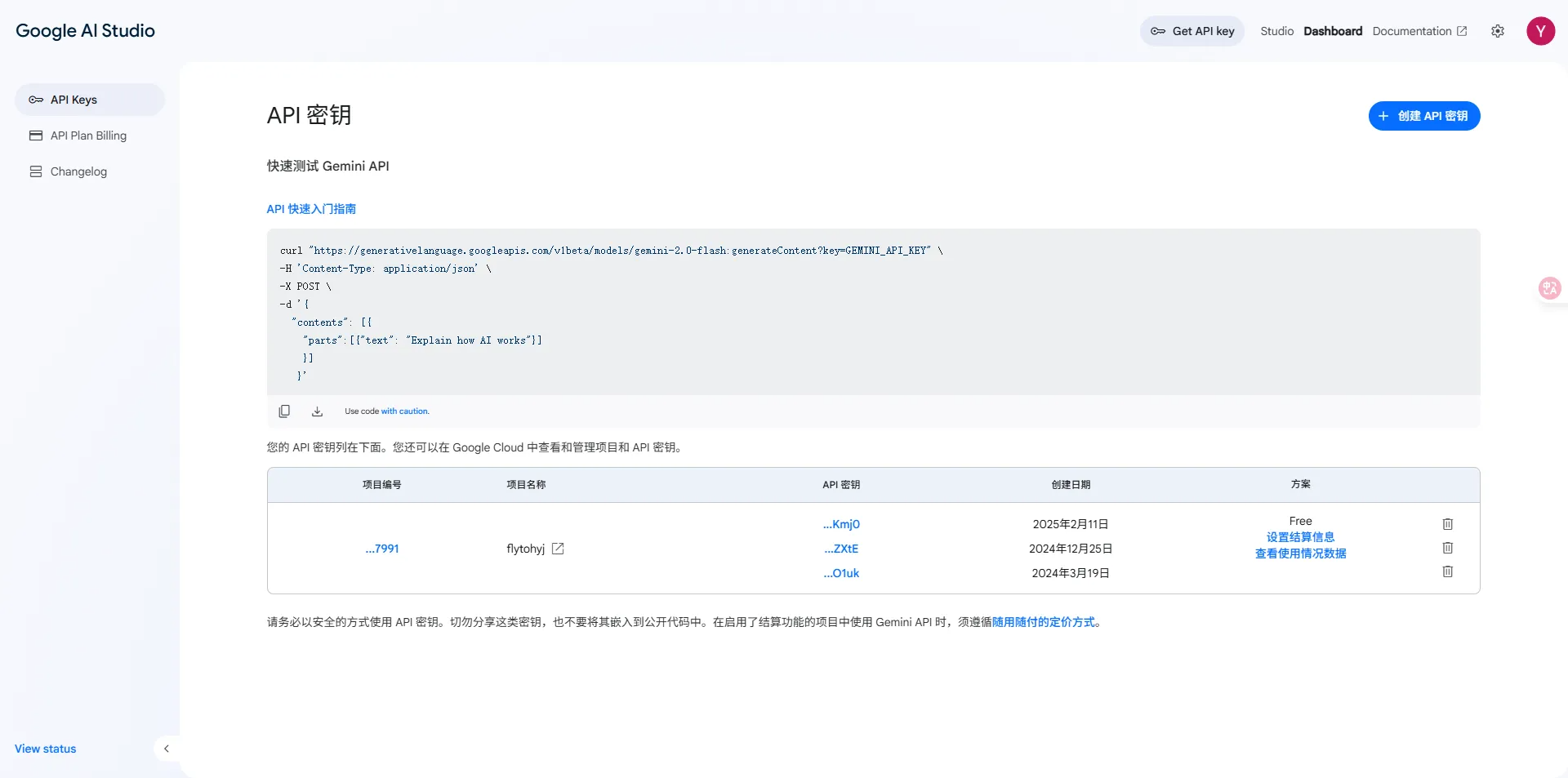
- 获取后,建议将 API Key 写入项目根目录的
.env文件:
.env 文件内容示例:
GOOGLE_GENAI_USE_VERTEXAI=FALSE

GOOGLE_API_KEY=AIzaS********************Y4tKmj0
💡 提示:将
.env添加进.gitignore,防止 API 密钥泄露。
二、构建项目结构
我们将创建一个名为 my_first_adk_project 的入门项目:
mkdir my_first_adk_project

cd my_first_adk_project

touch .env

mkdir my_agent_package

touch my_agent_package/__init__.py

touch my_agent_package/agent.py
项目结构如下:
my_first_adk_project/

├── .env # 环境变量文件

└── my_agent_package/

├── __init__.py # 初始化模块

└── agent.py # 智能代理逻辑
三、编写第一个“问候世界”代理
我们将构建一个最简代理——它能够识别用户的名字,并用热情的话语欢迎用户。
3.1 编写 agent.py
打开 my_agent_package/agent.py,输入以下代码:
from google.adk.agents import Agent

# 一个简单的工具函数

def hello_world_tool(name: str) -> str:

return f"你好,{name}!欢迎来到 ADK 的世界!很高兴与你互动。"

# 创建代理实例

root_agent = Agent(

name="WelcomeAgent",

model="gemini-2.0-flash",

tools=[hello_world_tool],

instruction=(

"你是一个友好的 AI 助手,名叫“小爱”。"

"你的任务是热情地欢迎用户。"

"当用户提到名字时,请调用 `hello_world_tool` 工具进行问候。"

"如果未提及名字,请友好地询问用户叫什么。"

)

)
Plain Text
3.2 配置 __init__.py
打开 my_agent_package/__init__.py,添加以下内容:
from .agent import root_agent这一步确保 ADK 能自动识别并加载代理。环境变量采用之前创建的adk312.
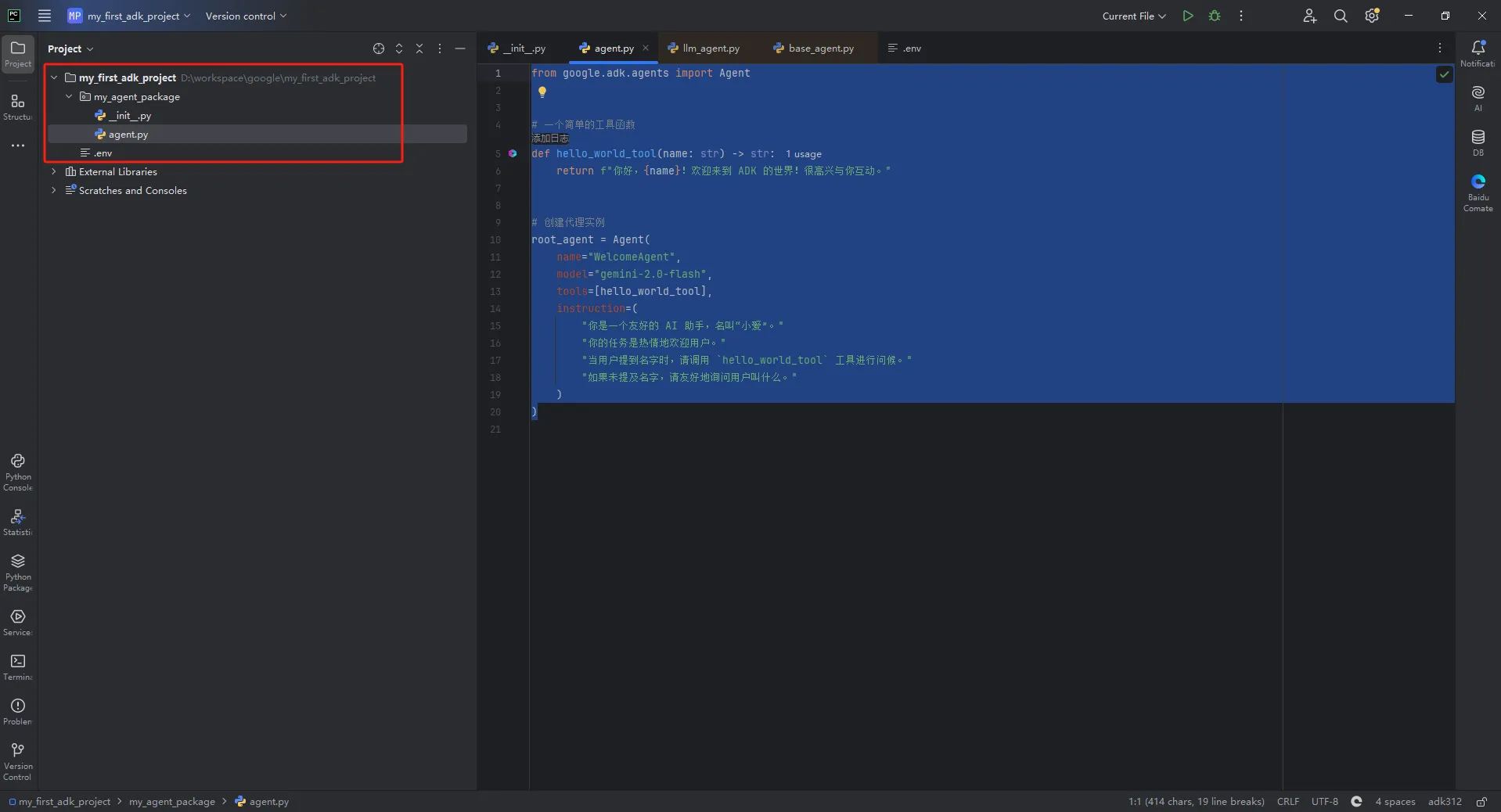
四、运行与测试代理
4.1 启动 ADK Web 服务
确保位于项目根目录,激活虚拟环境,运行:
adk web若启动成功,控制台会显示:
INFO: Uvicorn running on http://0.0.0.0:8000 (Press CTRL+C to quit)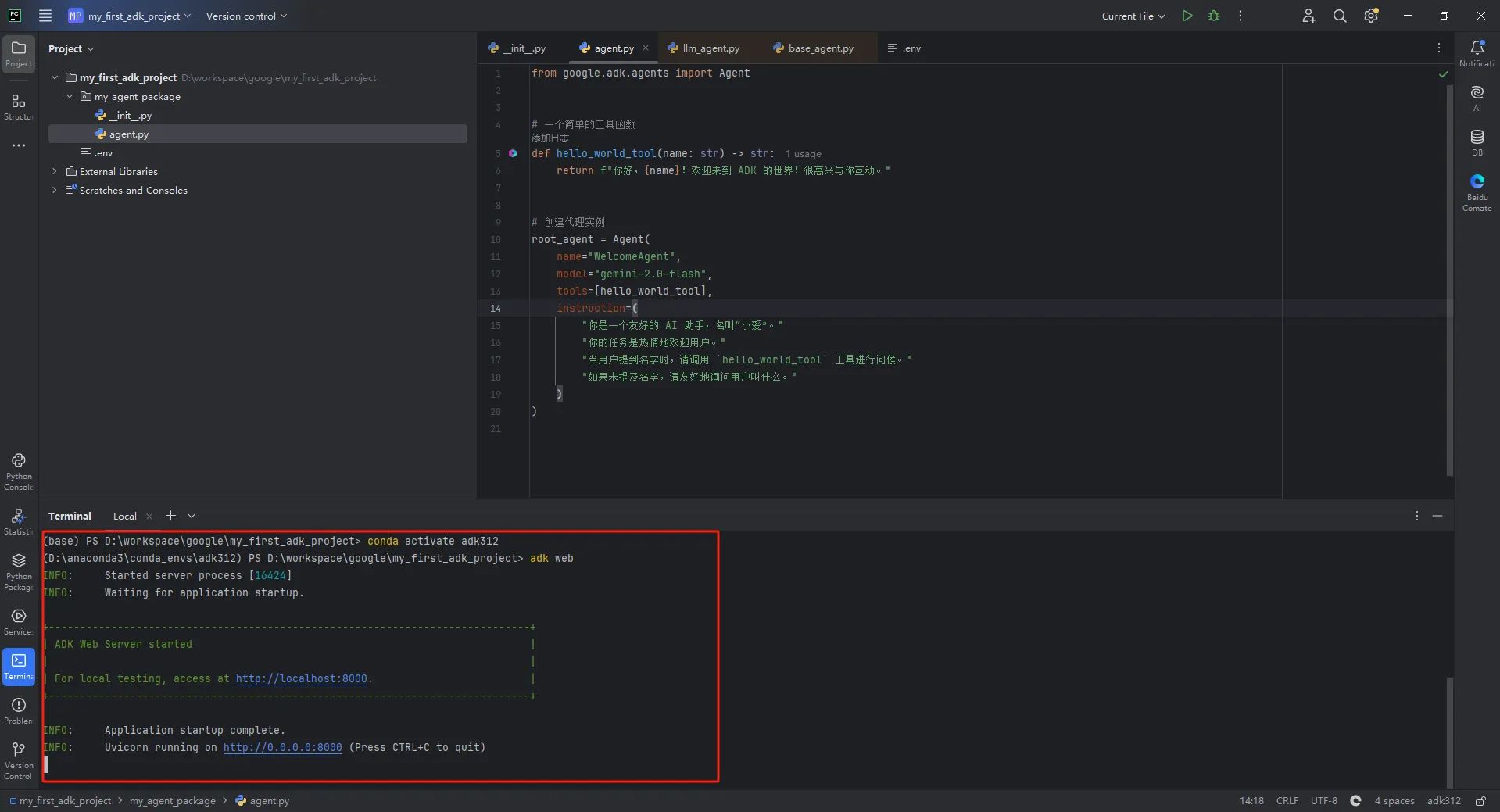
4.2 打开浏览器访问 Dev UI
浏览器访问:http://localhost:8000
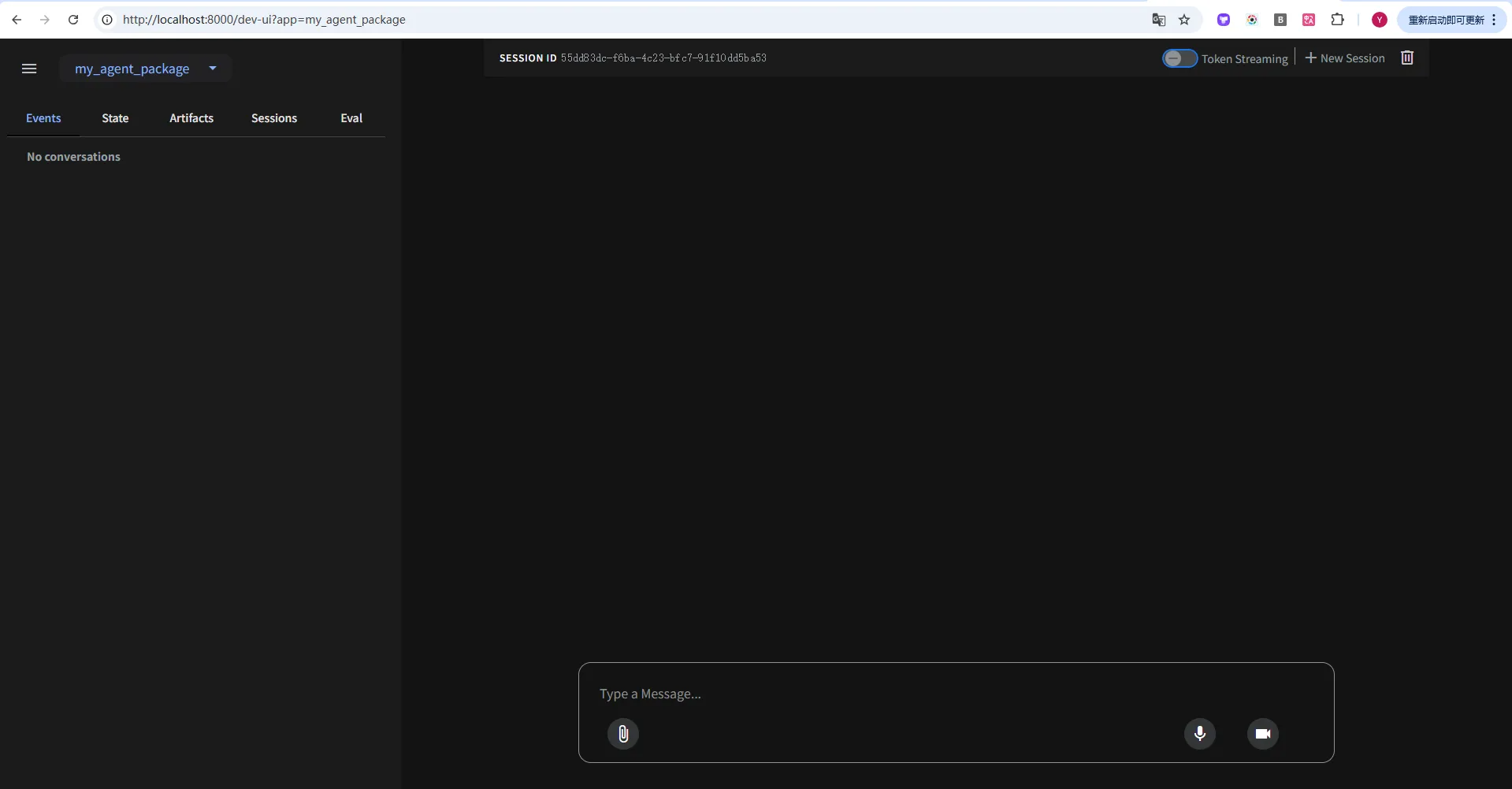
你将看到 ADK 提供的可视化开发界面。
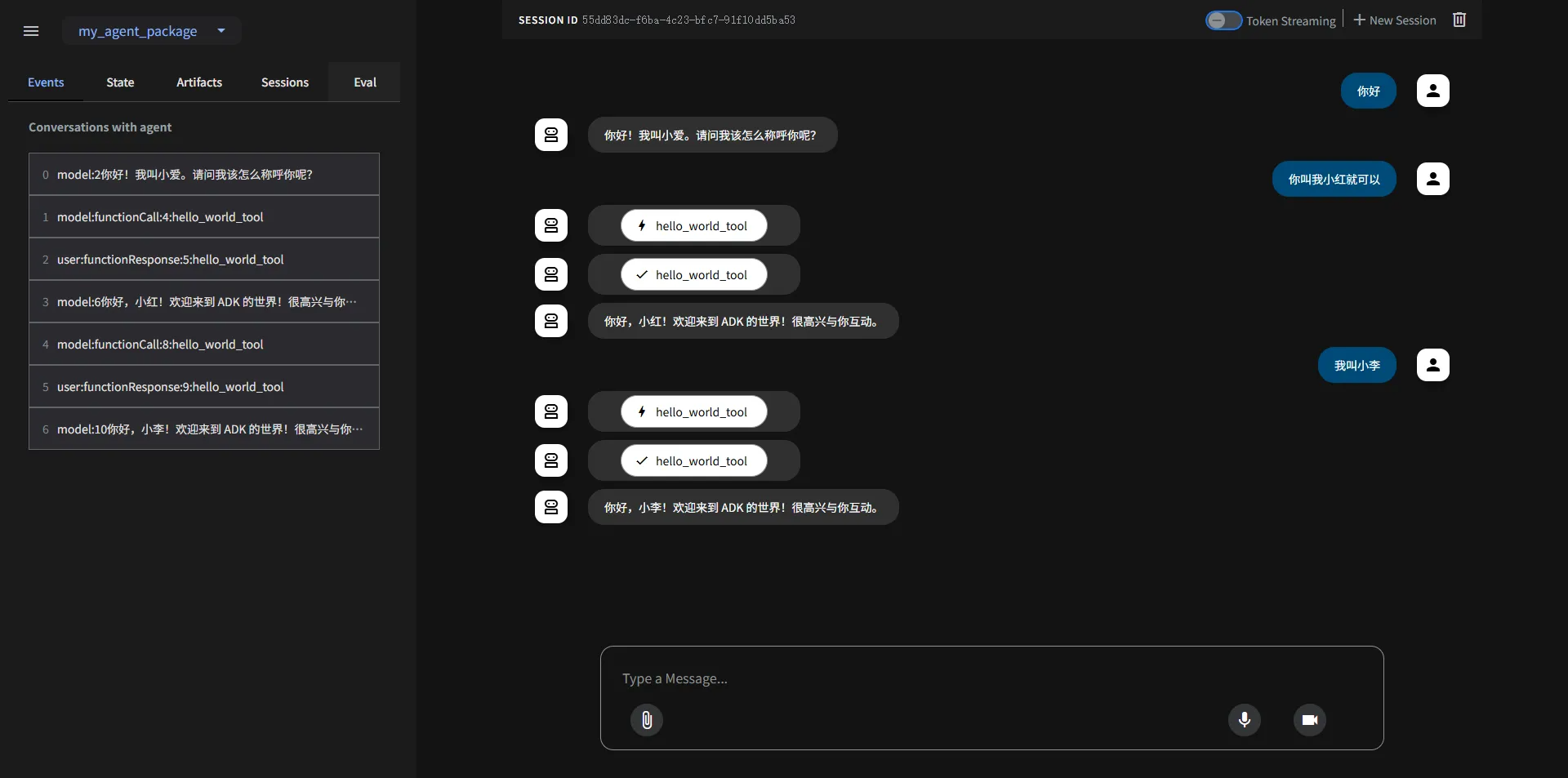
4.3 与代理进行交互测试
测试一(未提供名字):
输入: 你好
代理回复(预期): 你好!请问我该怎么称呼你呢?
测试二(提供名字):
输入: 我叫李明
代理回复(预期): 你好,李明!欢迎来到 ADK 的世界!很高兴与你互动。
测试三(自然对话中提及名字):
输入: 你好,我是王芳。
代理回复(预期): 你好,王芳!欢迎来到 ADK 的世界!很高兴与你互动。
五、调试与进一步探索
5.1 Dev UI 中的事件追踪
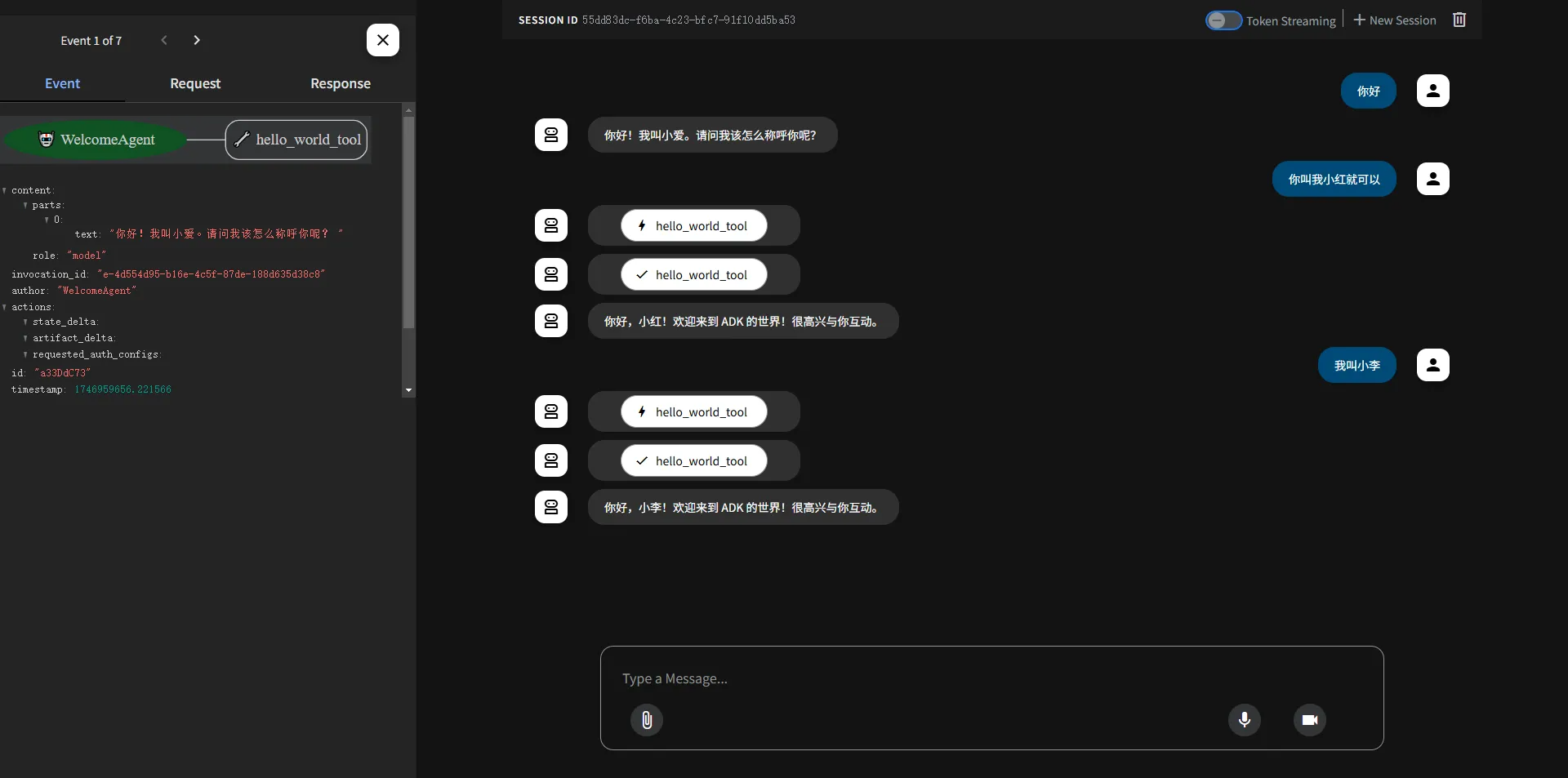
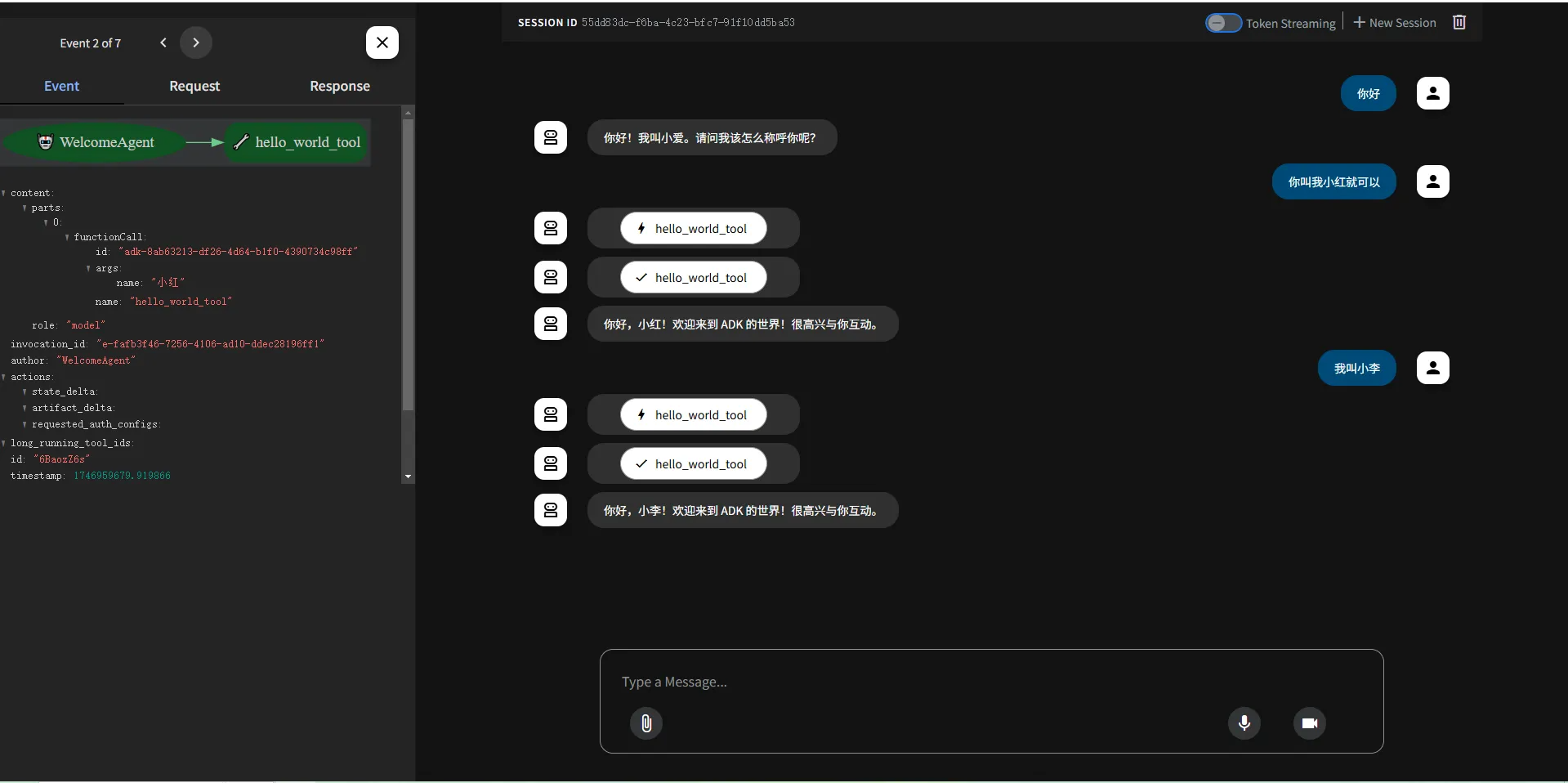
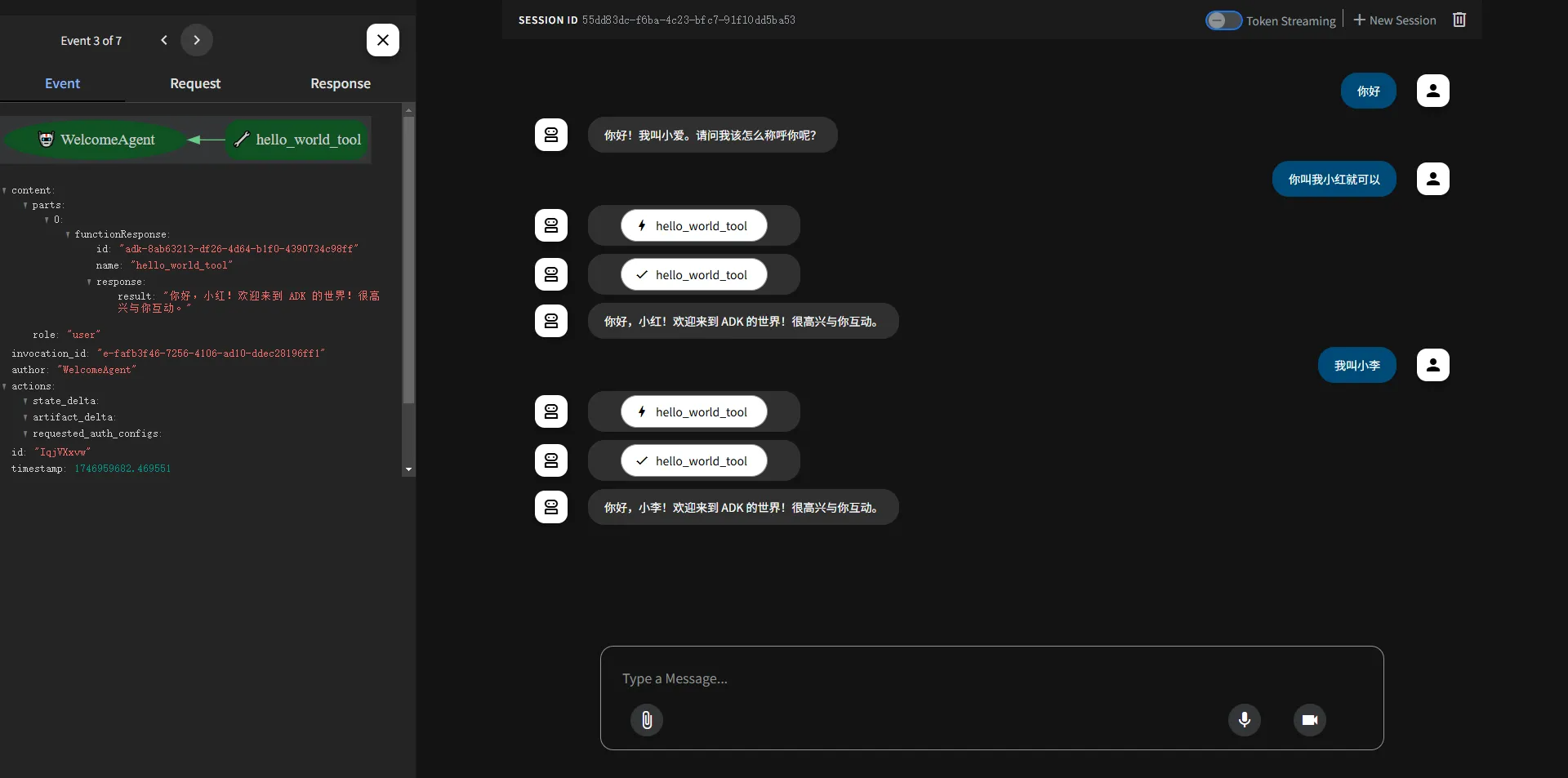
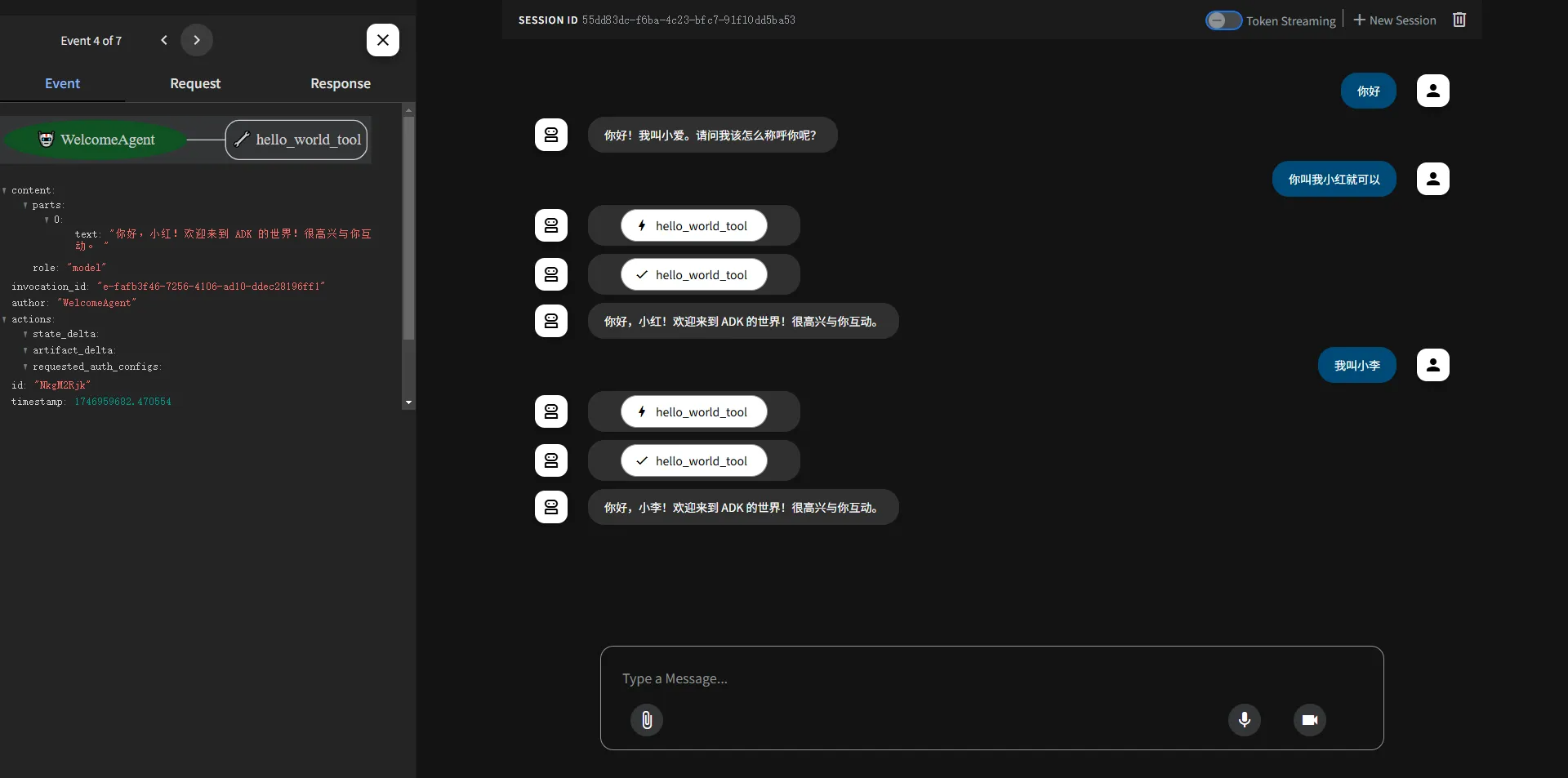
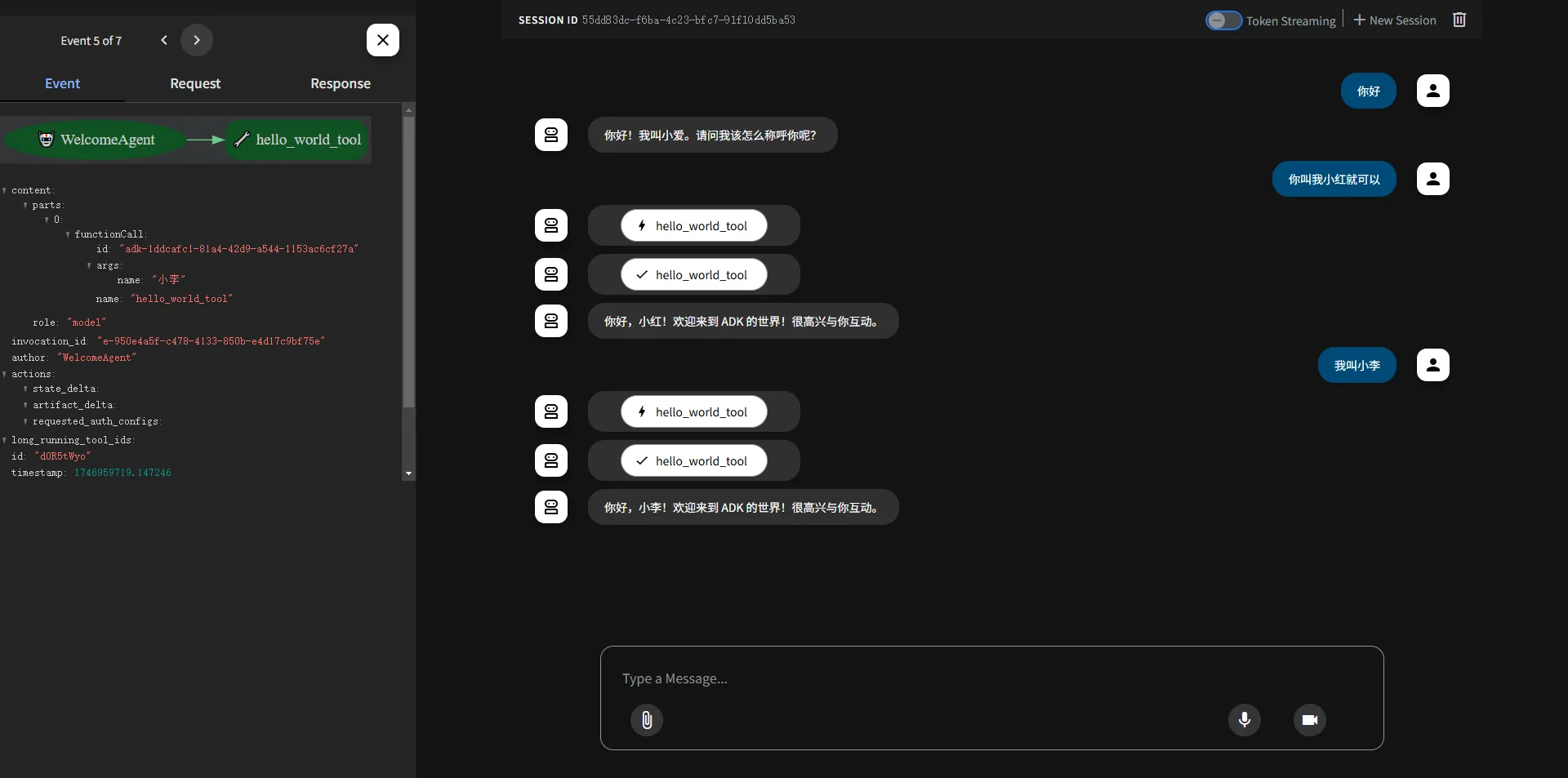
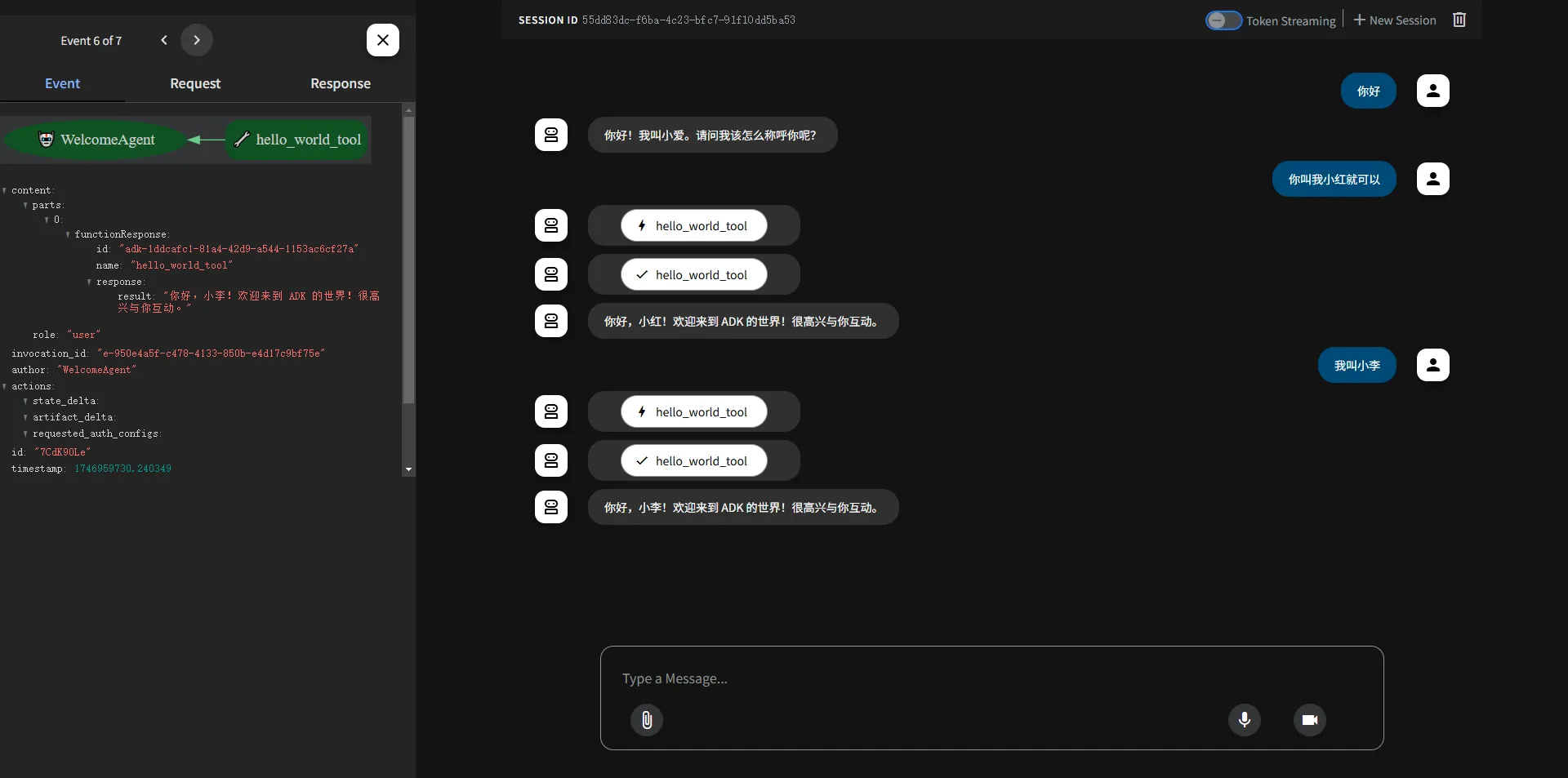
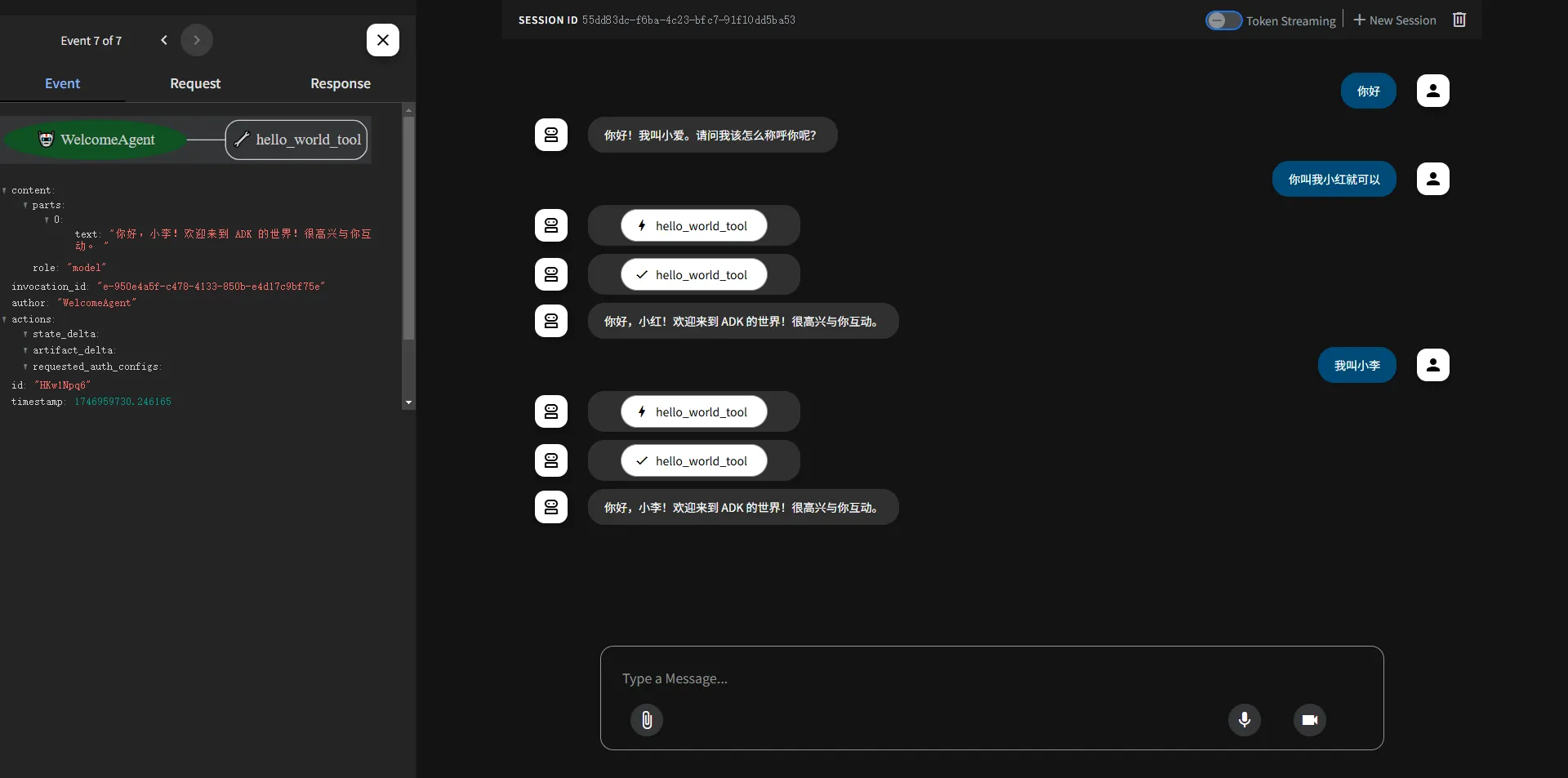
点击界面中的“Events”面板,你可以观察代理运行的全过程:
- 用户输入
- LLM 解析意图
- 工具调用与返回结果
- 最终生成的回答
通过可视化事件流,你可以更好地理解代理背后的推理与执行机制。
5.2 常见问题排查
|
问题 |
排查建议 |
|---|---|
|
API Key 无效或错误 |
检查 |
|
工具未触发 |
检查指令是否明确引导 LLM 使用工具 |
|
工具调用失败或报错 |
检查函数签名是否正确,参数类型是否匹配 |
|
代理未响应或报异常 |
查看终端输出的错误日志,必要时添加 |
六、总结与进阶方向
🎉 恭喜你!你已经完成了第一个 ADK 智能代理的构建与运行。通过这个入门项目,你掌握了以下核心流程:
- 配置开发环境与安装 ADK;
- 构建标准项目结构;
- 编写工具函数与代理指令;
- 启动本地 Web 服务与进行交互测试;
- 利用 Dev UI 可视化调试代理行为。
这只是 ADK 世界的冰山一角。在后续探索中,你可以尝试:
- 🔧 添加更复杂的工具(如天气查询、翻译服务等);
- 🤖 构建多轮对话代理,使用记忆机制保持上下文;
- 🧠 使用多智能体协同(如
SequentialAgent、ParallelAgent);
- 📦 集成外部 API,开发真实业务应用;
- 🛠 利用 ADK 的
Callbacks和Artifacts打造完整智能系统。
写在最后
Google ADK 是一套极具潜力的 AI 代理开发工具,它以模块化、易扩展、支持工具调用为特性,为“行动型智能体”提供了广阔舞台。如果你对构建具备感知、思考与执行能力的 AI 系统充满兴趣,ADK 值得你深入研究与尝试。
🚀 现在,你已经踏出了第一步。欢迎留言分享你的构建体验或提出任何问题,让我们在 AI 代理的道路上携手前行!

中国智能体开发者社区,聚焦智能体与大模型开发,提供前沿资讯、实用工具链、开源项目及行业案例。通过技术沙龙、开发者大赛等活动,促进经验交流与协作,助力开发者快速构建创新智能应用。
更多推荐
 26
26 0
0- 0


 已为社区贡献4条内容

所有评论(0)