Dify使用-常见问题及解决方案
·
Dify系列文章
Dify使用01-Dify安装与部署
Dify使用-常见问题及解决方案
Dify使用02-Dify集成Ollama
一、登录问题
1、Too many incorrect password attempts
问题现象及原因
登录时输入账号密码,界面提示Too many incorrect password attempts,这是由于多次尝试登录失败,Dify为确保安全性,在多次输入错误密码后会暂时锁定账户。
解决方案
1、**第一步:**重置Dify用户密码
# 进入api容器,xxx-api-1是dify api容器的名称
$ docker exec -it xxx-api-1
# 进入容器后,执行重置密码指令,输入邮箱和新密码即可完成重置
$ flash reset password
2、**第二步:**清除redis缓存
如果执行完步骤1,仍然无法正常登录,可能是由于账户错误尝试次数仍在Redis缓存中,可以通过清除redis缓存解决该问题。
# 进入api容器,xxx-reids-1是dify redis容器的名称
$ docker exec -it xxx-redis-1
# 该指令用于清除Redis中缓存数据,不建议在生产环境应用
$ redis-cli FLUSHALL
二、离线环境下的一些问题
1、Dify在离线环境安装 插件
问题现象及原因
当Dify部署在内网服务器时,内网一般不通外网,此时进入插件市场安装插件就会报错。
解决方案
通过dify-plugin-repackaging工具从本机的dify将插件重新打包为离线包后,导入到内网的Dify即可。具体步骤如下。
步骤一:下载并安装打包插件
# 在自己本机执行以下指令拉取工具代码,如果与github联接较慢,也可以换成https://gitee.com/cangmj/dify-plugin-repackaging.git
$ git clone https://github.com/junjiem/dify-plugin-repackaging.git
$ cd dify-plugin-repackaging
# 给脚本添加执行权限
$ chmod +x plugin_repackaging.sh
# 构建打包工具镜像
$ docker build -t dify-plugin-repackaging .
# 打包Dify插件,此处以OpenAI-API-compatible 0.0.34为例
$ docker run --rm -v $(pwd):/app dify-plugin-repackaging \
  ./plugin_repackaging.sh -p manylinux_2_17_x86_64 market langgenius openai_api_compatible 0.0.34
上述命令执行完成后,当前目录下会生成一个langgenius-openai_api_compatible_0.0.34-offline.difypkg包,这就可以用于Dify离线导入插件。
步骤二:修改Dify配置允许其导入插件
1、修改.env文件和docker-compose.yml中的以下配置
# 必须修改该配置,否则导入时会报错:plugin verification has been enabled, and the plugin you want to install has a bad signature
FORCE_VERIFYING_SIGNATURE=false
# 当插件包较大时,建议修改
PLUGIN_MAX_PACKAGE_SIZE=524288000
NGINX_CLIENT_MAX_BODY_SIZE=500M
2、重建plugin-daemon容器
$ docker-compose up -d plugin_daemon
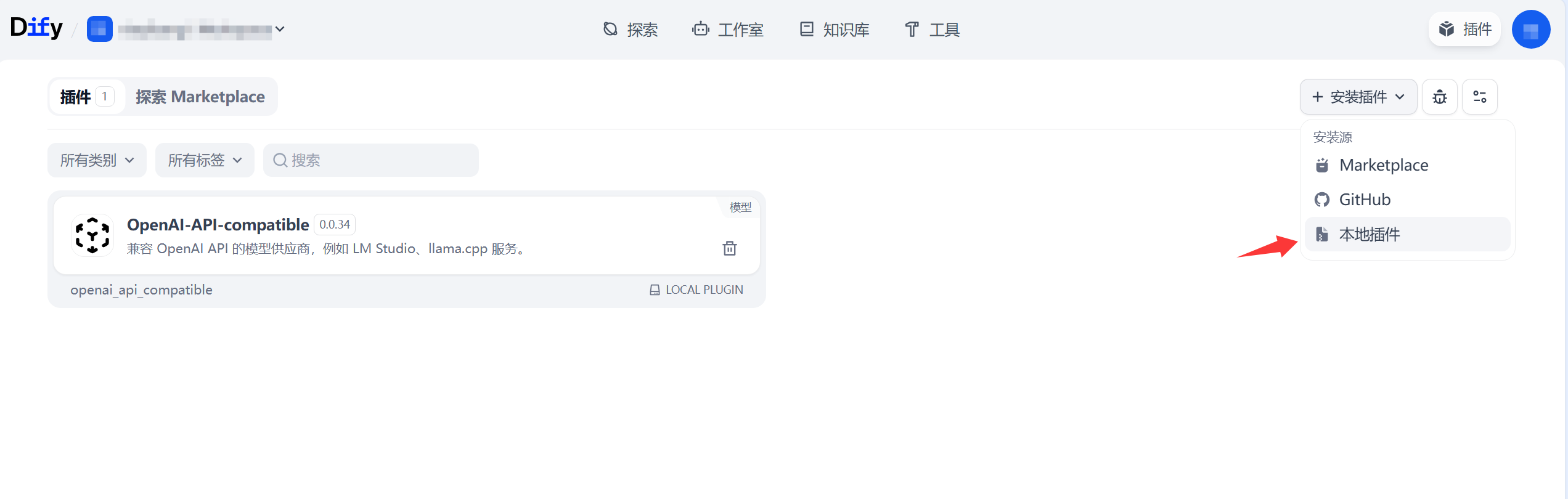
步骤三:登录Dify导入离线插件
总结
本文主要用于记录使用Dify过程中遇到的一些问题和对应的解决方案。

中国智能体开发者社区,聚焦智能体与大模型开发,提供前沿资讯、实用工具链、开源项目及行业案例。通过技术沙龙、开发者大赛等活动,促进经验交流与协作,助力开发者快速构建创新智能应用。
更多推荐

 9
9 0
0- 0


 已为社区贡献3条内容

所有评论(0)