手把手教会你!零基础在CentOS7安装Dify(附避坑指南)
作为IT从业者,你是否还在为没时间啃文档、环境配置劝退而烦恼?别担心!今天这条保姆级教程,让你30分钟无痛部署Dify,零基础也能玩转大模型开发!
为什么全网程序员都在吹爆Dify?
用过的都知道:可视化构建AI应用、低代码秒级响应、完美支持本地数据隐私…重点是,这套顶配开发环境,今天你也能免费拥有!
📌 一、环境准备(避坑预警!)
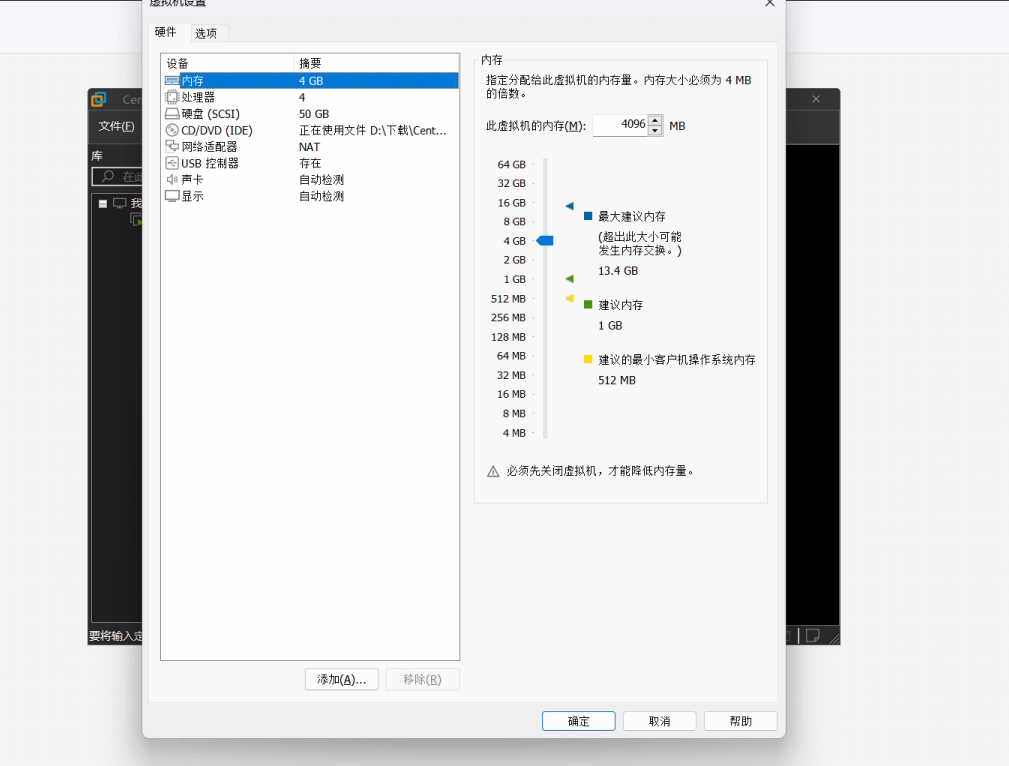
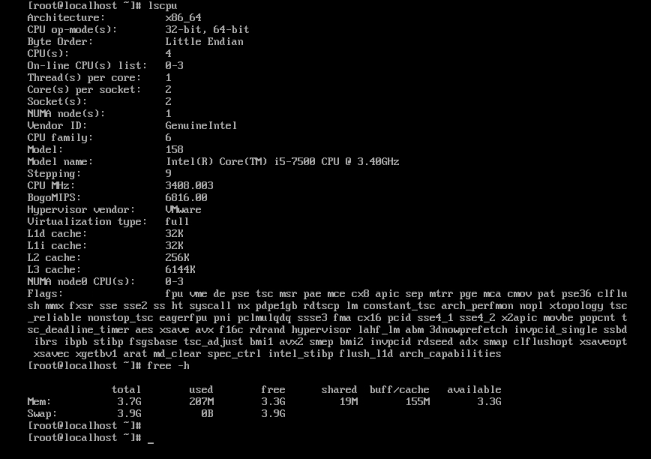
硬件要求:2核CPU+4G内存起步(推荐4核8G丝滑体验,我用的4核4G)
系统确认:
- 输入
cat /etc/redhat-release,确认系统是CentOS 7

- 输入
free -h和lscpu,检查内存和CPU是否达标
👉 坑点提醒:不要直接装Docker!先做这件事⬇️
执行脚本更新系统(防兼容性报错):
sudo curl -o /etc/yum.repos.d/CentOS-Base.repo http://mirrors.aliyun.com/repo/Centos-7.repo
sudo yum clean all
sudo yum makecache
sudo yum update -y # 先更新才能顺利安装最新Docker! 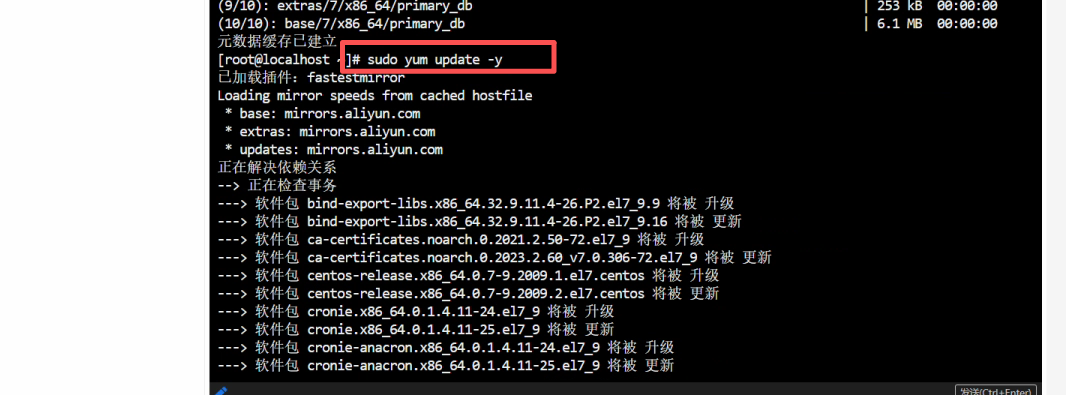
🚀 二、极速安装Docker全家桶(抄作业版)
步骤1:一键配置阿里云镜像(下载速度飞起)
sudo yum install yum yum-utils
sudo yum-config-manager --add-repo http://mirrors.aliyun.com/docker-ce/linux/centos/docker-ce.repo 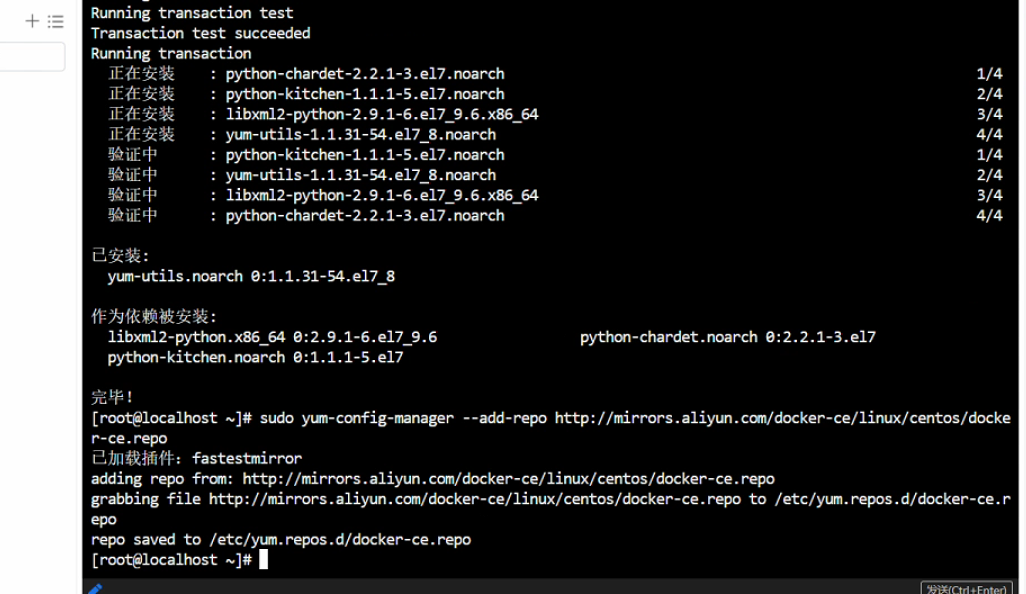
步骤2:无脑安装Docker(复制即用)
sudo yum install -y docker-ce docker-ce-cli containerd.io 步骤3:启动Docker并设置开机自启
sudo systemctl start docker && sudo systemctl enable docker 步骤4:安装Docker Compose(一行搞定)
sudo curl -L "https://github.com/docker/compose/releases/latest/download/docker-compose-$(uname -s)-$(uname -m)" -o /usr/local/bin/docker-compose
sudo chmod +x /usr/local/bin/docker-compose 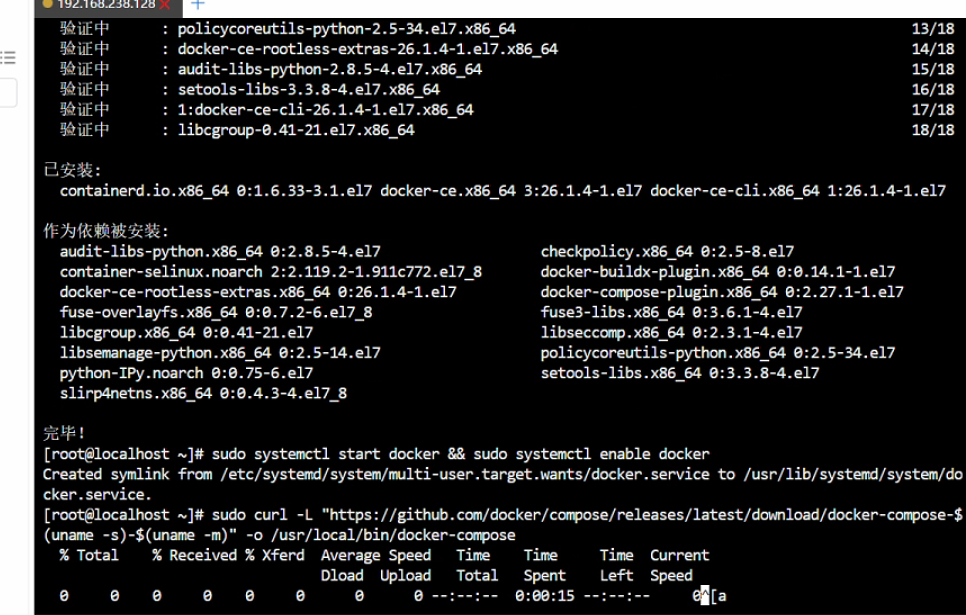
✅ 验证安装:输入 docker -v 和 docker-compose --version 显示版本即成功!
🔥 三、Dify核心安装(重点跟紧!)
操作1:下载官方源码包(建议直接GitHub镜像站)
wget https://github.com/langgenius/dify/archive/refs/heads/main.zip 操作2:解压并进入关键目录
unzip main.zip && cd dify-main/docker  #  记住这个docker目录!
cp .env.example .env  #  必须复制环境变量文件!
操作3:一键启动所有服务(坐等奇迹发生)
docker-compose up -d # 会拉取镜像自动部署! 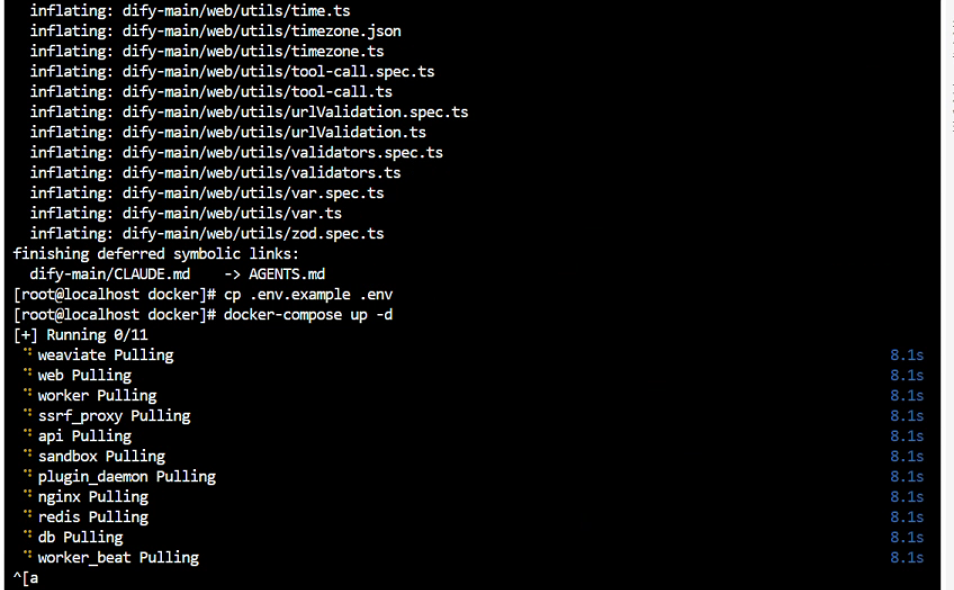
✨ 进度自查:输入 docker ps ,看到6个容器运行即为成功!
💻 四、开机体验Dify(仪式感拉满)
- 浏览器访问
http://你的服务器IP/install - 设置管理员账号密码(首次安装必走流程!)
- 登录后秒进后台——开始你的第一个AI应用开发!
😎 高手贴士:内网用户想离线部署?参考打包镜像教程(评论区喊我更新)
🌟 加油
“别人在大厂996调试模型的时候,你在家喝着咖啡就能搞定AI工作流——技术平权的时代,Dify就是你的第一块跳板!”
🔥 立即行动:
- 收藏本帖防走丢(下次安装直接抄答案)
- 评论区晒部署截图,抽3位送《Dify高阶开发手册》
- 关注我,下期揭秘《Dify+本地知识库实战》,小白秒变AI大神!
参考资料:
[1] Dify外网打包镜像到服务端无网安装指南
[2] Dify完整部署流程及详细讲解
[3] Dify系列-离线安装Dify
[4] 全网最全最细!手把手教你搭建Dify
[6] Dify+Doris mcp 构建ChatBi
[8] Linux系统Dify本地化部署
[9] Centos7中部署Dify
[10] 什么是Dify?从基础到核心
版权声明:原创内容禁止搬运,转载需联系授权。有问题?评论区见!(回复率99%!)

中国智能体开发者社区,聚焦智能体与大模型开发,提供前沿资讯、实用工具链、开源项目及行业案例。通过技术沙龙、开发者大赛等活动,促进经验交流与协作,助力开发者快速构建创新智能应用。
更多推荐



 6
6 0
0- 0


 已为社区贡献1条内容

所有评论(0)