VSCode重装以及与Vivado关联问题
🔔写在前面:提前设置好自己的安装路径,路径内不要出现多余的空格,冒号,引号之类的。
之前电脑上有VSCode,但是因为路径的问题总是报错,就卸载了准备重新安装,遇到了以下问题:
一、VSCode重装不让选路径
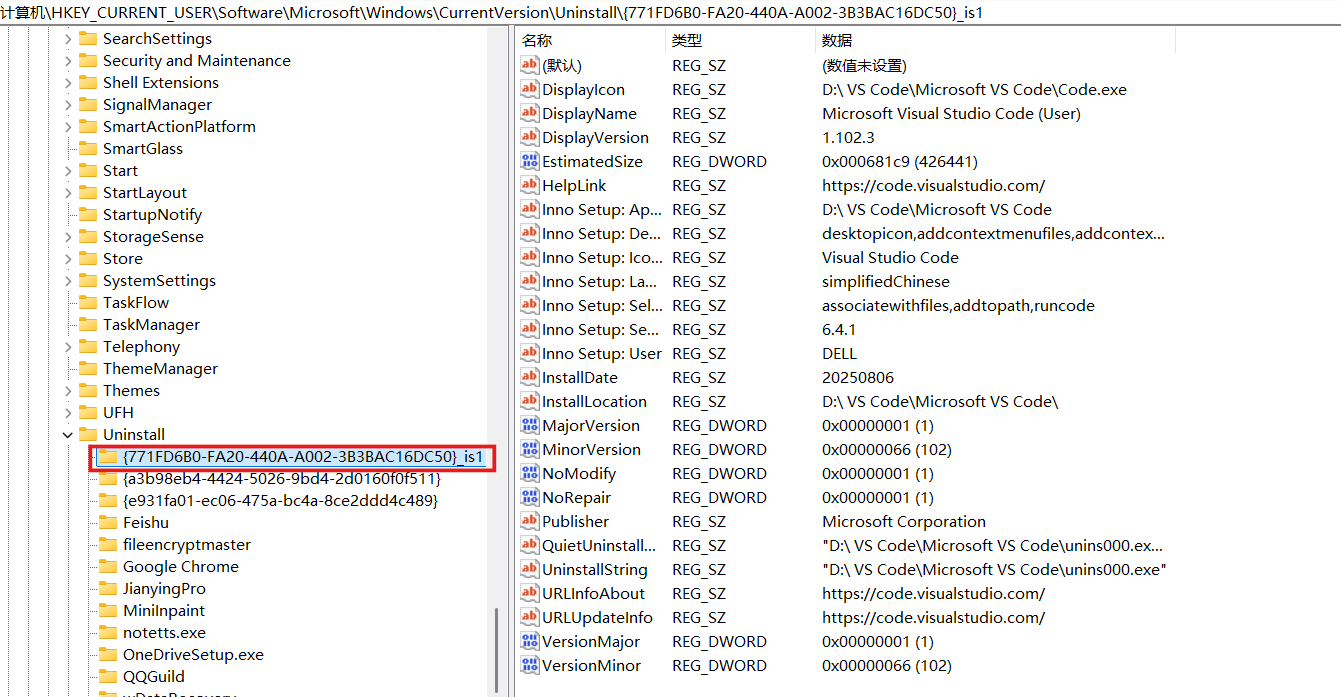
🧐原因:注册表中的卸载信息残留。通常由于非正常卸载(直接删除安装目录),或者版本冲突等原因导致的。
✨解决方法:
1.WIN + R打开“运行”对话框,输入regedit后回车,打开注册表编辑器
2.找到:计算机\HKEY_CURRENT_USER\Software\Microsoft\Windows\CurrentVersion\Uninstall\{771FD6B0-FA20-440A-A002-3B3BAC16DC50}_is1,把该文件删除,重装时即可选择安装路径了
二、VSCode状态栏图标消失

上图第4个图标是我之前VSCode打开的状态,不影响使用,但看着很难受。
🧐原因:通常是由于安装好VSCode以后,动了VSCode的路径,包括但不限于移动安装文件,更改安装文件名等等。
✨解决办法:
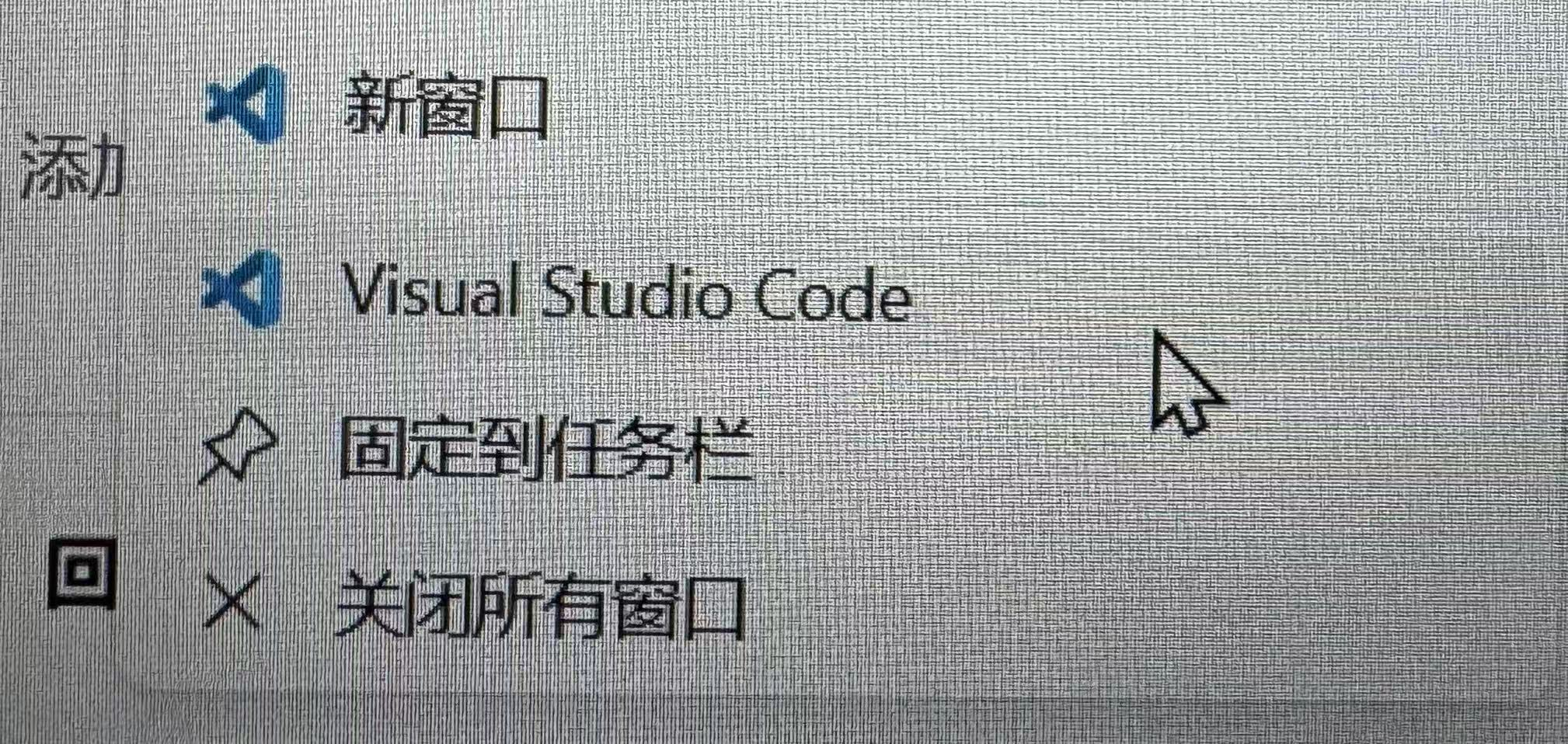
1.在该状态栏的图标上单机鼠标右键,此时“固定到任务栏”上方的那一项应该就是没有图标的Visual Studio Code。
2.鼠标停靠在上面单击鼠标左键,会弹出“找不到的...."的提示,此时点击确定就可以。
3.删除桌面的VScode快捷键,找到安装目录下的Code.exe文件,发送到桌面。再重新打开软件就OK了。此时在状态栏的VSCode图标上单机鼠标右键,“固定到任务栏”上方的那一项应该就是有图标的Visual Studio Code,如下图所示。
三、VSCode与Vivado关联
我的两个软件版本:
- VSCode安装版本VSCodeUserSetup-x64-1.101.0
- Vivado版本2021.1
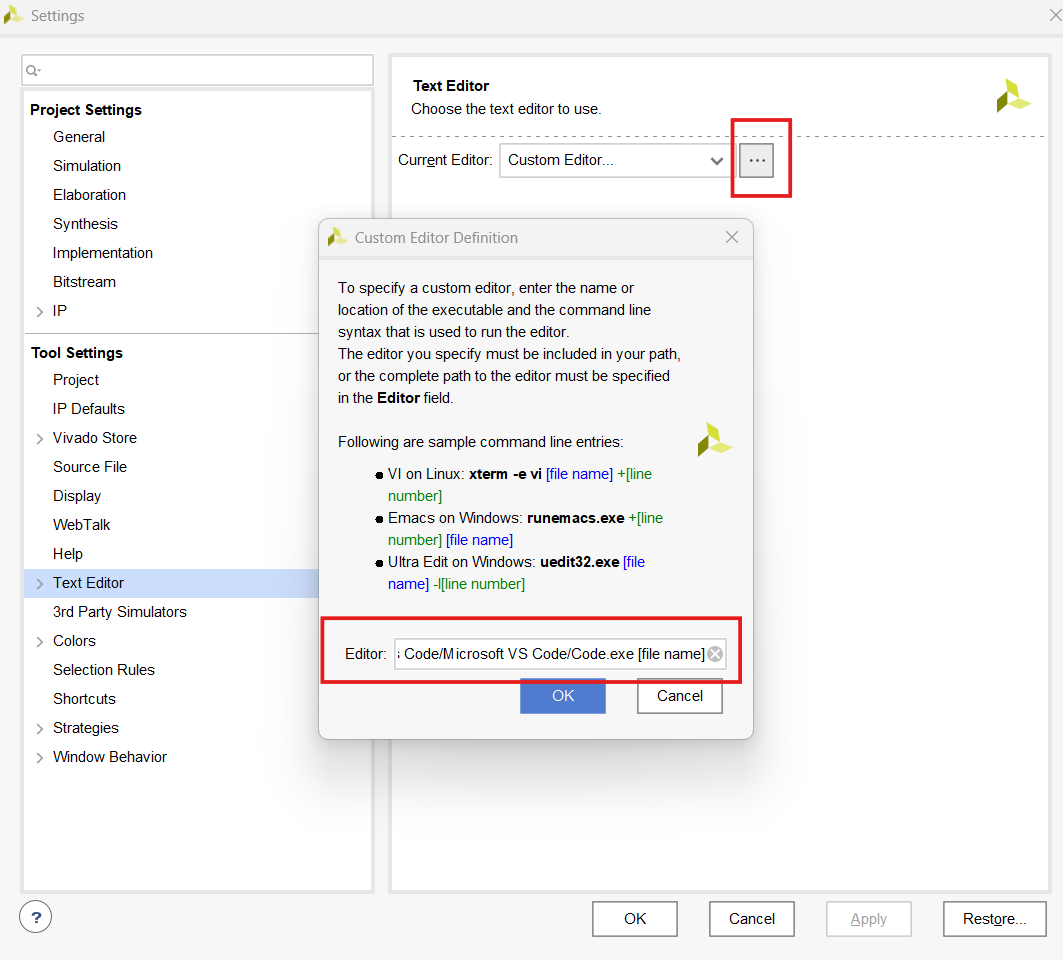
✨关联方式:打开Vivado - setttings - Text Editor - Custom Editor,点击三个点,然后在弹出来的框中输入:D:/Vs Code/Microsoft VS Code/Code.exe [file name]
🔔注意:
1.D:/Vs Code/Microsoft VS Code这一部分是你的VSCode安装绝对路径,需要替换成你自己的路径。找到你自己的Code.exe所在的文件夹路径,复制,然后注意修改斜杠方向即可。
2.除了更改自己的路径,其他不要修改任何空格与符号!
3.确保自己的环境变量有VSCode路径。方法:WIN + S输入环境变量,进入环境变量编辑页面。找到用户变量和系统变量的Path, 点即编辑,查看是否有D:\Vs Code\Microsoft VS Code\bin(以然,bin前面是你的路径) ,没有的话添加该路径,用户变量和系统变量的Path内都要添加。
4.确保自己的安装路径不要多余的空格,冒号,引号之类的。我就是关联好了以后一直打不开,并且提示:Unable to launch external text editor using the following arguments: 'D:/VS Code/Microsoft VS Code/Code.exe "E:/FPGAsoc_prj.....(此处是我的文件名)' Please verify that the editor is installed on your system, specified in your PATH, and the path contains no double quotes (e.g., "[path to editor]"). 最后发现是我自己创建在D盘的Vs Code文件夹前面多了一个空格,但我自己没注意。所以一定要保证自己环境变量和ext Editor这里的文件路径与安装路径一致,多的空格也要复制上。(但最好不要有)

中国智能体开发者社区,聚焦智能体与大模型开发,提供前沿资讯、实用工具链、开源项目及行业案例。通过技术沙龙、开发者大赛等活动,促进经验交流与协作,助力开发者快速构建创新智能应用。
更多推荐

 23
23 0
0- 0


 已为社区贡献2条内容

所有评论(0)