在WPS中部署AI引擎 | Office AI助手插件——使用LM Studio中的本地大模型
·
一、LM Studio下载安装
1. LM Studio的下载安装及修改镜像文件等详细步骤可参考此链接:
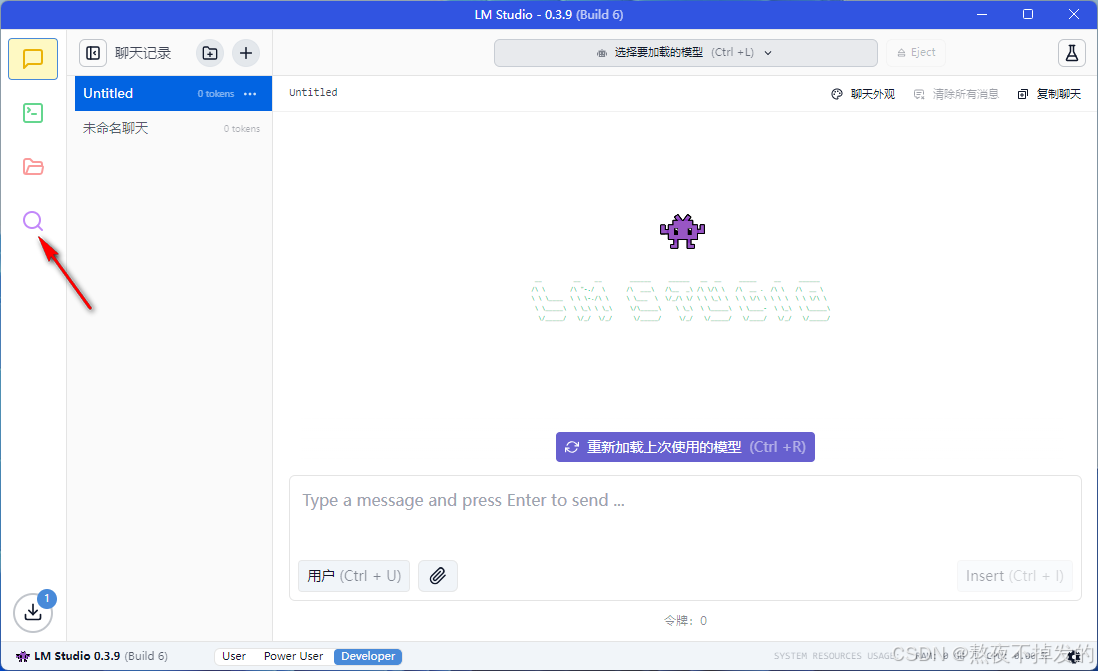
2. 打开LM Studio界面,再点击左侧“放大镜”可进行搜索模型。
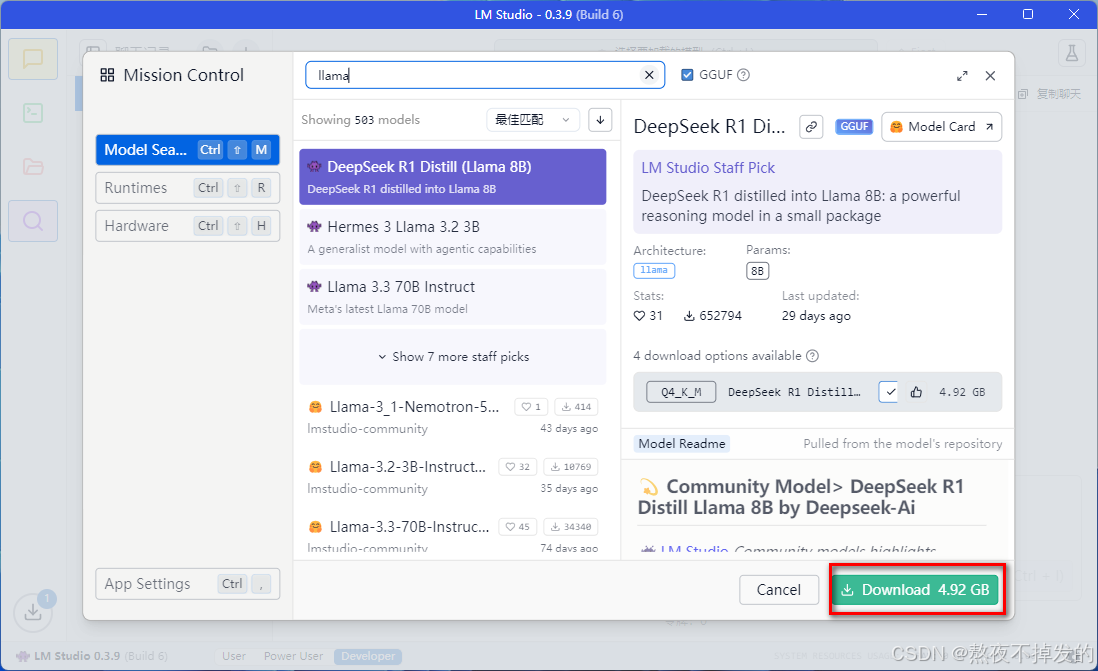
3. 选择好合适的模型点击右下角绿色按钮“Download”下载即可。
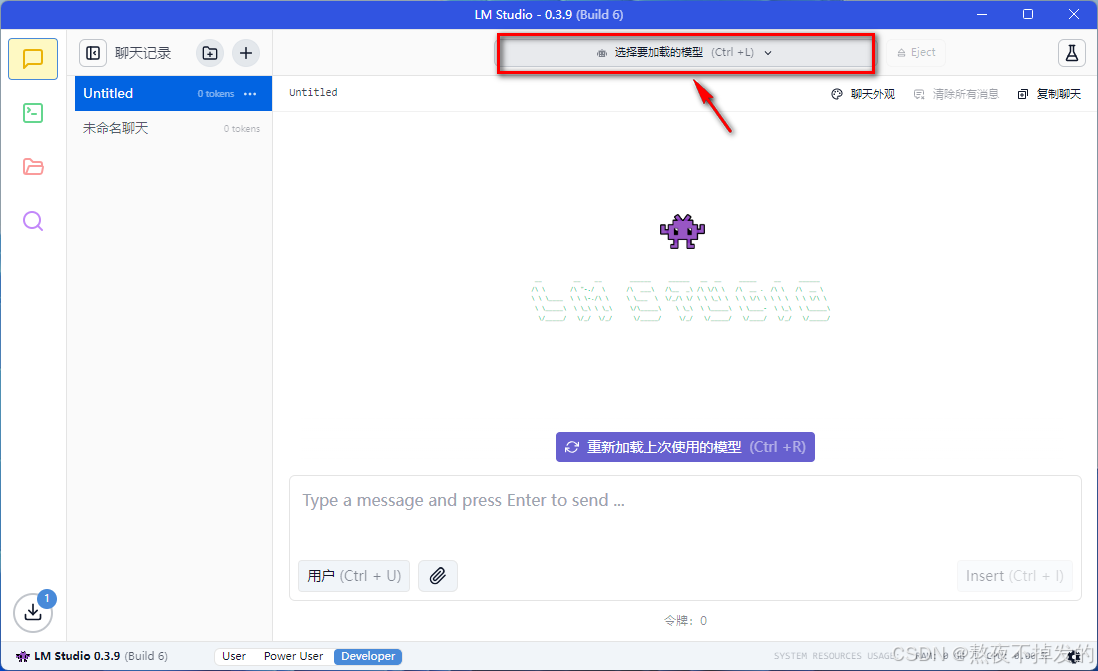
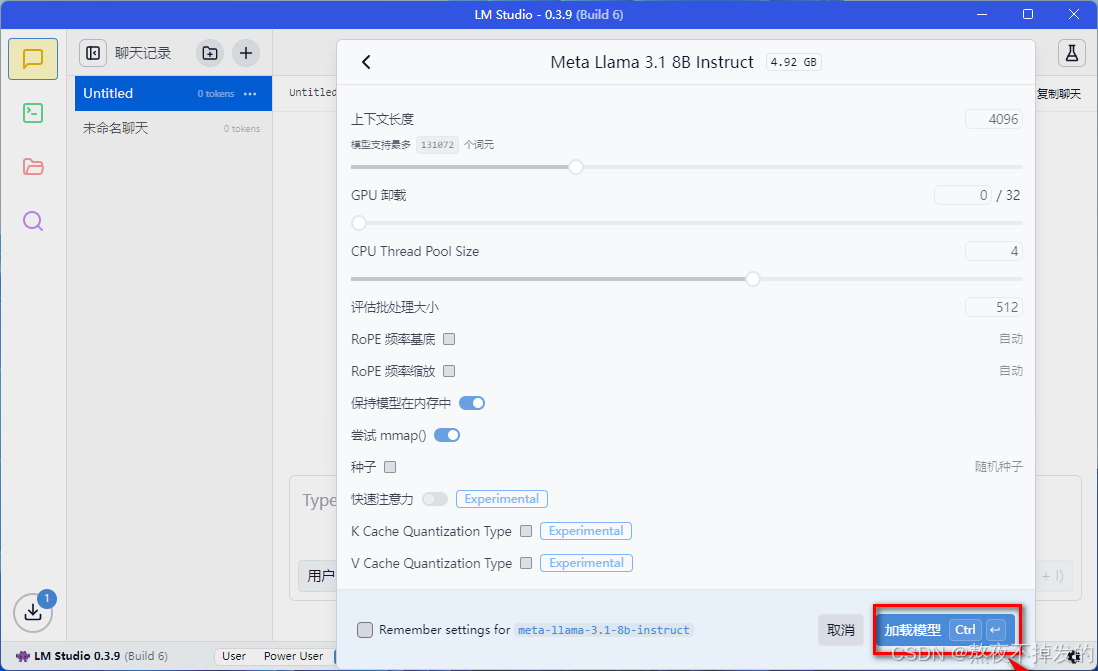
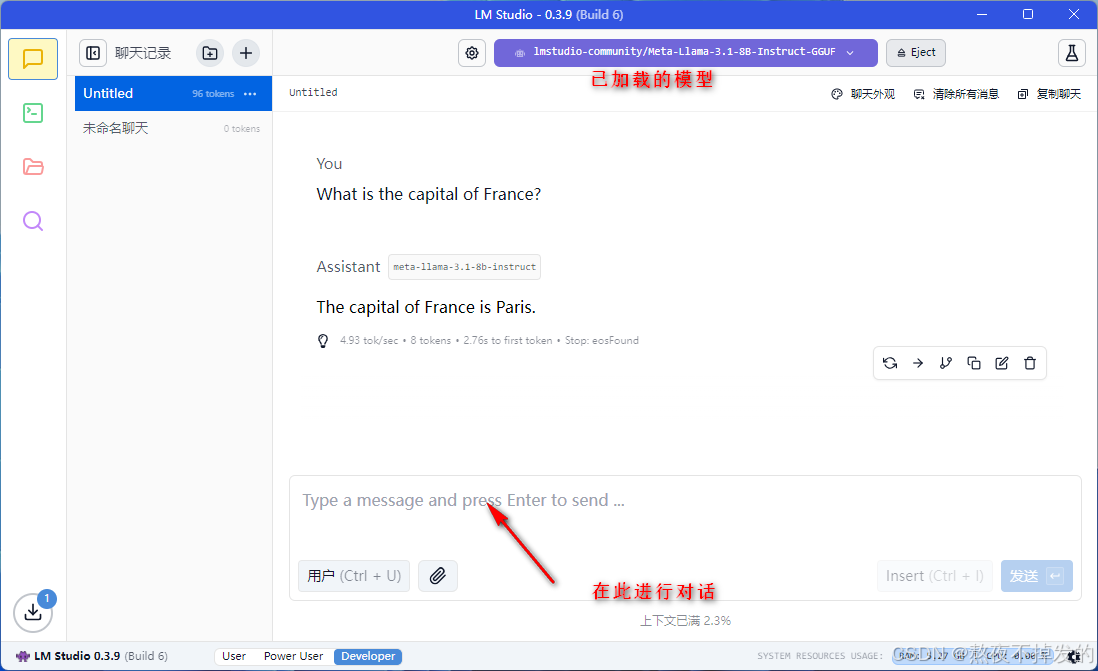
4. 下载完成后进行测试运行:点击上方“选择要加载的模型”。
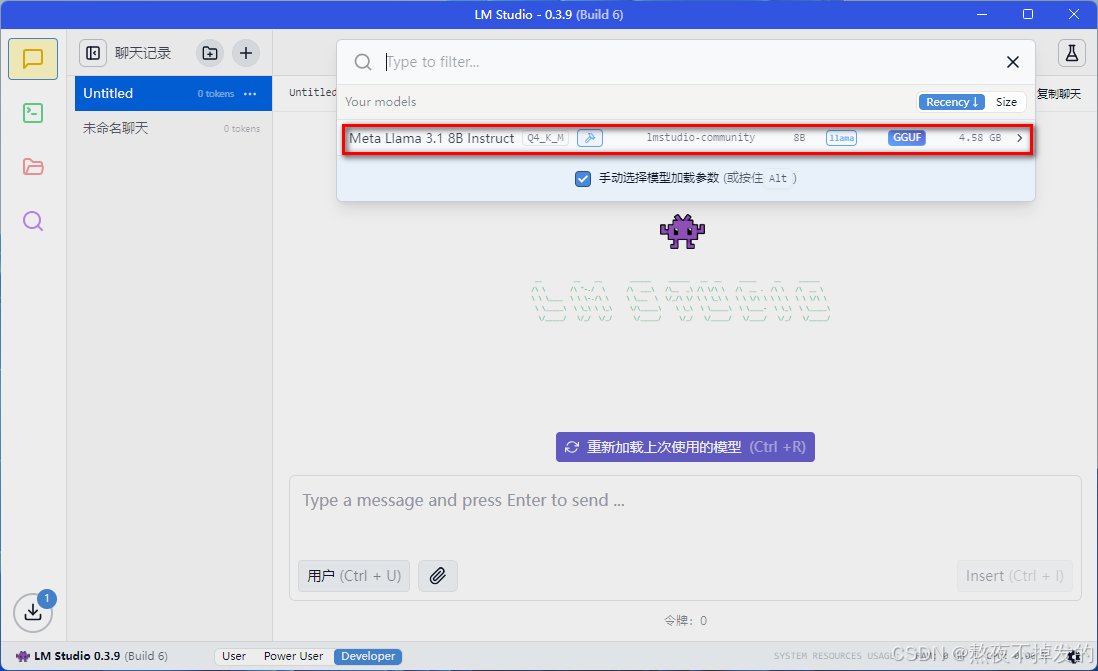
5. 此处会显示你已经下载好的模型,选中一个模型->加载模型,就可以开始进行对话了。
~~
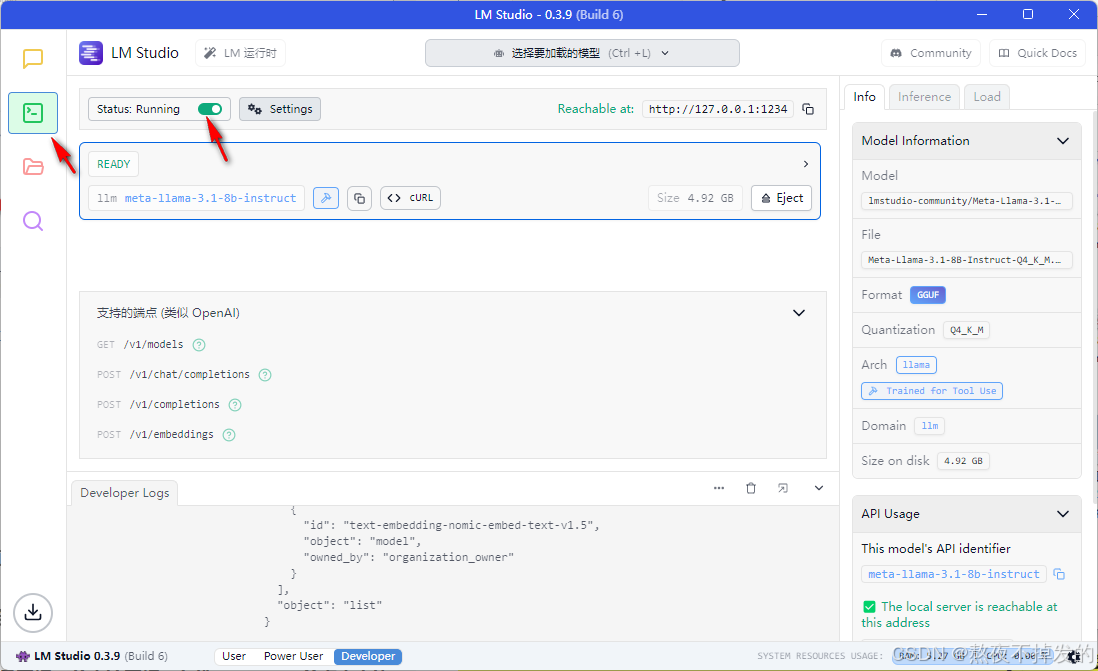
♦♦♦若加载了模型之后发现还是无法运行对话,有可能是,状态未开启,将状态调至运行Running即可
~~
-----------
二、Office AI助手下载安装
点此链接下载即可:https://www.office-ai.cn/
1. 点此链接下载即可:https://www.office-ai.cn/,下载后直接安装。
2. 安装成功后在桌面会有“OfficeAI助手”图标,双击运行,会打开软件界面。
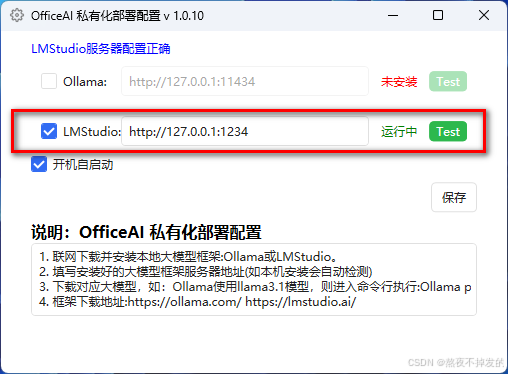
3. 此时在电脑右下角的图盘可以看到一个OfficeAI Server托盘图标,单击该图标,勾选LM Studio并点击右边“Test”, LMStudio服务器会自动检测并运行。
!!!注意!!!在此步骤前 应打开LM Studio且开发者界面的状态status为 “Running”,否则无法检测运行成功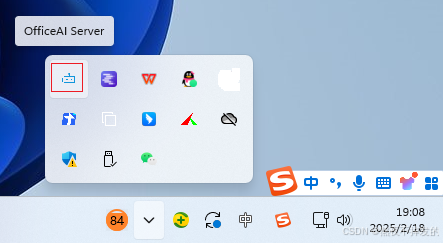
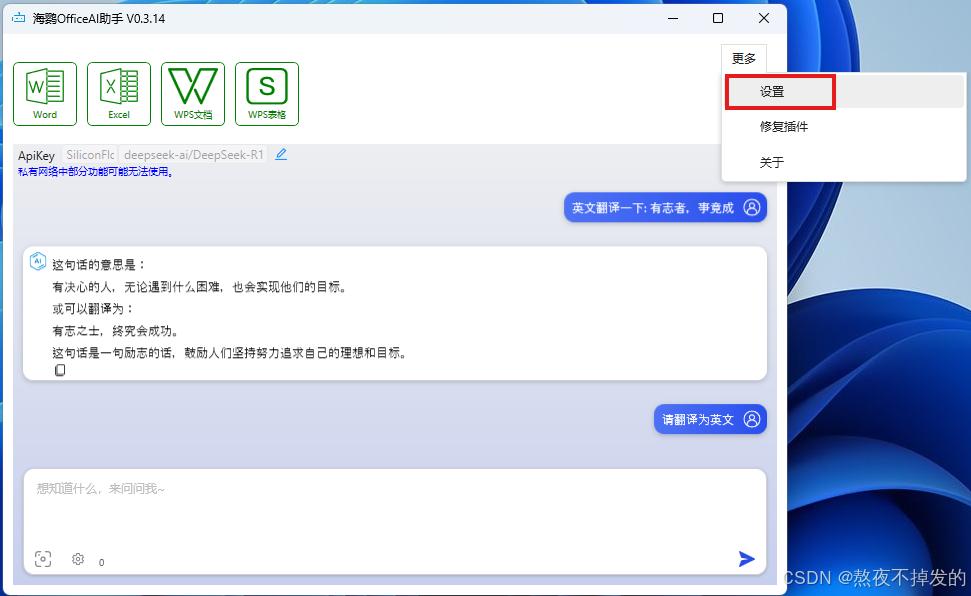
4.双击运行桌面上的 “OfficeAI助手”图标,会打开软件界面点击界面右上角“更多” ->“设置”。
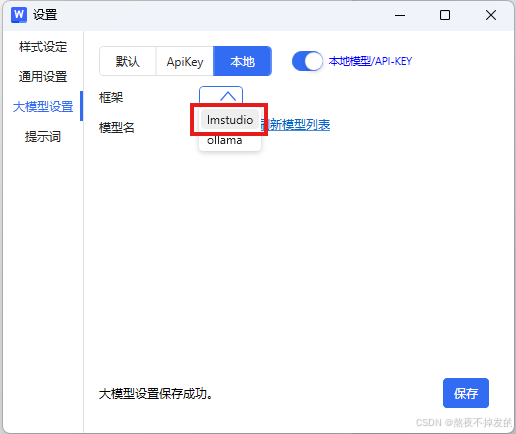
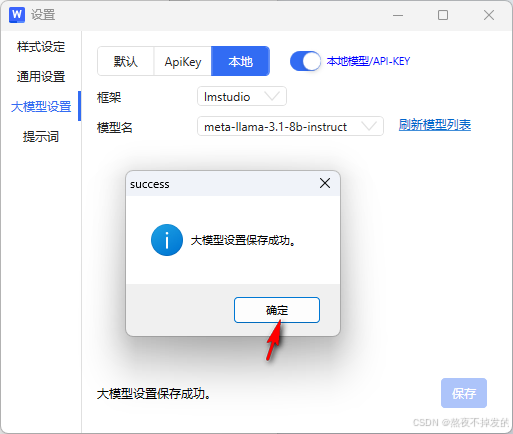
5.点击“大模型设置”–>“本地”,框架选 “lmstudio” ; 然后点击 “刷新模型列表” ,提示“获取私有服务器大模型名称列表成功”后,下拉选择模型名,然后点击右下角“保存”。
此处选择任意一个你在LM Studio中下载的模型即可,不需要提前在LM Studio中加载模型;点击保存成功后,在后面开启对话时对应选择的模型会在LM Studio中自动加载运行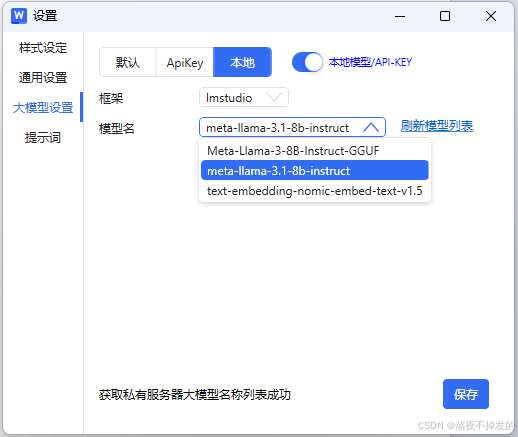
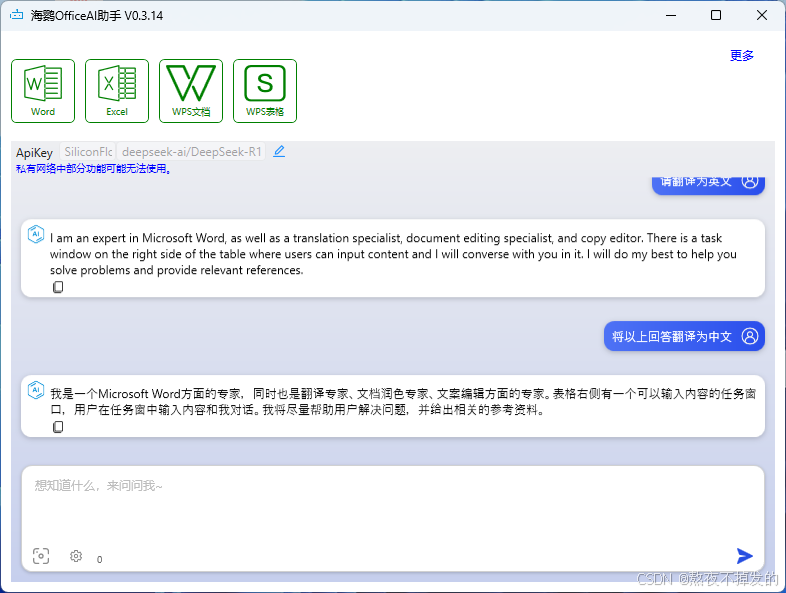
6.再打开“OfficeAI助手”,就可以进行对话了。
-----------
三、在WPS中部署Office AI插件
1. 在下载安装成功OfficeAI后,重启WPS即可发现菜单栏会新增“OfficeAI”选项卡。

默认情况下wps会阻止加载第三方插件,解决方法:
①运行WPS,打开或新建任意文档;
②左上点击“文件”–>“选项”–>“信任中心” ;
③在“受信任位置处”添加上 OfficeAI安装路径:“添加新位置” -->“浏览”选择OfficeAI安装路径–>勾选“同时信任此位置的文件夹”–>“确定”–>“确定”;
(如没找到下图的选项界面,请将WPS更新一下)。
④再次重启WPS即可。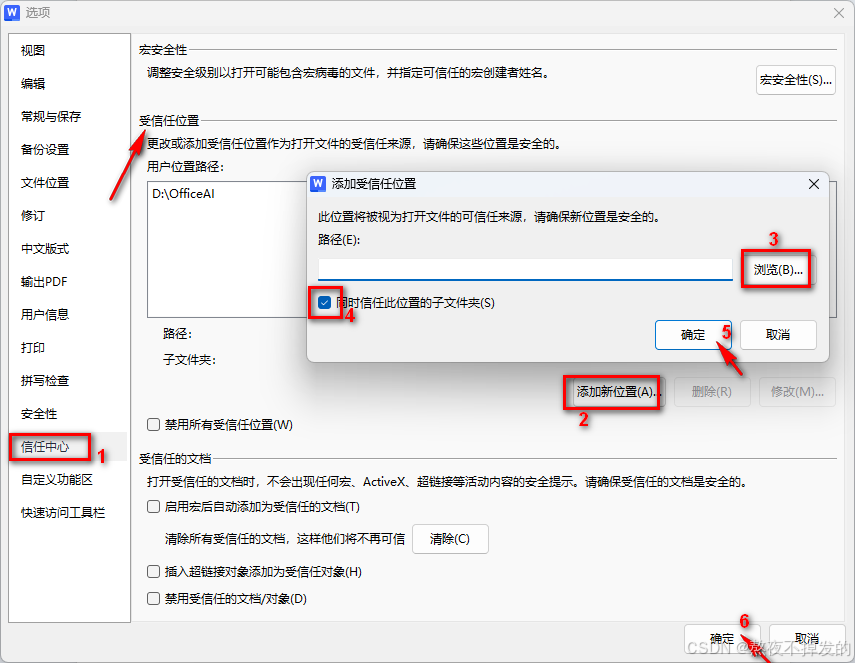
2. 点击上方菜单栏中“OfficeAI”选项卡后,再点击右下角的设置,
(点击“大模型设置”–>“本地”,框架选 “lmstudio” ; 然后点击 “刷新模型列表” ,提示“获取私有服务器大模型名称列表成功”后,下拉选择模型名,然后点击右下角“保存”。)
!!!此处设置步骤与“上方第二点的第5小点相同,可参照上方详细步骤操作。”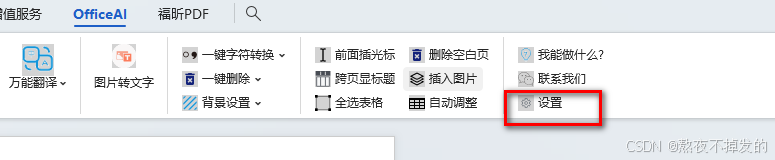
3. 设置成功后,打开右侧面板,就可以开启对话啦。
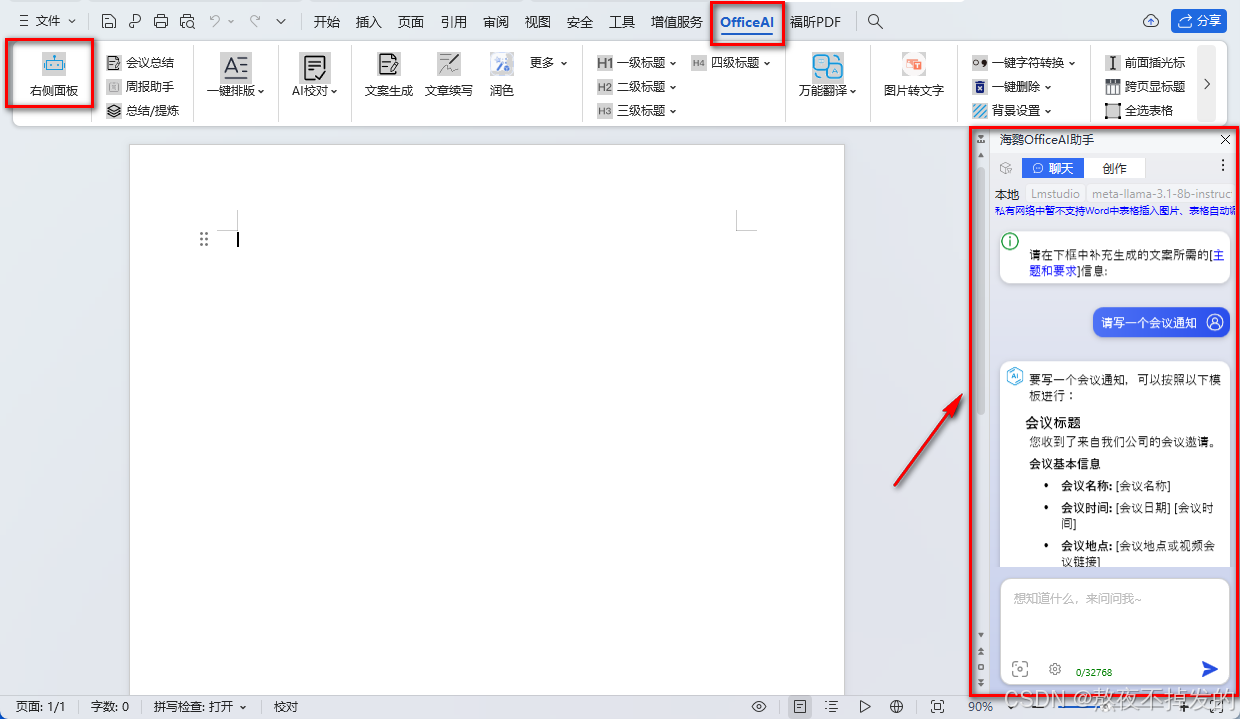
☆☆☆补充:
①在WPS中开启对话之前不需要提前在LM Studio中加载模型,在 “设置”–>“大模型设置” 完成后,用OfficeAI开启对话时,后台会自动调用LM Studio,加载运行你在“设置”中选择的那个模型。
♥♥♥如果觉得有用的话记得点个赞哦~~~欢迎大家评论交流♥♥♥

中国智能体开发者社区,聚焦智能体与大模型开发,提供前沿资讯、实用工具链、开源项目及行业案例。通过技术沙龙、开发者大赛等活动,促进经验交流与协作,助力开发者快速构建创新智能应用。
更多推荐

 18
18 0
0- 0


 已为社区贡献3条内容

所有评论(0)