windows server 2019 docker 安装部署dify
一、先安装Hyper-V
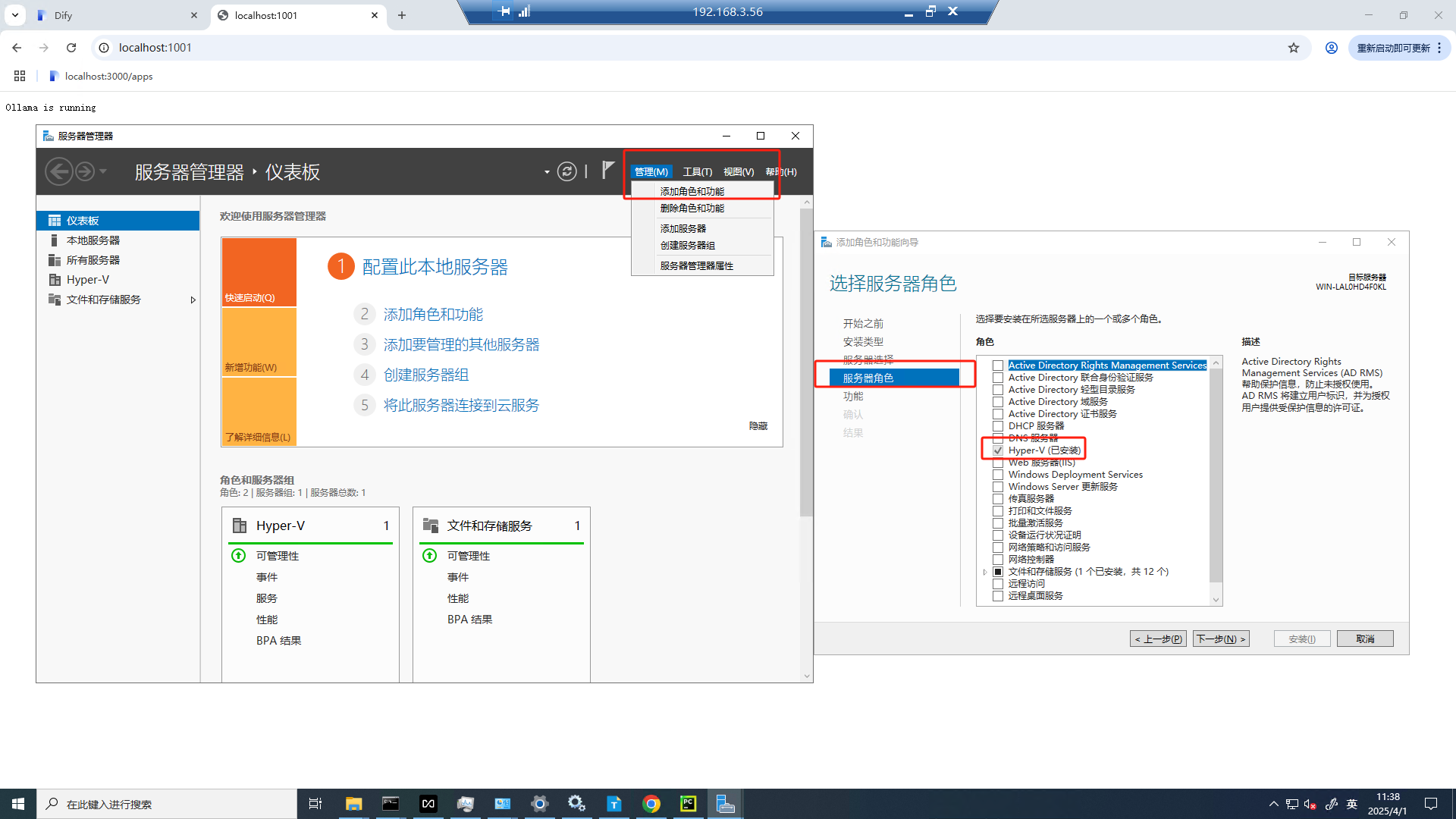
打开服务管理器,右上角【管理】,选择【添加角色和功能】,直接下一步下一步到【选择服务器角色】,勾选【Hyper-V】,然后继续下一步,等安装完成,重启就行,然后再次打开如下图所示就是安装完成。
注意:如果出现 Install-WindowsFeature : Hyper-V 功能的先决条件检查失败。 1. 无法安装 Hyper-V: 处理器没有所需的虚拟化功能的错误,则执行
dism /online /enable-feature /all /featurename:Microsoft-Hyper-V
安装 然后输入 y 重启后即可
二、安装docker
这里docker版本选择的是4.23;直接傻瓜式下一步安装就行,安装完后退出,管理员重启;
docker 4.1.1阿里云下载镜像地址 https://mirrors.aliyun.com/docker-toolbox/windows/docker-for-windows/stable/?spm=a2c6h.25603864.0.0.31bf5d5e0R5PfK
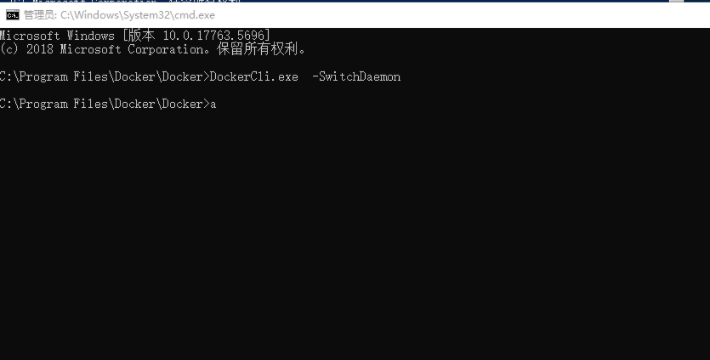
安装完docker后,启动报错 Docker Engine failed to start...
找到docker安装目录,执行DockerCli.exe -SwitchDaemon,重新启动即可
三、从github上拉取dify 1.1.3代码
github地址:https://github.com/langgenius/dify
这里建议直接从code哪里下载zip压缩包,因为这里的代码是最新的,如果从Releases那里下载发布的版本压缩包的话,代码不是最新,因为现在这个有很多bug,他们时不时还在修复bug提交代码
四、压缩包下载下来powershell进入dify项目的docker文件夹,具体教程参考官方链接Docker Compose 部署 | Dify
-
进入 Dify 源代码的 Docker 目录
cd dify/docker -
复制环境配置文件
cp .env.example .env -
启动 Docker 容器
根据你系统上的 Docker Compose 版本,选择合适的命令来启动容器。你可以通过
$ docker compose version命令检查版本,详细说明请参考 Docker 官方文档:-
如果版本是 Docker Compose V2,使用以下命令:
docker compose up -d-
如果版本是 Docker Compose V1,使用以下命令:
docker-compose up -d -
五、访问
全部启动后就可以访问了,
访问 Dify
你可以先前往管理员初始化页面设置设置管理员账户:
# 本地环境
http://localhost/install

# 服务器环境
http://your_server_ip/install
这是所有都正常的情况能顺利跑起来,其实有很多细节和配置要修改的,参考下一篇相关问题和解决方法

中国智能体开发者社区,聚焦智能体与大模型开发,提供前沿资讯、实用工具链、开源项目及行业案例。通过技术沙龙、开发者大赛等活动,促进经验交流与协作,助力开发者快速构建创新智能应用。
更多推荐


 23
23 0
0- 0


 已为社区贡献1条内容

所有评论(0)