scrcpy-win64-v3.2使用指南
一、背景
不论你坐在电脑桌前是为了工作还是生活,有时可能会苦恼如何用电脑控制手机,有些时候确实有必要性来用电脑控制手机实现一些特定功能,借助ADB技术和无线投屏协议来达到自己的目的,换个角度思考,有些手机上的功能例如点外卖,看番茄小说甚至是股票交易等功能放在电脑上可能就不是那么方便了,用手机的话又太明显,老板或者导师过来gank,摸鱼一不小心还可能被抓包!
利用scrcpy-win64工具能很好的实现电脑控制手机的功能,对比市面上国内软件开发的一些控制工具,要么是使用时间收费,要么是只能投屏但控制功能收费,要么是功能不全或者界面模糊等等...搞了半天浪费时间或金钱,最后还不如回归本质利用scrcpy来实现我们的功能!
接下来跟随博主来在windows电脑实现scrcpy使用的第一步!

使用scrcpy的要求
Android设备至少需要API 21(Android 5.0以上版本);
————————————————
二、scrcpy的安装
2.1 安装网址
https://scrcpy.net/download/#google_vignette
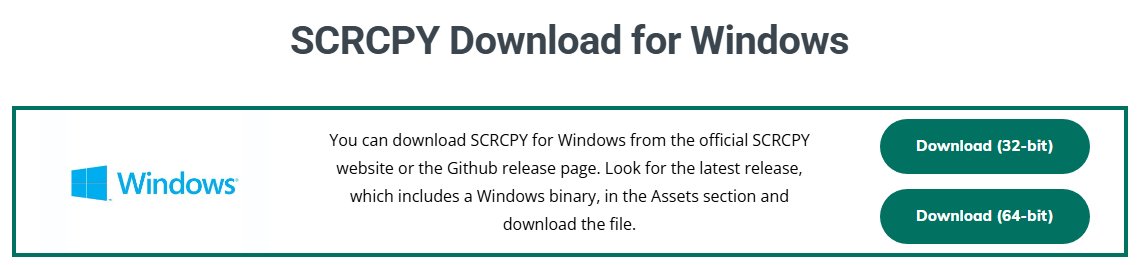
点开网址,根据需求安装32位或64位最新版本的scrcpy。
2.2 下载后的文件解压
在浏览器的下载内容处打开下载好的压缩包,利用解压缩软件(如winrar)解压到指定位置,解压到C盘会比较方便,但如果担心内存不足也可以解压到其他盘。

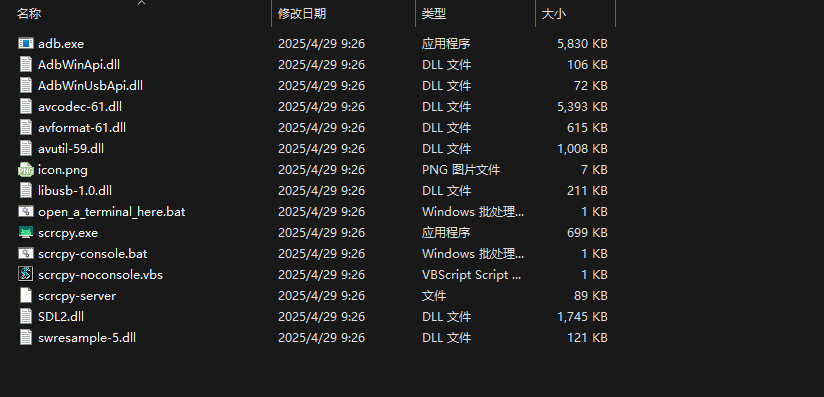
解压后文件如下
2.3 为scrcpy添加环境变量
直接利用搜索功能找到控制面板的环境变量编辑界面
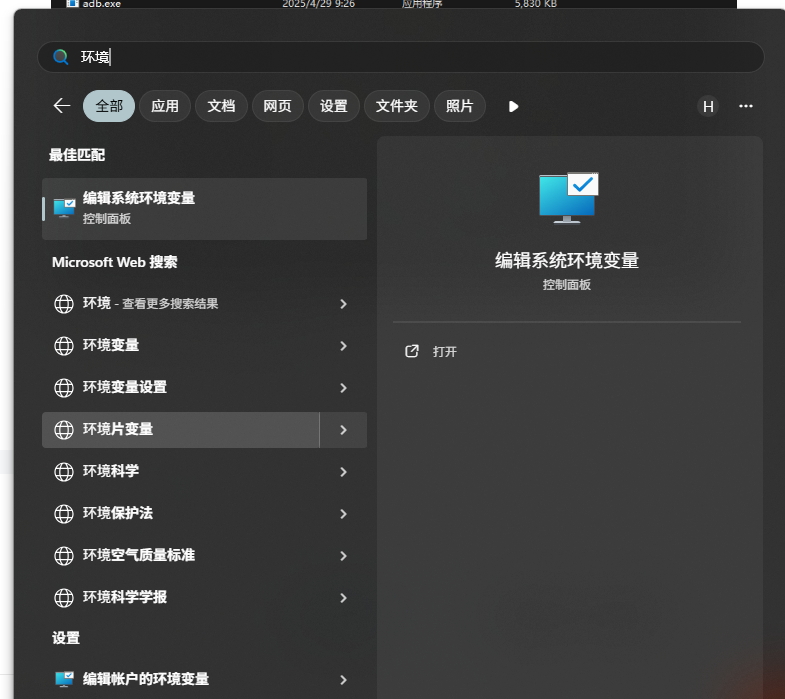
点击环境变量
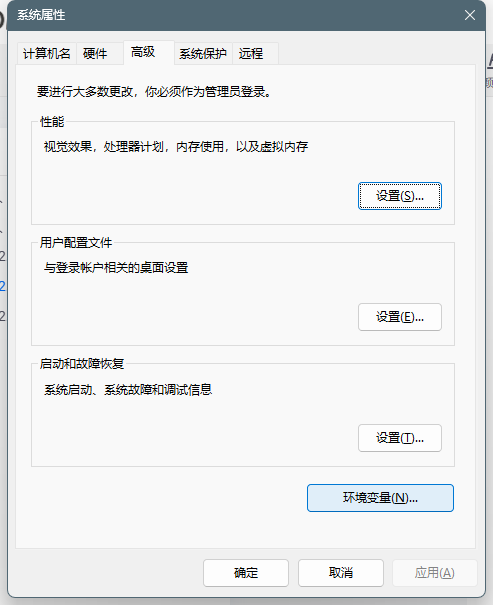
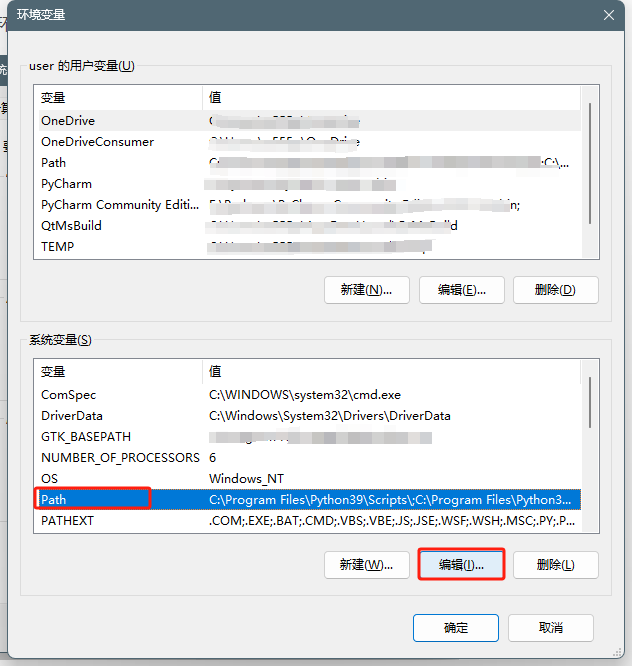
直接在下方的系统变量找到path变量,点击一下后再点击编辑
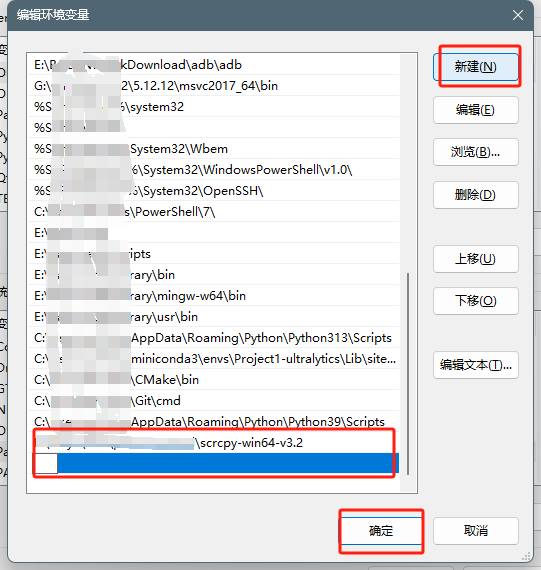
在path变量处新建环境变量,将解压文件的安装地址放上去后点击确定。(地址不要加引号)

三、scrcpy的使用
3.1 手机端的配置——USB调试功能
Android设备至少需要API 21(Android 5.0以上版本);
1、确保在设备上启用了adb调试;
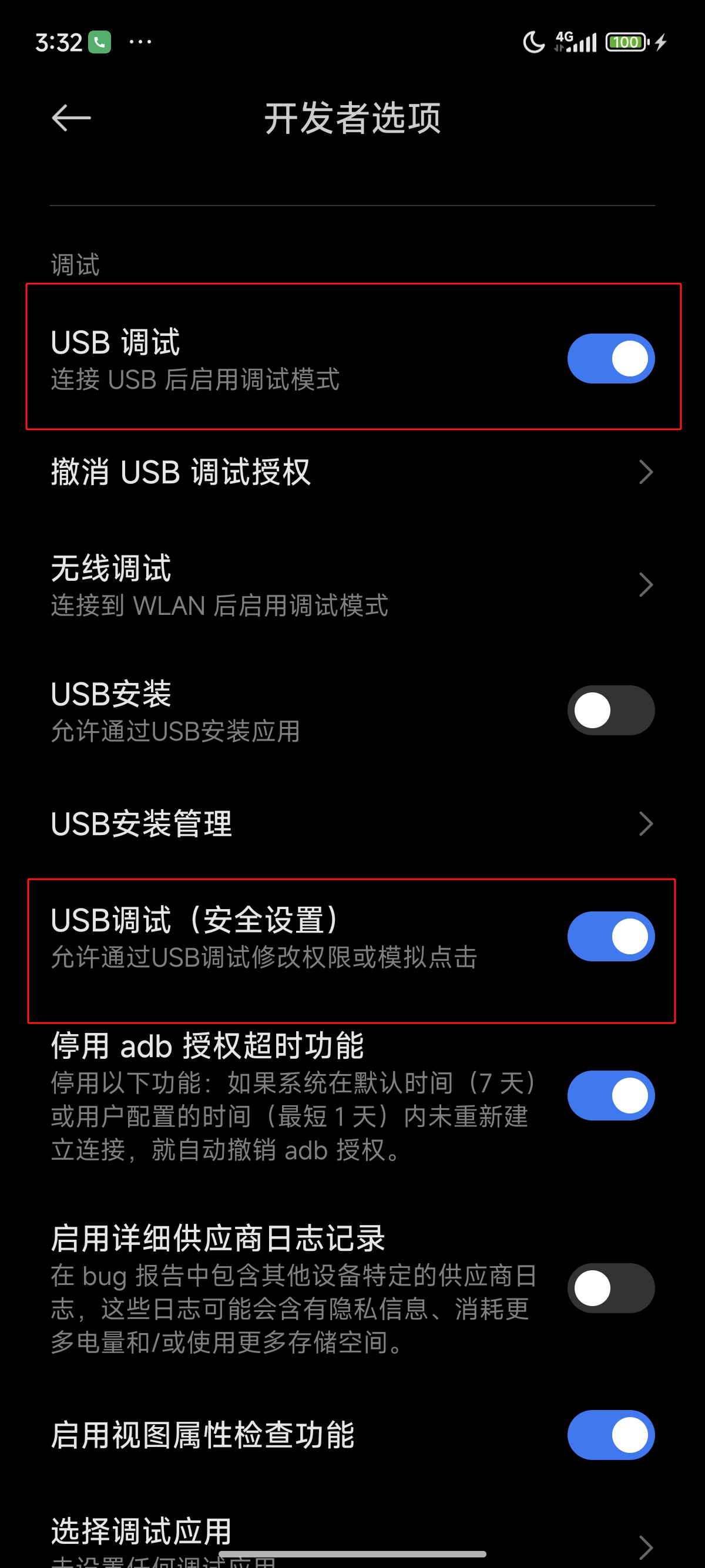
2、adb调试的开启一般是多次点击手机系统版本,如我用的是澎湃系统,开启方法是 “设置”->“我的设备”->“全部参数”->点击7下系统版本,开启“开发者选项”。然后在 “设置”->“更多设置”->“开发者选项” 中同时开启 USB调试 和 USB调试(安全设置)。
然后用数据线连接手机与电脑,打开USB传输文件功能。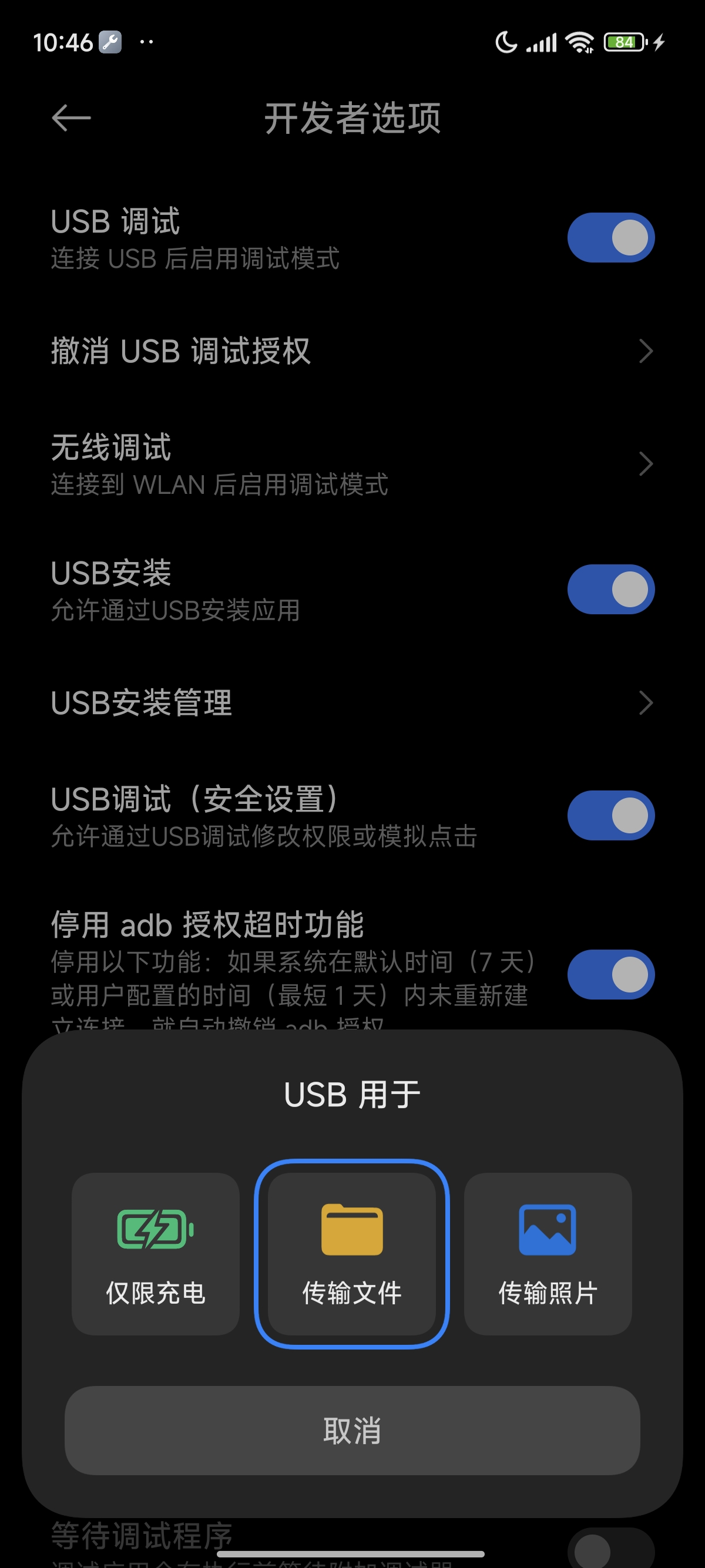
3.2 电脑端使用
3.2.1 USB连接
双击scrcpy.exe文件运行,若无效则使用powershell或cmd终端。
如果使用的是 Windows 11,在 scrcpy 文件夹中右键点击「在终端中打开」。当然win+r进入cmd也行。
#如果不是C盘,打开文件目录
cd "E:\**你的文件位置**\phone control\scrcpy-win64-v3.2"
#在powershell终端运行scrcpy
 .\scrcpy.exe
#如果你的电脑没有音频设备
 .\scrcpy.exe--no-audio
3.2.2 无线连接
第一次连接要求:
- 确保PC和手机在同一Wifi中
- 手机先通过USB与PC相连
- 在PC上运行 adb tcp ip 服务端口,如端口为5555
1.首先,在手机设置中搜索IP,得到手机端IP——192.168.?.???
2.在文件目录打开终端
#未安装在C盘的要先进入对应盘,不会进入的网上搜,来个E:加回车
E:\**scrcpy-win64-v3.2文件位置**>adb tcpip 5555
restarting in TCP mode port: 5555
3.断开USB,运行 adb connect 手机IP
# scrcpy-win64-v3.2文件位置,192.168.1.111 仅为IP示例,具体以个人手机为准
E:**scrcpy文件位置**>adb connect 192.168.1.111:5555
connected to 192.168.1.111:5555
4.查看可连接的设备
#powershell运行代码
.\adb.exe devices
5.无线连接
#若USB已断开,则在终端运行
.\scrcpy.exe
#若USB未断开,Select a device via -s (--serial), -d (--select-usb) or -e (--select-tcpip)
#此处以无音频设备的无线连接为例
.\scrcpy.exe -e --no-audio
中国智能体开发者社区,聚焦智能体与大模型开发,提供前沿资讯、实用工具链、开源项目及行业案例。通过技术沙龙、开发者大赛等活动,促进经验交流与协作,助力开发者快速构建创新智能应用。
更多推荐

 8
8 0
0- 0


 已为社区贡献1条内容

所有评论(0)