Dify使用02-Dify集成Ollama
Dify系列文章
Dify使用01-Dify安装与部署
Dify使用-常见问题及解决方案
Dify使用02-Dify集成Ollama
Dify使用02-Dify集成Ollama
环境说明
| 编号 | 软件 | 环境说明 |
|---|---|---|
| 1 | Ollama | 安装在本机上 |
| 2 | Dify | 安装在本机WSL的Ubuntu中 |
| 3 | 本机 | Windows11 |
1、Ollama安装及配置
步骤一:下载Ollama
由于本机只有英特尔集显,因此去魔搭社区下载英特尔优化版Ollama,也可以去Ollama官网下载。
步骤二:Ollama配置远程访问
Ollama默认仅支持本机访问,需通过修改环境变量让其可以远程访问,windows电脑配置方法是在环境变量中新增OLLAMA_HOST,配置的值为0.0.0.0:11434
步骤三:启动Ollama并验证Ollama可访问
启动Ollama后,在浏览器输入本机IP:11434显示Ollama is running则表示Ollama可以远程访问。
使用Ollama拉取一个qwen3:8b模型,用于后续使用。
2、Dify集成Ollama
步骤一:安装Ollama插件
点击dify插件,然后搜索Ollama,安装Ollama插件即可。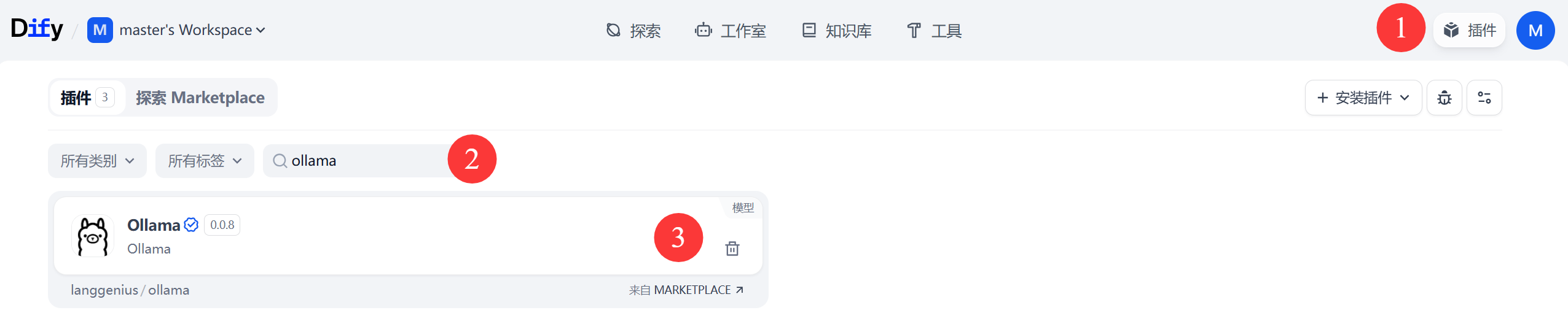
步骤二:添加Ollama本地模型
进入设置页面
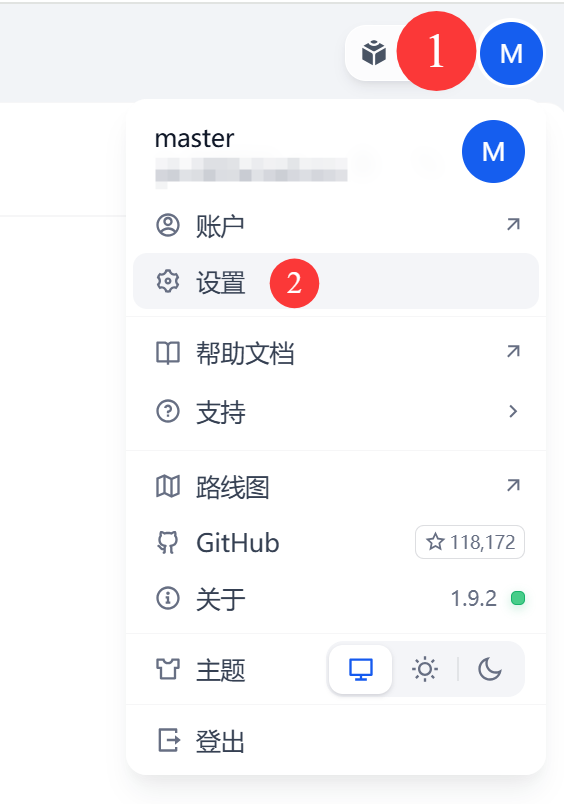
进入ollama添加模型页面
在设置页面,点击模型供应商,即可看到模型列表有Ollama,此时点击ollama的添加模型。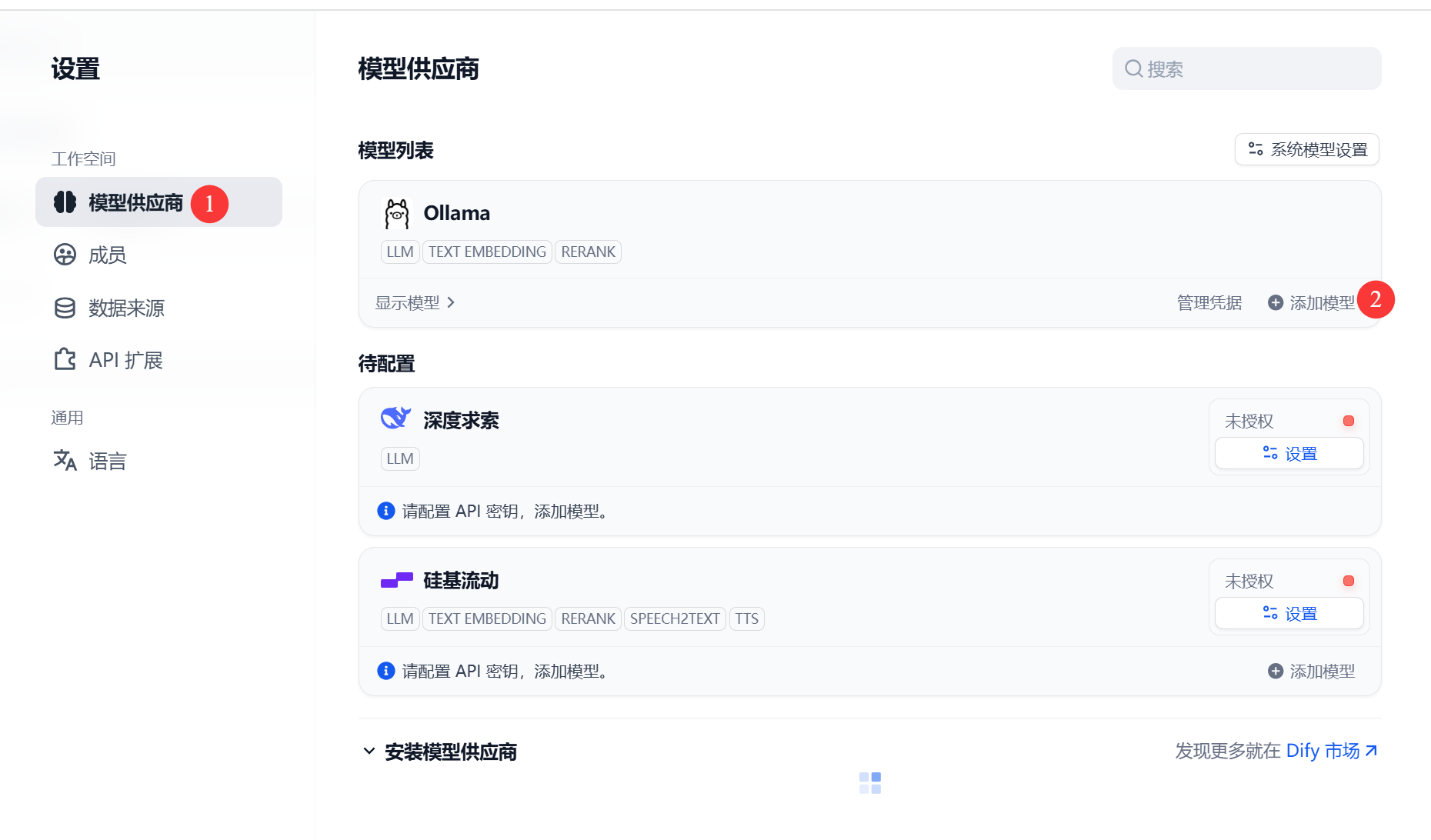
添加Ollama本地模型
表单说明如下:
| 字段 | 说明 |
|---|---|
| 模型名称 | 与ollama模型名称相对应,如qwen3:8b |
| 模型类型 | 可选值为LLM(大语言模型)、Text Embedding(文本嵌入模型)、Rerank(重新排序模型) |
| 基础URL | Ollama的访问地址,为“http://主机IP:11434” |
| 模型类型 | 可选值为对话、补全 |
| 模型上下文长度 | 若不清楚就填默认值4096 |
| 最大token上限 | 若不清楚就填默认值4096 |
| 是否支持 Vision | 模型支持图片理解则选是,否则选否 |
| 是否支持函数调用 | 模型支持选是,否则选否 |
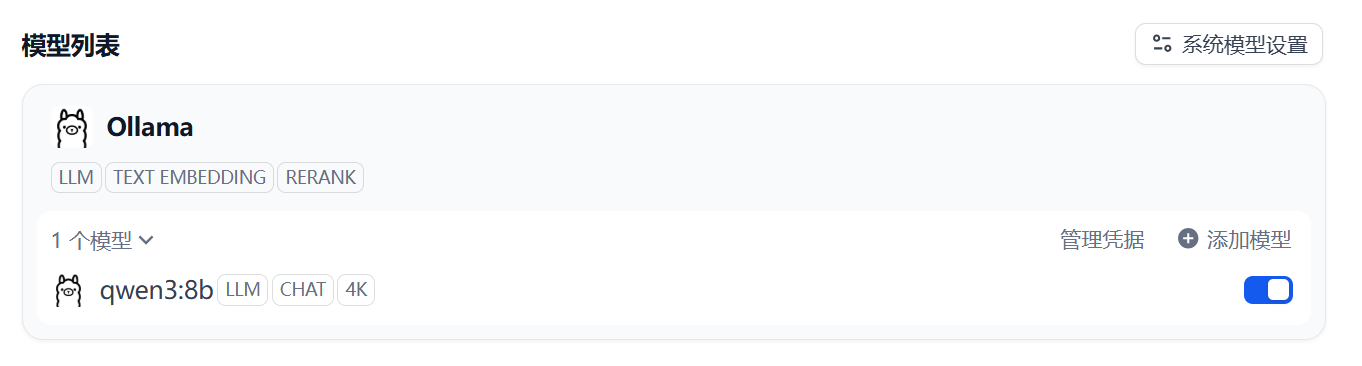
| 填写完成后,点击添加,此时ollama下会显示该模型。 | |
 |
3、基于Ollama构建Dify应用
步骤一:创建并发布应用
进入dify工作室,点击创建空白应用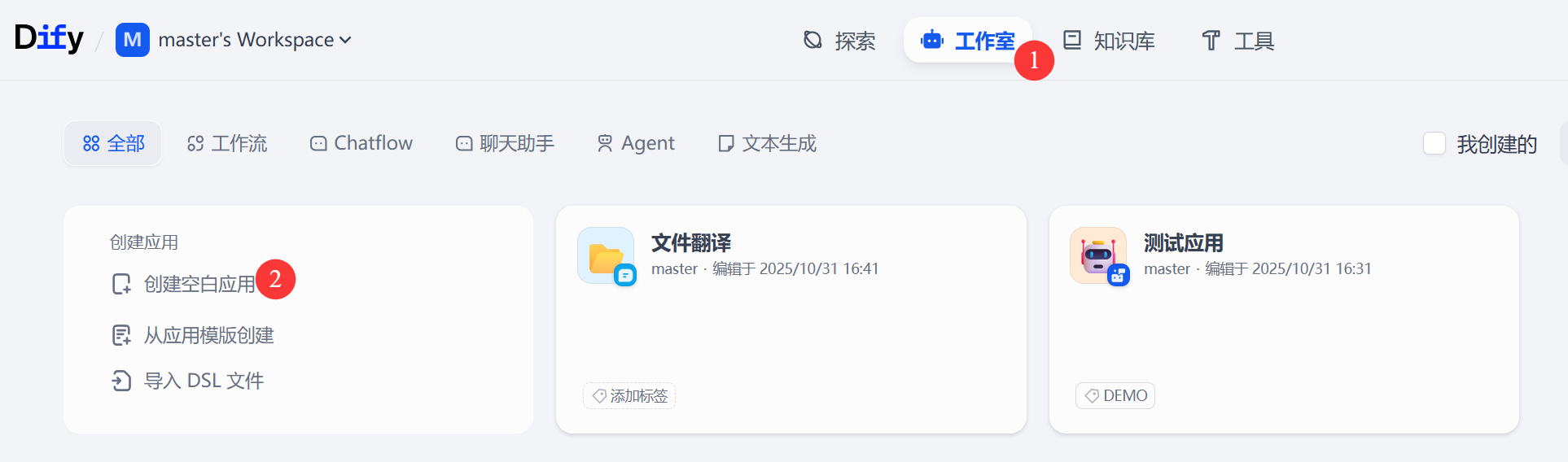
配置应用名称和描述。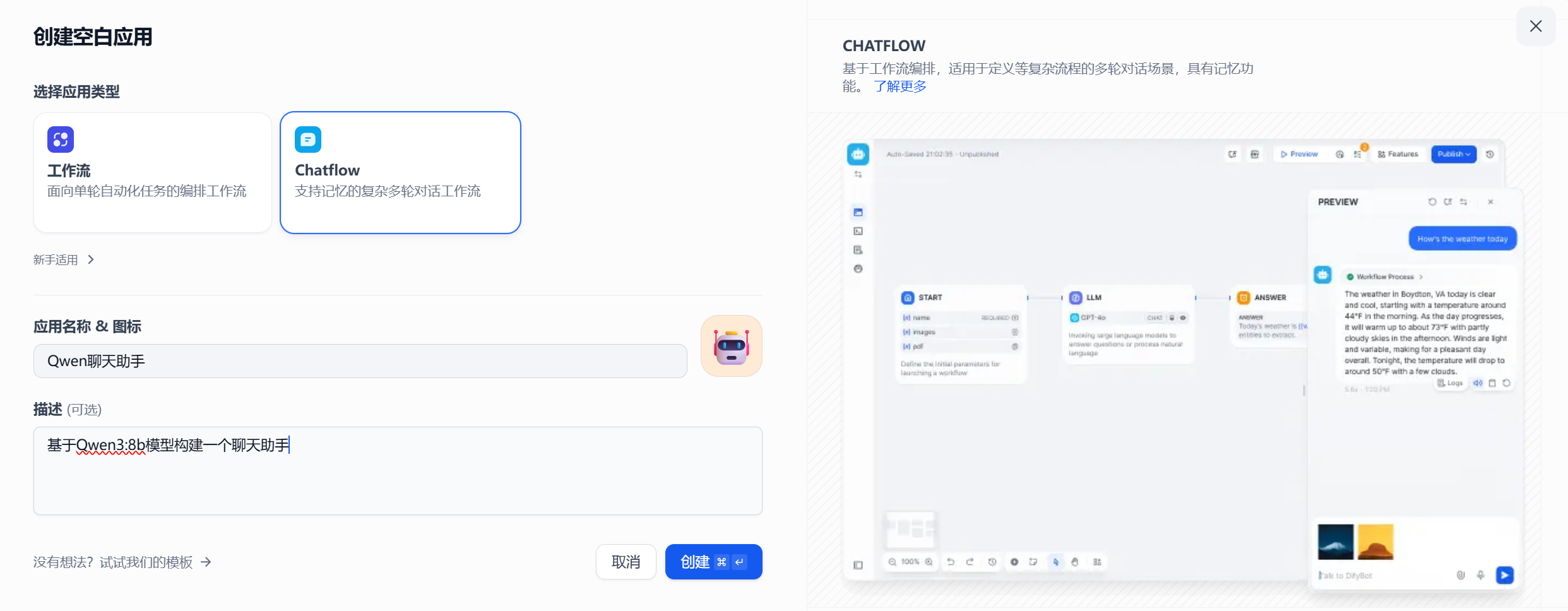
配置应用要调用的模型。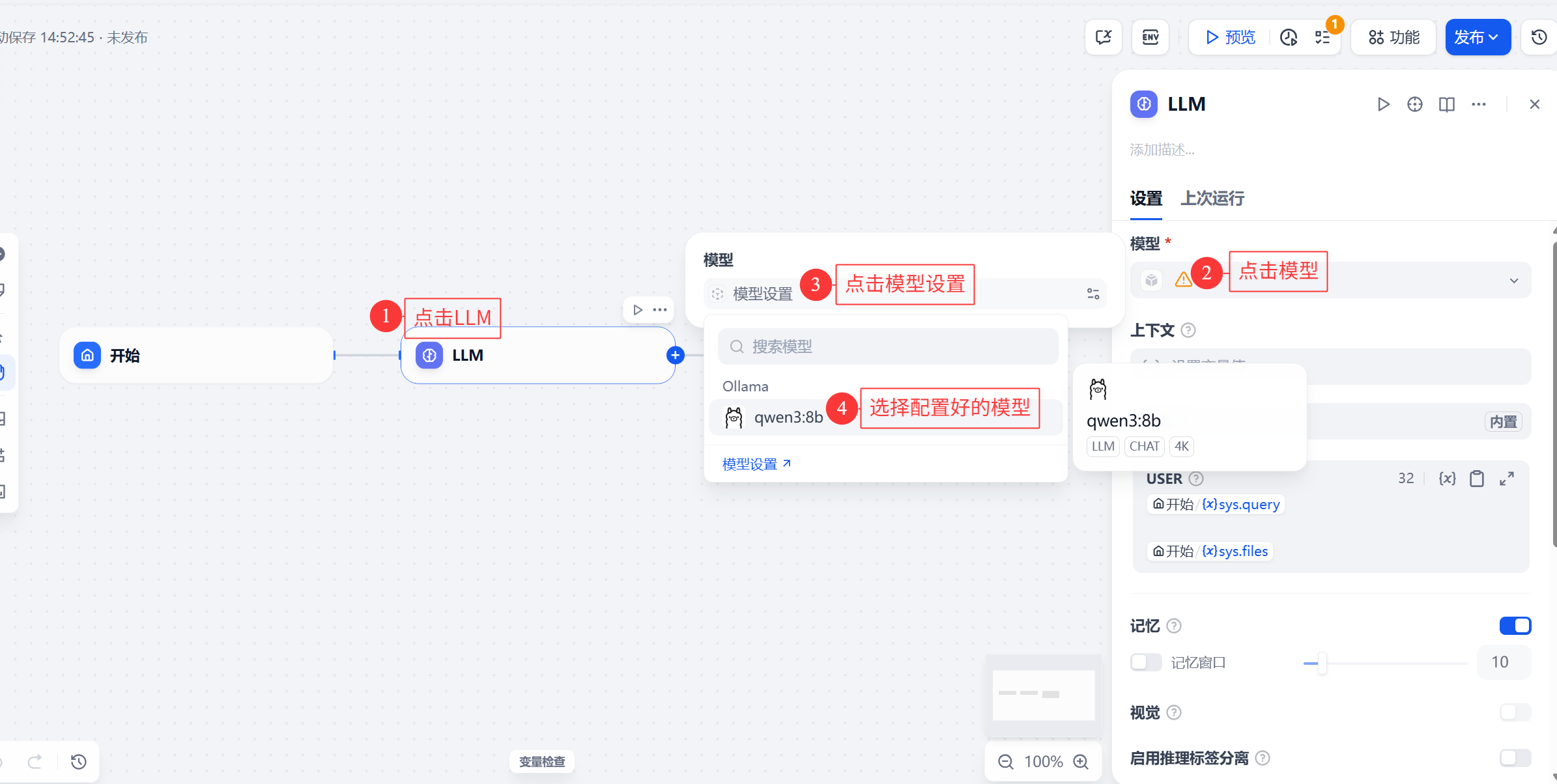
完成配置后,点击发布
步骤二:使用应用
点击探索,此时工作区就有应用,点击应用即可使用。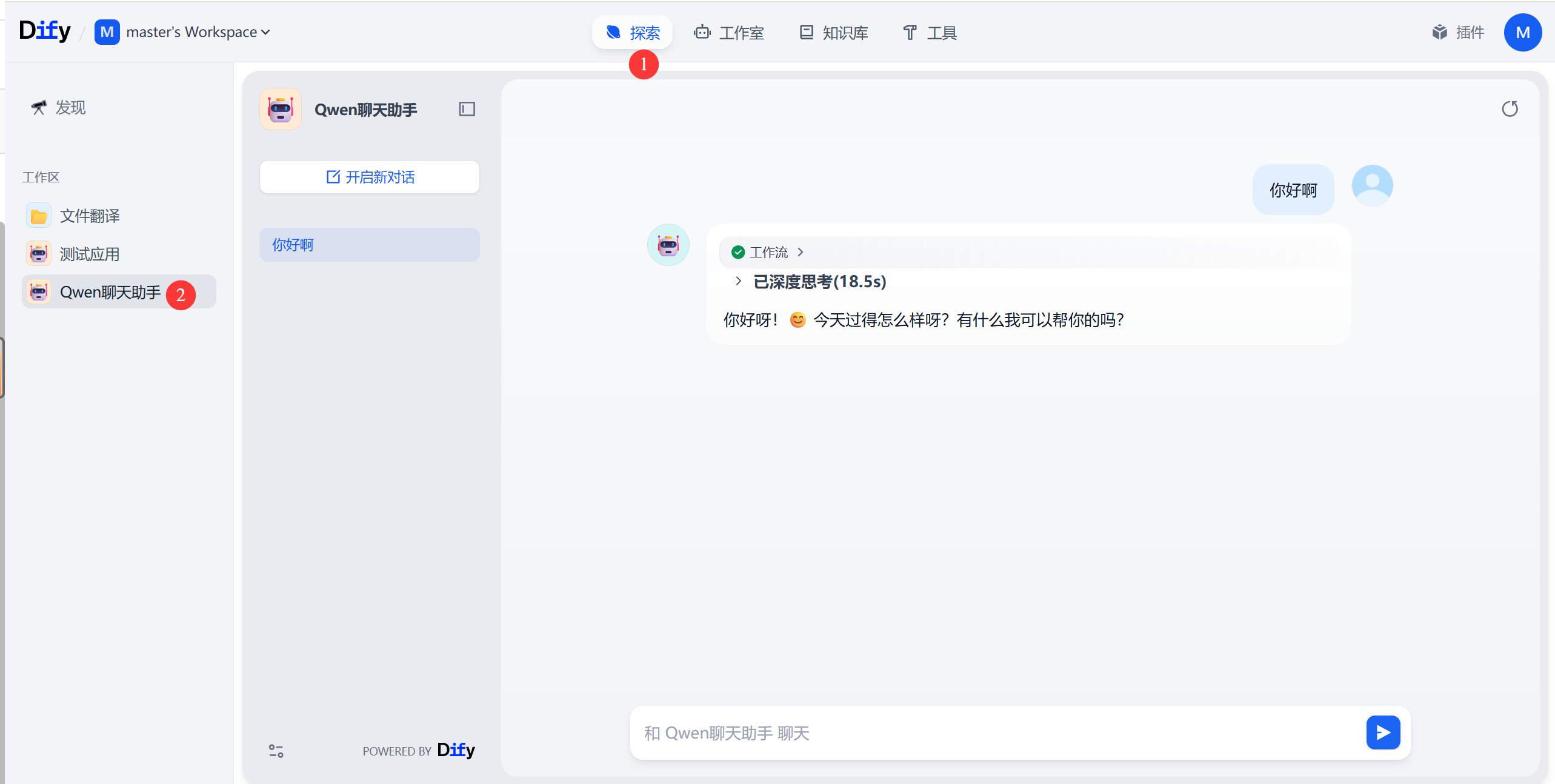
常见问题
1、Dify无法访问Ollama
可参照以下顺序去排查:
(1)未配置OLLAMA_HOST参数,开放Ollama远程访问: 环境变量增加OLLAMA_HOST参数后,重启Ollama;
(2)OLLAMA_HOST参数不生效: Ollama英特尔优化版配置OLLAMA_HOST参数不生效,是因为ollama-serve.bat有设置OLLAMA_HOST,会覆盖系统设置,所以需要修改ollama-serve.bat,改为set OLLAMA_HOST=0.0.0.0:11434。
(3)Ollama IP填写错误: Dify通过Docker部署,此时填写127.0.0.1这样的IP,Dify是无法正确识别的,需要填写Ollama所在主机的具体IP地址,Dify才能正确识别。
2、Ollama插件添加模型后,Dify页面模型为空
原因: Dify默认配置对插件安装过程的超时限制较短,且依赖下载可能因网络问题失败.
解决方法: 进入/dify/docker目录下,修改env文件,改成如下值即可。
PLUGIN_PYTHON_ENV_INIT_TIMEOUT=1200
PLUGIN_MAX_EXECUTION_TIMEOUT=900
# PIP_MIRROR_URL=https://pypi.tuna.tsinghua.edu.cn/simple
PIP_MIRROR_URL=https://pypi.tuna.tsinghua.edu.cn/simple

中国智能体开发者社区,聚焦智能体与大模型开发,提供前沿资讯、实用工具链、开源项目及行业案例。通过技术沙龙、开发者大赛等活动,促进经验交流与协作,助力开发者快速构建创新智能应用。
更多推荐

 26
26 0
0- 0


 已为社区贡献3条内容

所有评论(0)