Qwen-Image-Edit 2509:在ComfyUI中开启图像编辑新体验
本文介绍了如何在ComfyUI中使用Qwen-Image-Edit 2509进行多图像编辑。该工具支持3张输入图像的融合编辑(如人物与场景结合),并提供高级文本编辑功能。操作步骤包括:更新ComfyUI、加载模型和图像、设置提示词、调整参数等。作者分享使用技巧:简洁提示词、高质量源图和参数调试。该工具平均65秒生成一张图片,能实现自然融合效果,为图像编辑提供了便捷解决方案。
最近在探索ComfyUI时,我发现了一个超实用的工具——Qwen-Image-Edit 2509。它不仅功能强大,而且操作简单,非常适合新手入门。今天,我想和大家分享一下如何在ComfyUI中使用这个工具,希望能帮助大家快速上手。
一、Qwen-Image-Edit 2509简介
Qwen-Image-Edit 2509是Qwen系列的最新版本,专注于多图像编辑。它支持最多3张输入图像,可以实现人物、产品和场景的组合编辑。比如,你可以将人物与场景融合,或者将产品图片与新的背景结合,同时保持高度的一致性和自然过渡。
这个工具还支持高级文本编辑,你可以修改文字内容、字体、颜色和材质。此外,它还集成了ControlNet,支持深度图、边缘图和关键点图,这使得图像编辑更加灵活和精准。
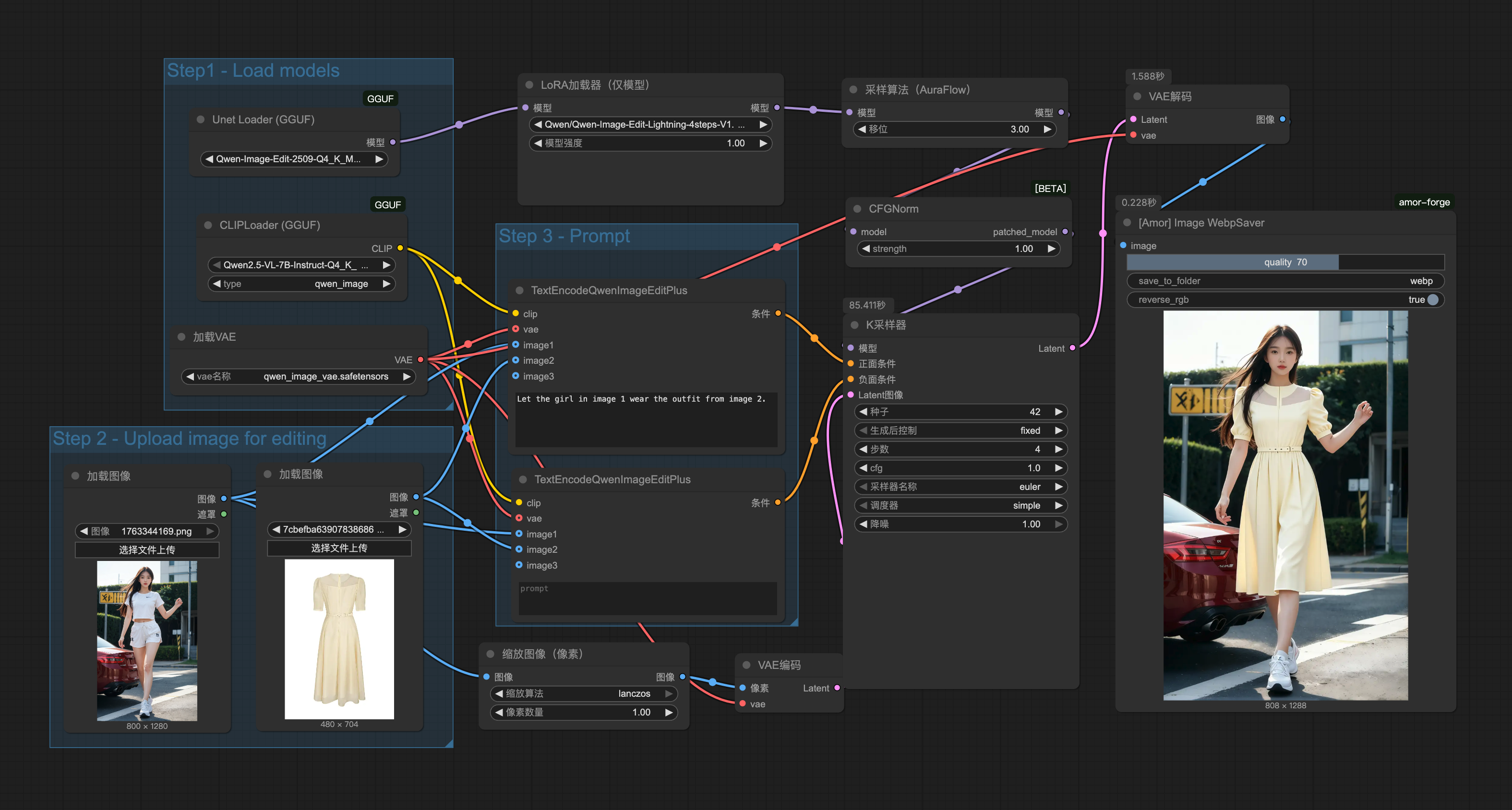

二、在ComfyUI中使用Qwen-Image-Edit 2509
(一)准备工作
- 更新ComfyUI:首先,确保你的ComfyUI版本是0.3.60或更高。如果还没有更新,可以前往官网下载最新版本。
- 下载工作流:从ComfyUI的官方博客或模板中下载Qwen-Image-Edit 2509的工作流。下载完成后,将工作流文件导入到ComfyUI中。
(二)操作步骤
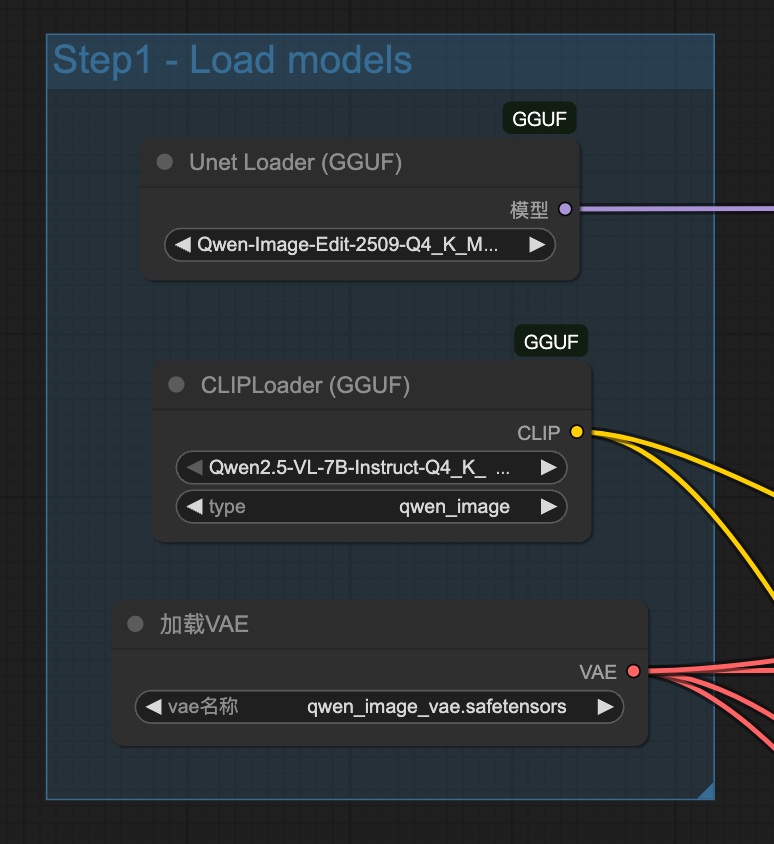
- 加载模型
- 在ComfyUI界面中,找到
Load Diffusion Model节点,我用的是GGUF轻量版,加载Qwen_Image_Edit_2509-Q4_K_M.gguf文件。 - 接着,在
Load CLIP节点中加载Qwen_2.5_VL_7B_Instruct-Q4_K_M.gguf。 - 最后,在
Load VAE节点中加载qwen_image_vae.safetensors。
- 在ComfyUI界面中,找到
- 加载图像
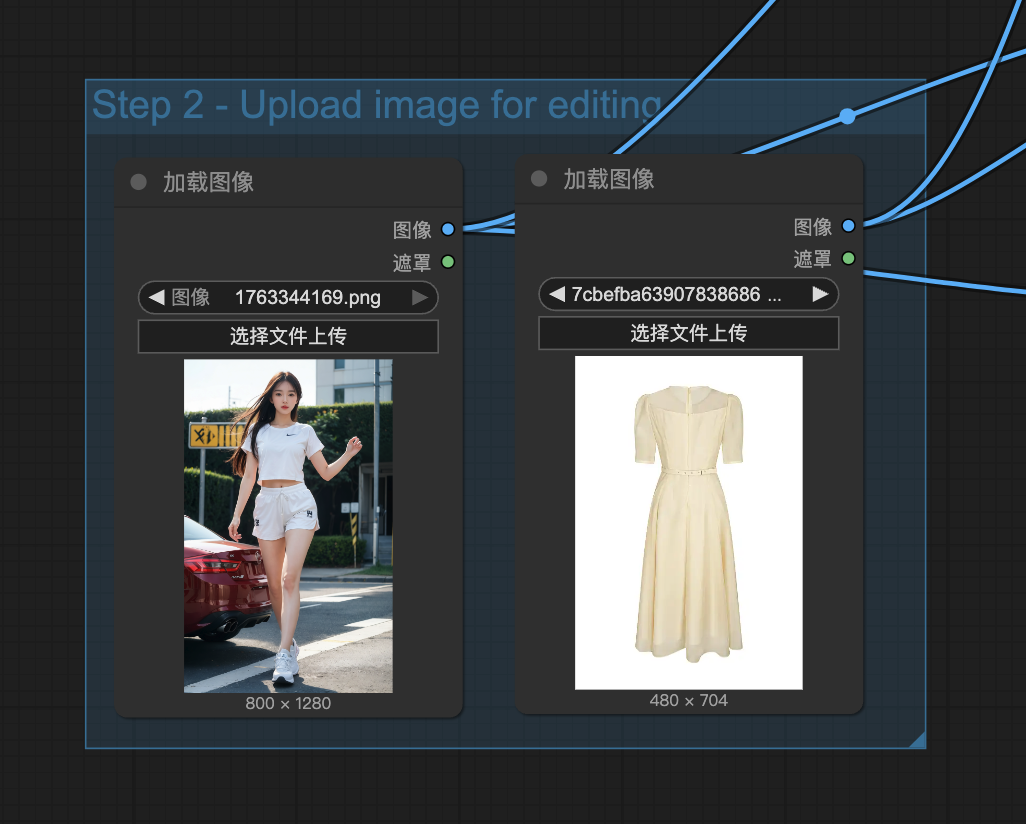
- 使用
Load Image节点上传你想要编辑的图像。如果你需要合并多张图像,可以分别加载每张图像。比如,你可以先加载一张人物图像,再加载一张目标图像。
- 使用
- 设置提示词
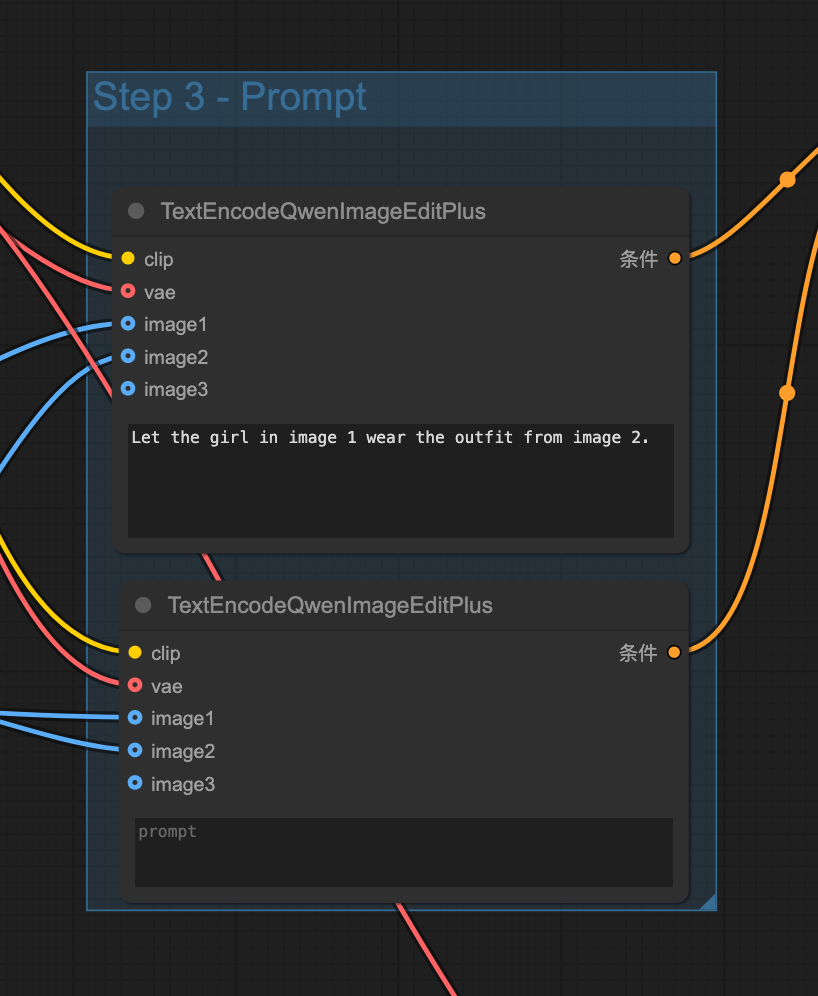
- 在
CLIP Text Encoder节点中输入你的提示词。提示词可以描述你想要的编辑效果,比如“让图片1的女孩穿上图片2的服装”。尽量用简洁的语言描述你的需求。
- 在
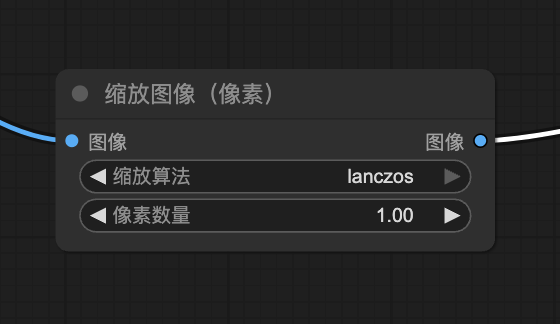
- 图像缩放
Scale Image to Total Pixels节点会将输入图像缩放到总像素数为100万。这一步主要是为了避免输入图像过大导致输出图像质量下降。如果你熟悉输入图像的尺寸,可以跳过这个节点。
- 启用LoRA(可选)
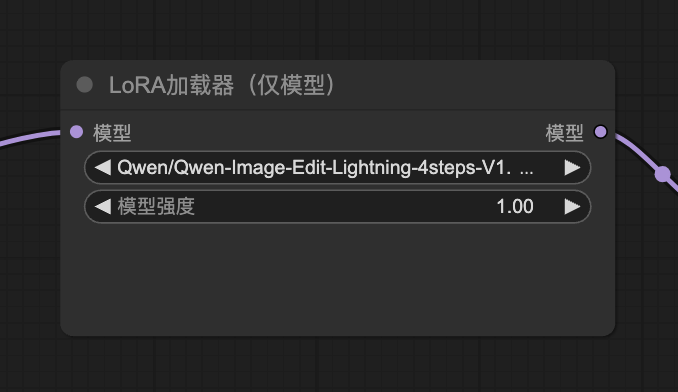
- 如果你想加速图像生成,可以选中
LoraLoaderModelOnly节点,并按Ctrl+B启用。这个LoRA可以帮助模型更快地生成高质量的图像。
- 如果你想加速图像生成,可以选中
- 调整Ksampler参数
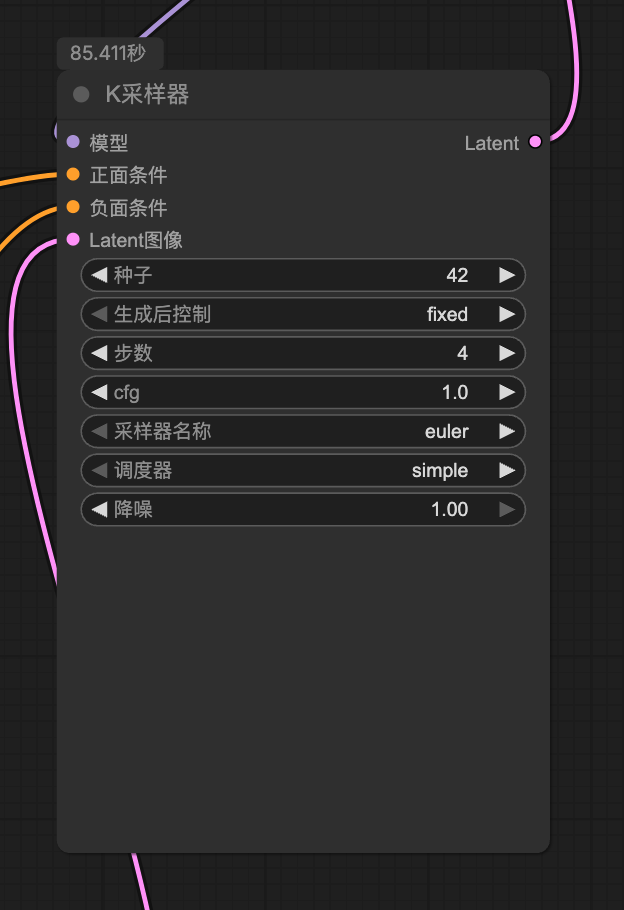
- 在
Ksampler节点中,你可以调整steps和cfg参数。这些参数会影响图像生成的速度和质量。你可以根据自己的需求进行调整。
- 在
- 运行工作流
- 点击
Queue按钮,或者使用快捷键Ctrl/Cmd+Enter来运行工作流。运行完成后,你就可以看到生成的图像了。看了一下,平均65秒左右出一张图片,融合的效果还是不错的!
- 点击
三、使用心得
在使用Qwen-Image-Edit 2509的过程中,我发现了一些小技巧,可以帮助你更好地利用这个工具:
- 提示词的编写:尽量使用简洁明了的语言描述你想要的效果。比如,“让图片1的人物穿上图片2的服装,并保持自然融合”。
- 图像选择:确保你选择的参考图像质量较高,这样生成的结果也会更理想。
- 参数调整:不要害怕尝试不同的参数组合。有时候,稍微调整一下
steps或cfg参数,就能得到意想不到的效果。
四、总结
Qwen-Image-Edit 2509在ComfyUI中的应用为图像编辑带来了极大的便利。它不仅支持多图像合并,还能通过自然语言提示进行精确编辑。希望我的分享能帮助你更好地理解和使用这个工具。如果你在使用过程中遇到任何问题,欢迎随时交流,我们一起探索更多可能性!

火山引擎开发者社区是火山引擎打造的AI技术生态平台,聚焦Agent与大模型开发,提供豆包系列模型(图像/视频/视觉)、智能分析与会话工具,并配套评测集、动手实验室及行业案例库。社区通过技术沙龙、挑战赛等活动促进开发者成长,新用户可领50万Tokens权益,助力构建智能应用。
更多推荐
 22
22 0
0- 0


 已为社区贡献8条内容

所有评论(0)