ComfyUI新手教程,一篇文章搞懂界面与设置详解
大家好,相信你已经轻松安装好了ComfyUI,今天我们来学习界面和设置。Go!
秋叶启动器
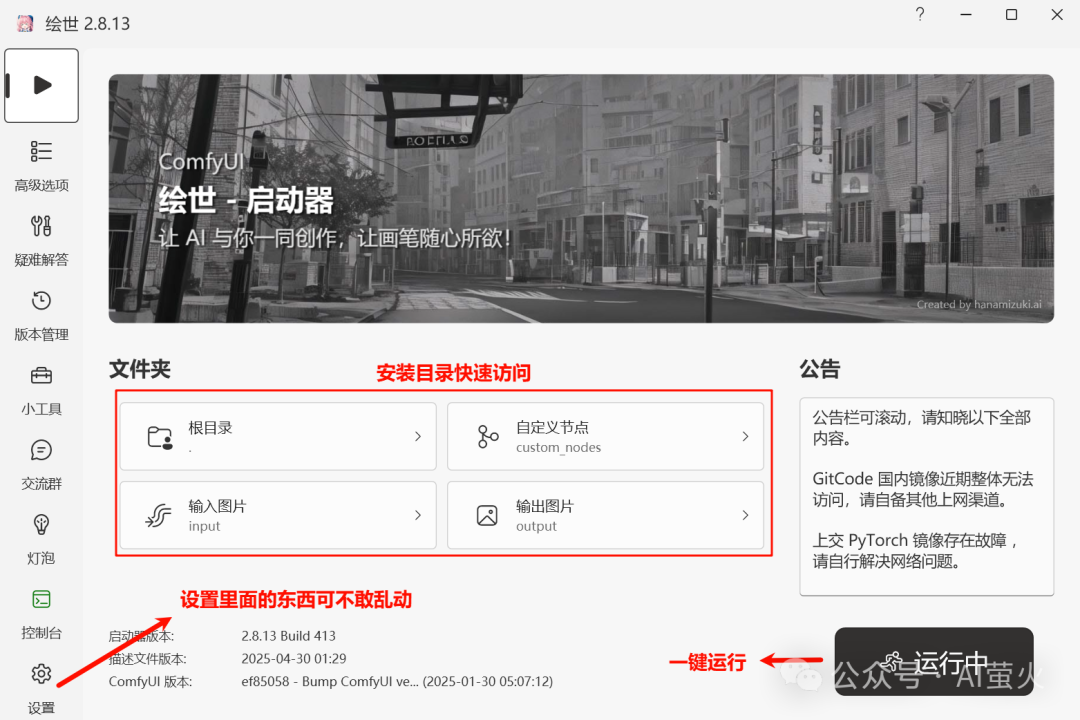
打开秋叶启动器,界面非常简单,一键运行就可以打开ComfyUI。但先别急!
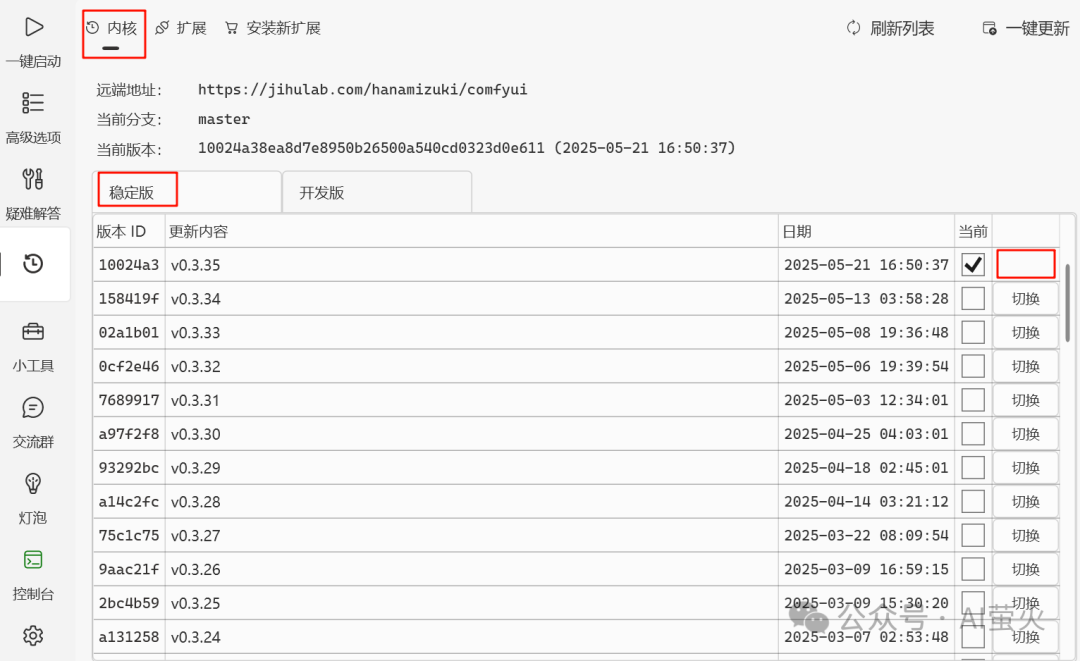
**内核更新:**我们打开版本管理,内核,稳定版本,查看你的ComfyUI内核是不是最新版本,可以点击最新版本右侧的切换按钮升级到最新版本。
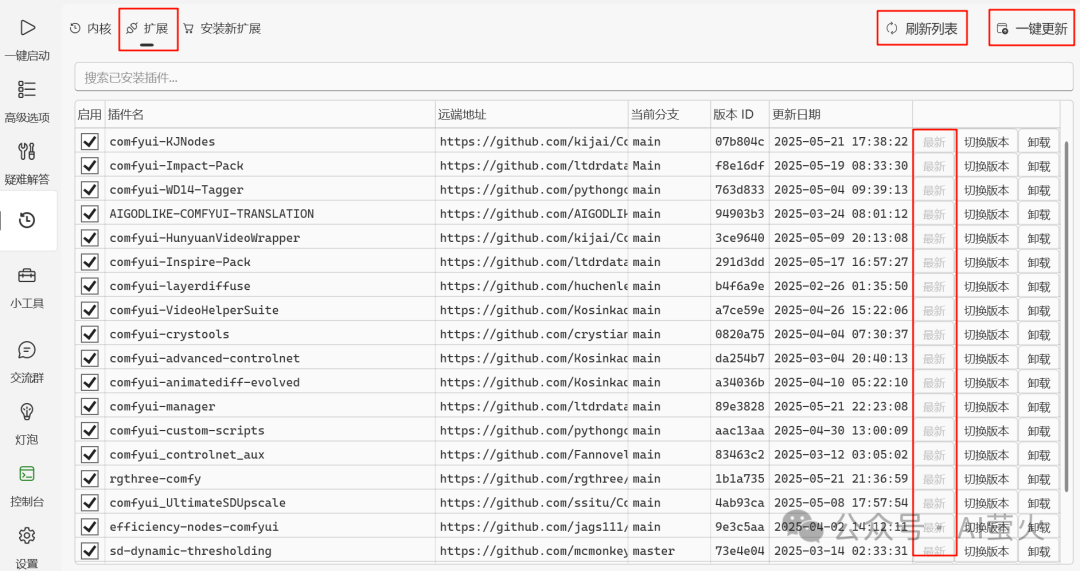
**插件更新:**再点开拓展页面,点击刷新列表,看下你的插件是不是最新版本,如果不是,点击一键更新将插件更新到最新版本。
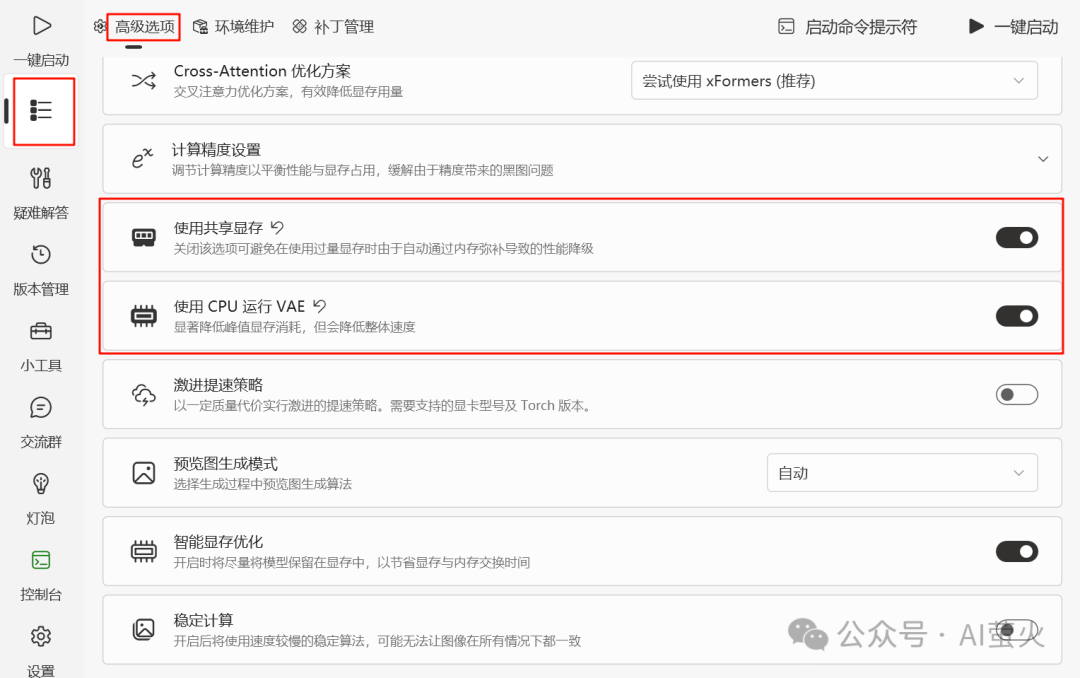
**高级选项:**打开高级选项页,如果你的显存是4GB或8GB可以尝试启用共享显存和使用CPU运行VAE,可以有效避免爆显存,但是会增加生图时间。
**控制台:**控制台中会实时显示运行状态,有时候报错我们就要查看控制台代码是否有因为网络问题无法下载的报错或者是其他报错信息,帮助排查。
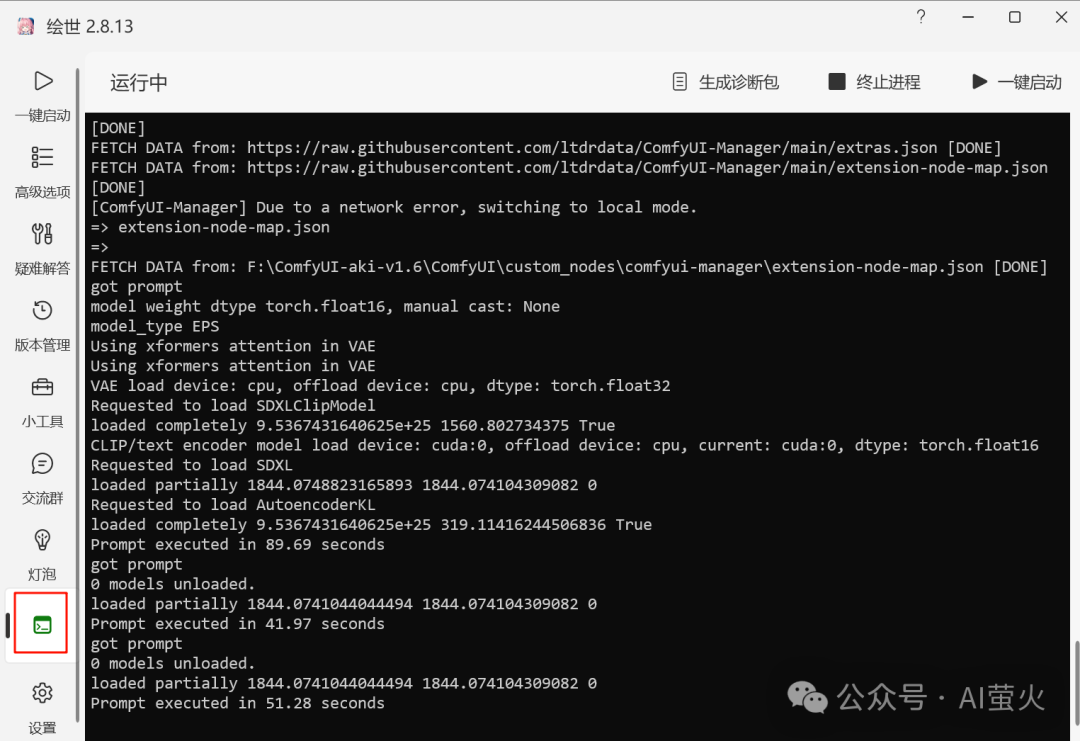
现在可以一键启动ComfyUI了 。
。
界面
等待一会浏览器会自动弹出ComfyUI的界面:
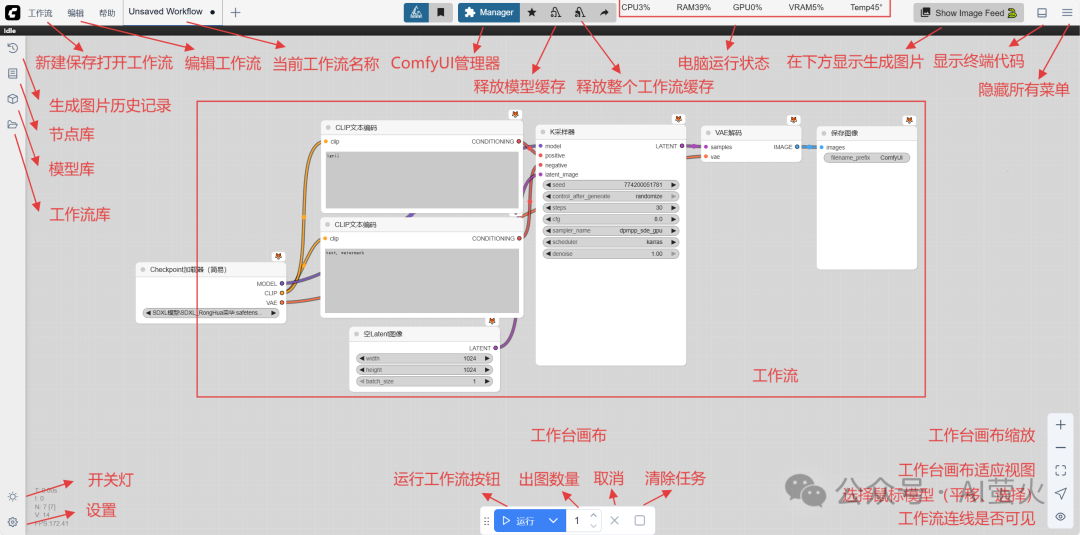
设置
点击设置按钮,我们需要经常调整的设置不多。
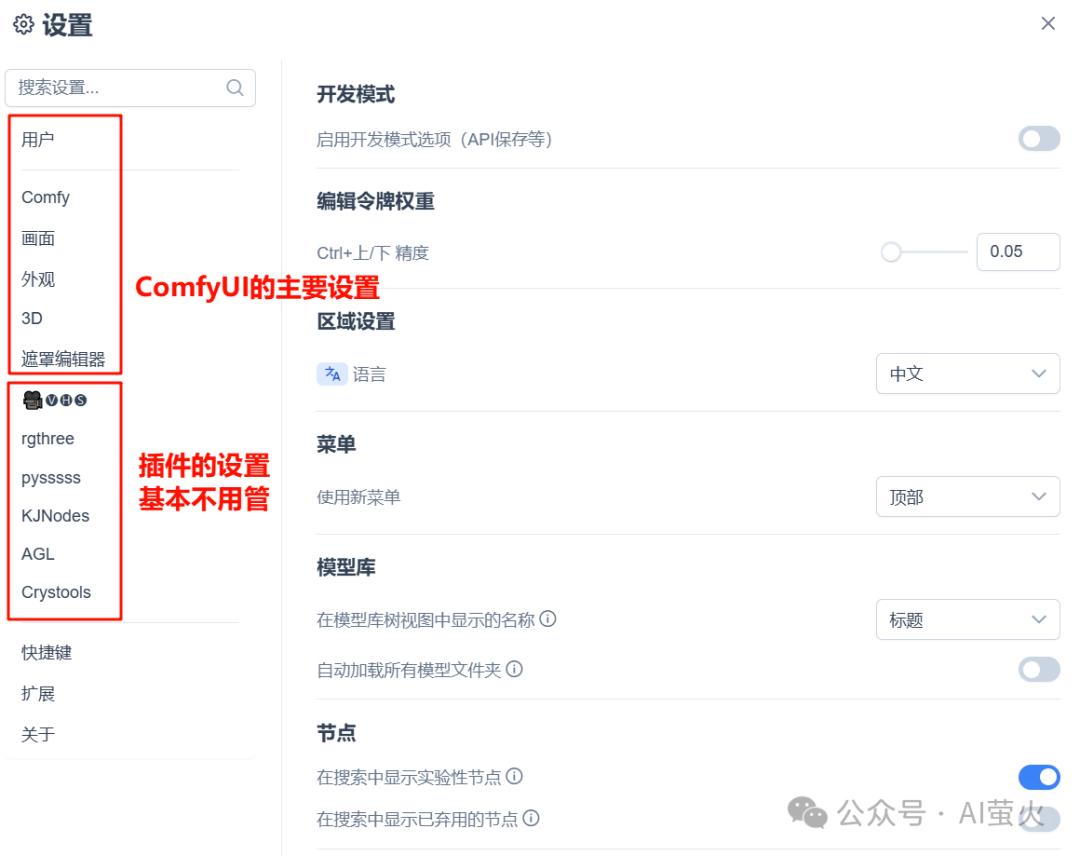
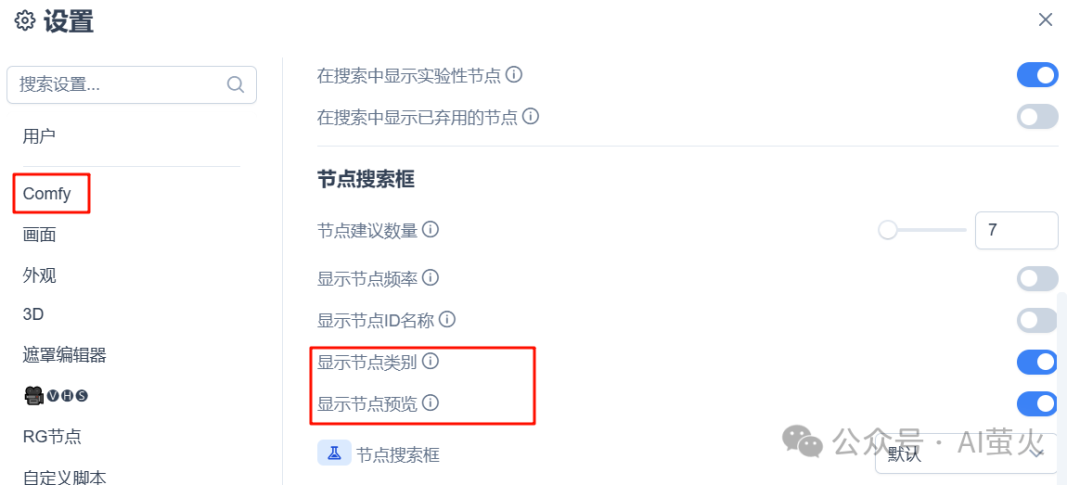
Comfy设置:
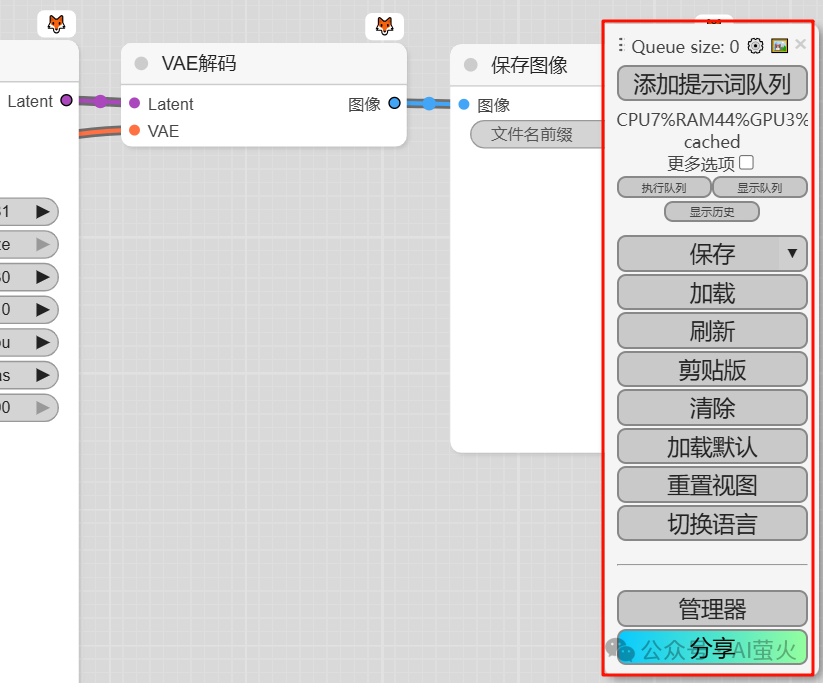
语言选择中文,使用新菜单:如果选择禁用,菜单就会显示在右侧(老界面):
再往下翻,节点搜索框中开启显示节点类别和显示节点预览(搜索节点时会显示更多信息):
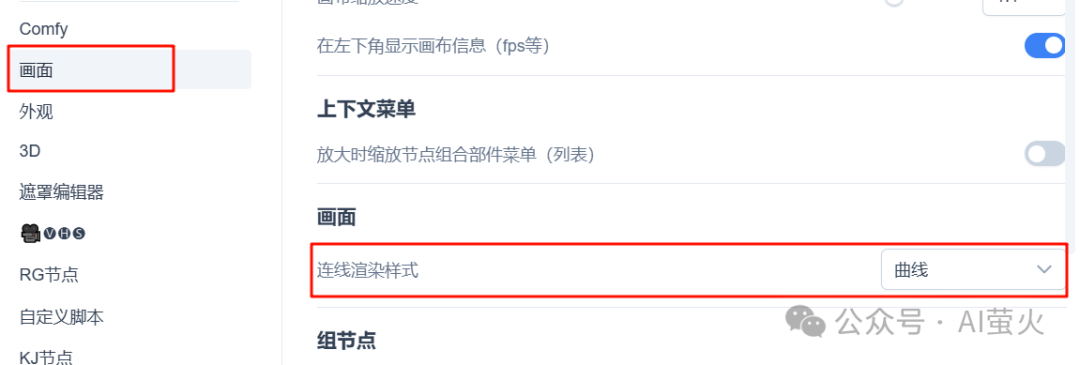
画面设置:
连线渲染样式可以改变你喜欢的样式。
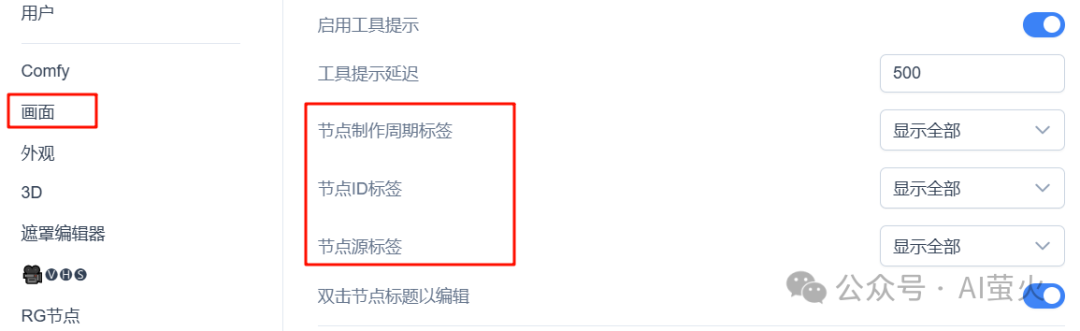
将画面中节点标签选择为显示全部。
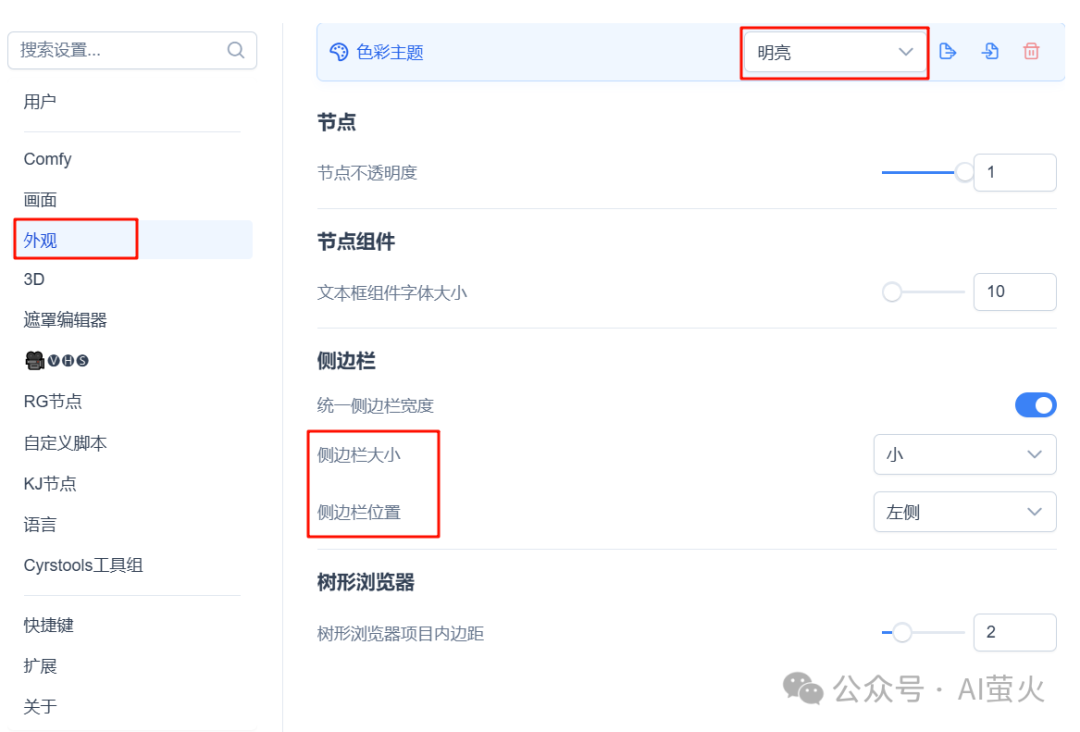
外观设置:
外观设置中的主题颜色和侧边栏的大小位置根据个人喜好调整。
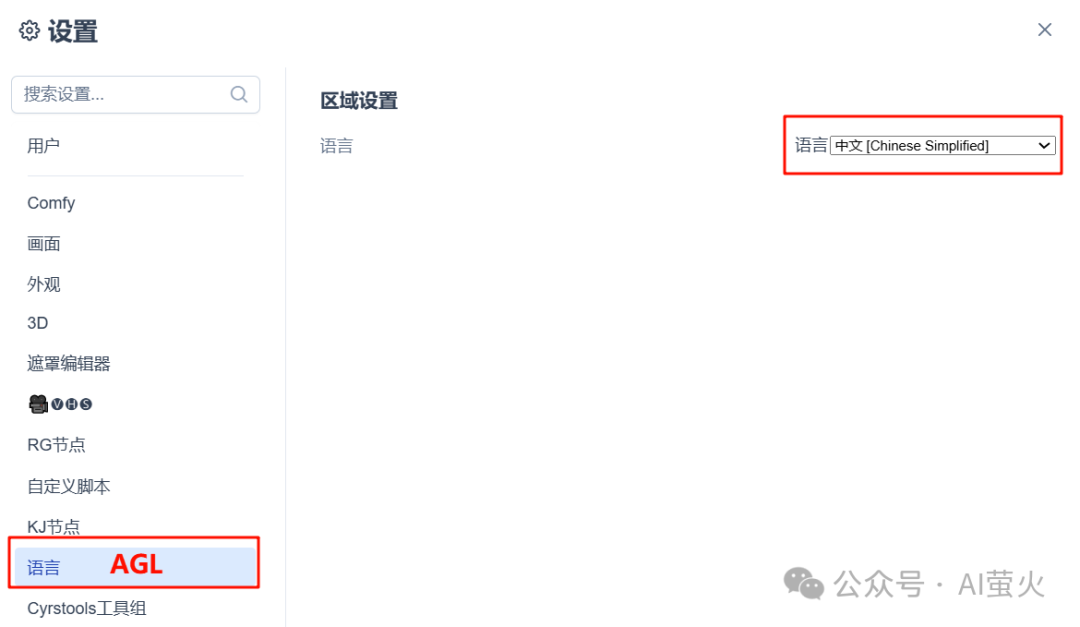
AGL设置(汉化插件):
选择中文,节点就汉化成中文了。
关于AI绘画技术储备
学好 AI绘画 不论是就业还是做副业赚钱都不错,但要学会 AI绘画 还是要有一个学习规划。最后大家分享一份全套的 AI绘画 学习资料,给那些想学习 AI绘画 的小伙伴们一点帮助!
对于0基础小白入门:
如果你是零基础小白,想快速入门AI绘画是可以考虑的。
一方面是学习时间相对较短,学习内容更全面更集中。
二方面是可以找到适合自己的学习方案
包括:stable diffusion安装包、stable diffusion0基础入门全套PDF,视频学习教程。带你从零基础系统性的学好AI绘画!
零基础AI绘画学习资源介绍
👉stable diffusion新手0基础入门PDF👈
(全套教程文末领取哈)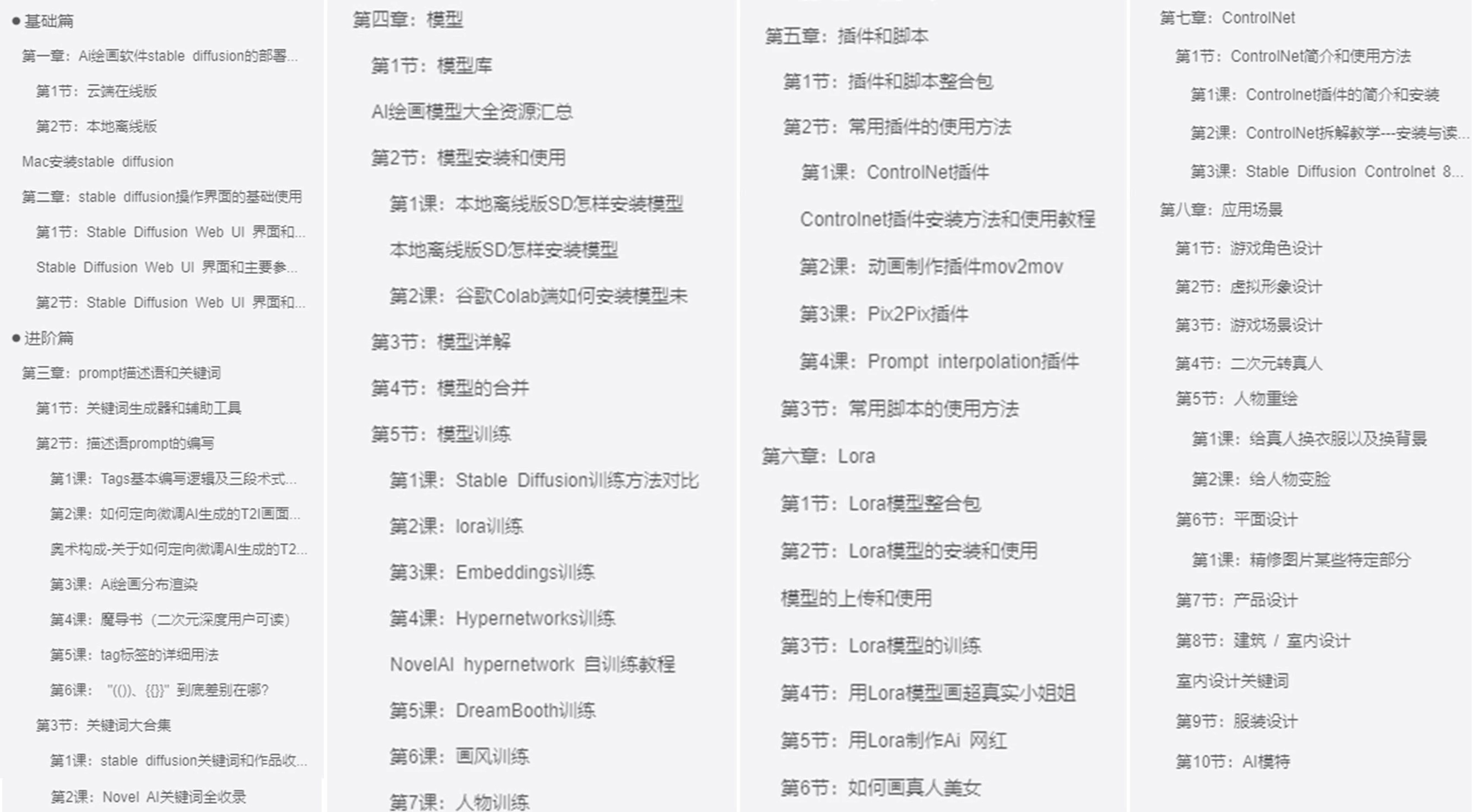
👉AI绘画必备工具👈

温馨提示:篇幅有限,已打包文件夹,获取方式在:文末
👉AI绘画基础+速成+进阶使用教程👈
观看零基础学习视频,看视频学习是最快捷也是最有效果的方式,跟着视频中老师的思路,从基础到深入,还是很容易入门的。
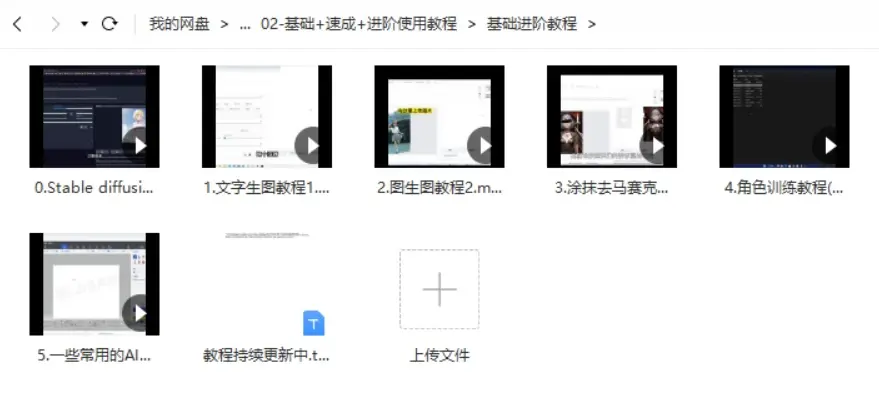
温馨提示:篇幅有限,已打包文件夹,获取方式在:文末
👉12000+AI关键词大合集👈

这份完整版的AI绘画全套学习资料已经上传CSDN,朋友们如果需要可以微信扫描下方CSDN官方认证二维码免费领取【保证100%免费】


中国智能体开发者社区,聚焦智能体与大模型开发,提供前沿资讯、实用工具链、开源项目及行业案例。通过技术沙龙、开发者大赛等活动,促进经验交流与协作,助力开发者快速构建创新智能应用。
更多推荐

 5
5 0
0- 0


 已为社区贡献331条内容

所有评论(0)