利用COZE创建智能体,实现自动生成发送邮件功能
该智能体主要功能是,根据输入的主题内容,自动生成一封相关邮件并发送给指定收件人。
一、导入知识库
首先,进入coze官网扣子,登录个人账号后进入扣子开发平台。

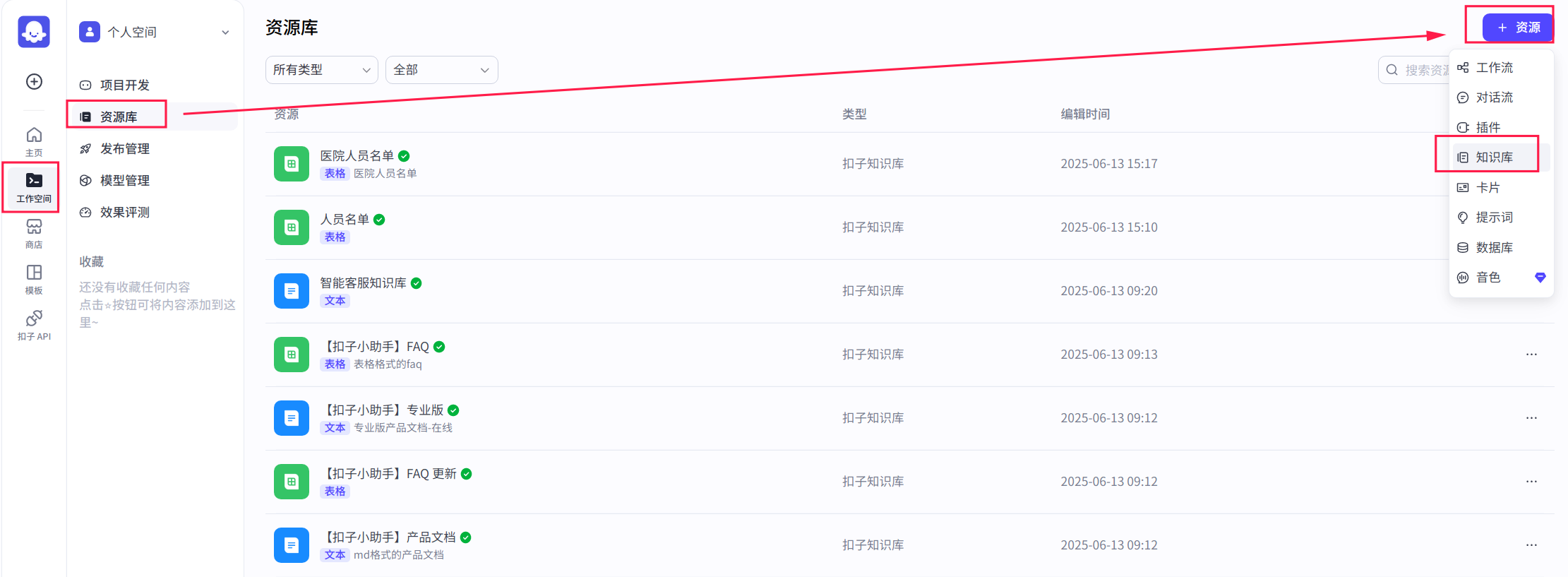
在创建智能体之前,需要先导入准备好的知识库,选择工作空间-->资源库模块,创建资源选择知识库,选择“创建扣子知识库”,知识库类型根据导入的文件类型进行选择,这里选择表格格式,填写知识库名称,从本地文件中导入。(表格文件内容包含人员姓名,邮箱信息等,可以自行建一个文件进行测试)
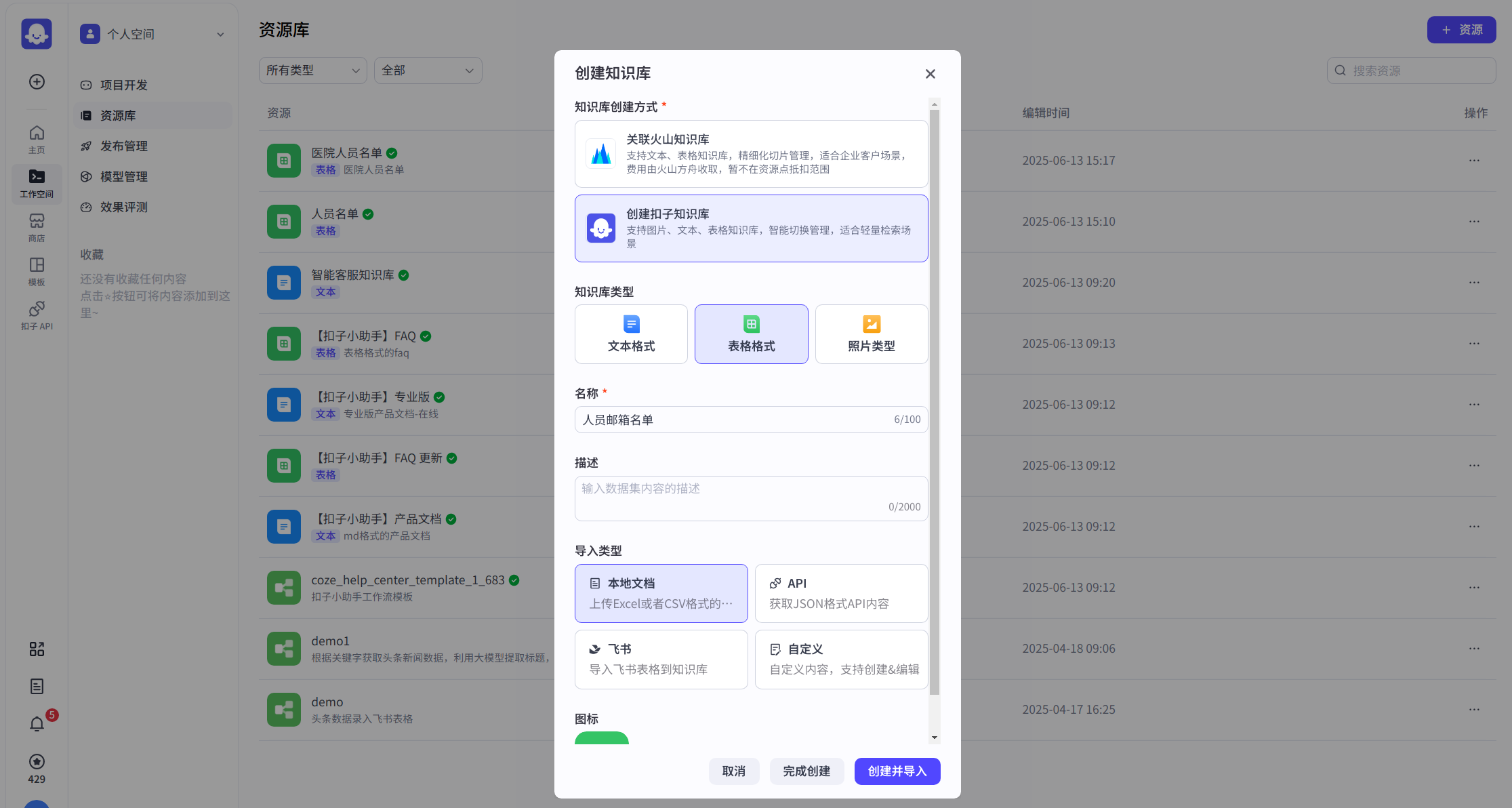
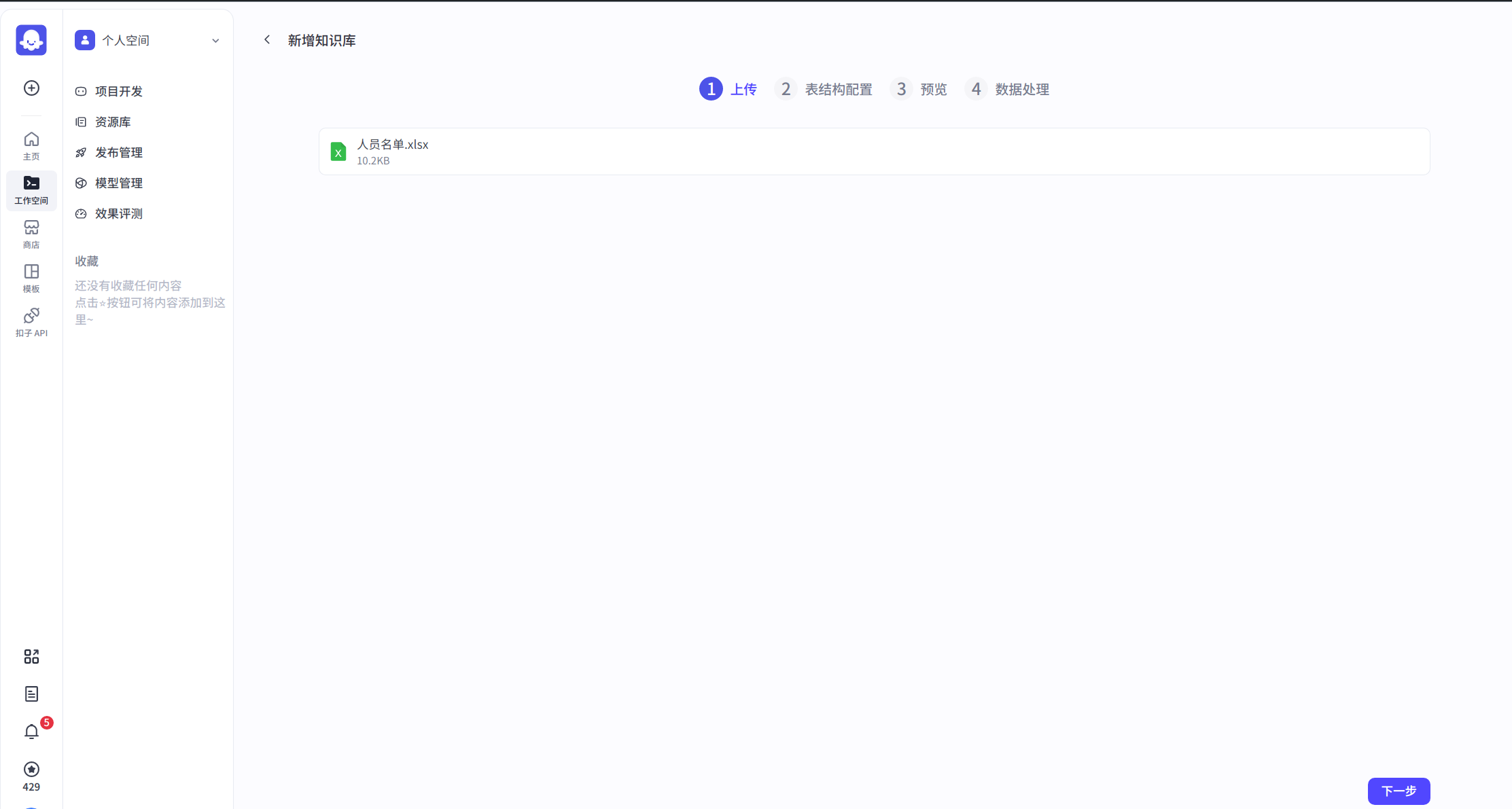
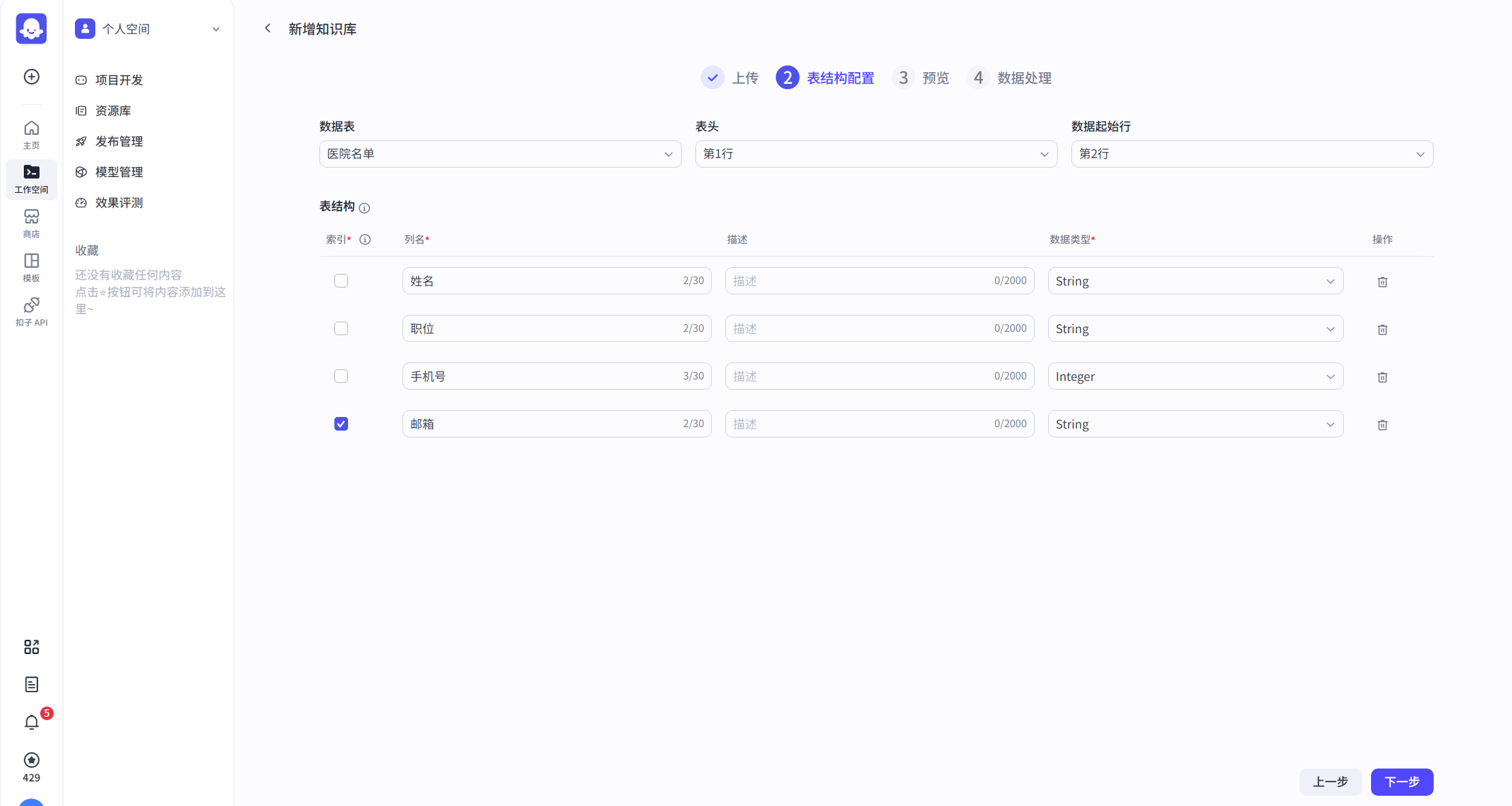
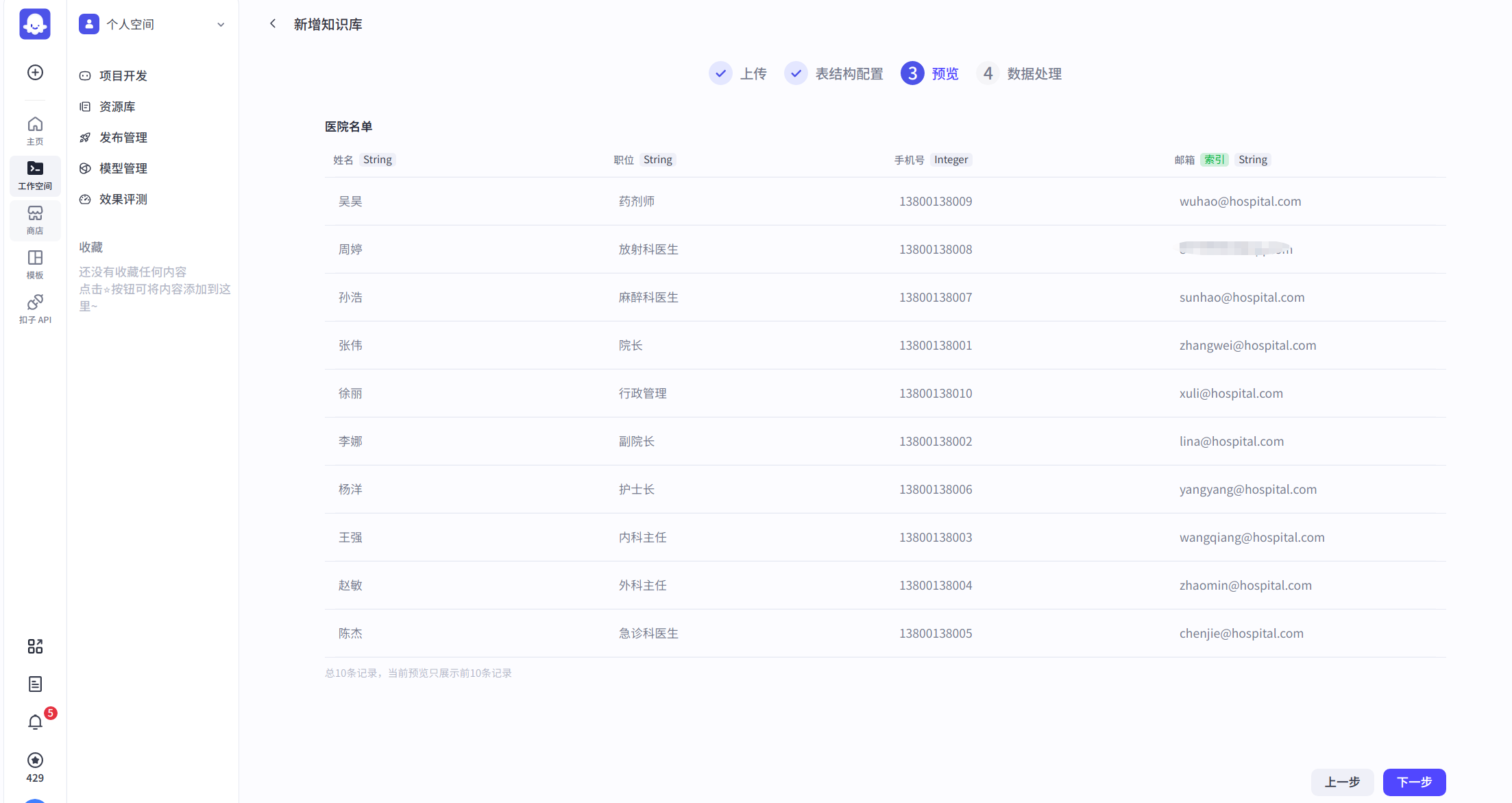
点击从本地上传文件,选择下一步,可以看到表的结构配置信息,根据情况适当为表格添加索引。
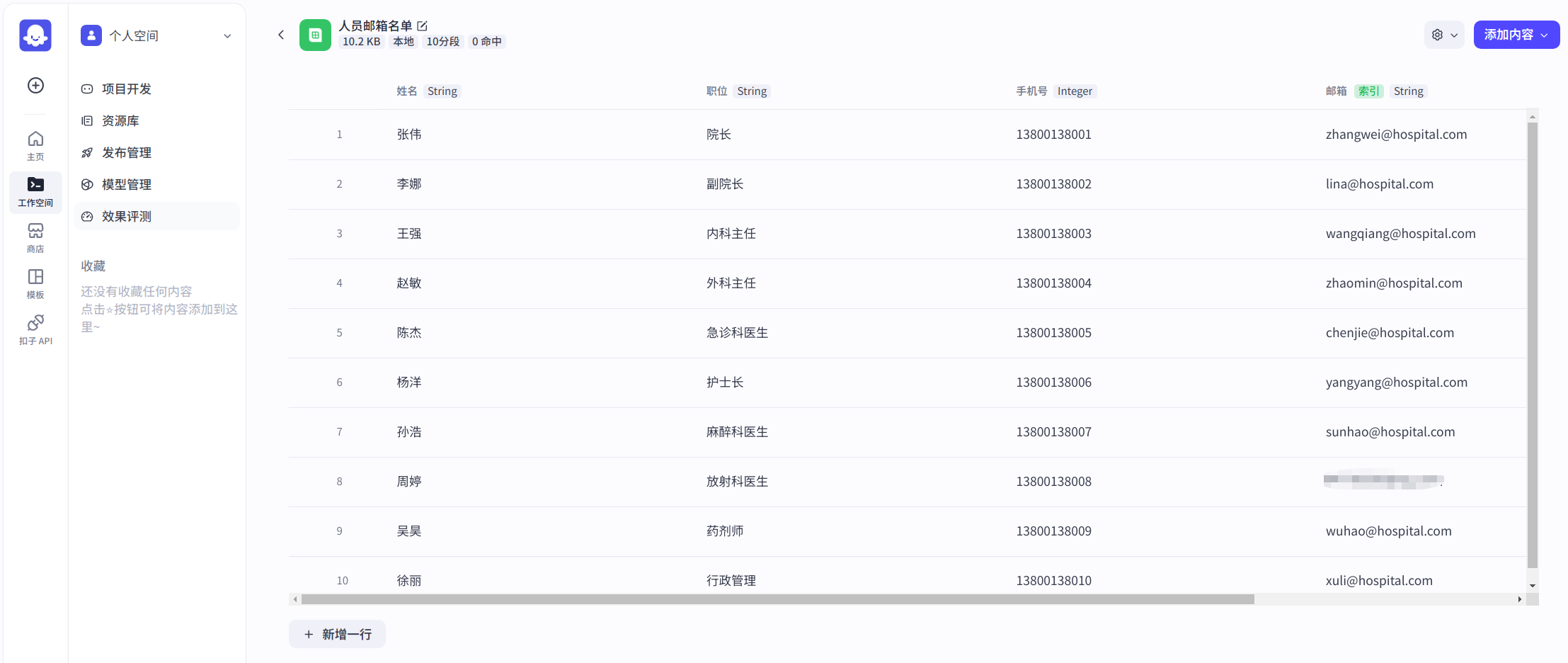
可以看到上传文件的数据内容如下(建议邮箱填写一个真实的,方便后续对智能体进行测试)。点击下一步等待文件上传服务器,点击确认。上传后的知识库可以根据需要进行增删改操作。至此导入知识库步骤完成。
二、创建获取邮箱工作流
导入知识库完成后,就可以开始着手搭建工作流。
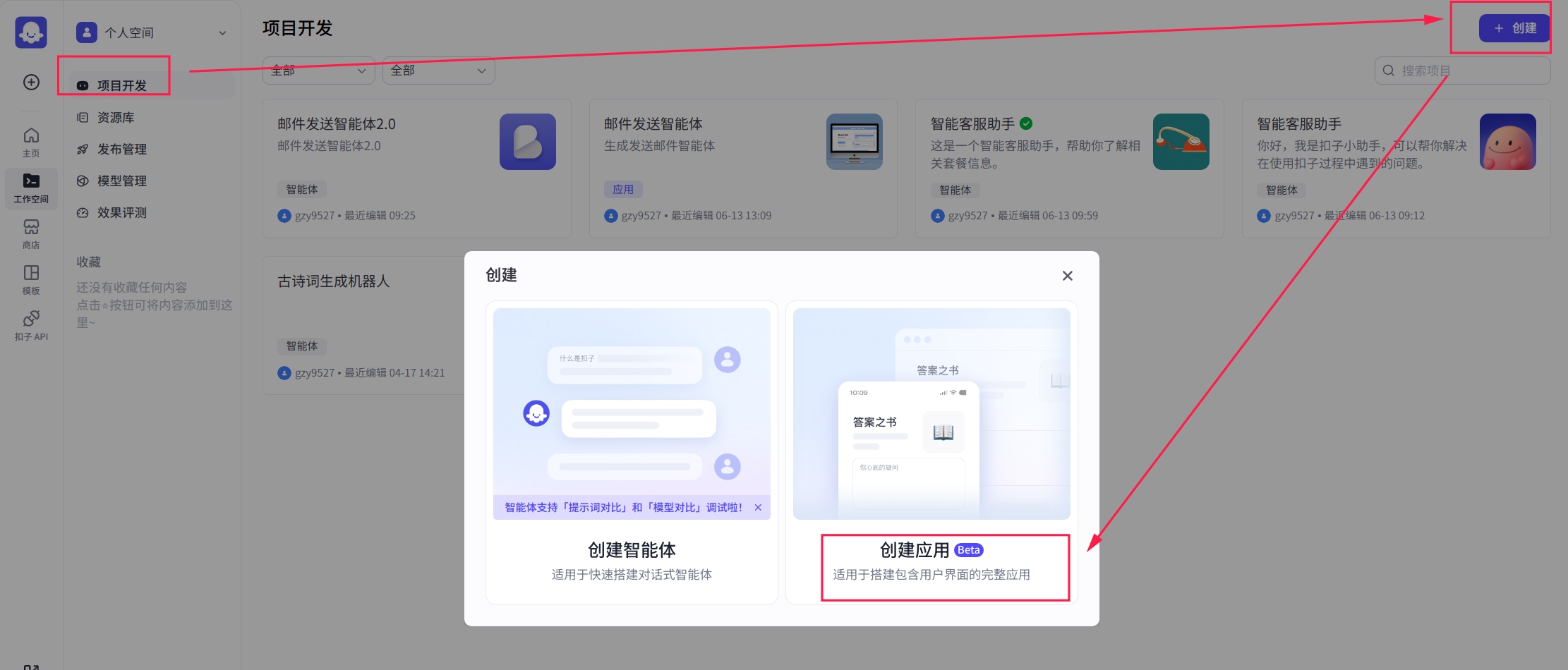
同样是在工作空间中,选择项目开发,点击创建应用-->创建空白应用。
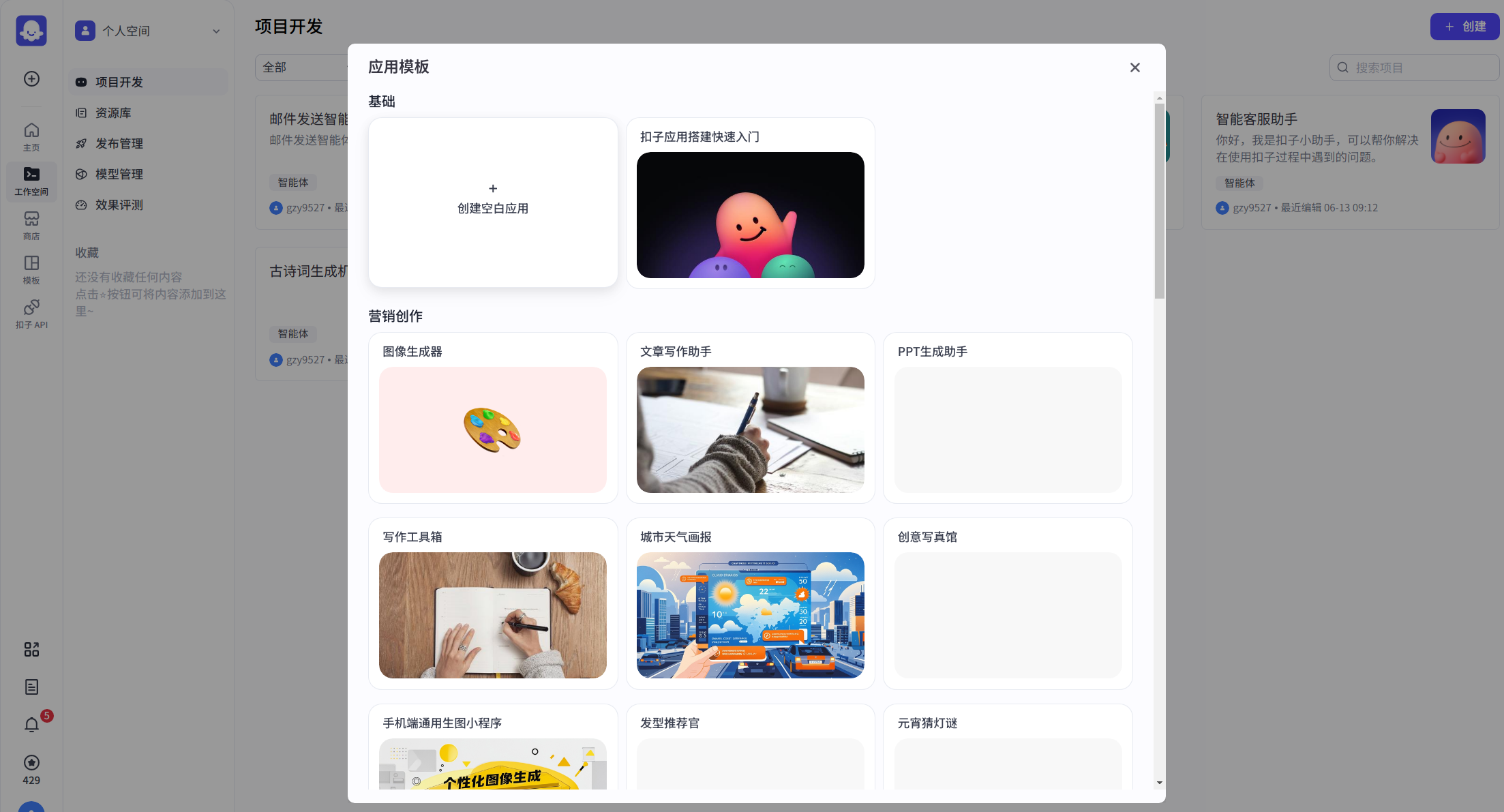
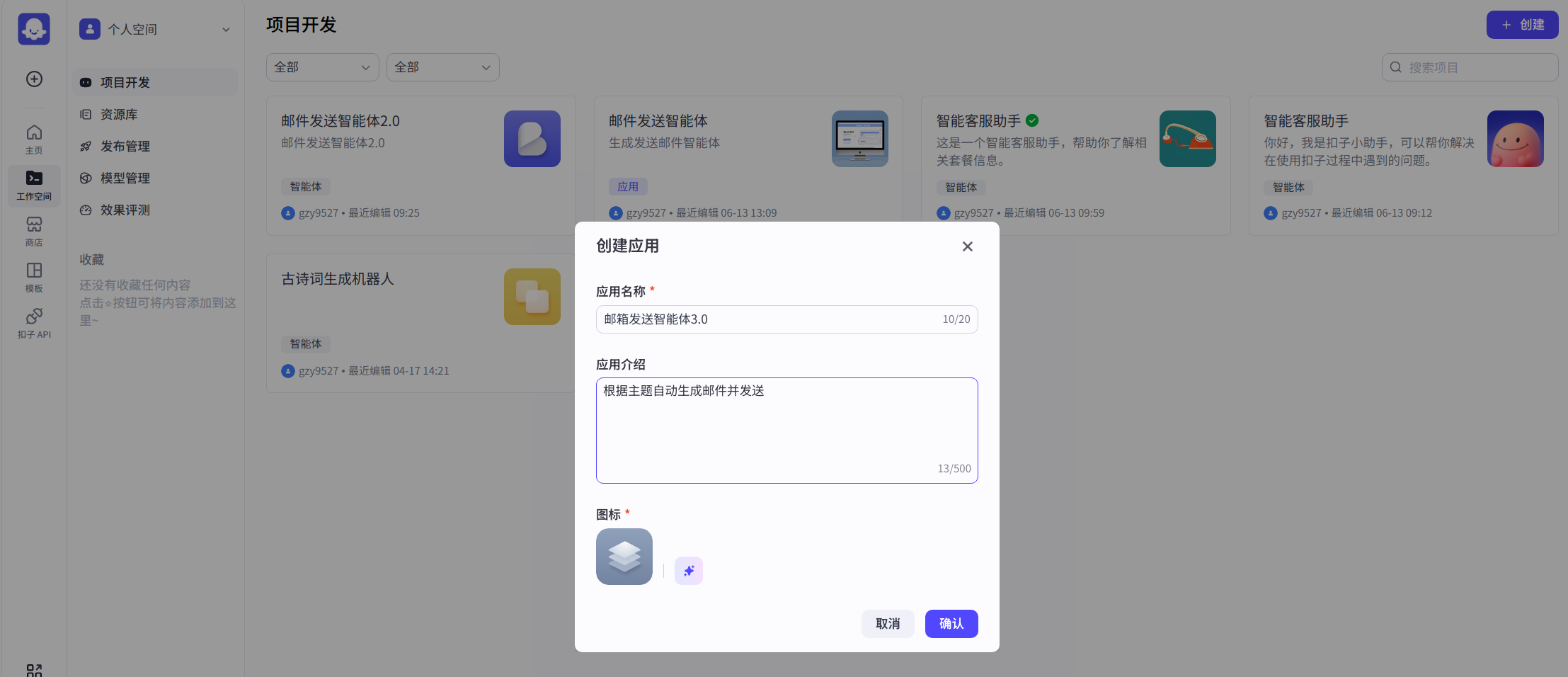
填写应用名称,点击确认。
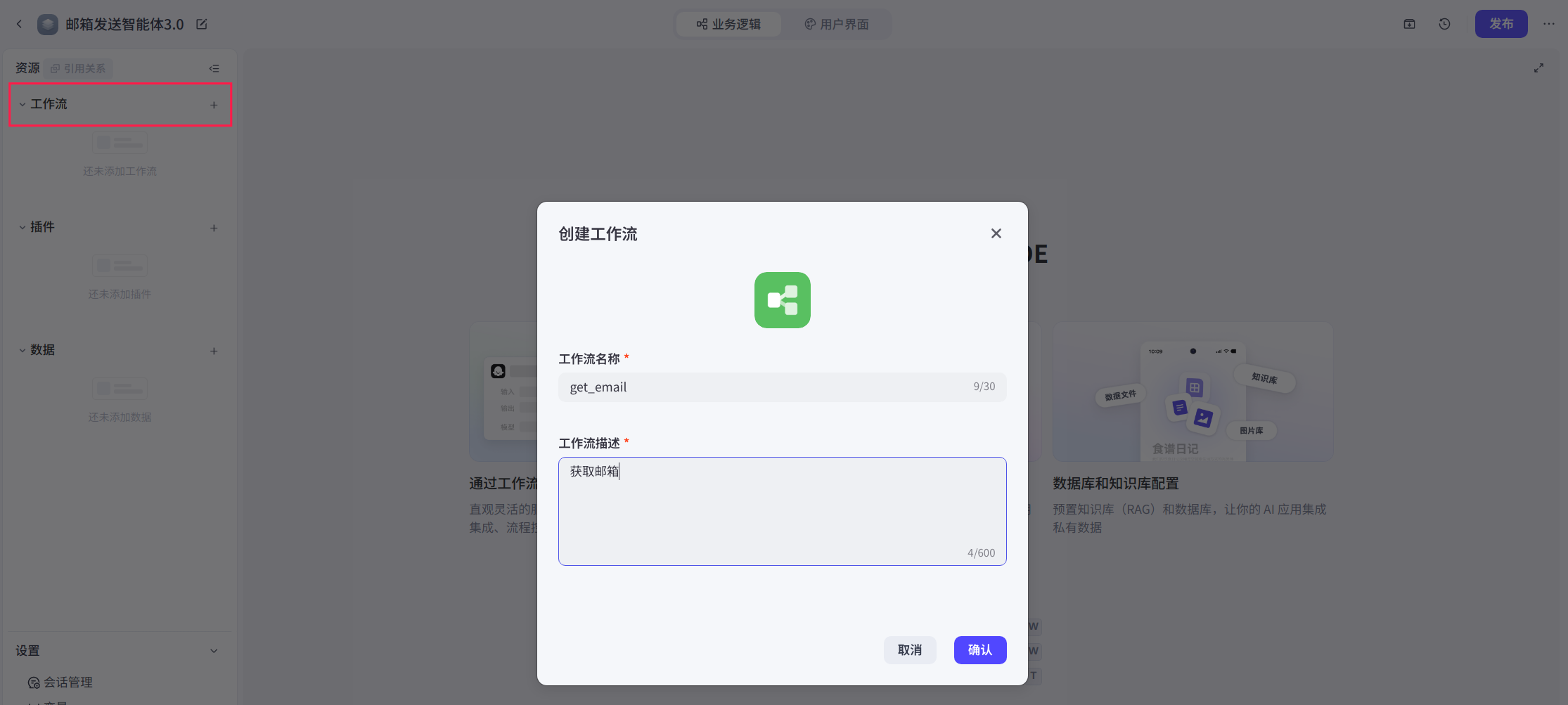
首先我们需要先创建一个获取邮箱信息的工作流。点击工作流-->新建工作流,填写工作流名称和描述信息,点击确认。
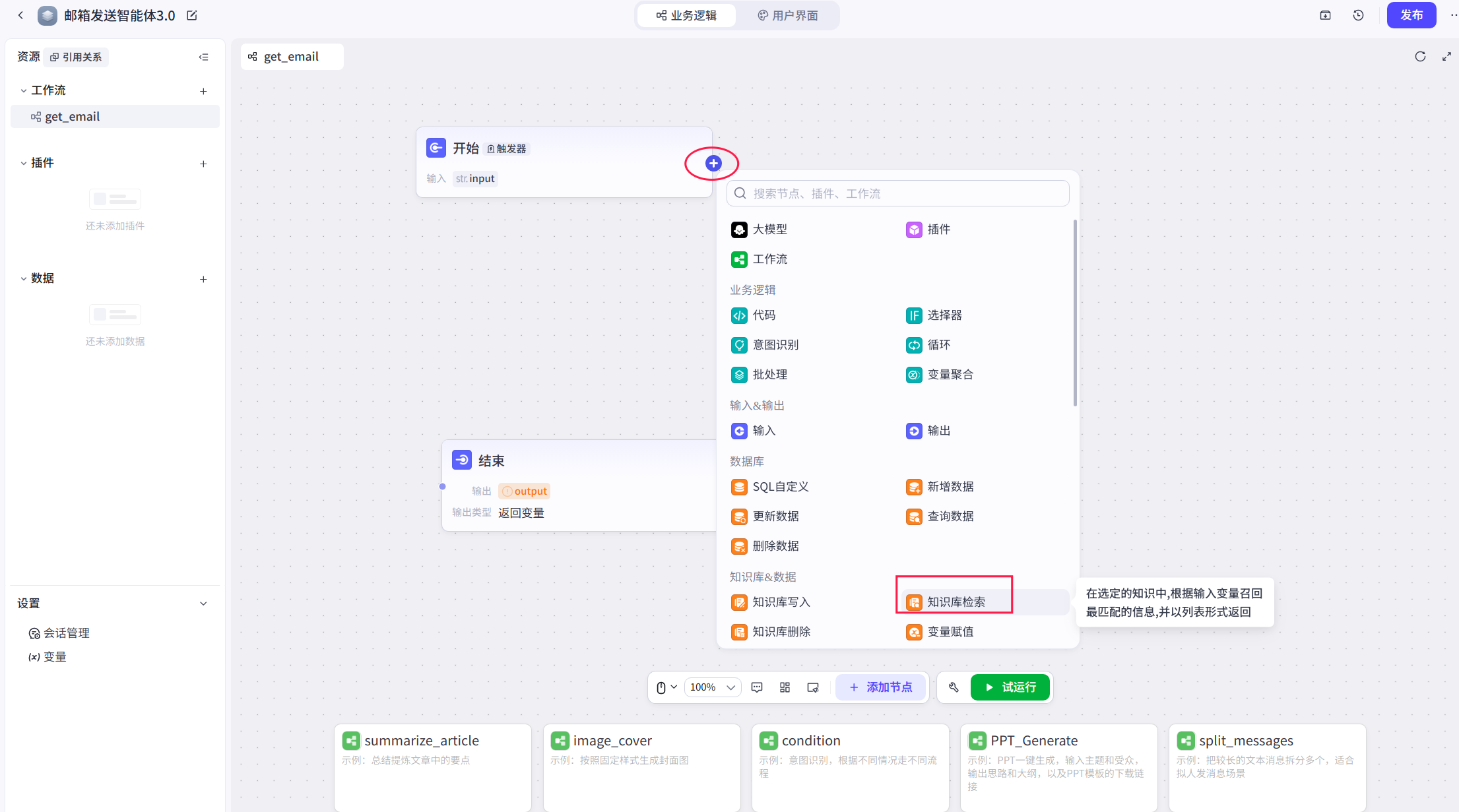
初始的工作流包含开始和结束两个模块,我们首先要创建一个知识库检索模块,从导入的知识库中获取邮箱信息。
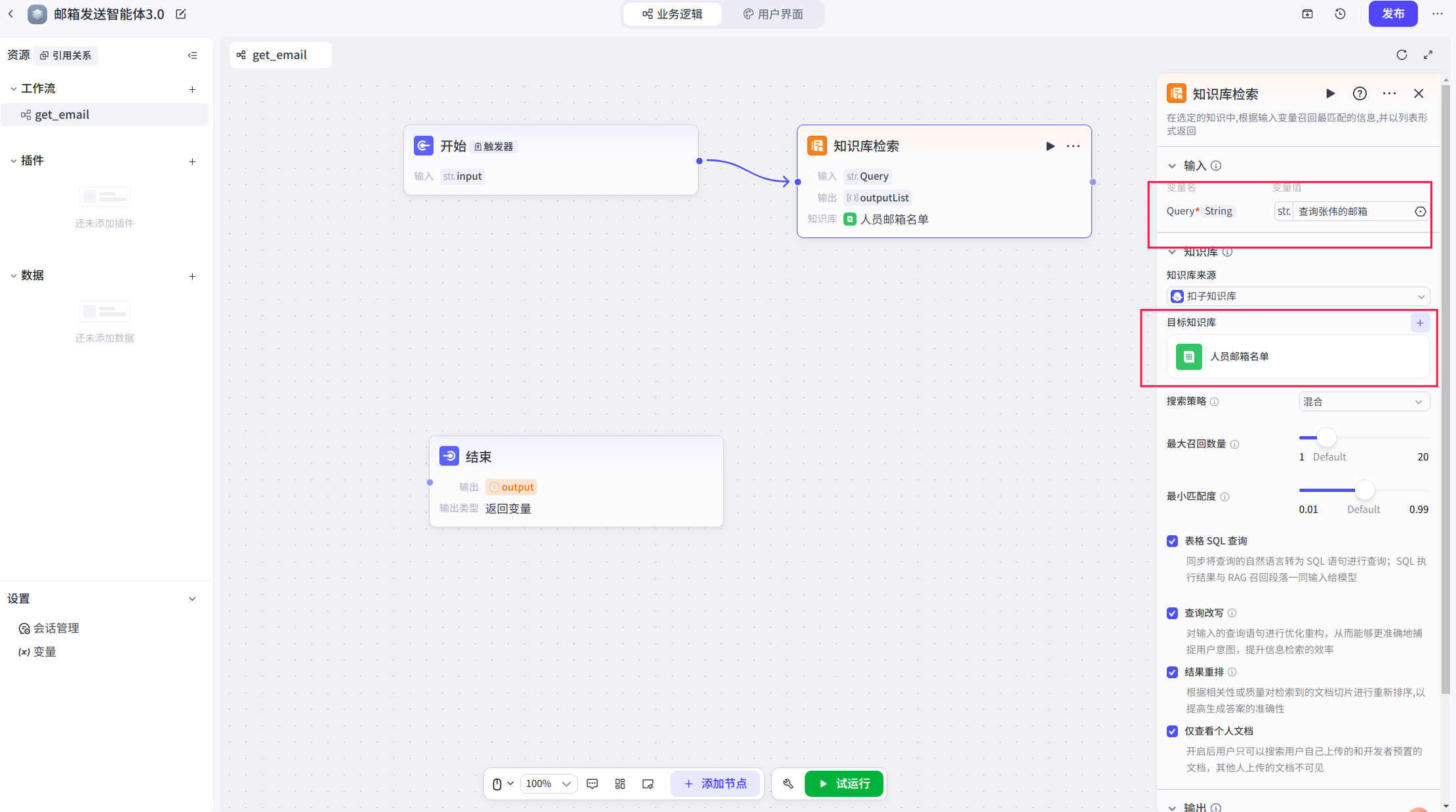
知识库检索模块有两个地方需要注意,一个是输入变量,一个是目标知识库。输入变量的变量值为字符串类型,可以直接填写我们需要查询的信息,也可以填写相应的sql语句。目标知识库即为我们前面导入的知识库,选中即可,其他参数默认保持不变。
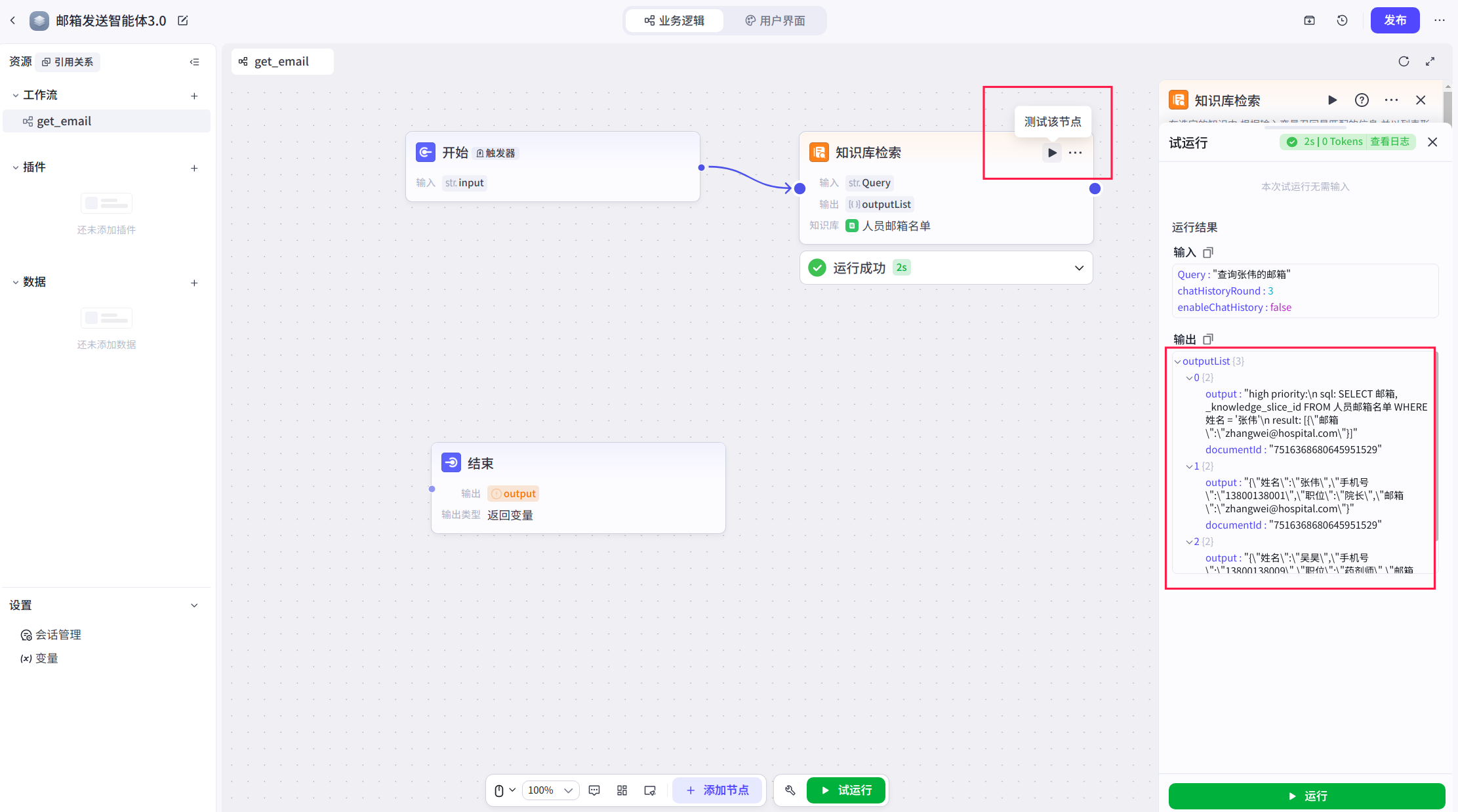
配置完成后,对该节点进行测试,可以发现输出相关人员的信息,与知识库中内容一致(输出三个是因为配置信息中的最大召回数量默认为3,可以自行结合情况进行修改配置)。但是我们想要的只有邮箱,二这里输出的是一个list列表信息,因此可以让大模型帮助我们提取邮箱信息。
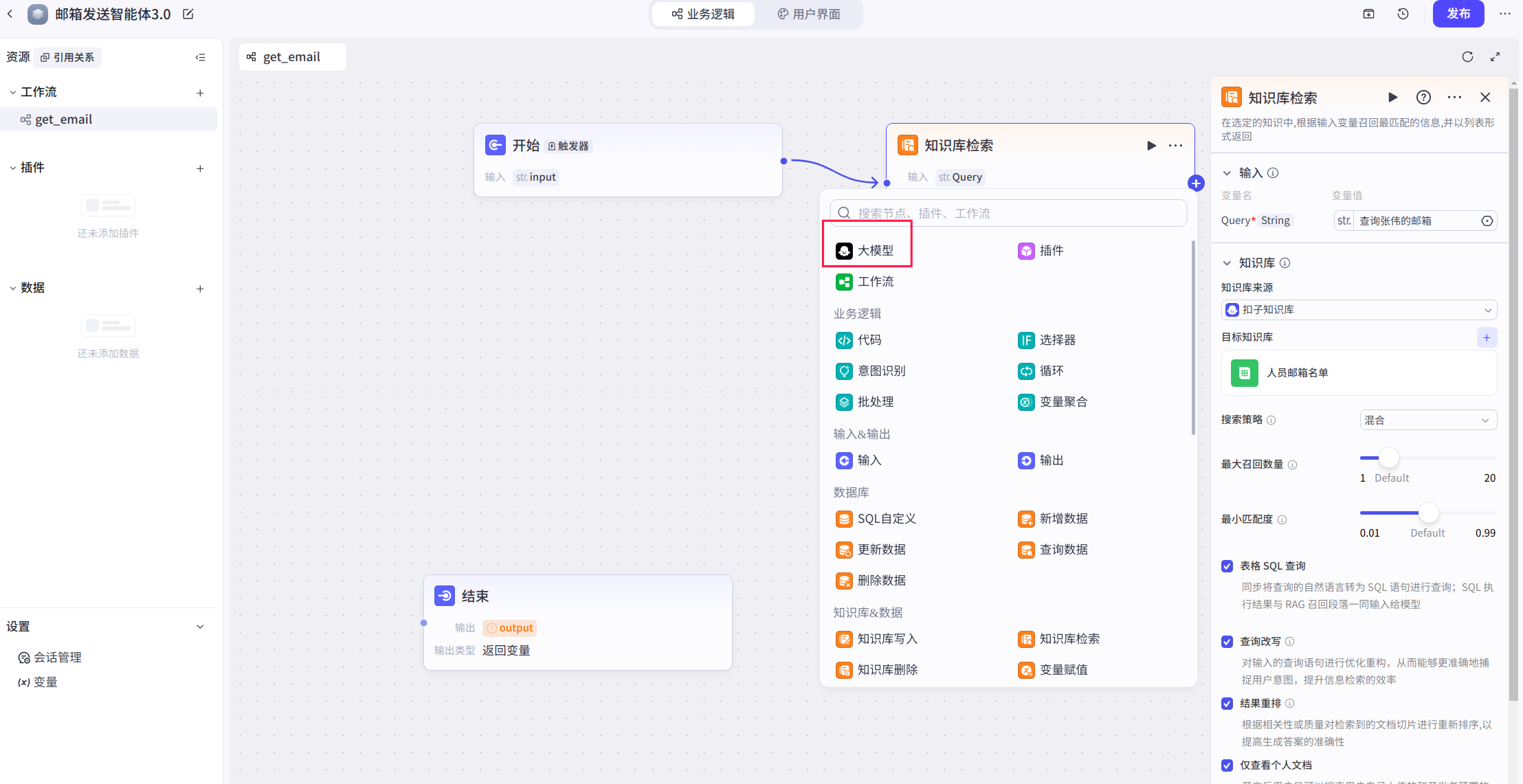
点击知识库后面的“+”号,选择大模型。
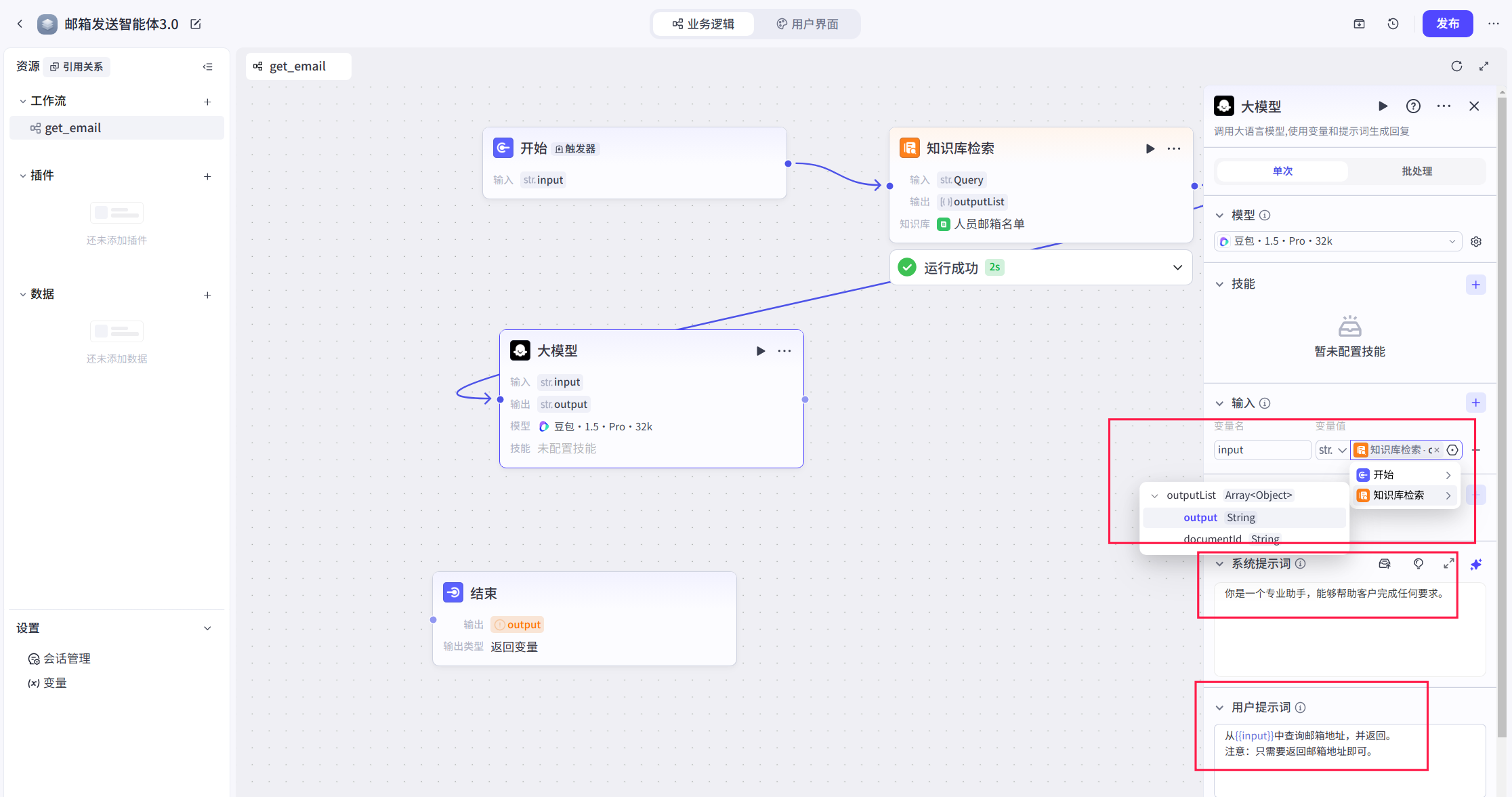
配置大模型中的相关信息。选择合适大模型,输入来自上一模块中知识库的检索结果,此外我们还需要填写系统提示词和用户提示词内容,让大模型帮助我们在检索信息中仅筛出邮箱信息。(提示词可以采用引用变量形式,输入英文大括号即可自动弹出变量)
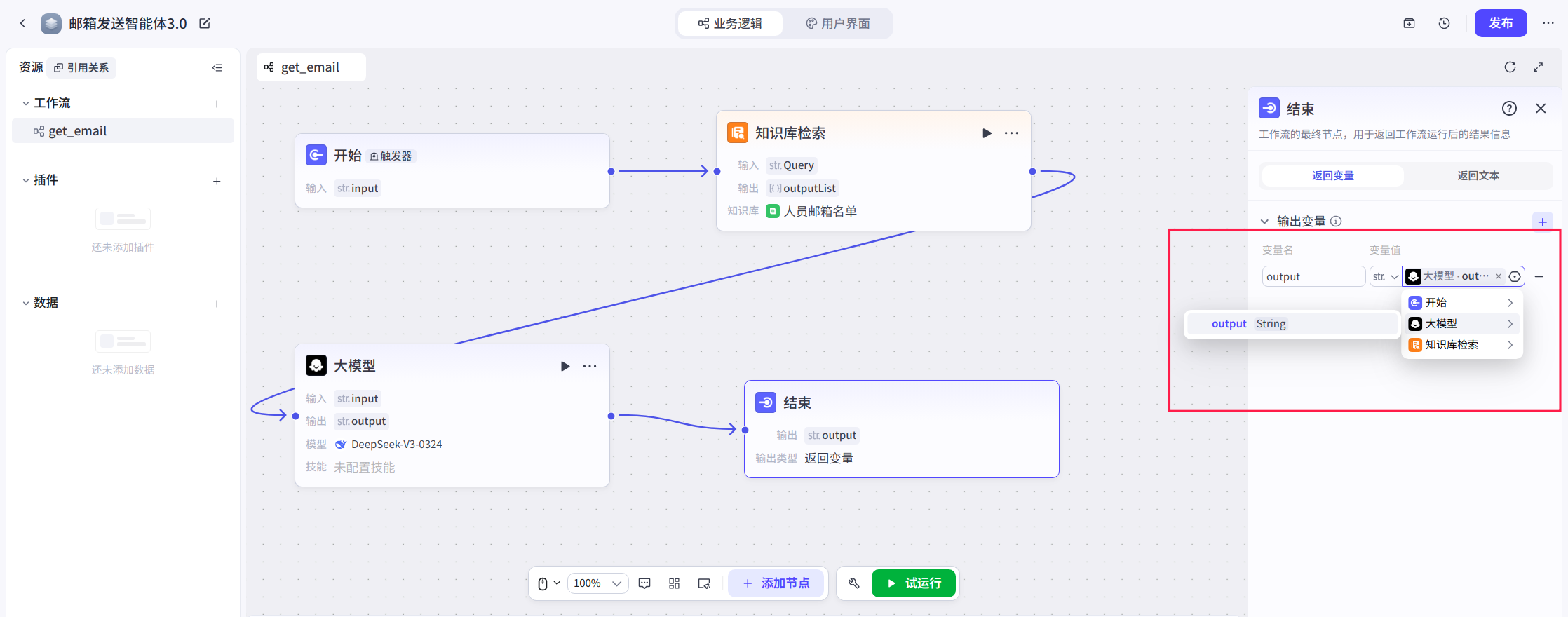
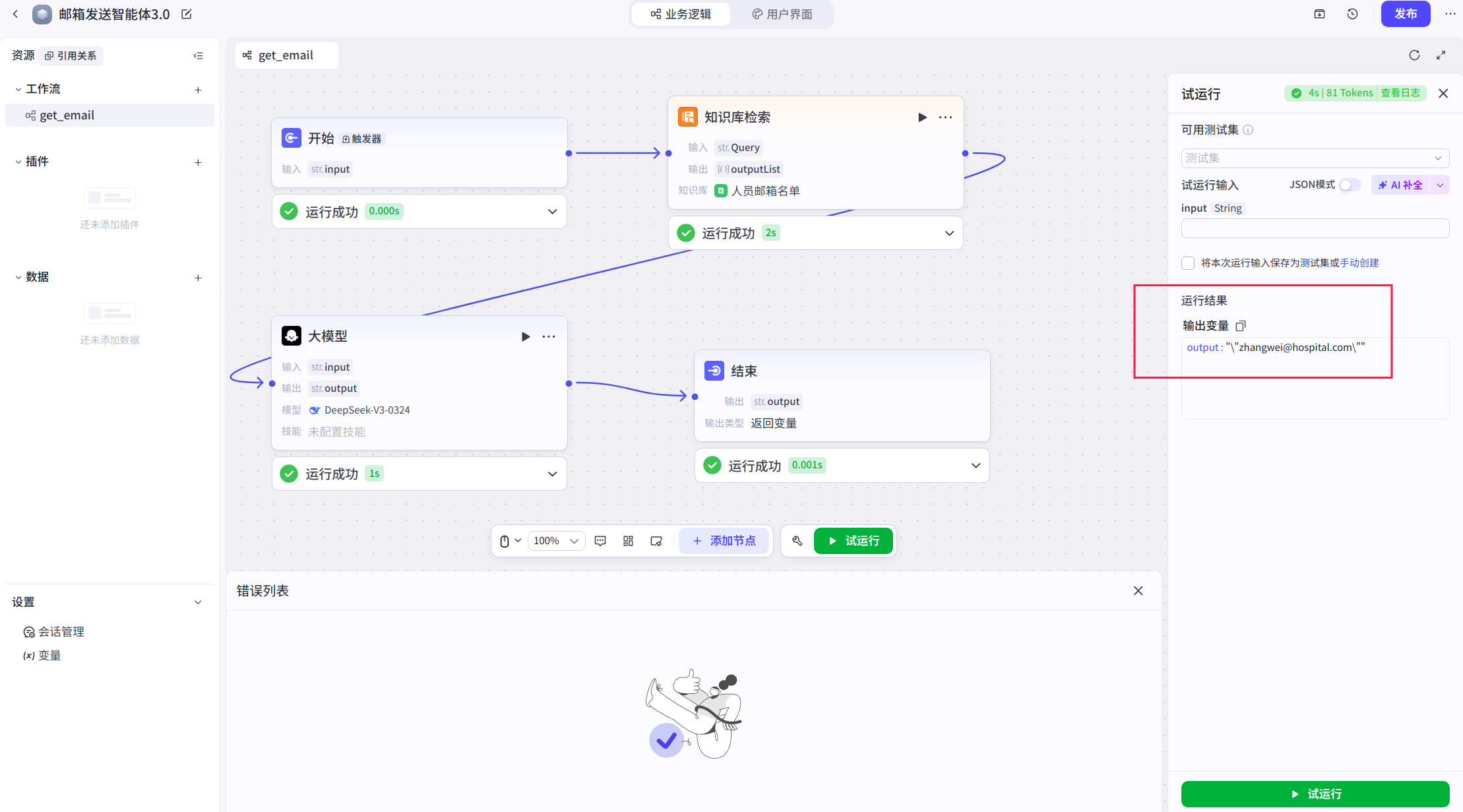
最后在结束模块配置输出变量,选择大模型输出结果。点击试运行对工作流进行测试,可以看到得到的内容仅有邮箱信息。
三、创建生成并发送邮件工作流
获取到邮件后,接下来要做的就是如何根据主题自动生成邮件,并发送给获取到的目标邮件。
我们新建一个工作流send_email,并将上一个工作流get_email作为其中的一个模块来实现上述功能。
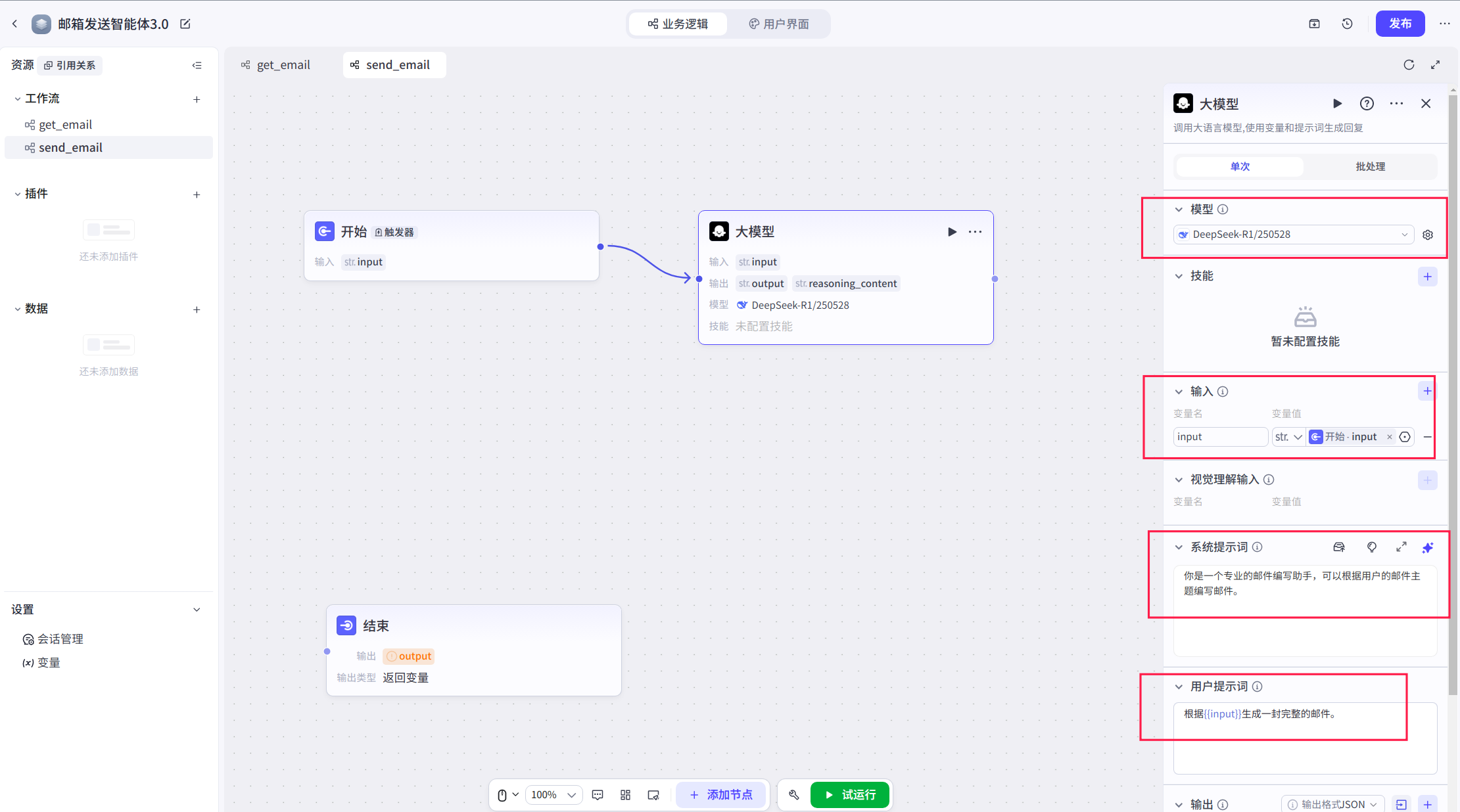
首先添加一个大模型模块,用来根据主题,自动生成一封与主题相关的邮件,配置内容如下:
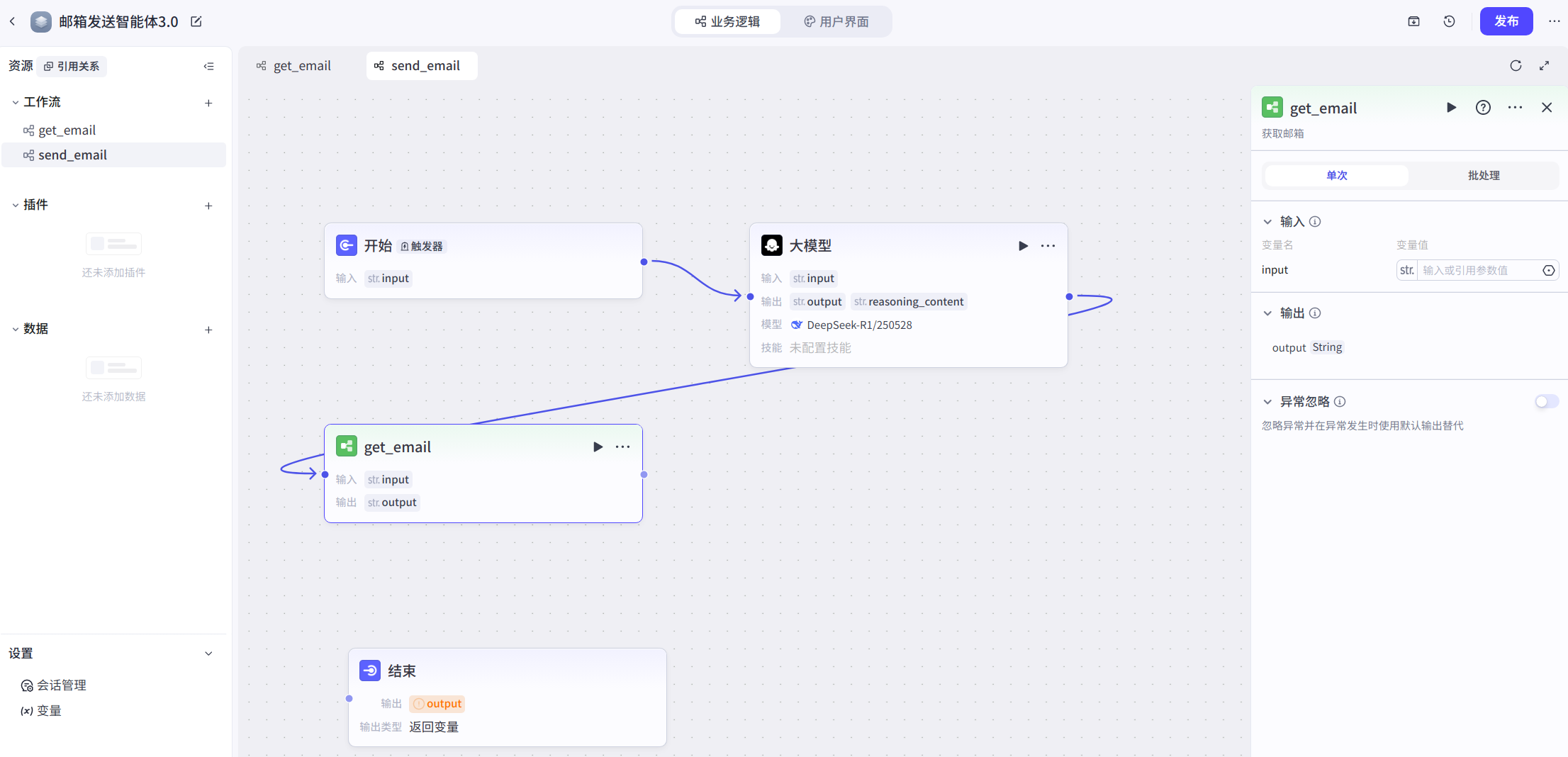
接着引入之前获取邮件的工作流,用于获取邮件接收人。
然后就是如何将生成的邮件如何发送给目标,这里需要引入一个邮件发送插件模块实现。
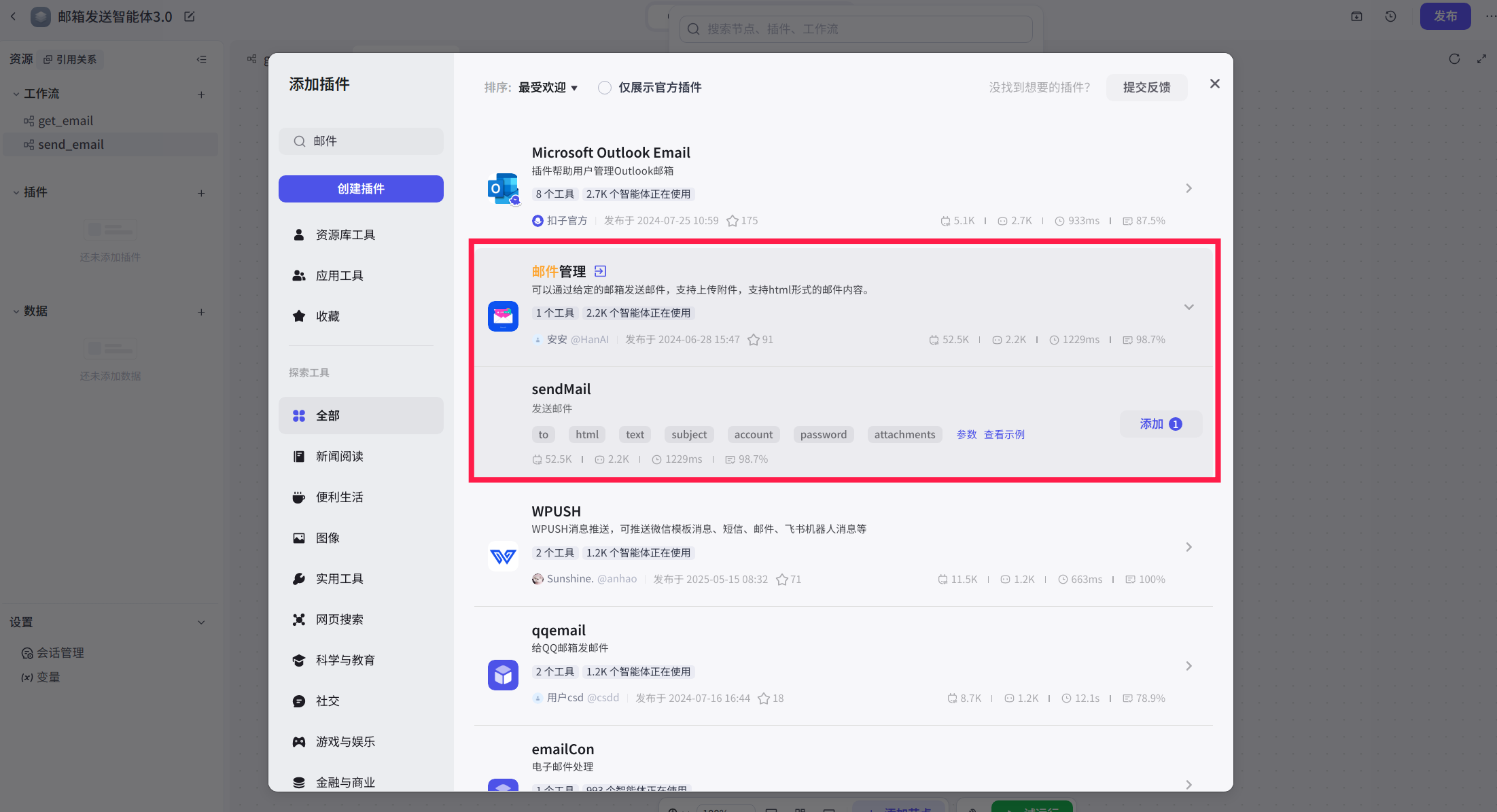
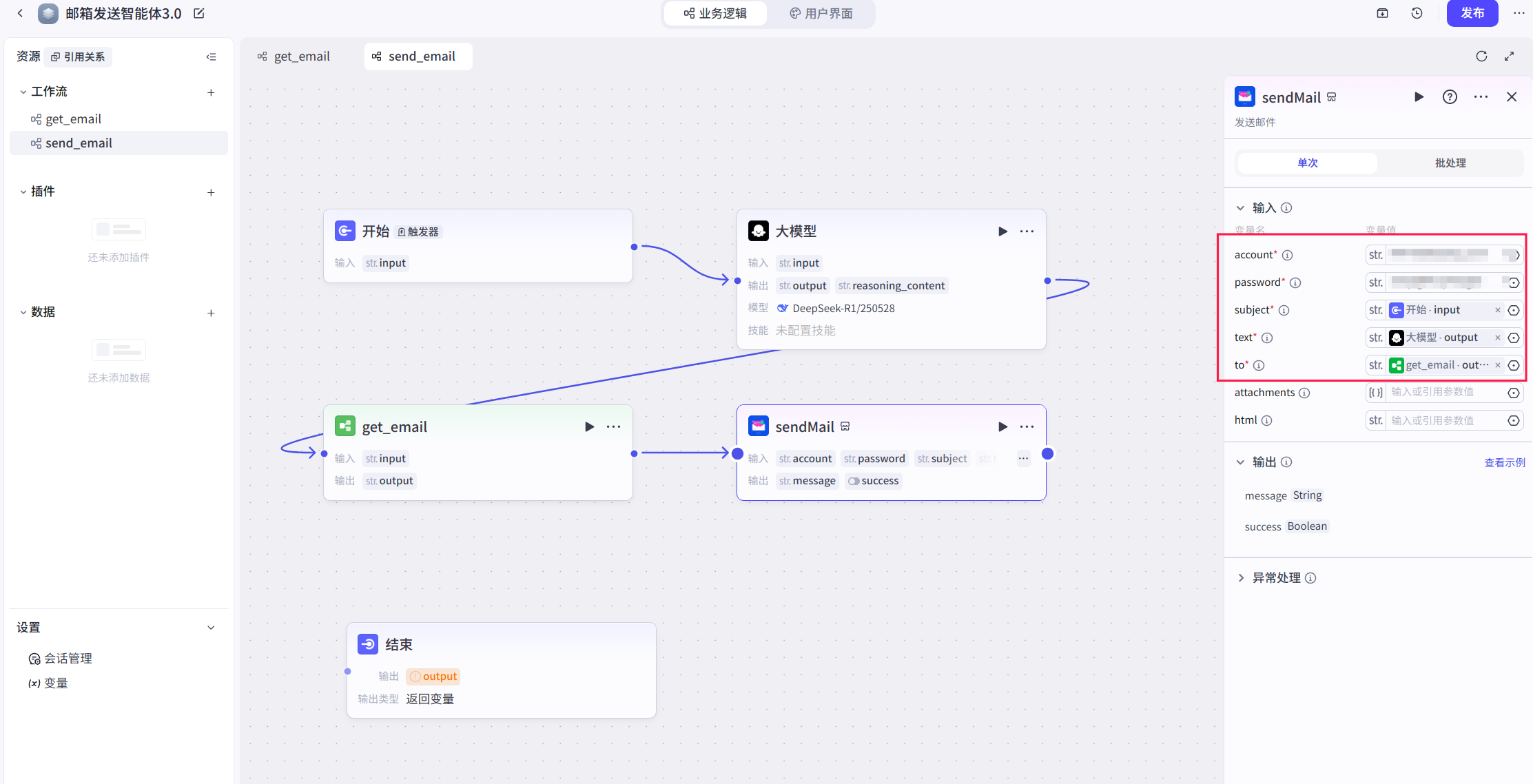
该模块需要配置如下相关信息,其中:
account:为发送邮箱,这里可以填写一个真实邮箱用于验证发送。
password:为上面邮箱的授权码,可以在相应邮箱中自行进行申请授权,然后将授权码粘贴过来即可。
subject:为发送邮件的主题,从input输入获取。
text:为根据主题生成的邮件内容,从大模型输出结果获取。
to:为邮件接收邮箱,从获取邮箱工作流get_email获取。
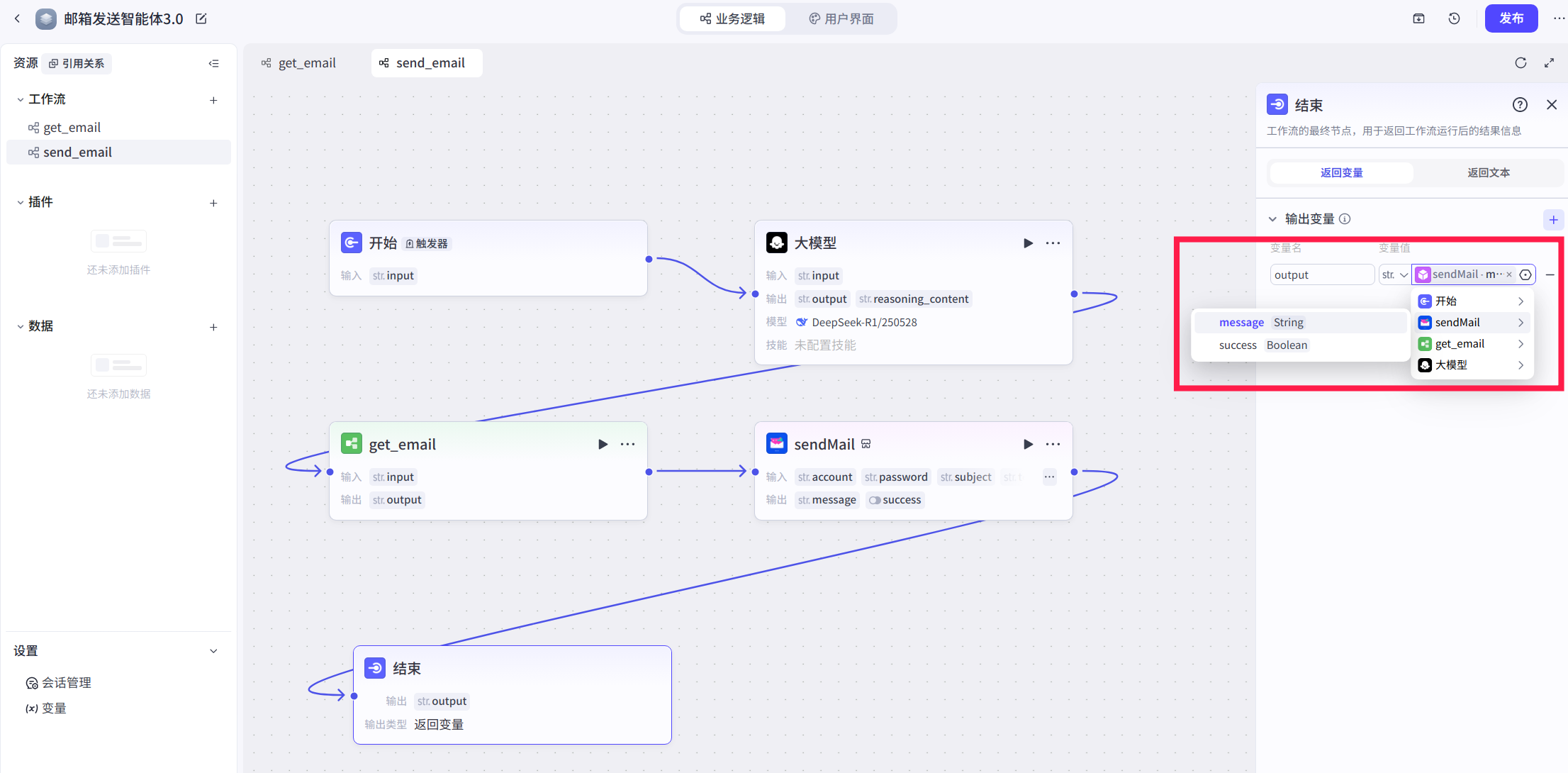
最后,配置结束模块最终输出。
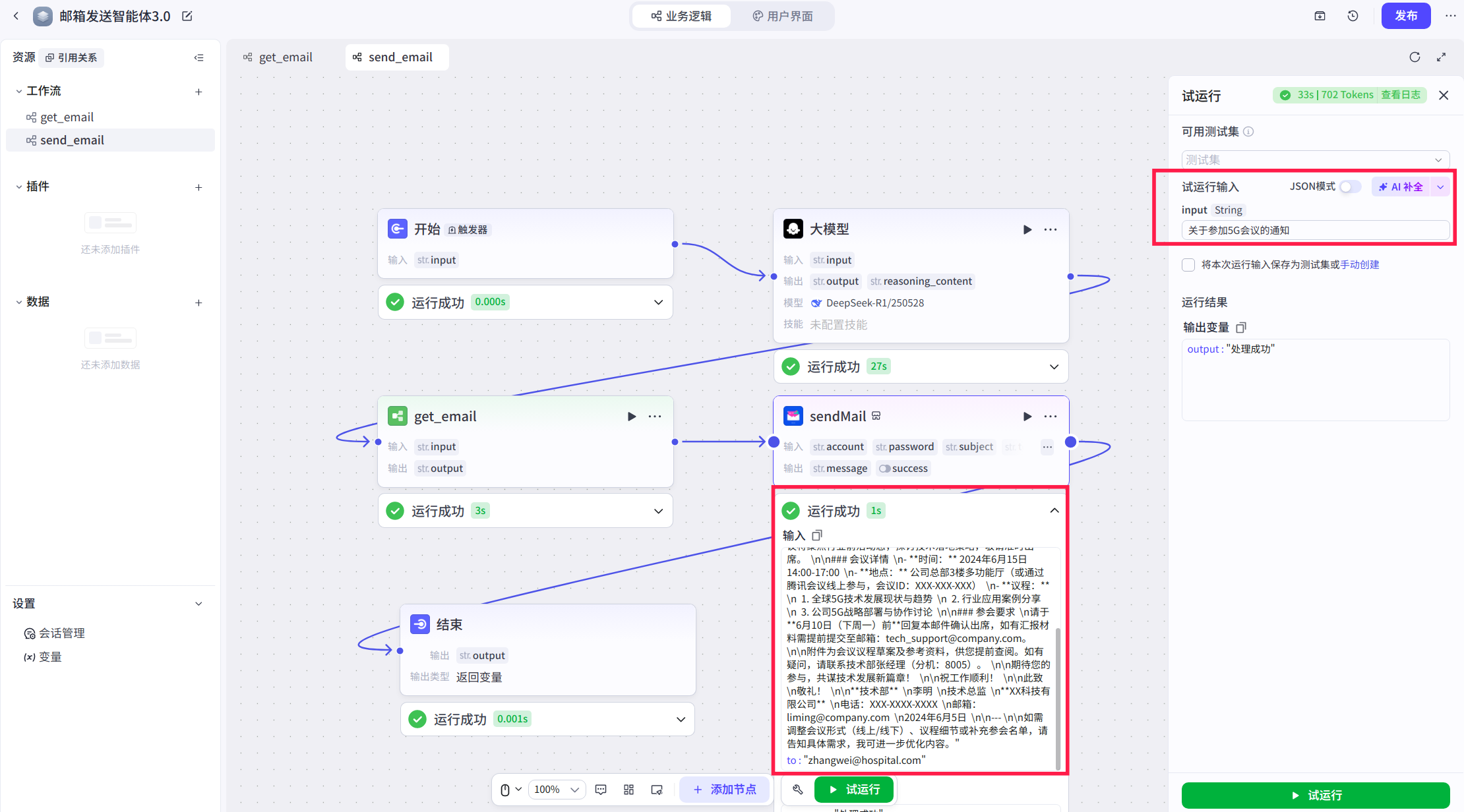
点击试运行进行测试。在输入栏输入想要发送的邮件主题,如果按照前面的配置完成没有问题,就会看到如下结果,且接收邮箱会收到一封根据主题自动生成的邮件,这里笔者可以将接收邮箱改为自己的进行尝试验证。
至此,自动生成发送邮件智能体业务逻辑流程基本完成。
四、用户界面
我们还可以为上述业务逻辑搭建一个用户界面,方便直接使用智能体。
点击用户界面,选择H5或者小程序,在页面左侧栏有各样式的组件,模板,以及页面所涉及的结构和数据信息。可以通过拖拽的形式构建一个简易页面。
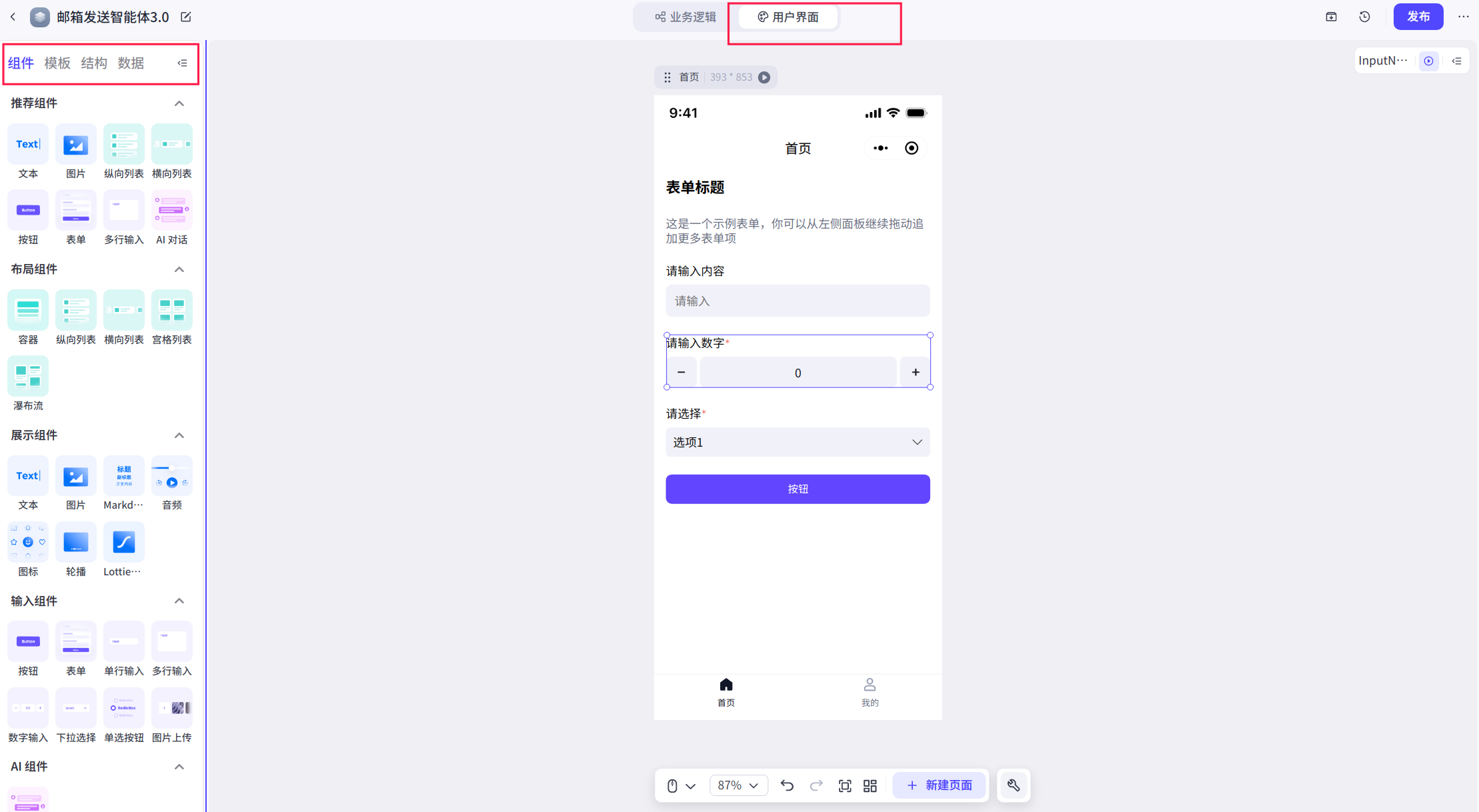
点击相应表单模块,在右侧边栏对表单属性根据自己喜好进行样式和内容修改。
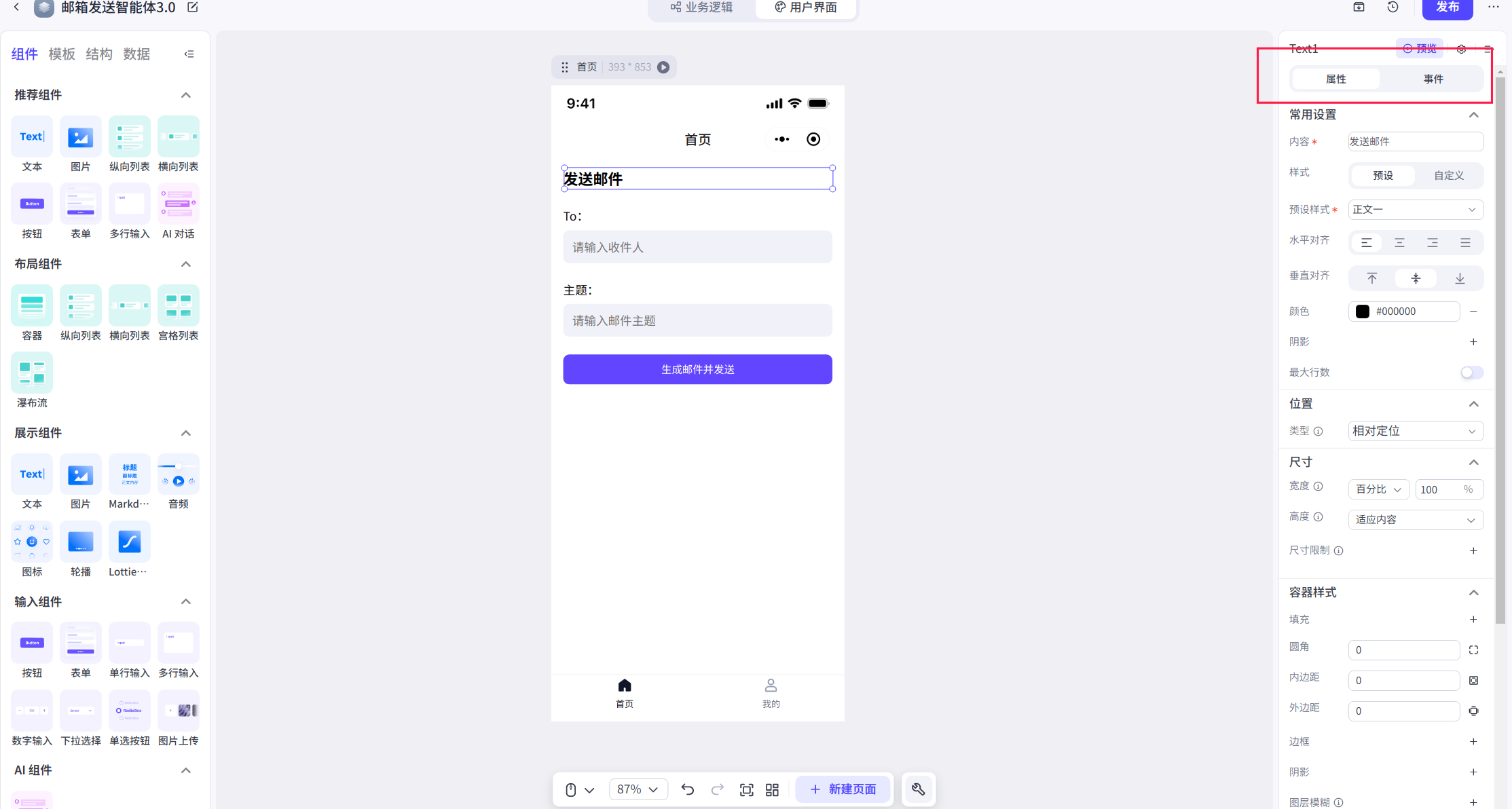
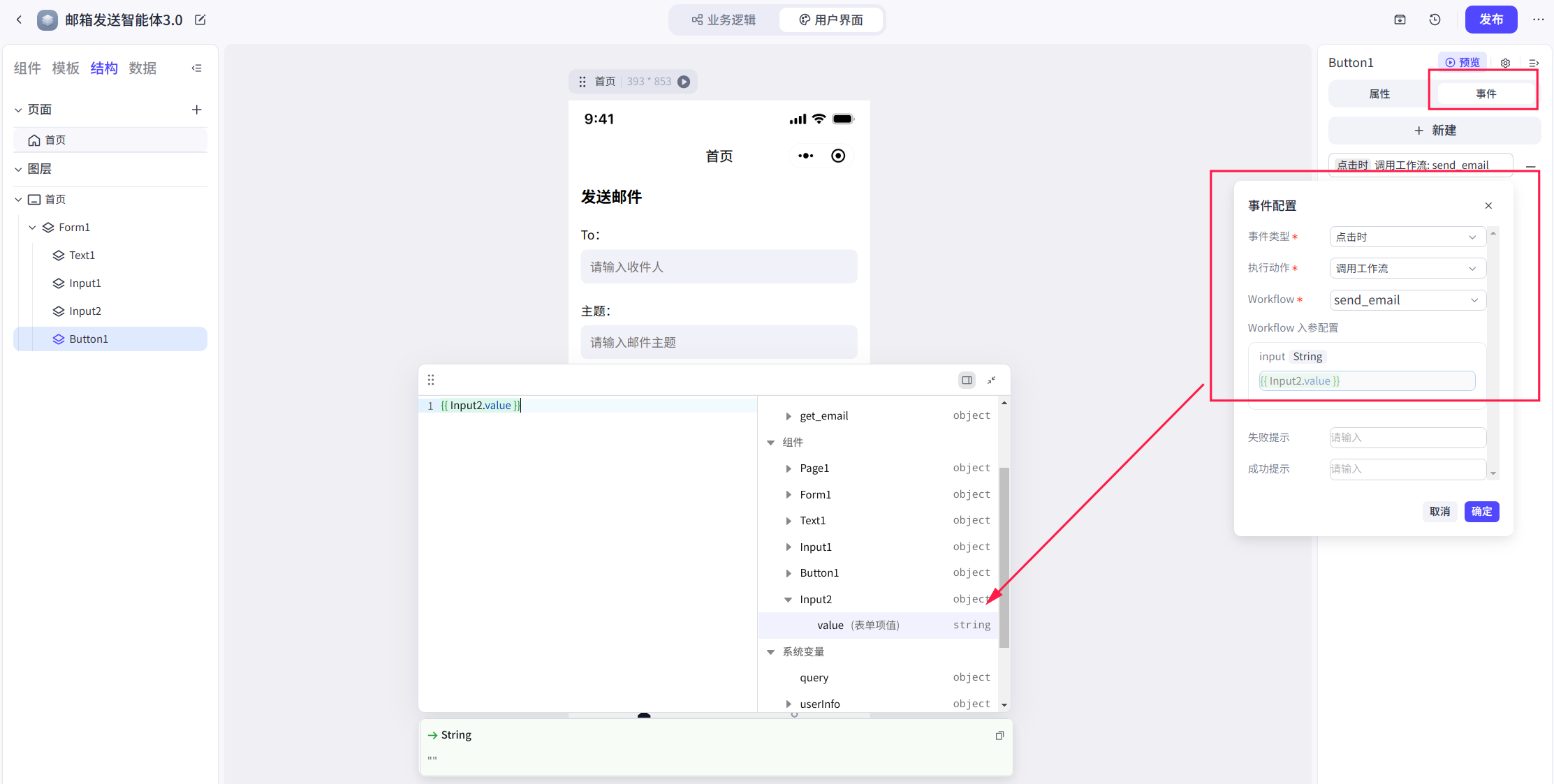
需要注意的是,表单的按钮需要进行配置,与我们前面所搭建的工作流进行关联。
点击按钮,配置时间类型为点击时,执行动作为调用工作流,工作流选择我们之前搭建的生成发送邮件工作流send_email,入参配置选择对应输入框中的值,点击确定完成配置。
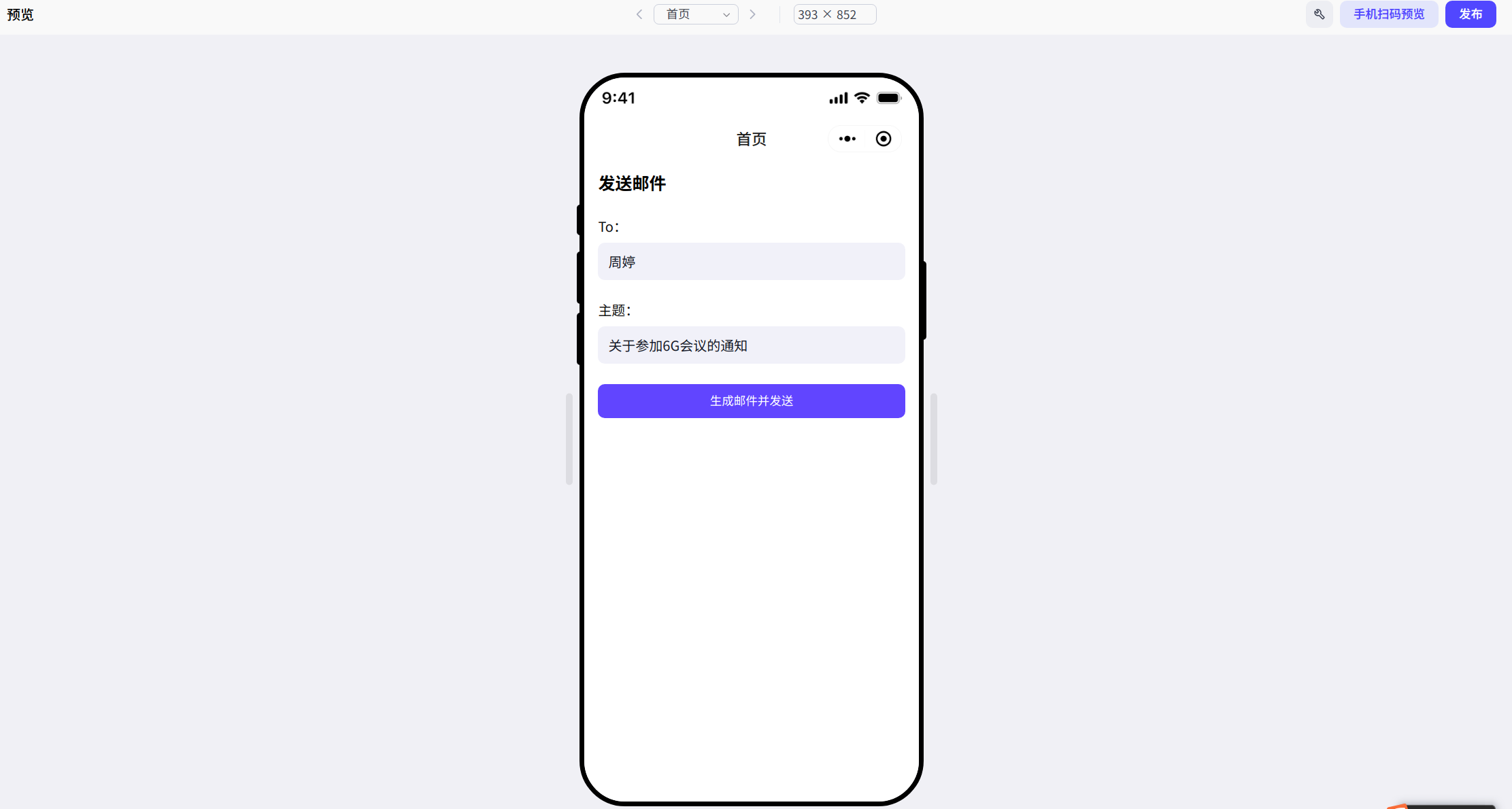
点击预览,输入邮件接收人和主题,进行测试。(这里“周婷”为我们创建的知识库里的人员,智能体会先找到“周婷”的邮箱,然后根据主题生成邮件并发送给“周婷”)
测试成功后,就可以点击进行发布,将该智能体分享给其他小伙伴使用啦。

中国智能体开发者社区,聚焦智能体与大模型开发,提供前沿资讯、实用工具链、开源项目及行业案例。通过技术沙龙、开发者大赛等活动,促进经验交流与协作,助力开发者快速构建创新智能应用。
更多推荐


 16
16 0
0- 0


 已为社区贡献1条内容

所有评论(0)