安装 Trae 并完成初始设置(国际版)
Trae(/treɪ/)IDE 与 AI 深度集成,提供智能问答、代码自动补全以及基于 Agent 的 AI 自动编程能力。使用 Trae 开发项目时,你可以与 AI 灵活协作,提升开发效率。
本文档介绍如何安装 Trae 并完成基础配置(下载地址)。
第一步:安装并启动 Trae
- 前往 Trae 的官网,将 Trae 安装至电脑。
- 启动 Trae。
Trae 首次启动时,你会进入以下页面。
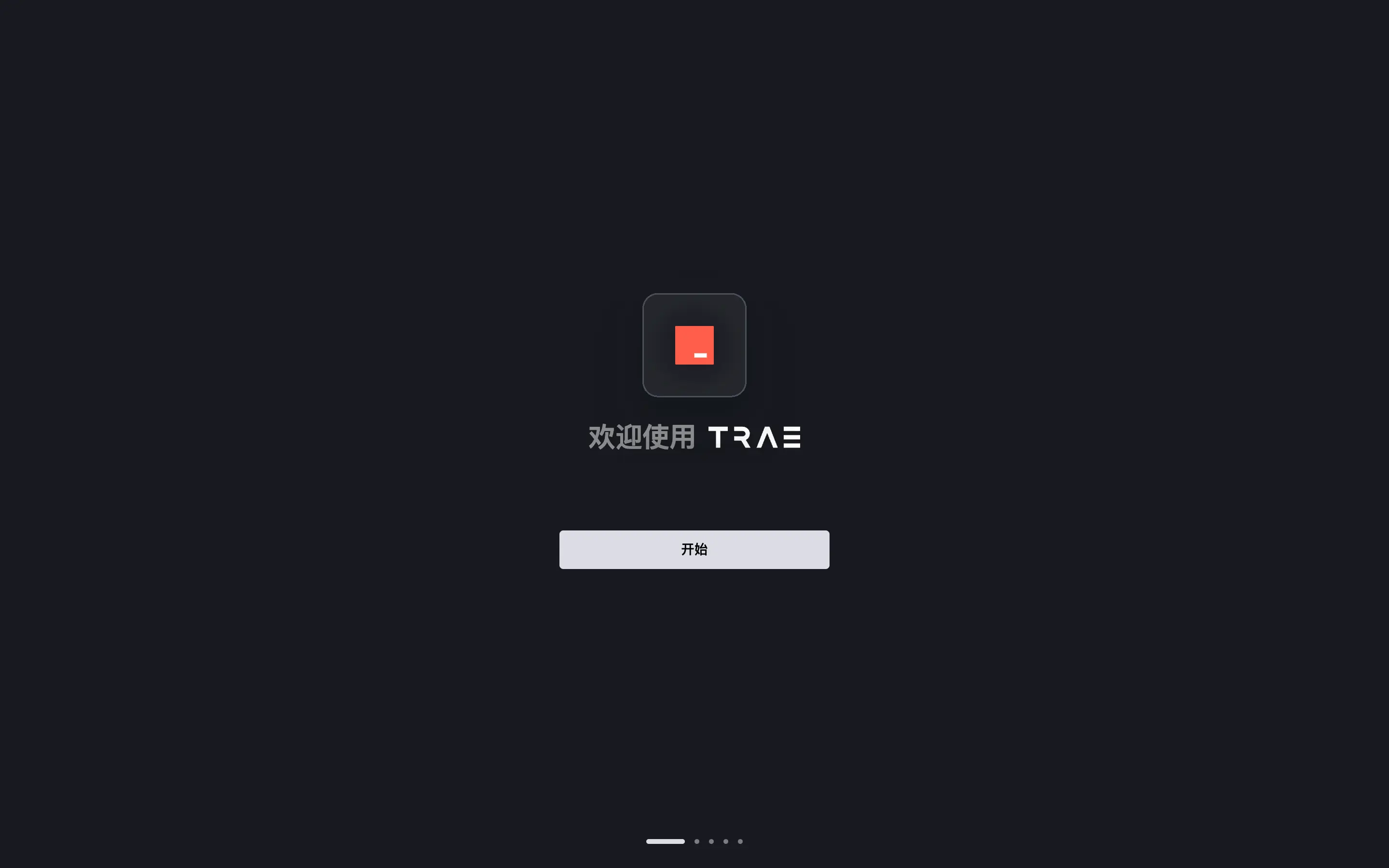
- 点击 开始 按钮。
Trae 初始配置流程开始。
第二步:选择主题和语言
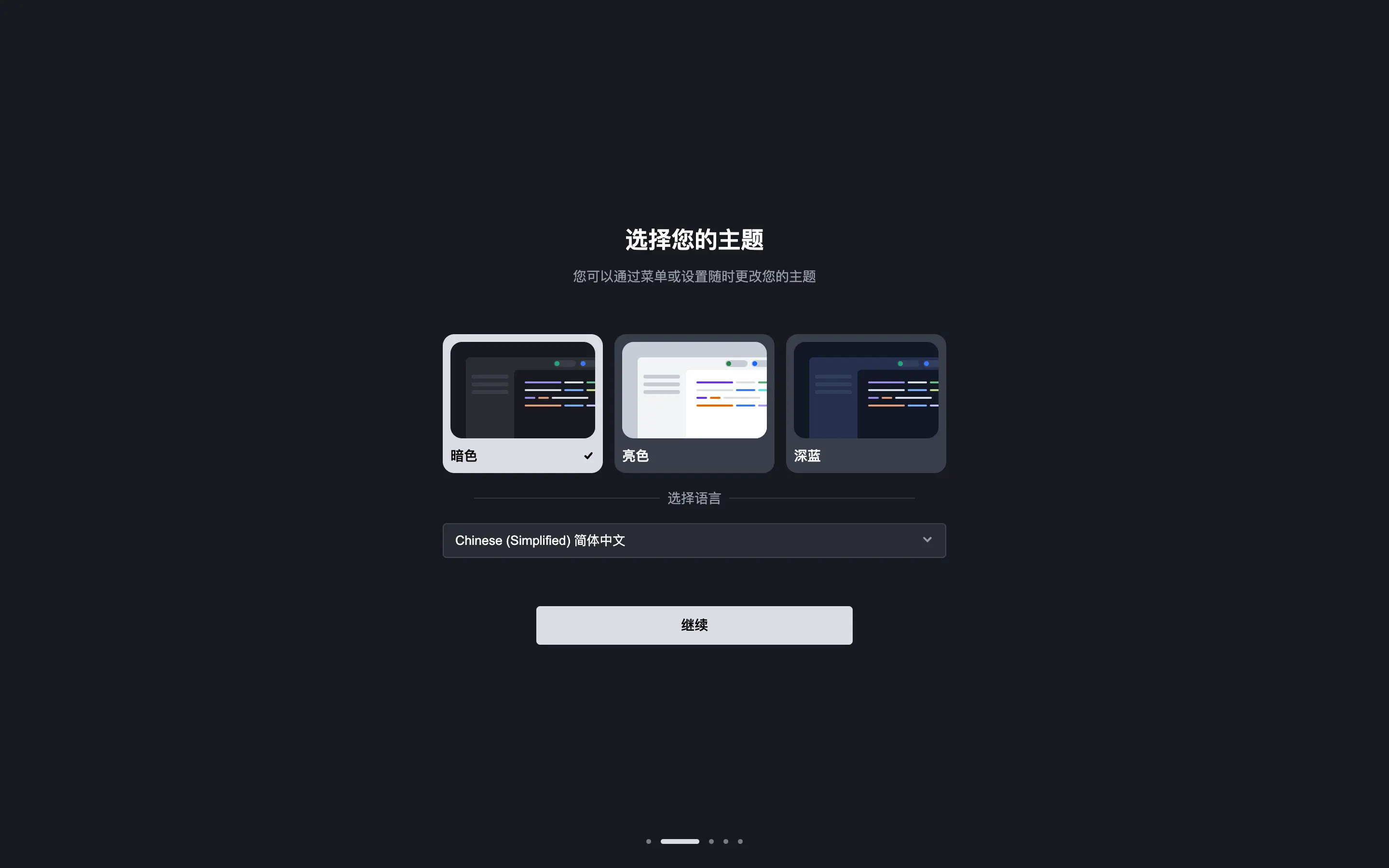
- 选择主题。可选项为 暗色、亮色 和 深蓝。
- 选择显示语言。可选项为 简体中文、English 和 日语。
若有需要,后续可以在设置中心修改主题和语言。
- 点击 继续 按钮。
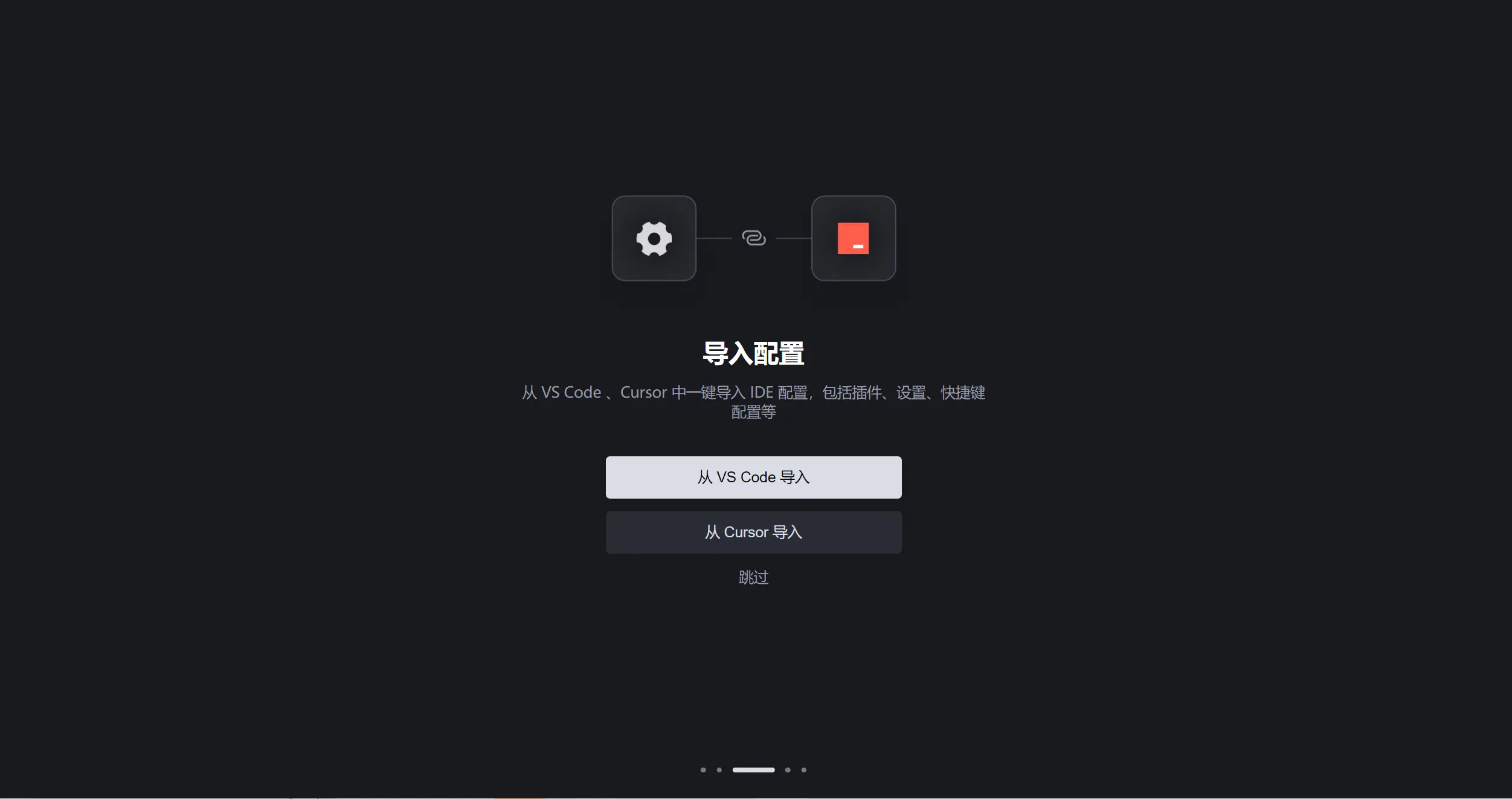
第三步:从 VS Code 或 Cursor 中导入配置
若你的电脑中已安装并配置 VS Code 或 Cursor,你可以点击 从 VS Code 导入 或 从 Cursor 导入 按钮。系统将会从对应的 IDE 中获取插件、IDE 设置、快捷键设置等信息并一键导入到 Trae 中,帮助你快速从其他 IDE 切换到 Trae。
第四步:添加 Trae 相关的命令行
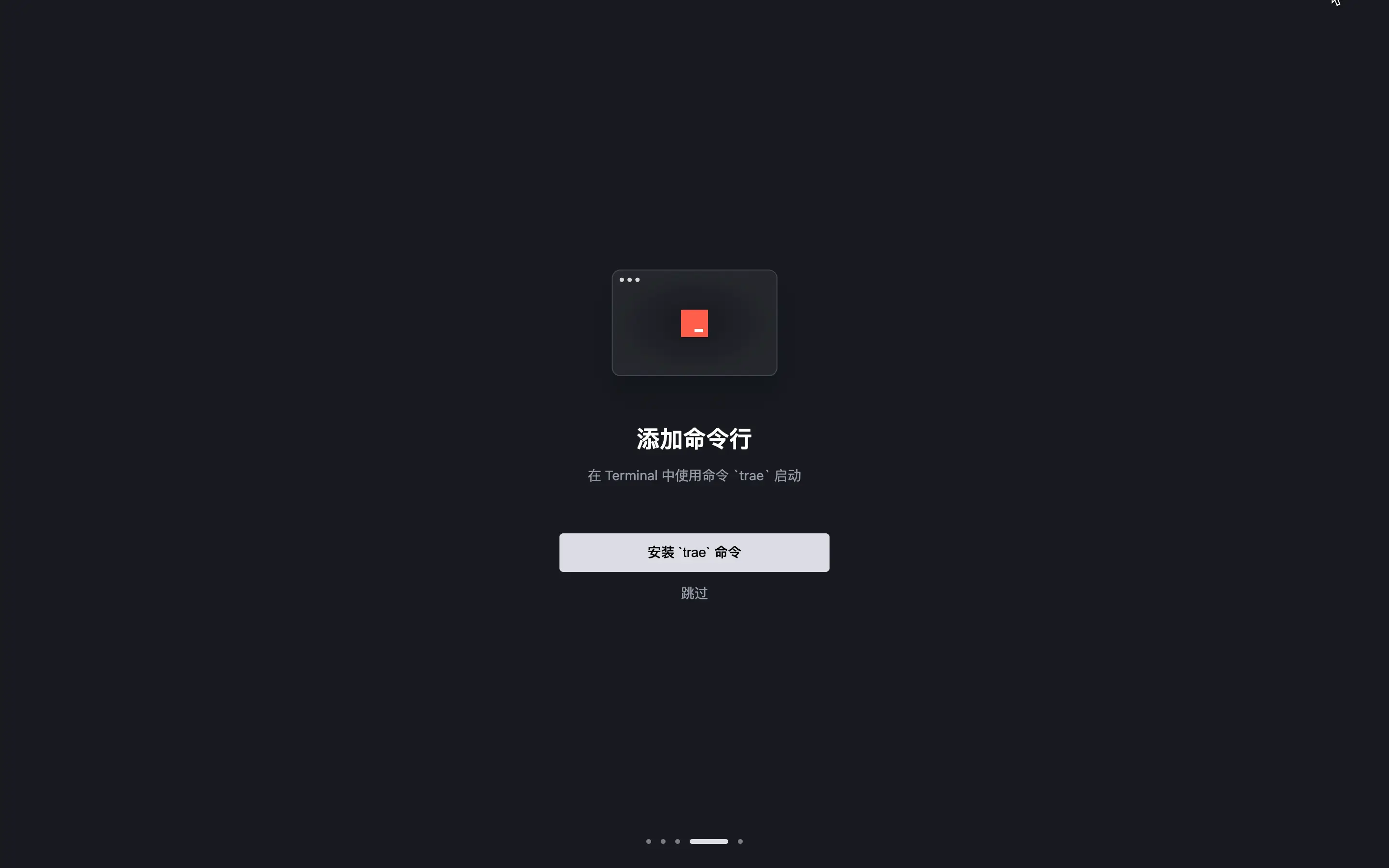
添加 Trae 相关的命令行后,你可以在终端中使用命令行更快速地完成 Trae 相关的操作。例如:
- 使用 trae 命令快速唤起 Trae。
- 使用 trae my-react-app 命令在 Trae 中打开一个项目。
点击 安装 trae 命令 按钮,然后完成授权流程。
若未在此处安装 Trae 相关的命令行,后续可在 IDE 中使用快捷键(macOS:Command + Shift +
P;Windows:Ctrl + Shift + P)打开命令面板,然后使用 install ‘trae’ command in PATH
命令进行安装。
第五步:登录账号
你需要登录 Trae 以使用 AI 能力。Trae 提供了三种登录方式,分别为 Google 账号登录、Github 账号登录、邮箱登录。若你没有账号,也可以新注册一个账号。
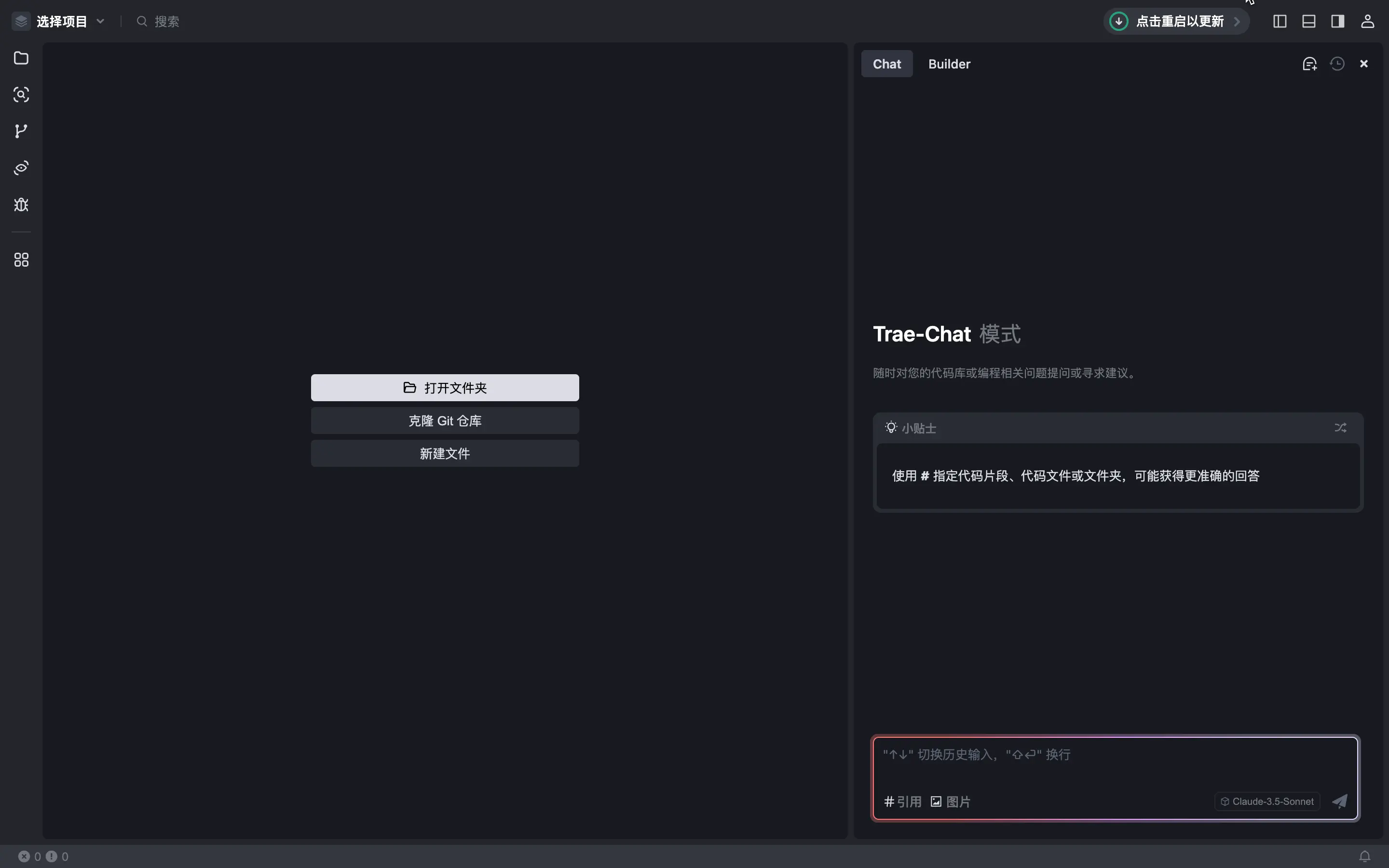
点击 登录 按钮,然后根据页面引导完成登录流程。登录后,你将进入 IDE 界面,如下图所示。
第六步:开始使用 Trae
在 Trae 中,开发你的项目,例如:
- 打开已有的项目或克隆 Git 仓库。详情参考《管理项目》。
- 使用 AI 助手从 0 到 1 创建一个新项目。详情参考《智能体》。
相关文档

火山引擎开发者社区是火山引擎打造的AI技术生态平台,聚焦Agent与大模型开发,提供豆包系列模型(图像/视频/视觉)、智能分析与会话工具,并配套评测集、动手实验室及行业案例库。社区通过技术沙龙、挑战赛等活动促进开发者成长,新用户可领50万Tokens权益,助力构建智能应用。
更多推荐
 11
11 0
0- 0


 已为社区贡献2条内容

所有评论(0)