有手就能做!ai一分钟生成教师在线点名系统网页(附ai指令提示词)
·
最近AI技术火爆全国,教师群体的教学方式也在悄然发生改变。可现实却是,许多老师面对数字化工具时仍存在“技术焦虑”——不会编程、不会网页设计、怕操作复杂、担心出错。这些问题让很多人望而却步。其实,技术不是门槛,只是工具做为教师我们更应该快快学习把它做为已用。今天我们要分享的AI点名网页系统,就是一个“0代码门槛,人人可上手”的教学利器,让每位老师都能轻松享受科技带来的便利。
先让我们看看成品效果图: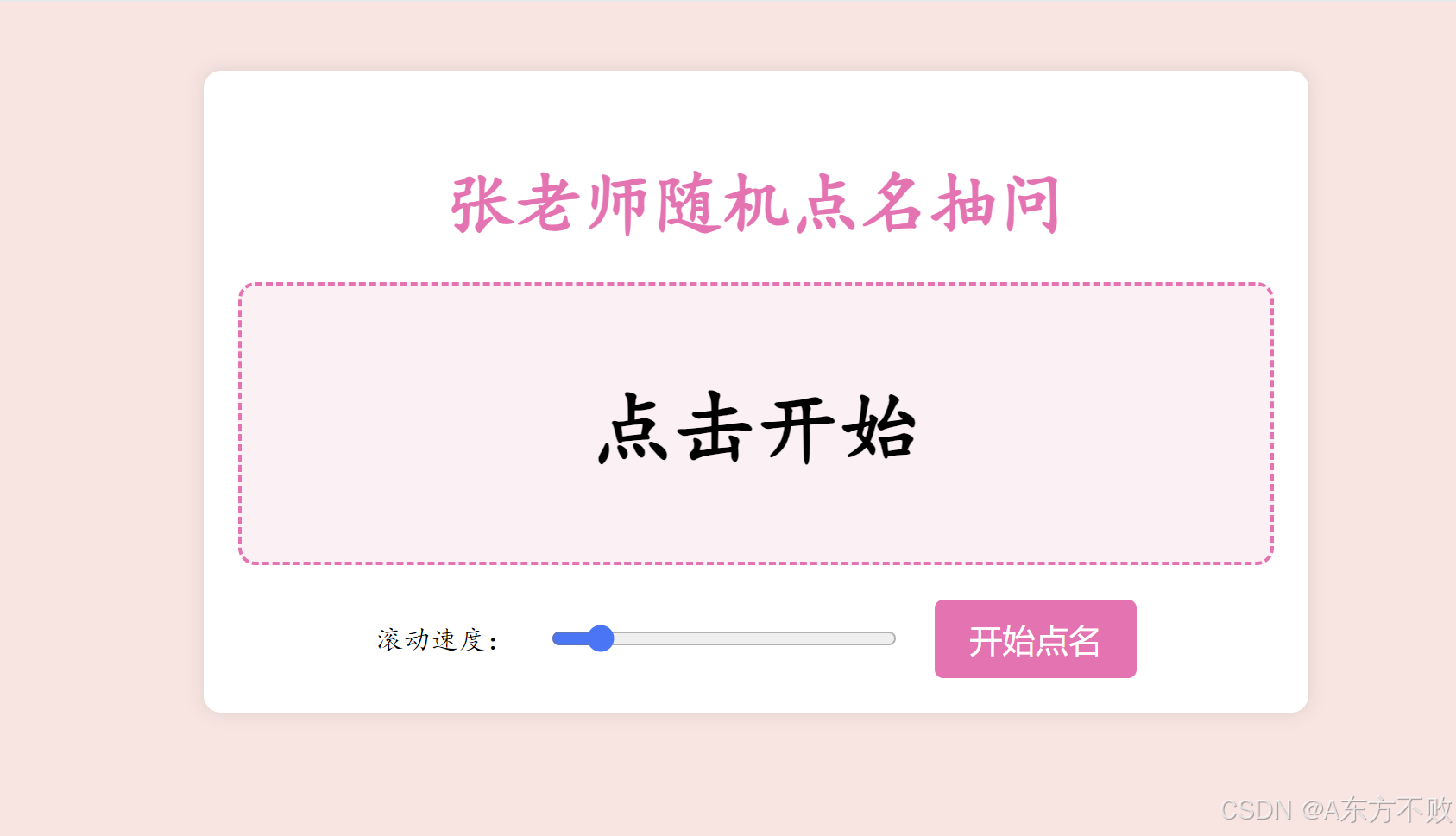
废话不多说直接开始教程
让ai生成点名系统网页的提示词:
使用html帮我做一个 课堂随机点名的网页包含完整代码。要求网页背景是可爱风格。顶部显示“张老师随机点名抽问”大标题,中间区域用来显示滚动的姓名,名字要明显,底部有「开始点名」按钮。点击按钮则开始快速随机滚动姓名,姓名列表我放在后面了。再次点击按钮则暂停此时的名字被选中,然后突出显示被选中的姓名。还有一个滑轮控件可以控制滚动的速度。页面要精美正式注意布局和整体风格搭配。学生姓名如下:林轩
苏瑾
陆然
唐映雪
许辰川
江慕白
杜清扬
秦子墨
叶昭南
温采薇复制上面提示词,粘贴发送给ai大模型,我这里使用的是镜像版的o3mini-high模型,不同模型实际效果可能会有一些差异,大家可以根据运行后的效果做再让ai继续改。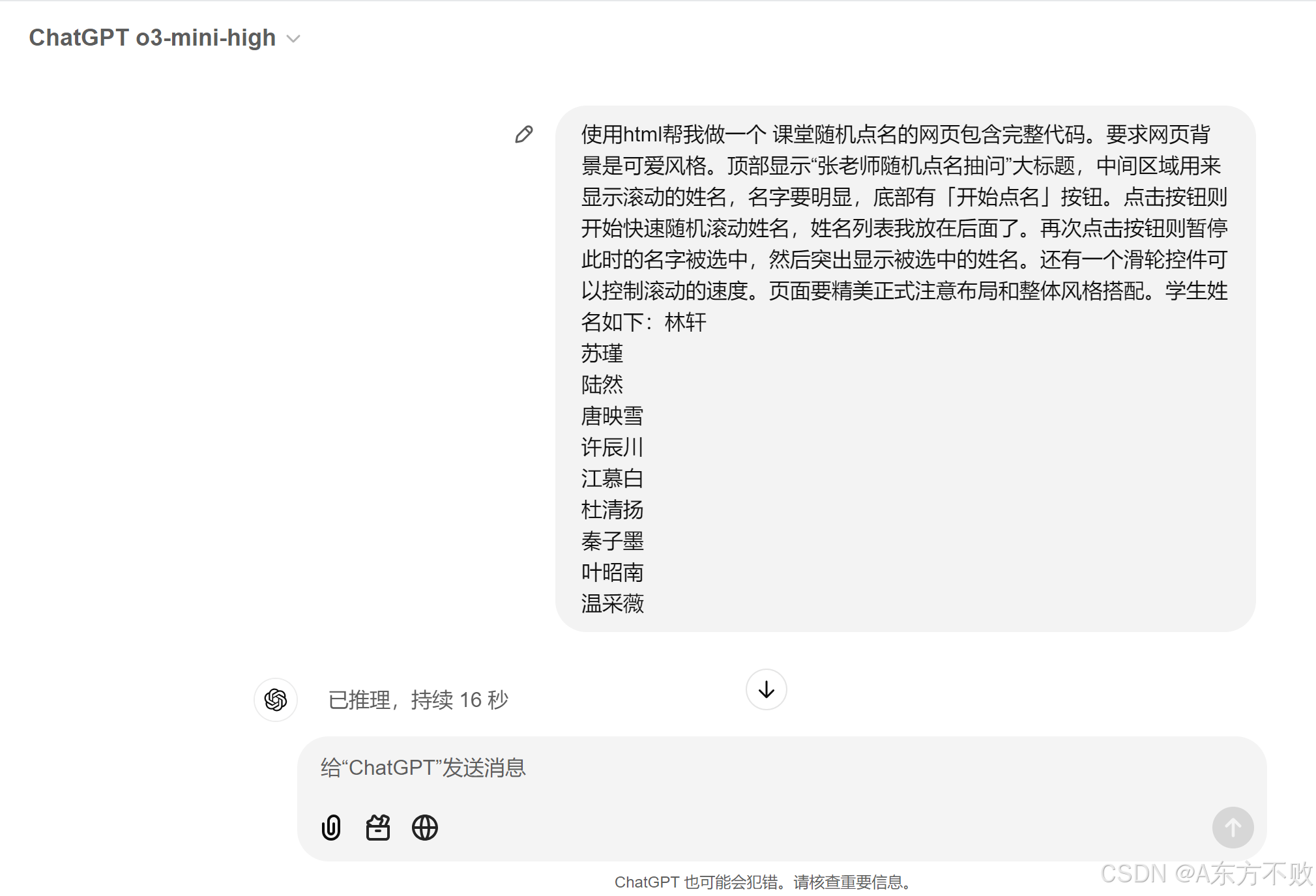
然后得到ai生成的html代码。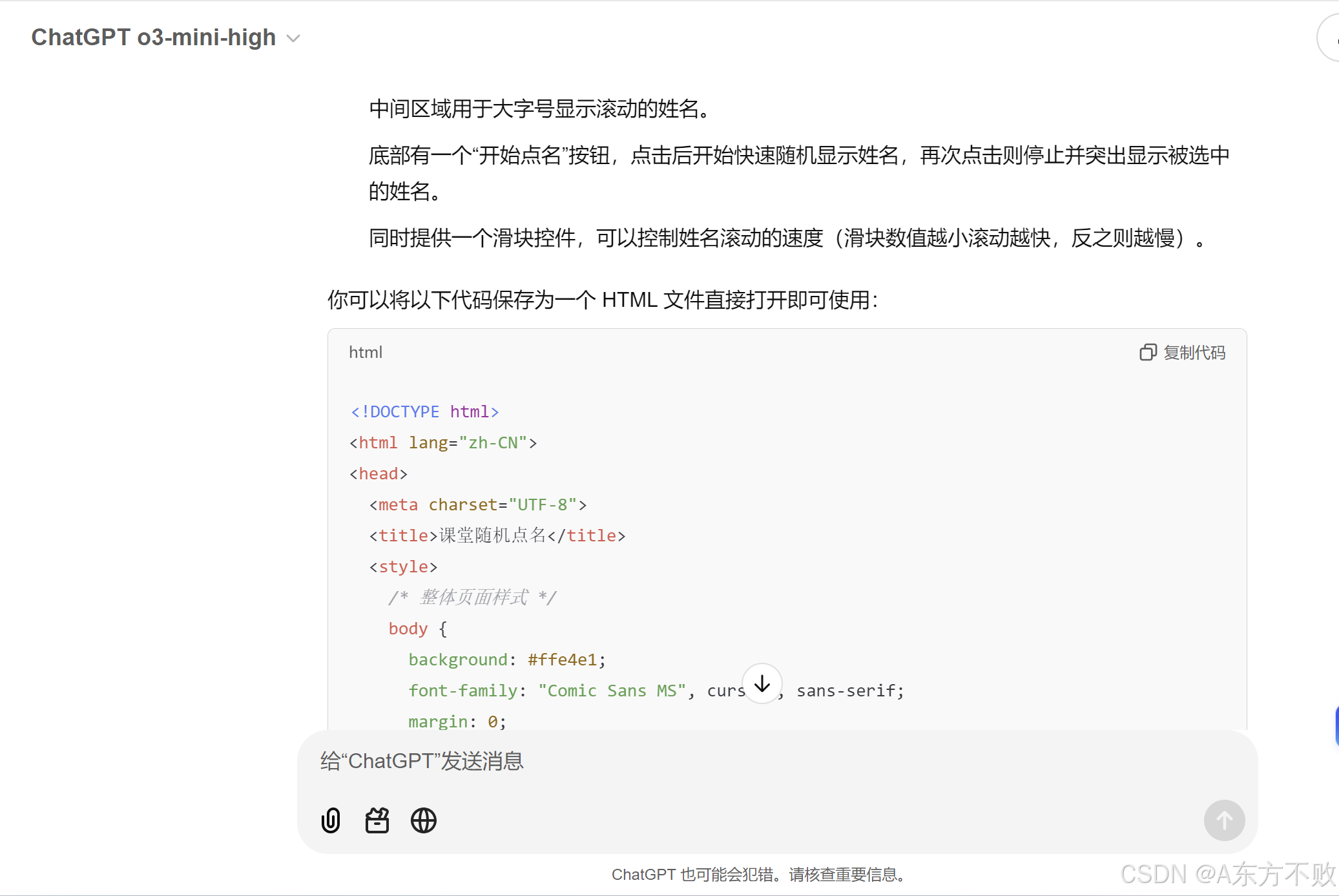
<!DOCTYPE html>
<html lang="zh-CN">
<head>
<meta charset="UTF-8">
<title>课堂随机点名</title>
<style>
/* 整体页面样式 */
body {
background: #ffe4e1;
font-family: "Comic Sans MS", cursive, sans-serif;
margin: 0;
padding: 0;
text-align: center;
}
#container {
max-width: 600px;
margin: 40px auto;
padding: 20px;
box-shadow: 0 0 10px rgba(0,0,0,0.1);
background: #fff;
border-radius: 10px;
}
h1 {
color: #ff69b4;
font-size: 2.5em;
margin-bottom: 20px;
}
/* 姓名显示区域 */
#name-display {
border: 2px dashed #ff69b4;
border-radius: 10px;
background-color: #fff0f5;
padding: 40px;
font-size: 3em;
font-weight: bold;
margin-bottom: 20px;
min-height: 80px;
display: flex;
align-items: center;
justify-content: center;
transition: all 0.3s;
}
/* 控制区:滑块与按钮 */
#controls {
display: flex;
justify-content: center;
align-items: center;
gap: 20px;
flex-wrap: wrap;
}
#speedSlider {
width: 200px;
}
button {
padding: 10px 20px;
font-size: 1.2em;
background-color: #ff69b4;
color: #fff;
border: none;
border-radius: 5px;
cursor: pointer;
transition: background-color 0.3s;
}
button:hover {
background-color: #ff85b8;
}
/* 突出显示选中姓名 */
.selected {
color: red;
animation: highlight 1s infinite;
}
@keyframes highlight {
0% { transform: scale(1); }
50% { transform: scale(1.1); }
100% { transform: scale(1); }
}
</style>
</head>
<body>
<div id="container">
<!-- 顶部大标题 -->
<h1>张老师随机点名抽问</h1>
<!-- 中间显示滚动姓名的区域 -->
<div id="name-display">点击开始</div>
<!-- 底部控制区:速度滑块 & 点名按钮 -->
<div id="controls">
<label for="speedSlider">滚动速度:</label>
<input type="range" id="speedSlider" min="50" max="500" value="100">
<button id="toggleButton">开始点名</button>
</div>
</div>
<script>
// 学生姓名列表
const names = [
"林轩",
"苏瑾",
"陆然",
"唐映雪",
"许辰川",
"江慕白",
"杜清扬",
"秦子墨",
"叶昭南",
"温采薇"
];
let interval = null; // 定时器ID
// 开始滚动姓名
function startRolling() {
const speed = document.getElementById("speedSlider").value;
interval = setInterval(() => {
const randomIndex = Math.floor(Math.random() * names.length);
document.getElementById("name-display").innerText = names[randomIndex];
}, speed);
document.getElementById("toggleButton").innerText = "暂停";
}
// 停止滚动,突出显示当前姓名
function stopRolling() {
clearInterval(interval);
interval = null;
document.getElementById("toggleButton").innerText = "开始点名";
// 增加样式突出显示
document.getElementById("name-display").classList.add("selected");
}
// 点击按钮控制开始/暂停
document.getElementById("toggleButton").addEventListener("click", () => {
if (interval) {
stopRolling();
} else {
// 如果上次选中后有突出显示,则先移除
document.getElementById("name-display").classList.remove("selected");
startRolling();
}
});
// 滑块控制滚动速度:在滚动过程中实时更新速度
document.getElementById("speedSlider").addEventListener("input", () => {
if (interval) {
clearInterval(interval);
startRolling();
}
});
</script>
</body>
</html>我们复制ai生成的html代码,然后在电脑上新建一个txt文本文件,把这个html代码粘贴进去保存,接着再把这个txt文件后缀名字改为html保存,双击就可以浏览器打开了。运行就能得到成品图的效果。
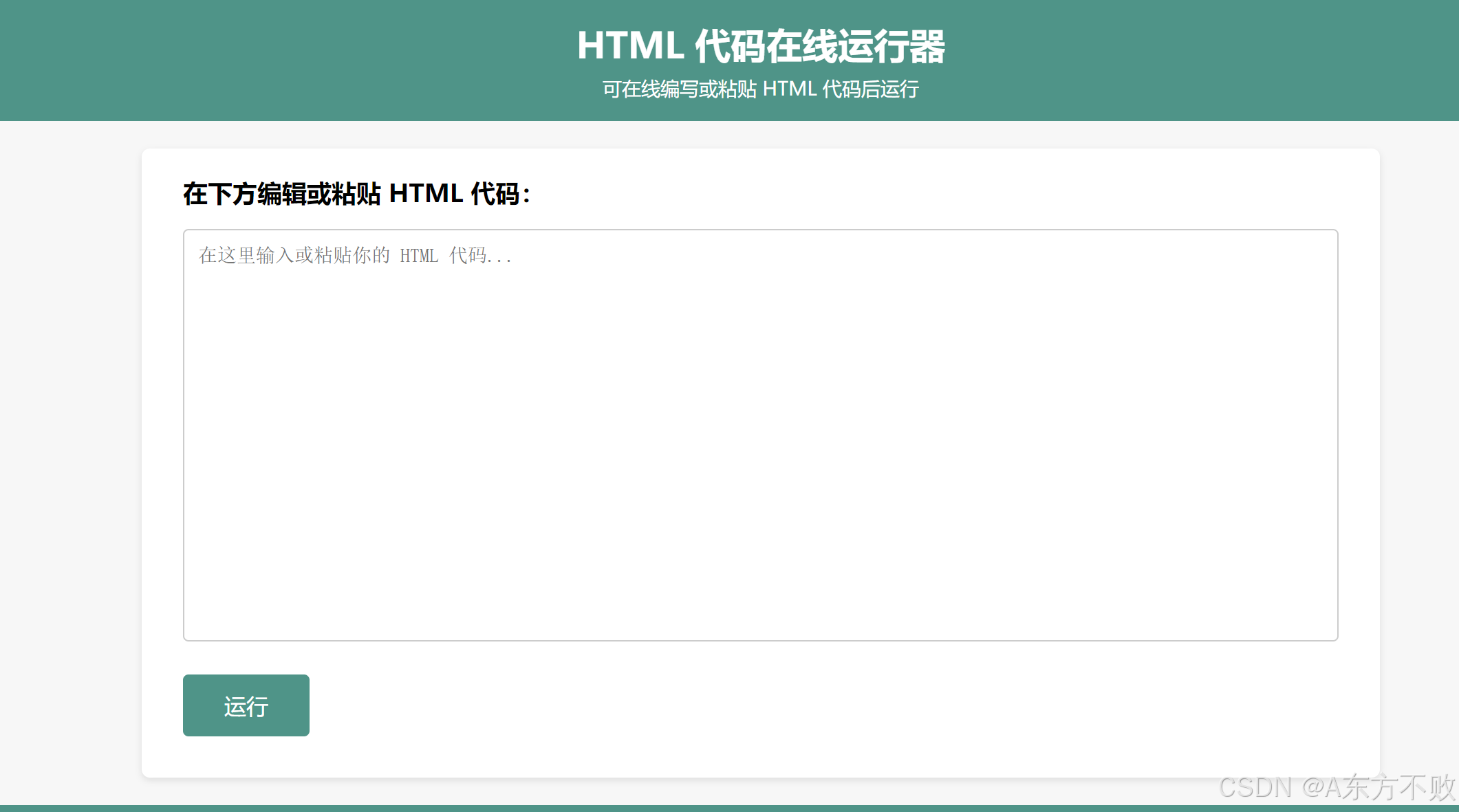
运行html代码这一步很多人不会,这里又做了一个在线运行器,只需要粘贴要运行的html代码进去点击运行就可以了。

中国智能体开发者社区,聚焦智能体与大模型开发,提供前沿资讯、实用工具链、开源项目及行业案例。通过技术沙龙、开发者大赛等活动,促进经验交流与协作,助力开发者快速构建创新智能应用。
更多推荐


 10
10 0
0- 0


 已为社区贡献4条内容

所有评论(0)