Windows上原生运行ROCm(支持780m核显)
Windows上原生运行ROCm(TheRock)
做 AI 任务时,AMD 平台想要硬件加速,通常离不开 ROCm。
问题是:AMD 官方长期主推 Linux 方案,Windows 侧体验并不完整。
目前官方在 Windows 上主要给出两条路:
- 用 WSL 跑 Linux,再在子系统里安装 ROCm
How To Run AMD ROCm™ Software in Windows 11 - 直接使用 Windows 下的 HIP SDK(它只是 ROCm 体系的一部分,能力不等于完整 ROCm)
AMD HIP SDK for Windows
如果你和我一样,希望尽量“原生 Windows + 尽量完整能力”,那可以看看社区项目 TheRock:
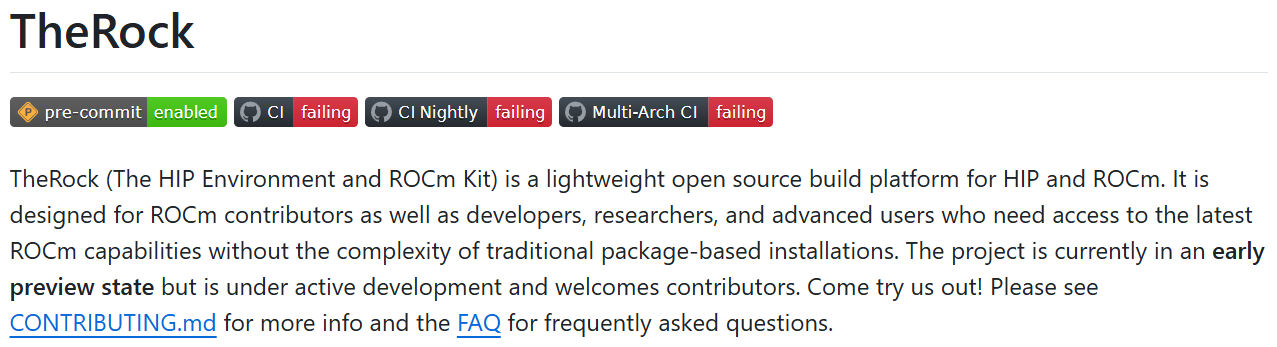
这个项目还在快速迭代阶段,不算成熟,但已经覆盖了一些关键能力,例如:
- Windows 支持
- 对 780M 核显的支持(稳定性仍有波动)
下面记录我在 Windows + 780M 环境下的最小可用安装流程。
1. 准备 Python 环境
建议先做环境隔离(venv、conda、mamba 均可),避免污染全局环境。
说明:下面命令针对 780M(gfx110X)对应源,其他显卡请按 TheRock 文档调整索引地址。
2. 安装 PyTorch(TheRock Nightly 源)
TheRock提供了ROCm环境,理论上,如果需要运行基于ROCm环境的程序,例如pytorch,需要自行构建对应版本pytorch,但好在TheRock已经提供了构建好的pytorch包,直接下载就行了:
pip install --index-url https://rocm.nightlies.amd.com/v2/gfx110X-all/ torch torchaudio torchvision
安装完成后即可进行验证。
注:在这个安装过程中,会自动下载TheRock rocm-sdk-core,也就是ROCm的核心运行时,不需要额外手动操作。
如果需要完整的ROCm开发环境,可以执行:
pip install --index-url https://rocm.nightlies.amd.com/v2/gfx110X-all/ "rocm[libraries,devel]"
3. 验证 ROCm 设备识别
是的,已经安装完成了,就是这么简单,不需要额外步骤,TheRock ROCm环境只是下载python包就可以实现!
import torch

print(torch.cuda.get_device_name(0))
print(torch.cuda.device_count())

# 预期示例
# AMD Radeon(TM) 780M
# 1
ComfyUI扩散模型图像推理也可以正常使用。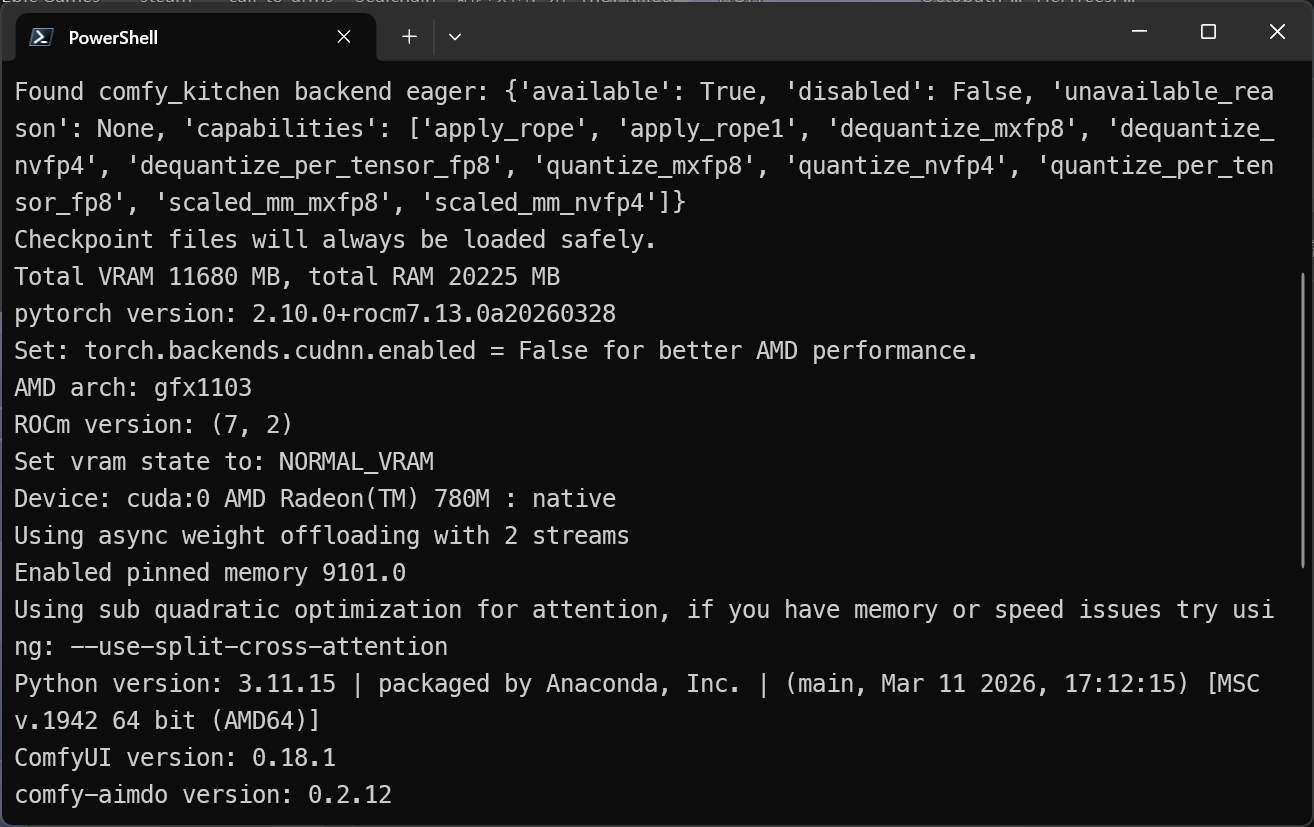
4. 已知问题与使用建议
这套方案的优点是上手简单、Windows 原生可用;但缺点同样明显:
- 兼容性和稳定性仍在发展中
- 不同项目表现差异较大
我的实测里,780M 在部分 PyTorch 训练任务中会报错
总结
在 Windows 上“原生使用 ROCm”这件事,TheRock 提供了一个可落地的社区路径。
对于 780M 用户来说,它已经能跑通基础推理/加速流程。
如果你是尝鲜或轻量使用,这条路值得试。

中国智能体开发者社区,聚焦智能体与大模型开发,提供前沿资讯、实用工具链、开源项目及行业案例。通过技术沙龙、开发者大赛等活动,促进经验交流与协作,助力开发者快速构建创新智能应用。
更多推荐



 26
26 0
0- 0


 已为社区贡献1条内容

所有评论(0)